

אפשרויות הסגנון מאפשרות להתאים אישית את המראה של סגנונות המפה הרגילים של Google, ולשנות את התצוגה החזותית של תכונות כמו כבישים, פארקים, עסקים ונקודות עניין אחרות. בנוסף לשינוי הסגנון של התכונות האלה, אפשר גם להסתיר אותן לגמרי. כלומר, אתם יכולים להדגיש רכיבים מסוימים במפה או להתאים את המפה לסגנון של הדף שמסביב.
דוגמאות
הצהרת הסגנון הבאה ב-JSON הופכת את כל מאפייני המפה לאפורים, צובעת את הגיאומטריה של כבישים ראשיים בכחול ומסתירה לחלוטין את התוויות של הנוף:
[
  {
    "featureType": "all",
    "stylers": [
      { "color": "#C0C0C0" }
    ]
  },{
    "featureType": "road.arterial",
    "elementType": "geometry",
    "stylers": [
      { "color": "#CCFFFF" }
    ]
  },{
    "featureType": "landscape",
    "elementType": "labels",
    "stylers": [
      { "visibility": "off" }
    ]
  }
]
MapOptions.styles כשיוצרים את המפה או כשקוראים ל-Map.setOptions().
דוגמה מלאה שמראה איך להשתמש בעיצוב JSON באפליקציה מופיעה במאמר בחירת מפות מסוגננות.
אובייקט ה-JSON
הצהרת סגנון ב-JSON מורכבת מהרכיבים הבאים:
- featureType (אופציונלי) – המאפיינים שרוצים לבחור לשינוי הסגנון הזה. רכיבים הם מאפיינים גיאוגרפיים במפה, כולל כבישים, פארקים, מקווי מים ועוד. אם לא מציינים תכונה, כל התכונות נבחרות.
- elementType (אופציונלי) – המאפיין של התכונה שצוינה שרוצים לבחור. רכיבים הם חלקי משנה של תכונה, כולל תוויות וגיאומטריה. אם לא מציינים רכיב, כל הרכיבים של המאפיין נבחרים.
- stylers – הכללים שיוחלו על הישויות והרכיבים שנבחרו. המעצבים מציינים את הצבע, החשיפה והעובי של המאפיין. אפשר להחיל על מאפיין אחד או יותר סגנונות.
כדי לציין סגנון, צריך לשלב קבוצה של בוררי featureType ו-elementType ואת ה-stylers שלכם במערך סגנונות. אפשר לטרגט כל שילוב של תכונות במערך אחד. עם זאת, מספר הסגנונות שאפשר להחיל בבת אחת מוגבל. אם מערך הסגנונות חורג ממספר התווים המקסימלי, לא יוחל אף סגנון.
בהמשך הדף מופיע מידע נוסף על מאפיינים, רכיבים וסגנונות.
featureType
קטע הקוד הבא ב-JSON בוחר את כל הכבישים במפה:
{
  "featureType": "road"
}
תכונות, או סוגי תכונות, הן מאפיינים גיאוגרפיים במפה, כולל כבישים, פארקים, מקווי מים, עסקים ועוד.
התכונות יוצרות עץ קטגוריות, שבו all הוא השורש. אם לא מציינים תכונה, כל התכונות נבחרות.
אם מציינים את התכונה all, ההשפעה זהה.
חלק מהתכונות מכילות תכונות צאצא שאתם מציינים באמצעות סימון נקודה. לדוגמה, landscape.natural או road.local. אם מציינים רק את מאפיין ההורה, כמו road, הסגנונות שמציינים להורה חלים על כל הצאצאים שלו, כמו road.local ו-road.highway.
חשוב לדעת שתכונות הורה עשויות לכלול רכיבים מסוימים שלא נכללים בכל תכונות הצאצא שלהן.
התכונות הבאות זמינות:
-
all(ברירת המחדל) בוחר את כל התכונות. administrativeבוחר את כל האזורים המנהליים. העיצוב משפיע רק על התוויות של אזורים מנהליים, ולא על הגבולות הגיאוגרפיים או על המילוי.-
administrative.countryבוחר מדינות. -
administrative.land_parcelבוחר חלקות קרקע. -
administrative.localityבוחר יישובים. -
administrative.neighborhoodבוחר שכונות. administrative.provinceבוחר מחוזות.
-
landscapeבוחר את כל התמונות לרוחב.-
landscape.man_madeבוחרת מאפיינים מעשה ידי אדם, כמו בניינים ומבנים אחרים. -
landscape.naturalבוחר ישויות טבע, כמו הרים, נהרות, מדבריות וקרחונים. -
landscape.natural.landcoverבוחרת מאפיינים של כיסוי פני השטח, החומר הפיזי שמכסה את פני כדור הארץ, כמו יערות, שטחי דשא, ביצות וקרקע חשופה. landscape.natural.terrainבוחר מאפיינים של פני השטח, כמו גובה, שיפוע וכיוון.
-
poiבוחר את כל הנקודות החשובות.-
poi.attractionבוחר אטרקציות תיירותיות. -
poi.businessבוחרת את העסקים. -
poi.governmentבוחר מבני ממשל. poi.medicalבוחרת שירותי חירום, כולל בתי חולים, בתי מרקחת, משטרה, רופאים ועוד.-
poi.parkבוחר פארקים. -
poi.place_of_worshipבוחרת בתי תפילה, כולל כנסיות, מקדשים, מסגדים ועוד. -
poi.schoolבוחר את בתי הספר. -
poi.sports_complexבוחר מתחמי ספורט.
-
roadבוחר את כל הכבישים.-
road.arterialבוחרת עורקי תחבורה. -
road.highwayבוחר כבישים מהירים. -
road.highway.controlled_accessבוחרת כבישים מהירים עם גישה מבוקרת. road.localבוחר כבישים מקומיים.
-
transitבוחר את כל התחנות והקווים של התחבורה הציבורית.transit.lineבוחר קווי תחבורה ציבורית.-
transit.stationבוחר את כל התחנות של התחבורה הציבורית. transit.station.airportבוחרת שדות תעופה.-
transit.station.busבוחר תחנות אוטובוס. -
transit.station.railבוחר תחנות רכבת.
waterבוחרת גופי מים.
elementType
קטע ה-JSON הבא בוחר את התוויות של כל הכבישים המקומיים:
{
  "featureType": "road.local",
  "elementType": "labels"
}
רכיבים הם חלוקות משנה של תכונה. לדוגמה, כביש מורכב מהקו הגרפי (הגיאומטריה) במפה, וגם מהטקסט שמציין את השם שלו (תווית).
הרכיבים הבאים זמינים, אבל שימו לב שיכול להיות שתכונה מסוימת לא תתמוך באף אחד מהרכיבים, בחלק מהם או בכולם:
הצבעים של טקסט התווית fill ו-stroke משתנים בהתאם לרמת הזום.
כדי שחוויית המשתמש תהיה עקבית בכל רמות הזום, תמיד צריך להגדיר גם את fill וגם את stroke.
all(ברירת המחדל) בוחר את כל הרכיבים של התכונה שצוינה.-
האפשרות
geometryבוחרת את כל האלמנטים הגיאומטריים של התכונה שצוינה.geometry.fillבוחר רק את המילוי של הגיאומטריה של הישות.geometry.strokeבוחר רק את קו המתאר של הגיאומטריה של הישות.
-
הפונקציה
labelsבוחרת את תוויות הטקסט שמשויכות לתכונה שצוינה.labels.iconבוחר רק את הסמל שמוצג בתווית של התכונה.labels.textבוחר רק את הטקסט של התווית.-
labels.text.fillבוחר רק את המילוי של התווית. המילוי של תווית מוצג בדרך כלל כקו מתאר צבעוני שמקיף את הטקסט של התווית. labels.text.strokeבוחר רק את קו המתאר של הטקסט בתווית.
stylers
מעצבים הם אפשרויות עיצוב שאפשר להחיל על תכונות ורכיבים במפה.
קטע ה-JSON הבא מציג מאפיין בצבע ירוק בהיר, באמצעות ערך RGB:
"stylers": [
  { "color": "#99FF33" }
]
קטע הקוד הזה מסיר את כל העוצמה מהצבע של מאפיין, בלי קשר לצבע ההתחלתי שלו. האפקט הוא רינדור של התכונה בגווני אפור:
"stylers": [
  { "saturation": -100 }
]
קטע הקוד הזה מסתיר תכונה מסוימת לגמרי:
    "stylers": [
      { "visibility": "off" }
    ]
אלה אפשרויות הסגנון שנתמכות:
-
hue(מחרוזת הקסדצימלית של RGB בפורמט#RRGGBB) מציין את הצבע הבסיסי.הערה: האפשרות הזו מגדירה את הגוון תוך שמירה על הרוויה והבהירות שצוינו בסגנון ברירת המחדל של Google (או באפשרויות סגנון אחרות שהגדרתם במפה). הצבע שמתקבל הוא יחסי לסגנון של המפה הבסיסית. אם Google תבצע שינויים בסגנון המפה הבסיסית, השינויים ישפיעו על התכונות במפה שעוצבו באמצעות
hue. אם אפשר, עדיף להשתמש בעיצוב המוחלט שלcolor. -
lightness(ערך נקודה צפה בין-100ל-100) מציין את אחוז השינוי בבהירות של הרכיב. ערכים שליליים מגבירים את הכהות (כאשר -100 מציין שחור) וערכים חיוביים מגבירים את הבהירות (כאשר +100 מציין לבן).הערה: האפשרות הזו מגדירה את הבהירות תוך שמירה על הרוויה והגוון שצוינו בסגנון ברירת המחדל של Google (או באפשרויות סגנון אחרות שאתם מגדירים במפה). הצבע שמתקבל הוא יחסי לסגנון של המפה הבסיסית. אם Google תבצע שינויים בסגנון המפה הבסיסית, השינויים ישפיעו על התכונות במפה שעוצבו באמצעות
lightness. אם אפשר, עדיף להשתמש בעיצוב המוחלט שלcolor. -
saturation(ערך נקודה צפה (floating point) בין-100ל-100) מציין את השינוי באחוזים בעוצמת הצבע הבסיסי שיוחל על הרכיב.הערה: האפשרות הזו מגדירה את הרוויה תוך שמירה על הגוון והבהירות שצוינו בסגנון ברירת המחדל של Google (או באפשרויות סגנון אחרות שהגדרתם במפה). הצבע שמתקבל הוא יחסי לסגנון של המפה הבסיסית. אם Google תבצע שינויים בסגנון המפה הבסיסית, השינויים ישפיעו על התכונות במפה שעוצבו באמצעות
saturation. אם אפשר, עדיף להשתמש בעיצוב המוחלט שלcolor. -
gamma(ערך נקודה צפה בין0.01ל-10.0, כאשר1.0לא מחיל תיקון) מציין את כמות תיקון הגאמה שצריך להחיל על הרכיב. תיקוני גאמה משנים את הבהירות של הצבעים באופן לא ליניארי, בלי להשפיע על הערכים של הצבעים לבן או שחור. בדרך כלל משתמשים בתיקון גאמה כדי לשנות את הניגודיות של כמה רכיבים. לדוגמה, אפשר לשנות את הגאמה כדי להגדיל או להקטין את הניגודיות בין הקצוות והחלקים הפנימיים של הרכיבים.הערה: האפשרות הזו משנה את הבהירות ביחס לסגנון ברירת המחדל של Google, באמצעות עקומת גאמה. אם Google תבצע שינויים בסגנון המפה הבסיסית, השינויים ישפיעו על תכונות המפה שעוצבו באמצעות
gamma. אם אפשר, עדיף להשתמש בעיצוב המוחלטcolor. -
invert_lightness(אםtrue) הופך את הבהירות הקיימת. האפשרות הזו שימושית, למשל, כדי לעבור במהירות למפה כהה יותר עם טקסט לבן.הערה: האפשרות הזו פשוט הופכת את הסגנון שמוגדר כברירת מחדל ב-Google. אם Google תבצע שינויים בסגנון המפה הבסיסית, השינויים ישפיעו על התכונות במפה שעוצבו באמצעות
invert_lightness. אם אפשר, עדיף להשתמש בעיצוב המוחלט שלcolor. -
visibility(on,offאוsimplified) מציין אם הרכיב מופיע במפה ואיך הוא מופיע. הגדרת החשיפהsimplifiedמסירה חלק מתכונות הסגנון מהרכיבים המושפעים. לדוגמה, כבישים מפושטים לקווים דקים יותר ללא קווי מתאר, ופארקים מאבדים את טקסט התווית שלהם אבל שומרים על סמל התווית. -
color(מחרוזת הקסדצימלית של RGB בפורמט#RRGGBB) מגדירה את צבע המאפיין. weight(ערך מסוג מספר שלם, גדול מ-0 או שווה לו) מגדיר את משקל התכונה בפיקסלים. הגדרת ערך גבוה למשקל עלולה לגרום לחיתוך ליד גבולות המשבצות.
כללי הסגנון מופעלים לפי הסדר שאתם מציינים. אל תשלבו כמה פעולות בפעולת סגנון אחת. במקום זאת, מגדירים כל פעולה כרשומה נפרדת במערך הסגנון.
הערה: הסדר חשוב, כי חלק מהפעולות לא חילופיות. בדרך כלל, לתכונות או לאלמנטים שמשתנים באמצעות פעולות סגנון כבר יש סגנונות קיימים. הפעולות מתבצעות על הסגנונות הקיימים, אם יש כאלה.
מודל הגוון, הרוויה והבהירות (HSL)
במפות מסוגננות, המודל גוון, רוויה, בהירות (HSL) משמש לציון הצבע בפעולות של מעצב הסגנון. גוון מציין את הצבע הבסיסי, רוויה מציינת את עוצמת הצבע ובהירות מציינת את הכמות היחסית של לבן או שחור בצבע המרכיב.
תיקון גאמה משנה את הבהירות במרחב הצבעים, בדרך כלל כדי להגדיל או להקטין את הניגודיות. בנוסף, המודל HSL מגדיר צבע במרחב קואורדינטות שבו hue מציין את הכיוון בגלגל הצבעים, ורוויה ובהירות מציינות את המשרעת לאורך צירים שונים. גוונים נמדדים במרחב צבעים RGB, שדומה לרוב מרחבי הצבעים RGB, חוץ מזה שאין בו גוונים של לבן ושחור.
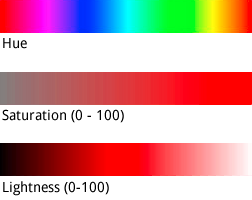
המאפיין hue מקבל קוד צבע הקסדצימלי של HTML, אבל משתמש בערך הזה רק כדי לקבוע את הצבע הבסיסי – כלומר, המיקום שלו בגלגל הצבעים, ולא את הרוויה או הבהירות שלו, שמצוינות בנפרד כשינויים באחוזים.
לדוגמה, אפשר להגדיר את הגוון של ירוק טהור בתור hue:0x00ff00 או hue:0x000100. שני הגוונים
זהים. שני הערכים מצביעים על ירוק טהור במודל הצבעים HSL.
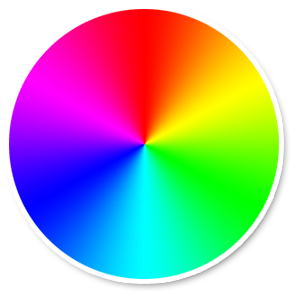
גלגל צבעים RGB
ערכי RGB hue שמורכבים מחלקים שווים של אדום, ירוק וכחול לא מציינים גוון, כי אף אחד מהערכים האלה לא מציין כיוון במרחב הקואורדינטות של HSL. דוגמאות: "#000000" (שחור), "#FFFFFF" (לבן) וכל הגוונים הטהורים של אפור. כדי לציין שחור, לבן או אפור, צריך להסיר את כל saturation (להגדיר את הערך ל--100) ולשנות את lightness במקום זאת.
בנוסף, כשמשנים תכונות קיימות שכבר יש להן ערכת צבעים, שינוי של ערך כמו hue לא משנה את הערכים הקיימים של saturation או lightness.