

Con le opzioni di stile puoi personalizzare la presentazione degli stili di mappa standard di Google, modificando la visualizzazione di elementi come strade, parchi, attività e altri punti di interesse. Oltre a modificare lo stile di questi elementi, puoi nasconderli completamente. Ciò significa che puoi enfatizzare determinati componenti della mappa o fare in modo che la mappa si integri con lo stile della pagina circostante.
Esempi
La seguente dichiarazione di stile JSON trasforma tutti gli elementi della mappa in grigio, quindi colora la geometria delle strade principali in blu e nasconde completamente le etichette del paesaggio:
[
  {
    "featureType": "all",
    "stylers": [
      { "color": "#C0C0C0" }
    ]
  },{
    "featureType": "road.arterial",
    "elementType": "geometry",
    "stylers": [
      { "color": "#CCFFFF" }
    ]
  },{
    "featureType": "landscape",
    "elementType": "labels",
    "stylers": [
      { "visibility": "off" }
    ]
  }
]
MapOptions.styles durante la creazione della mappa o la chiamata a Map.setOptions().
Per un esempio completo che mostra come utilizzare lo stile JSON in un'app, consulta Selezione di mappe con stili.
L'oggetto JSON
Una dichiarazione di stile JSON è costituita dai seguenti elementi:
- featureType (facoltativo): le caratteristiche da selezionare per questa modifica dello stile. Gli elementi sono caratteristiche geografiche sulla mappa, tra cui strade, parchi, specchi d'acqua e altro ancora. Se non specifichi una funzionalità, vengono selezionate tutte le funzionalità.
- elementType (facoltativo): la proprietà della caratteristica specificata da selezionare. Gli elementi sono parti secondarie di un elemento, tra cui etichette e geometria. Se non specifichi un elemento, vengono selezionati tutti gli elementi della caratteristica.
- stylers: le regole da applicare agli elementi e alle caratteristiche selezionati. Gli elementi di stile indicano il colore, la visibilità e lo spessore della caratteristica. Puoi applicare uno o più stili a un elemento.
Per specificare uno stile, devi combinare un insieme di selettori featureType e elementType e i tuoi stylers in un array di stili. Puoi scegliere come target qualsiasi combinazione di caratteristiche in un singolo array. Tuttavia, il numero di stili che puoi applicare contemporaneamente è limitato. Se l'array di stili supera il numero massimo di caratteri, non viene applicato alcuno stile.
Il resto della pagina contiene ulteriori informazioni su elementi, caratteristiche e stili.
featureType
Il seguente snippet JSON seleziona tutte le strade sulla mappa:
{
  "featureType": "road"
}
Gli elementi, o tipi di elementi, sono caratteristiche geografiche sulla mappa, tra cui strade, parchi, specchi d'acqua, attività e altro ancora.
Le caratteristiche formano un albero delle categorie, con all come radice. Se non specifichi una funzionalità, vengono selezionate tutte le funzionalità.
Specificare una caratteristica di all ha lo stesso effetto.
Alcune caratteristiche contengono caratteristiche secondarie che specifichi utilizzando una notazione con punto. Ad esempio, landscape.natural o road.local. Se specifichi solo l'elemento principale, ad esempio road, gli stili che specifichi per l'elemento principale si applicano a tutti gli elementi secondari, ad esempio road.local e road.highway.
Tieni presente che le caratteristiche principali possono includere alcuni elementi che non sono inclusi in tutte le caratteristiche secondarie.
Sono disponibili le seguenti funzionalità:
all(valore predefinito) seleziona tutte le funzionalità.administrativeseleziona tutte le aree amministrative. Lo stile influisce solo sulle etichette delle aree amministrative, non sui confini geografici o sul riempimento.administrative.countryseleziona i paesi.administrative.land_parcelseleziona i lotti di terreno.administrative.localityseleziona le località.administrative.neighborhoodseleziona i quartieri.administrative.provinceseleziona le province.
landscapeseleziona tutti i paesaggi.landscape.man_madeseleziona elementi artificiali, come edifici e altre strutture.landscape.naturalseleziona elementi naturali, come montagne, fiumi, deserti e ghiacciai.landscape.natural.landcoverseleziona le caratteristiche della copertura del suolo, ovvero il materiale fisico che copre la superficie terrestre, come foreste, praterie, zone umide e terreno nudo.landscape.natural.terrainseleziona le caratteristiche del terreno di una superficie terrestre, come l'altitudine, la pendenza e l'orientamento.
poiseleziona tutti i punti di interesse.poi.attractionseleziona le attrazioni turistiche.poi.businessseleziona le attività.poi.governmentseleziona gli edifici governativi.poi.medicalseleziona i servizi di emergenza, tra cui ospedali, farmacie, polizia, medici e altri.poi.parkseleziona i parchi.poi.place_of_worshipseleziona i luoghi di culto, tra cui chiese, templi, moschee e altri.poi.schoolseleziona le scuole.poi.sports_complexseleziona i complessi sportivi.
roadseleziona tutte le strade.road.arterialseleziona le arterie stradali.road.highwayseleziona le autostrade.road.highway.controlled_accessseleziona le autostrade con accesso controllato.road.localseleziona le strade locali.
transitseleziona tutte le stazioni di transito e le linee.transit.lineseleziona le linee di trasporto pubblico.transit.stationseleziona tutte le stazioni di transito.transit.station.airportseleziona gli aeroporti.transit.station.busseleziona le fermate dell'autobus.transit.station.railseleziona le stazioni ferroviarie.
waterseleziona i corpi d'acqua.
elementType
Il seguente snippet JSON seleziona le etichette per tutte le strade locali:
{
  "featureType": "road.local",
  "elementType": "labels"
}
Gli elementi sono suddivisioni di una caratteristica. Una strada, ad esempio, è costituita dalla linea grafica (la geometria) sulla mappa e dal testo che ne indica il nome (un'etichetta).
Sono disponibili i seguenti elementi, ma tieni presente che una funzionalità specifica potrebbe non supportare nessuno, alcuni o tutti gli elementi:
I colori del testo delle etichette fill e stroke cambiano in base al livello di zoom.
Per rendere l'esperienza coerente tra i livelli di zoom, definisci sempre sia fill
sia stroke.
all(predefinito) seleziona tutti gli elementi della caratteristica specificata.-
geometryseleziona tutti gli elementi geometrici della caratteristica specificata.geometry.fillseleziona solo il riempimento della geometria dell'elemento.geometry.strokeseleziona solo il tratto della geometria dell'elemento.
-
labelsseleziona le etichette di testo associate alla caratteristica specificata.labels.iconseleziona solo l'icona visualizzata all'interno dell'etichetta della caratteristica.labels.textseleziona solo il testo dell'etichetta.-
labels.text.fillseleziona solo il riempimento dell'etichetta. Il riempimento di un'etichetta viene in genere visualizzato come un contorno colorato che circonda il testo dell'etichetta. labels.text.strokeseleziona solo il tratto del testo dell'etichetta.
stylers
Gli stili sono opzioni di formattazione che puoi applicare agli elementi della mappa.
Il seguente snippet JSON mostra un elemento in verde brillante, utilizzando un valore RGB:
"stylers": [
  { "color": "#99FF33" }
]
Questo snippet rimuove tutta l'intensità dal colore di un elemento, indipendentemente dal colore iniziale. L'effetto è quello di visualizzare l'elemento in scala di grigi:
"stylers": [
  { "saturation": -100 }
]
Questo snippet nasconde completamente una funzionalità:
    "stylers": [
      { "visibility": "off" }
    ]
Sono supportate le seguenti opzioni di stile:
hue(una stringa esadecimale RGB nel formato#RRGGBB) indica il colore di base.Nota: questa opzione imposta la tonalità mantenendo la saturazione e la luminosità specificate nello stile Google predefinito (o in altre opzioni di stile definite sulla mappa). Il colore risultante è relativo allo stile della mappa base. Se Google apporta modifiche allo stile di mappa base, queste influiscono sugli elementi della mappa con stile
hue. Se possibile, è meglio utilizzare lo stylercolorassoluto.lightness(un valore in virgola mobile compreso tra-100e100) indica la variazione percentuale della luminosità dell'elemento. I valori negativi aumentano l'oscurità (dove -100 indica il nero), mentre i valori positivi aumentano la luminosità (dove +100 indica il bianco).Nota: questa opzione imposta la luminosità mantenendo la saturazione e la tonalità specificate nello stile Google predefinito (o in altre opzioni di stile definite sulla mappa). Il colore risultante è relativo allo stile della mappa base. Se Google apporta modifiche allo stile di mappa base, queste influiscono sugli elementi della mappa con stile
lightness. Se possibile, è meglio utilizzare lo stylercolorassoluto.saturation(un valore in virgola mobile compreso tra-100e100) indica la variazione percentuale dell'intensità del colore di base da applicare all'elemento.Nota: questa opzione imposta la saturazione mantenendo la tonalità e la luminosità specificate nello stile Google predefinito (o in altre opzioni di stile definite sulla mappa). Il colore risultante è relativo allo stile della mappa base. Se Google apporta modifiche allo stile di mappa base, queste influiscono sugli elementi della mappa con stile
saturation. Se possibile, è meglio utilizzare lo stylercolorassoluto.gamma(un valore in virgola mobile compreso tra0.01e10.0, dove1.0non applica alcuna correzione) indica la quantità di correzione gamma da applicare all'elemento. Le correzioni gamma modificano la luminosità dei colori in modo non lineare, senza influire sui valori del bianco o del nero. La correzione gamma viene in genere utilizzata per modificare il contrasto di più elementi. Ad esempio, puoi modificare la gamma per aumentare o diminuire il contrasto tra i bordi e l'interno degli elementi.Nota: questa opzione regola la luminosità rispetto allo stile Google predefinito, utilizzando una curva gamma. Se Google apporta modifiche allo stile di mappa base, queste influiscono sugli elementi della mappa con stile
gamma. Se possibile, è meglio utilizzare lo stile assolutocolor.invert_lightness(setrue) inverte la luminosità esistente. Questo è utile, ad esempio, per passare rapidamente a una mappa più scura con testo bianco.Nota: questa opzione inverte semplicemente lo stile predefinito di Google. Se Google apporta modifiche allo stile di mappa base, queste influiscono sugli elementi della mappa con stile
invert_lightness. Se possibile, è meglio utilizzare lo stylercolorassoluto.visibility(on,offosimplified) indica se e come l'elemento viene visualizzato sulla mappa. La visibilitàsimplifiedrimuove alcune caratteristiche di stile dagli elementi interessati. Ad esempio, le strade vengono semplificate in linee più sottili senza contorni, mentre i parchi perdono il testo dell'etichetta, ma mantengono l'icona dell'etichetta.color(una stringa esadecimale RGB nel formato#RRGGBB) imposta il colore dell'elemento.weight(un valore intero maggiore o uguale a zero) imposta lo spessore della caratteristica in pixel. L'impostazione di un valore elevato per lo spessore potrebbe comportare il ritaglio vicino ai bordi dei riquadri.
Le regole di stile vengono applicate nell'ordine specificato. Non combinare più operazioni in un'unica operazione di stile. Definisci invece ogni operazione come voce separata nell'array di stili.
Nota: l'ordine è importante, poiché alcune operazioni non sono commutative. Le caratteristiche e/o gli elementi modificati tramite le operazioni di stile (di solito) hanno già stili esistenti. Le operazioni agiscono su questi stili esistenti, se presenti.
Il modello di tonalità, saturazione e luminosità
Le mappe con stili utilizzano il modello tonalità, saturazione, luminosità (HSL) per indicare il colore all'interno delle operazioni dello strumento per la modifica degli stili. La tonalità indica il colore di base, la saturazione indica l'intensità del colore e la luminosità indica la quantità relativa di bianco o nero nel colore di base.
La correzione gamma modifica la luminosità nello spazio dei colori, in genere per aumentare o diminuire il contrasto. Inoltre, il modello HSL definisce il colore all'interno di uno spazio di coordinate in cui hue indica l'orientamento all'interno di una ruota dei colori, mentre la saturazione e la luminosità indicano le ampiezze lungo assi diversi. Le tonalità vengono misurate all'interno di uno spazio dei colori RGB, simile alla maggior parte degli spazi dei colori RGB, ad eccezione del fatto che le sfumature di bianco e nero sono assenti.
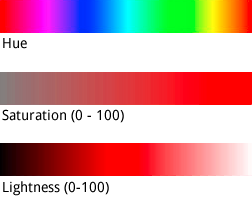
Sebbene hue accetti un valore di colore esadecimale HTML, utilizza questo valore solo per determinare il colore di base, ovvero il suo orientamento intorno alla ruota dei colori, non la saturazione o la luminosità, che sono indicate separatamente come variazioni percentuali.
Ad esempio, puoi definire la tonalità per il verde puro come hue:0x00ff00 o hue:0x000100. Entrambe le tonalità sono identiche. Entrambi i valori indicano il verde puro nel modello di colore HSL.
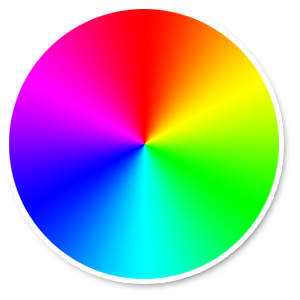
Una ruota dei colori RGB
I valori RGB hue, che sono composti da parti uguali di rosso, verde e blu, non indicano una tonalità, perché nessuno di questi valori indica un orientamento nello spazio delle coordinate HSL. Esempi sono "#000000" (nero), "#FFFFFF" (bianco) e tutte le tonalità di grigio puro. Per indicare il nero, il bianco o il grigio, devi rimuovere tutti i saturation (imposta il valore su -100) e regolare invece lightness.
Inoltre, quando modifichi elementi esistenti che hanno già una combinazione di colori, la modifica di un valore come hue non cambia i valori saturation o lightness esistenti.