
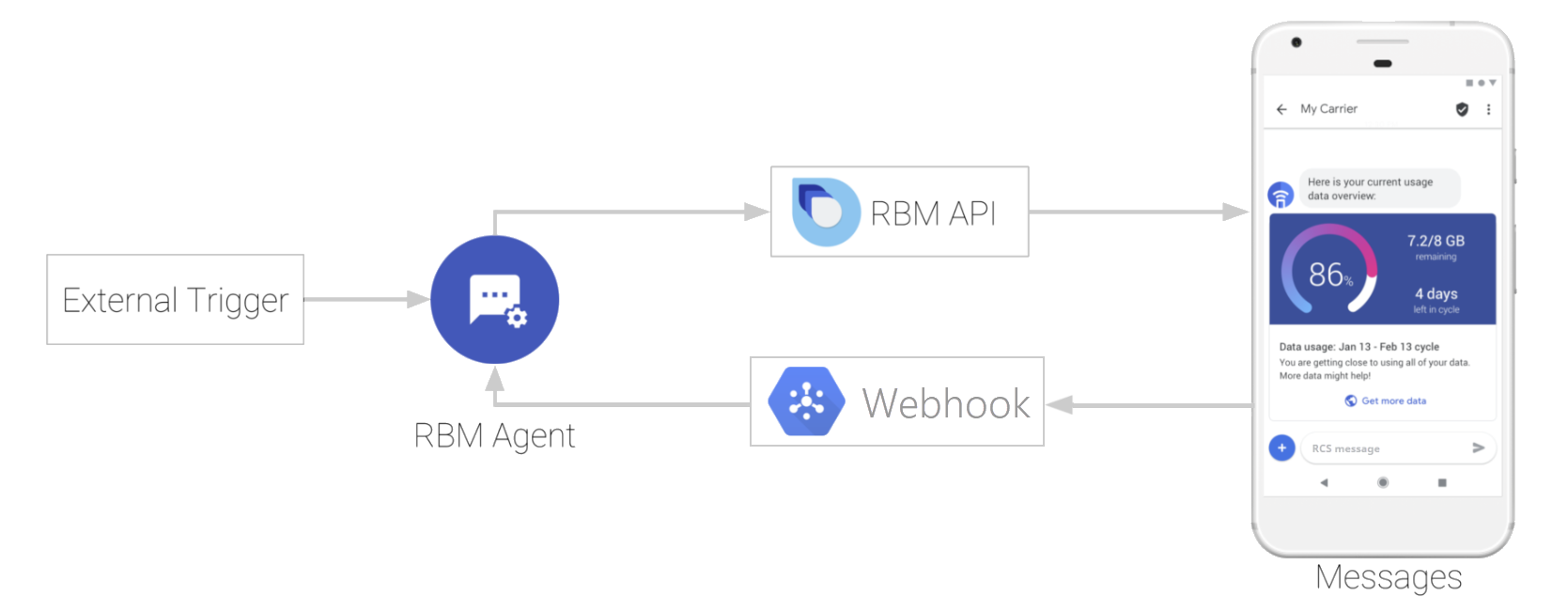
کاربران از طریق یک برنامه پیامرسان دارای قابلیت RCS، مانند Google Messages ، در دستگاههای خود با اپراتورها تعامل دارند. در این آموزش سریع، شما یک اپراتور RCS برای کسبوکار ایجاد خواهید کرد که میتواند یک پیام ساده را به یک دستگاه آزمایشی ارسال کرده و پاسخی دریافت کند.
پیشنیازها
قبل از شروع همکاری با نماینده خود، به موارد زیر نیاز خواهید داشت:
- نام برندی که نماینده شما نمایندگی آن را بر عهده خواهد داشت
- نماینده شما
- یک دستگاه اندروید با شماره تلفن فعال
- یک ماشین توسعه که میتواند کد نمونه را اجرا کند
دستگاه تست خود را تنظیم کنید
برای برقراری ارتباط با یک عامل RCS برای کسبوکار که هنوز راهاندازی نشده است، یک دستگاه آزمایشی باید RCS را فعال کند، اما همه دستگاههای اندروید نمیتوانند بهطور پیشفرض پیامهای RCS را دریافت کنند. میتوانید وضعیت RCS دستگاه خود را بررسی کنید و در صورت لزوم، با پیکربندی دستگاه خود با نسخههای پیشانتشار برنامههای Messages و Carrier Services، RCS را فعال کنید .
وضعیت RCS دستگاه خود را بررسی کنید
- در برنامه پیامها، روی دکمه و سپس روی تنظیمات (Settings) ضربه بزنید.
روی ویژگیهای چت ضربه بزنید و مقدار وضعیت (Status) را پیدا کنید.
اگر وضعیت «متصل» باشد، RCS در دستگاه شما فعال است.
مراحل بعدی
اگر RCS روی دستگاه شما فعال است، آماده راهاندازی عامل خود هستید. اگر RCS روی دستگاه شما غیرفعال است، قبل از اینکه بتوانید عامل RCS برای کسبوکار خود را آزمایش کنید، باید RCS را در دستگاه خود فعال کنید .
نماینده خود را تنظیم کنید
RCS برای نمایندگان تجاری از API RBM برای ارسال پیامها ، رویدادها و سایر درخواستها به کاربران استفاده میکند. وقتی یک نماینده ایجاد میکنید، دسترسی به API RBM را فعال کرده و اطلاعات اولیه نماینده خود را تعریف میکنید.
منطقه عامل را مشخص کنید
RCS برای نمایندگان تجاری میتواند در یکی از سه منطقه آمریکای شمالی، اروپا و آسیا و اقیانوسیه وجود داشته باشد. API RBM از سه نقطه پایانی منطقهای پشتیبانی میکند تا به مشاغل کمک کند تا الزامات منطقهای و تجاری را رعایت کنند.
هنگام ایجاد نماینده خود، منطقه نماینده خود را بر اساس مقررات، الزامات و نزدیکی به کاربران نهایی انتخاب کنید. این منطقه تعیین میکند که نماینده شما از کجا فعالیت میکند و دادههای خود را کجا ذخیره میکند.
اگر شما یا کاربران مورد نظر شما در آن مناطق قرار نمیگیرند، منطقهای را انتخاب کنید که به شما نزدیکتر باشد تا تأخیر به حداقل برسد. برای مثال:
- اگر در آمریکای لاتین هستید، منطقه آمریکای شمالی را انتخاب کنید.
- اگر در آفریقا هستید، منطقه اروپا را انتخاب کنید.
- اگر در استرالیا هستید، منطقه آسیا و اقیانوسیه را انتخاب کنید.
منطقه نماینده خود را بر اساس اپراتورهای هدف خود تعیین نکنید. همه مناطق به طور مساوی به اپراتورهای سراسر جهان دسترسی دارند.
دسته بندی صورتحساب نماینده را تعیین کنید
هنگام ایجاد یک نماینده RCS برای کسب و کار، باید دسته بندی صورتحساب آن را بر اساس نحوه تعامل نماینده با کاربران مشخص کنید. دسته بندی را انتخاب کنید که بیشترین تطابق را با رفتار مورد نظر نماینده شما داشته باشد:
- محاورهای : برای نمایندگانی که در مکالمات چند مرحلهای با کاربران شرکت میکنند.
- پیام پایه یا پیام تکی : برای اپراتورهایی که بدون انتظار پاسخهای مکرر، پیام ارسال میکنند.
شما فقط میتوانید دسته صورتحساب نماینده خود را قبل از راهاندازی آن تغییر دهید. اگر پس از راهاندازی نیاز به تغییر دسته صورتحساب دارید، به rbm-support@google.com ایمیل بزنید.
برای اطلاعات بیشتر در مورد مدل استاندارد RCS یا مدل صورتحساب تجاری، به سوالات متداول صورتحساب مراجعه کنید.
مورد استفاده عامل را مشخص کنید
هر عامل RCS برای کسب و کار باید یک مورد استفاده از پیش تعریف شده داشته باشد. این به دستهبندی عامل شما و اعمال قوانین تجاری مناسب برای یک تجربه کاربری خوب کمک میکند. RCS برای کسب و کار از چهار مورد استفاده پشتیبانی میکند:
- OTP : رمزهای عبور یکبار مصرف که برای تأیید هویت ایمن یک حساب یا تأیید تراکنش مورد نیاز هستند.
- تراکنشی : اعلانها، بهروزرسانیها یا هشدارهایی که اطلاعات مرتبط با خدمات یا محصولات فعلی مشتری را به اشتراک میگذارند، مانند هشدارها برای فعالیتهای مشکوک حساب، تأییدیههای خرید و اعلانهای ارسال.
- تبلیغاتی : پیامهای فروش، بازاریابی و تبلیغاتی به مشتریان جدید یا فعلی، با هدف افزایش آگاهی، تعامل و فروش.
- چندمنظوره : مکالماتی که پیامهای تراکنشی و تبلیغاتی را با هم ترکیب میکنند، مانند ارسال اعلان حساب کاربری و به دنبال آن پیشنهاد تخفیف یا ارتقاء به یک محصول یا خدمات جدید.
هر مورد استفاده، قوانین متفاوتی در مورد آنچه میتوانید ارسال کنید، دارد. برای کسب اطلاعات بیشتر در مورد هر مورد استفاده و یافتن بهترین مورد مناسب برای نماینده خود، به «مورد استفاده مناسب را برای نماینده خود انتخاب کنید» مراجعه کنید.
پس از ارسال نماینده خود برای راهاندازی، نمیتوانید مورد استفاده را تغییر دهید. قبل از ارسال نماینده ، موارد استفاده و قوانین تجاری کشور خود را بررسی کنید.
عامل را ایجاد کنید
برای ایجاد نماینده خود در کنسول توسعهدهنده ارتباطات تجاری، این دستورالعملها را دنبال کنید.
برای ایجاد یک عامل:
- به کنسول توسعهدهندگان ارتباطات تجاری بروید و با حساب گوگل شریک RCS for Business خود وارد سیستم شوید.
- در صفحه اصلی، روی + ایجاد عامل کلیک کنید.
- در پنجره New RCS for Business agent ، اطلاعات زیر را مشخص کنید:
- برندی که نماینده شما نمایندگی آن را بر عهده دارد
- نام نماینده
- منطقه میزبانی
- دسته بندی صورتحساب
- مورد استفاده
- روی ایجاد عامل کلیک کنید.
زمانی که نماینده شما در دسترس قرار گرفت، میتوانید اطلاعات کسب و کار و نام تجاری خود را اضافه کنید. به بخش «ایجاد نماینده» مراجعه کنید.
دستگاه آزمایشی خود را دعوت کنید
اکنون که یک عامل دارید و دستگاه آزمایشی شما با RCS فعال شده است، میتوانید دستگاه خود را برای آزمایش عامل خود دعوت کنید.
- در نوار ناوبری سمت چپ، روی «دستگاهها» کلیک کنید.
- برای افزودن دستگاههای آزمایشی ، شماره تلفن دستگاه خود را وارد کرده و روی افزودن کلیک کنید.
- در دستگاه آزمایشی خود، درخواست آزمایشگر برای نماینده خود را بپذیرید.
اگر در دستگاه آزمایشی خود دعوتنامهای دریافت نکردید، تأیید کنید که RCS در دستگاه شما فعال شده است .
ارسال پیام
با یک دستگاه آزمایشی ثبتشده، نماینده شما اکنون میتواند پیام ارسال کند .
برای احراز هویت ایمن فراخوانیهای API به یک کلید حساب سرویس نیاز دارید. اگر هنوز برای حساب همکار خود کلید حساب سرویس ایجاد نکردهاید، اکنون زمان انجام این کار است.
در یک ترمینال روی دستگاه توسعهدهنده خود، دستور زیر را اجرا کنید:
curl -X POST "https://REGION-rcsbusinessmessaging.googleapis.com/v1/phones/PHONE_NUMBER/agentMessages?messageId=MESSAGE_ID&agentId=AGENT_ID" \
-H "Content-Type: application/json" \
-H "User-Agent: curl/rcs-business-messaging" \
-H "`oauth2l header --json PATH_TO_SERVICE_ACCOUNT_KEY rcsbusinessmessaging`" \
-d '{
  "contentMessage": {
    "text": "Hello, world!"
  },
  "messageTrafficType": "PROMOTION"
}'- بسته به منطقه نماینده خود، REGION با
asia،europeیاusجایگزین کنید. - PHONE_NUMBER با شماره تلفن دستگاه آزمایشی خود جایگزین کنید. کد کشور، کد منطقه و یک
+(علامت +) را وارد کنید، اما از جداکنندهها استفاده نکنید. برای مثال،+14155555555. - به جای AGENT ID Agent ID)، شناسه عامل خود را که در صفحه اطلاعات عامل در کنسول توسعهدهنده ارتباطات تجاری قرار دارد، وارد کنید.
- PATH_TO_SERVICE_ACCOUNT_KEY با مسیر کلیدی که قبلاً ایجاد کردهاید جایگزین کنید.
شما باید یک پیام "سلام دنیا!" از طرف اپراتور خود در دستگاه آزمایشی خود دریافت کنید. اگر پیامی در دستگاه آزمایشی خود دریافت نکردید، تأیید کنید که شماره تلفن و مسیر کلید حساب سرویس خود را به درستی در دستور وارد و قالببندی کردهاید.
برای ارسال انواع مختلف پیام، مانند پاسخهای پیشنهادی و کارتهای غنی، به ارسال پیامها مراجعه کنید.
مراحل بعدی
حالا که عامل شما میتواند به یک دستگاه آزمایشی پیام ارسال کند، وقت آن رسیده که چیزی بسازید که متناسب با نیازهای تجاری شما باشد. یک عامل نمونه به زبان دلخواه خود دریافت کنید و دستورالعملهای موجود در README نمونه را دنبال کنید.
پس از پیکربندی عامل نمونه، بهترین شیوههای RCS for Business را بررسی کنید و یاد بگیرید که چگونه عاملها پیامها را ارسال و دریافت میکنند .