

Questo documento descrive come configurare una mappa aggiunta a un'app per Android utilizzando Maps SDK for Android.
Panoramica
 Dopo aver aggiunto una mappa alla tua app, puoi configurare le impostazioni iniziali e di runtime della mappa. Le impostazioni iniziali devono essere configurate in base al fatto che tu abbia aggiunto il contenitore della mappa (
SupportMapFragment o MapView) in modo statico o dinamico. Se il contenitore della mappa è stato aggiunto in modo statico, puoi configurare le impostazioni iniziali della mappa nel file di layout.
Se è stato aggiunto in modo dinamico, puoi configurare le impostazioni iniziali nel callback OnCreate con un oggetto GoogleMapOptions.
Per informazioni dettagliate sull'aggiunta di un contenitore di mappe, consulta Aggiungi una mappa.
Le impostazioni iniziali della mappa includono:
- La posizione della videocamera, tra cui: posizione, zoom, orientamento e inclinazione. Per informazioni dettagliate sul posizionamento della videocamera, consulta Videocamera e visualizzazione.
- Il tipo di mappa.
- I componenti della UI da visualizzare, come i pulsanti di zoom e la bussola.
- I gesti da attivare.
- Se la modalità Lite è attiva.
In fase di runtime puoi configurare queste impostazioni e alcune impostazioni aggiuntive aggiornando l'oggetto GoogleMap nel callback onMapReady. Le impostazioni aggiuntive vengono configurate tramite i metodi della classe GoogleMap, ad esempio quelli che configurano il livello del traffico e la spaziatura interna della mappa.
Esempio
Nel codice di esempio riportato di seguito e nello screenshot sopra, la mappa è configurata con le seguenti impostazioni.
Le impostazioni iniziali sono configurate nel file di layout:
- Attiva i controlli dello zoom.
- Attiva i controlli dei gesti di rotazione.
- Imposta l'inclinazione della mappa su 30.
Le impostazioni di runtime:
- Centra la videocamera su Kyoto, Giappone.
- Attiva il tipo di mappa ibrida.
- Attiva il livello traffico.
Impostazioni iniziali
<?xml version="1.0" encoding="utf-8"?>
<fragment xmlns:android="http://schemas.android.com/apk/res/android"
    xmlns:map="http://schemas.android.com/apk/res-auto"
    xmlns:tools="http://schemas.android.com/tools"
    android:name="com.google.android.gms.maps.SupportMapFragment"
    android:id="@+id/map"
    android:layout_width="match_parent"
    android:layout_height="match_parent"
    map:uiZoomControls="true"
    map:uiRotateGestures="true"
    map:cameraTilt="30" />
Impostazioni runtime
package com.example.mapsetup;

import androidx.appcompat.app.AppCompatActivity;

import android.os.Bundle;

import com.google.android.gms.maps.CameraUpdateFactory;
import com.google.android.gms.maps.GoogleMap;
import com.google.android.gms.maps.OnMapReadyCallback;
import com.google.android.gms.maps.SupportMapFragment;
import com.google.android.gms.maps.model.LatLng;
import com.google.android.gms.maps.model.MarkerOptions;

public class MainActivity extends AppCompatActivity implements OnMapReadyCallback {

    @Override
    protected void onCreate(Bundle savedInstanceState) {
        super.onCreate(savedInstanceState);
        setContentView(R.layout.activity_main);

        SupportMapFragment mapFragment = (SupportMapFragment) getSupportFragmentManager()
                .findFragmentById(R.id.map);
        mapFragment.getMapAsync(this);

    }

    // Update the map configuration at runtime.
    @Override
    public void onMapReady(GoogleMap googleMap) {
        // Set the map coordinates to Kyoto Japan.
        LatLng kyoto = new LatLng(35.00116, 135.7681);
        // Set the map type to Hybrid.
        googleMap.setMapType(GoogleMap.MAP_TYPE_HYBRID);
        // Add a marker on the map coordinates.
        googleMap.addMarker(new MarkerOptions()
                .position(kyoto)
                .title("Kyoto"));
        // Move the camera to the map coordinates and zoom in closer.
        googleMap.moveCamera(CameraUpdateFactory.newLatLng(kyoto));
        googleMap.moveCamera(CameraUpdateFactory.zoomTo(15));
        // Display traffic.
        googleMap.setTrafficEnabled(true);

    }
}
Prima di iniziare
Prima di iniziare, puoi configurare un progetto e aggiungere una mappa di base tramite le seguenti opzioni:
Creare un'app utilizzando il modello di Maps per Android Studio. Il modello di Maps configura automaticamente il progetto e aggiunge una mappa di base. Un frammento viene utilizzato come contenitore della mappa e viene aggiunto in modo statico. Per maggiori dettagli, consulta la guida rapida.
Configura manualmente il progetto per l'SDK e aggiungi una mappa di base. In questo modo puoi utilizzare qualsiasi modello Android e aggiungere una mappa a un'app esistente.
Configura una mappa dopo averla aggiunta in modo statico
Questa sezione descrive come impostare lo stato iniziale della mappa se l'hai aggiunta staticamente al file di layout.
Maps SDK for Android definisce un insieme di attributi XML personalizzati per un
SupportMapFragment o un MapView che puoi utilizzare per configurare lo stato iniziale
della mappa direttamente dal file di layout. Sono definiti i seguenti attributi:
mapType: il tipo di mappa da visualizzare. I valori validi includono:none,normal,hybrid,satelliteeterrain.cameraTargetLat,cameraTargetLng,cameraZoom,cameraBearing,cameraTilt: la posizione iniziale della videocamera. Per maggiori dettagli, consulta la guida su videocamera e visualizzazioni.uiZoomControls,uiCompass: specifica se vengono visualizzati i controlli di zoom e la bussola. Per ulteriori dettagli, consultaUiSettings.uiZoomGestures,uiScrollGestures,uiRotateGestures,uiTiltGestures: specifica se determinati gesti sono attivati. Per i dettagli, consultaUiSettings.zOrderOnTop: indica se la superficie della visualizzazione mappa viene visualizzata sopra la finestra della mappa, i controlli della mappa e qualsiasi oggetto nella finestra. Per maggiori dettagli, consulta SurfaceView.setZOrderOnTop(boolean).useViewLifecycle: valido solo con un oggettoSupportMapFragment. Specifica se il ciclo di vita della mappa deve essere associato alla visualizzazione del frammento o al frammento stesso. Per i dettagli, consulta la documentazione di riferimento.liteMode:trueper attivare la modalità Lite; in caso contrario,false.mapColorScheme: specifica la combinazione di colori per una mappa normale e una mappa del rilievo. I valori includonolight,darkefollow_system(predefinito), che indica l'utilizzo dell'impostazione di sistema corrente in base all'impostazione del dispositivo perUI_NIGHT_MODE_MASK. Per saperne di più, consulta Combinazione di colori della mappa.
Per utilizzare questi attributi personalizzati nel file di layout, devi includere la seguente dichiarazione dello spazio dei nomi. Puoi scegliere qualsiasi spazio dei nomi, non deve essere necessariamente map:
xmlns:map="http://schemas.android.com/apk/res-auto"
Puoi quindi aggiungere gli attributi con un prefisso map: nel file di layout.
Il seguente file di layout configura un oggetto SupportMapFragment con attributi della mappa personalizzati. Gli stessi attributi possono essere applicati anche a un oggetto MapView.
<fragment xmlns:android="http://schemas.android.com/apk/res/android"
  xmlns:map="http://schemas.android.com/apk/res-auto"
  android:name="com.google.android.gms.maps.SupportMapFragment"
  android:id="@+id/map"
  android:layout_width="match_parent"
  android:layout_height="match_parent"
  map:cameraBearing="112.5"
  map:cameraTargetLat="-33.796923"
  map:cameraTargetLng="150.922433"
  map:cameraTilt="30"
  map:cameraZoom="13"
  map:mapType="normal"
  map:mapColorScheme="dark"
  map:uiCompass="false"
  map:uiRotateGestures="true"
  map:uiScrollGestures="false"
  map:uiTiltGestures="true"
  map:uiZoomControls="false"
  map:uiZoomGestures="true"/>
Configura una mappa dopo averla aggiunta dinamicamente
Questa sezione descrive come impostare lo stato iniziale della mappa se l'hai aggiunta alla tua app in modo dinamico.
Se hai aggiunto un SupportMapFragment o un MapView in modo dinamico, puoi impostare lo stato iniziale della mappa in un oggetto GoogleMapOptions. Le opzioni disponibili sono le stesse del file di layout.
Puoi creare un GoogleMapOptions nel seguente modo:
Kotlin
val options = GoogleMapOptions()
Java
GoogleMapOptions options = new GoogleMapOptions();
Poi configuralo come segue:
Kotlin
options.mapType(GoogleMap.MAP_TYPE_SATELLITE)
    .compassEnabled(false)
    .rotateGesturesEnabled(false)
    .tiltGesturesEnabled(false)
Java
options.mapType(GoogleMap.MAP_TYPE_SATELLITE)
        .compassEnabled(false)
        .rotateGesturesEnabled(false)
        .tiltGesturesEnabled(false);
Per applicare queste opzioni durante la creazione di una mappa, esegui una delle seguenti operazioni:
- Se utilizzi un
SupportMapFragment, utilizza il metodo statico di fabbricaSupportMapFragment.newInstance(GoogleMapOptions options)per creare il frammento e trasmettere le impostazioni. - Se utilizzi un
MapView, utilizza il costruttoreMapView(Context, GoogleMapOptions)e trasmetti le impostazioni.
Localizza la mappa
Quando aggiungi un MapView o un SupportMapFragment alla tua app, gli elementi di testo sulla mappa vengono visualizzati nella lingua appropriata in base alle impostazioni del dispositivo e alla posizione dell'utente. Puoi limitare le lingue utilizzate dalla tua app a un sottoinsieme di tutte le lingue supportate aggiungendo un elemento resConfigs al file Gradle. Questo è utile per rimuovere le lingue non utilizzate e ridurre le dimensioni del file binario dell'app. Ad esempio:
defaultConfig {
    resConfigs "en", "fr", "es", "zh", "de", "ja", "ru", "ko", "pt", "in"
}
Scopri di più sulla localizzazione della tua app per Android.
Configura il livello Traffico
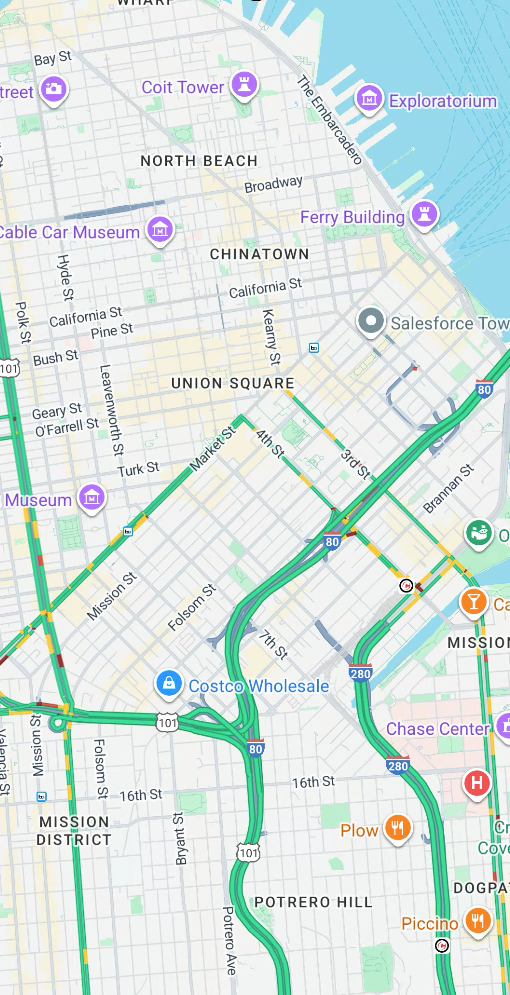
Puoi visualizzare i dati sul traffico sulla mappa attivando il livello Traffico. Puoi
attivare e disattivare il livello Traffico chiamando il metodo
setTrafficEnabled()
e puoi determinare se il livello Traffico è attivo chiamando il metodo
isTrafficEnabled(). Lo screenshot seguente mostra una mappa con il livello del traffico attivato.
Configura il livello Trasporto pubblico
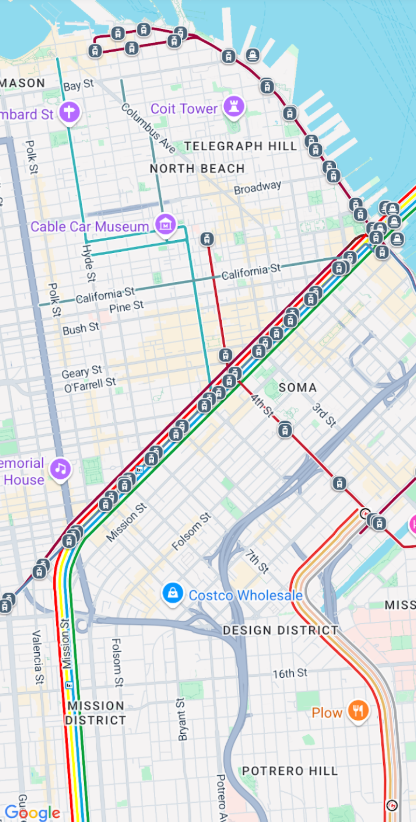
Puoi visualizzare i dati sul trasporto pubblico sulla mappa attivando il livello Trasporto pubblico. Puoi
attivare e disattivare il livello Trasporto pubblico chiamando il metodo
setTransitEnabled()
e puoi determinare se il livello Trasporto pubblico è attivo chiamando il metodo
isTransitEnabled(). Lo screenshot seguente mostra una mappa con il livello Trasporto pubblico abilitato.
Imposta il tipo di mappa
Per impostare il tipo di mappa, chiama il metodo setMapType.
Ad esempio, per visualizzare una mappa satellitare:
Kotlin
// Sets the map type to be "hybrid"
map.mapType = GoogleMap.MAP_TYPE_HYBRID
Java
// Sets the map type to be "hybrid"
map.setMapType(GoogleMap.MAP_TYPE_HYBRID);
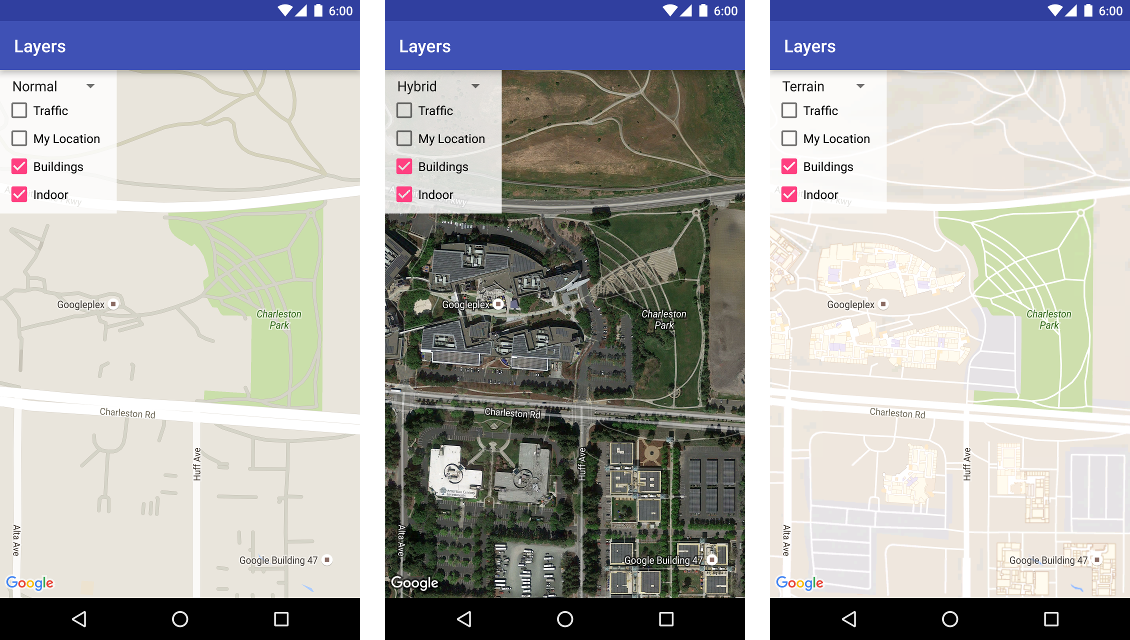
La seguente immagine mette a confronto i tipi di mappa Normale, Ibrida e Rilievo:
Configura gli edifici in 3D
In molte città, se visualizzate da vicino, saranno visibili gli edifici in 3D, come mostrato nell'immagine di Vancouver, in Canada, riportata di seguito. Puoi disattivare gli edifici in 3D chiamando GoogleMap.setBuildingsEnabled(false).

Configura le impostazioni della mappa di interni
A livelli di zoom elevati, la mappa mostra le planimetrie di spazi interni come aeroporti, centri commerciali, grandi negozi di vendita al dettaglio e stazioni di transito. Queste planimetrie, chiamate mappe di interni, vengono visualizzate per i tipi di mappa "normale" e "satellite" (GoogleMap.MAP_TYPE_NORMAL e GoogleMap.MAP_TYPE_SATELLITE). Vengono attivate automaticamente quando l'utente aumenta lo zoom e scompaiono quando lo zoom viene diminuito.
Avviso di ritiro: in una versione futura, le mappe di interni saranno disponibili solo nel tipo di mappa normal. A partire da questa release futura, le mappe di interni non saranno supportate sulle mappe satellite, terrain o hybrid. Anche se la modalità per interni non è supportata, isIndoorEnabled() continuerà a restituire il valore impostato utilizzando setIndoorEnabled(), come avviene ora. Per impostazione predefinita, setIndoorEnabled è true. Le note di rilascio ti informeranno quando il supporto per interni non sarà più disponibile su questi tipi di mappa.

Ecco un riepilogo delle funzionalità delle mappe di interni nell'API:
- Puoi disattivare le mappe di interni chiamando
GoogleMap.setIndoorEnabled(false). Per impostazione predefinita, le mappe di interni sono attivate. Le mappe di interni vengono visualizzate una alla volta. Per impostazione predefinita, questa è la prima mappa aggiunta alla tua app. Per visualizzare le mappe di interni su una mappa diversa, disattivale sulla prima mappa, quindi chiamasetIndoorEnabled(true)sulla seconda mappa. - Per disattivare il selettore di livello predefinito (selettore di piano), chiama
GoogleMap.getUiSettings().setIndoorLevelPickerEnabled(false). Per maggiori dettagli, consulta Interagisci con la mappa. OnIndoorStateChangeListener: definisce i listener che rilevano quando un edificio viene messo a fuoco o quando viene attivato un livello in un edificio. Per maggiori dettagli, consulta Interagisci con la mappa.getFocusedBuilding: recupera l'edificio attivo. Puoi quindi trovare il livello attivo chiamandoIndoorBuilding.getActiveLevelIndex().- La personalizzazione dello stile della mappa base non influisce sulle mappe di interni.
Configura la spaziatura interna della mappa
Questo video mostra un esempio di spaziatura interna della mappa.
Una mappa Google è progettata per riempire l'intera regione definita dal suo elemento contenitore, in genere un MapView o un SupportMapFragment. Diversi aspetti dell'aspetto e del comportamento della mappa sono definiti dalle dimensioni del suo contenitore:
- Il target della videocamera rifletterà il centro della regione con spaziatura interna.
- I controlli della mappa sono posizionati rispetto ai bordi della mappa.
- Le informazioni legali, come le dichiarazioni sul copyright o il logo Google, vengono visualizzate lungo il bordo inferiore della mappa.
Puoi aggiungere spaziatura interna intorno ai bordi della mappa utilizzando
GoogleMap.Metodo setPadding(). La mappa continuerà a riempire l'intero contenitore, ma il posizionamento del testo e dei controlli, i gesti sulla mappa e i movimenti della fotocamera si comporteranno come se fosse stata posizionata in uno spazio più piccolo. Questo comporta le seguenti modifiche:
- I movimenti della fotocamera che utilizzano chiamate API o pressioni di pulsanti (ad es. bussola, la mia posizione, pulsanti di zoom) sono relativi alla regione con spaziatura interna.
- Il metodo
getCameraPositionrestituisce il centro della regione con spaziatura interna. - I metodi
ProjectionegetVisibleRegionrestituiscono la regione con spaziatura interna. - I controlli UI sono spostati rispetto al bordo del contenitore del numero di pixel specificato.
La spaziatura interna può essere utile quando si progettano UI che si sovrappongono a una parte della mappa. Nell'immagine seguente, la mappa è spaziatata lungo i bordi superiore e destro. I controlli della mappa visibili e il testo legale verranno visualizzati lungo i bordi della regione con spaziatura interna, mostrata in verde, mentre la mappa continuerà a riempire l'intero contenitore, mostrato in blu. In questo esempio, puoi posizionare un menu sul lato destro della mappa senza oscurare i controlli della mappa.

Combinazione di colori della mappa
Per le mappe di tipo normale e terreno, puoi impostare la combinazione di colori della mappa in modo dinamico su scuro, chiaro o in modo che utilizzi l'impostazione di sistema corrente. Ad esempio, puoi scurire o schiarire la combinazione di colori della mappa in base all'ora del giorno o all'utilizzo del dispositivo all'interno o all'esterno.
A partire dalla versione 20.1.0 di Maps SDK for Android, la mappa segue l'impostazione di sistema corrente per impostazione predefinita. Nelle versioni precedenti, la mappa utilizza la modalità Luce per impostazione predefinita. Il valore dell'impostazione di sistema corrente si basa sull'impostazione del dispositivo per UI_NIGHT_MODE_MASK.
Kotlin
mapFragment = SupportMapFragment.newInstance(GoogleMapOptions().mapColorScheme(MapColorScheme.DARK).mapId(mapId2))
Java
mapFragment = SupportMapFragment.newInstance(new GoogleMapOptions().mapColorScheme(MapColorScheme.DARK).mapId(mapId2));
Puoi attivare/disattivare la combinazione di colori utilizzando il metodo
GoogleMap.setMapColorScheme()
per impostare lo stile corrente sulla modalità Buio, sulla modalità Luce o per seguire le impostazioni
di sistema.
Kotlin
googleMap.setMapColorScheme(MapColorScheme.DARK)
googleMap.setMapColorScheme(MapColorScheme.LIGHT)
googleMap.setMapColorScheme(MapColorScheme.FOLLOW_SYSTEM)
Java
googleMap.setMapColorScheme(MapColorScheme.DARK);
googleMap.setMapColorScheme(MapColorScheme.LIGHT);
googleMap.setMapColorScheme(MapColorScheme.FOLLOW_SYSTEM);
Per creare stili personalizzati per le mappe in modalità Luce e Scura, utilizza la personalizzazione delle mappe basata su cloud.
Configura il colore di sfondo
Quando lavori in modalità Buio o passi da una visualizzazione mappa all'altra, può essere utile configurare il colore di sfondo predefinito della mappa. Per farlo, imposta la proprietà backgroundColor delle opzioni della mappa.
Kotlin
private val googleMapOptions: GoogleMapOptions =
    GoogleMapOptions().backgroundColor(Color.argb(255, 255, 0, 0));
Java
private GoogleMapOptions options = new GoogleMapOptions().backgroundColor(Color.argb(255, 255, 0, 0));
Puoi anche utilizzare la Personalizzazione delle mappe basata su cloud per configurare il colore di sfondo. Il colore di sfondo impostato nello stile di mappa ha una priorità maggiore rispetto al colore di sfondo locale. Per saperne di più, consulta Modifica il colore di sfondo dell'app per la personalizzazione delle mappe basata su cloud.