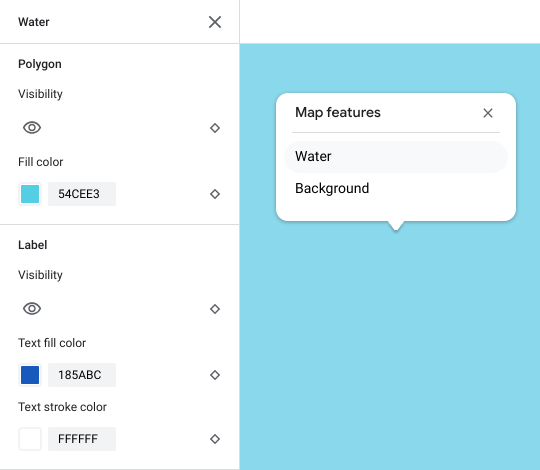
Tài liệu này mô tả cách di chuyển trong trình chỉnh sửa kiểu và tuỳ chỉnh môi trường bản đồ xem trước.
Đi theo chỉ dẫn trên bản đồ xem trước
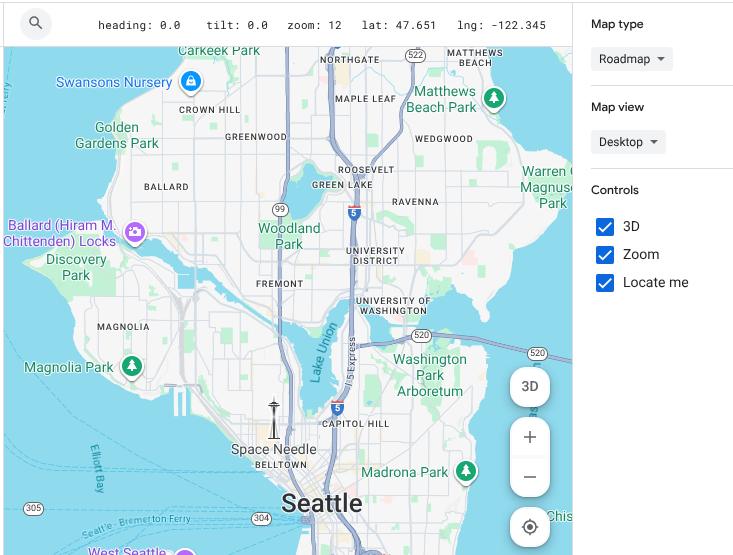
Trong trình chỉnh sửa kiểu, bạn di chuyển trên bản đồ xem trước giống như cách bạn di chuyển trên bất kỳ bản đồ Google nào:
Nhập địa chỉ hoặc vị trí vào hộp Tìm kiếm trên Google Maps.
Để đặt vị trí của bạn làm trung tâm (còn gọi là định vị tôi), hãy nhấp vào
Xác định vị trí của tôi. Bạn có thể phải cấp quyền truy cập vị trí.
Kéo để di chuyển bản đồ.
Phóng to hoặc thu nhỏ bằng cách sử dụng dấu cộng (+) và dấu trừ (-).
Để hiện hoặc ẩn các nút điều khiển cho chế độ 3D, thu phóng và định vị, hãy chọn hoặc bỏ chọn hộp đánh dấu Nút điều khiển trong bảng điều khiển theo bối cảnh.
Tuỳ chỉnh môi trường xem trước
Bảng điều khiển bối cảnh cũng cho phép bạn tuỳ chỉnh môi trường xem để kiểm thử và xem trước kiểu bản đồ một cách chính xác. Sử dụng các chế độ điều khiển trong bảng điều khiển này để thay đổi loại bản đồ và tỷ lệ khung hình hiển thị.
- Loại bản đồ: Sử dụng danh sách thả xuống để chuyển bản đồ xem trước sang một loại bản đồ khác, chẳng hạn như
roadmap,hybridhoặcterrain. Chế độ xem bản đồ: Thay đổi tỷ lệ khung hình của bản đồ xem trước thành chế độ xem trên máy tính hoặc chế độ xem trên thiết bị di động để xem kiểu của bạn xuất hiện như thế nào trên các thiết bị khác nhau.
Tìm đối tượng trên bản đồ
Để tìm một đối tượng trên bản đồ mà bạn muốn tạo kiểu, bạn có thể sử dụng bộ lọc hoặc trình kiểm tra bản đồ.
Bạn cũng có thể mở rộng và thu gọn các danh mục đối tượng trên bản đồ để tìm đối tượng trên bản đồ mà bạn muốn. Duyệt xem danh sách các đối tượng trên bản đồ tại phần Những đối tượng bạn có thể tạo kiểu trên bản đồ.
Lọc đối tượng trên bản đồ
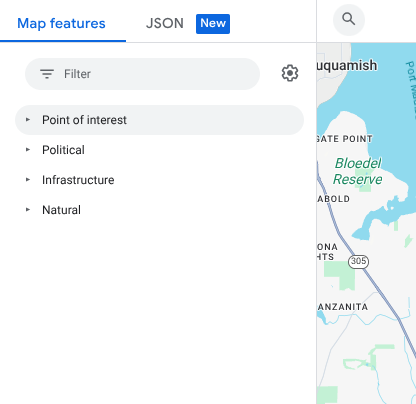
Để tìm các đối tượng trên bản đồ bằng bộ lọc, trong phần Đối tượng trên bản đồ, hãy nhập một cụm từ vào hộp Bộ lọc.
Nếu bạn không tìm thấy một tính năng của bản đồ, hãy làm như sau:
Đừng sử dụng dạng số nhiều. Tất cả các danh mục đều ở dạng số ít.
Hãy thử dùng một thuật ngữ chung chung hơn cho tính năng này. Ví dụ: thay vì tìm "tiệm bánh pizza" hoặc "đồ ăn nhanh", hãy tìm "nhà hàng".
Hãy thử sử dụng một danh mục rộng hơn, sau đó khám phá danh mục đó để tìm đối tượng bản đồ gần nhất. Ví dụ: Thay vì tìm "nhà hát", hãy tìm "giải trí".
Kiểm tra các đối tượng trên bản đồ
Để tìm các đối tượng trên bản đồ bằng trình kiểm tra bản đồ, hãy thực hiện các bước sau:
Nhấp chuột trái vào vị trí bất kỳ trên bản đồ để mở trình kiểm tra bản đồ tại điểm bạn nhấp.
Chọn một đối tượng bản đồ trong trình kiểm tra bản đồ để mở trực tiếp đối tượng đó trong bảng điều khiển kiểu.