

เอกสารนี้อธิบายวิธีนำทางในเครื่องมือแก้ไขสไตล์และปรับแต่งสภาพแวดล้อมของแผนที่ตัวอย่าง
นำทางในแผนที่ตัวอย่าง
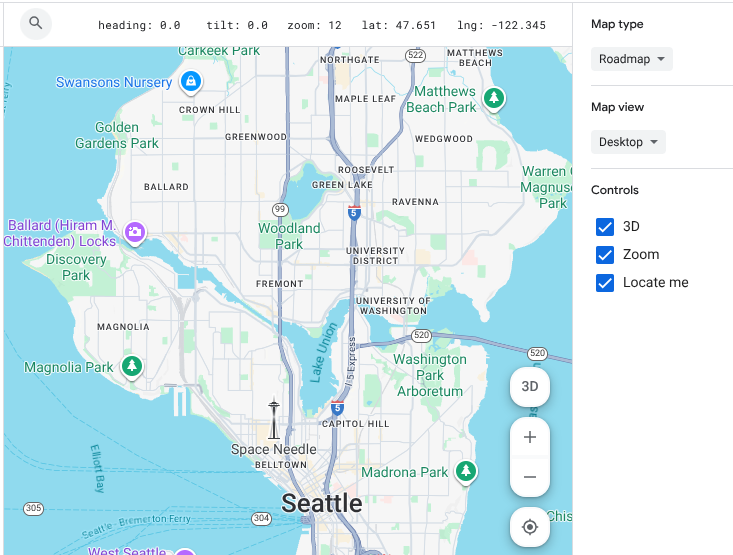
ในเครื่องมือแก้ไขสไตล์ คุณจะนำทางในแผนที่ตัวอย่างด้วยวิธีเดียวกับที่นำทางใน Google Maps
ป้อนที่อยู่หรือสถานที่ในช่องค้นหา ค้นหาใน Google Maps
หากต้องการให้แผนที่แสดงตำแหน่งของคุณ (หรือที่เรียกว่าค้นหาตำแหน่งของฉัน) ให้คลิก
ค้นหาตำแหน่งของฉัน คุณอาจต้องให้สิทธิ์เข้าถึงตำแหน่ง
ลากเพื่อย้ายแผนที่
ซูมเข้าหรือออกโดยใช้บวก (+) และลบ (-)
หากต้องการแสดงหรือซ่อนการควบคุมสำหรับ 3D, การซูม และค้นหาตำแหน่งของฉัน ให้เลือกหรือยกเลิกการเลือกช่องทำเครื่องหมาย การควบคุม ในแผงบริบท
ปรับแต่งสภาพแวดล้อมตัวอย่าง
แผงบริบทช่วยให้คุณปรับแต่งสภาพแวดล้อมการดูเพื่อทดสอบและดูตัวอย่างสไตล์แผนที่ได้อย่างแม่นยำ ใช้การควบคุมในแผงนี้เพื่อเปลี่ยนประเภทแผนที่และอัตราส่วนกว้างยาวที่แสดง
- ประเภทแผนที่: ใช้รายการแบบเลื่อนลงเพื่อเปลี่ยนแผนที่ตัวอย่างเป็นแผนที่ประเภทอื่น เช่น
roadmap,hybridหรือterrain มุมมองแผนที่: เปลี่ยนอัตราส่วนกว้างยาวของแผนที่ตัวอย่างเป็นมุมมองเดสก์ท็อปหรืออุปกรณ์เคลื่อนที่เพื่อดูว่าสไตล์ของคุณปรากฏบนอุปกรณ์ต่างๆ อย่างไร
ค้นหาฟีเจอร์แผนที่
หากต้องการค้นหาฟีเจอร์แผนที่ที่ต้องการจัดสไตล์ คุณสามารถใช้ตัวกรองหรือเครื่องมือตรวจสอบแผนที่
นอกจากนี้ คุณยังขยายและยุบหมวดหมู่ฟีเจอร์แผนที่เพื่อค้นหาฟีเจอร์แผนที่ที่ต้องการได้ด้วย ดูรายการฟีเจอร์แผนที่ได้ที่ สิ่งที่คุณจัดสไตล์ได้ใน แผนที่
กรองฟีเจอร์แผนที่
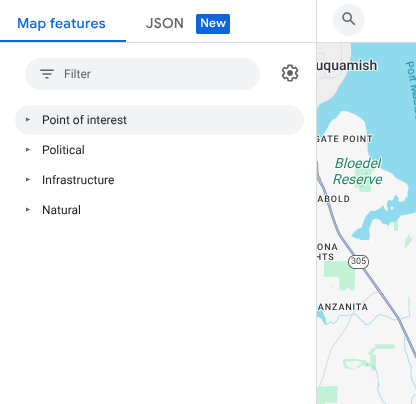
หากต้องการค้นหาฟีเจอร์แผนที่โดยใช้ตัวกรอง ให้ป้อนคำใน ช่อง ตัวกรอง ในส่วนฟีเจอร์แผนที่
หากไม่พบฟีเจอร์แผนที่ ให้ทำดังนี้
อย่าใช้คำพหูพจน์ หมวดหมู่ทั้งหมดเป็นคำเอกพจน์
ลองใช้คำทั่วไปมากขึ้นสำหรับฟีเจอร์ เช่น ค้นหา "ร้านอาหาร" แทน "ร้านพิซซ่า" หรือ "ร้านอาหารจานด่วน"
ลองใช้หมวดหมู่ที่กว้างขึ้น แล้วสำรวจหมวดหมู่นั้นเพื่อหาฟีเจอร์แผนที่ที่ใกล้เคียงที่สุด เช่น ค้นหา "ความบันเทิง" แทน "โรงละคร"
ตรวจสอบฟีเจอร์แผนที่
หากต้องการค้นหาฟีเจอร์แผนที่โดยใช้เครื่องมือตรวจสอบแผนที่ ให้ทำตามขั้นตอนต่อไปนี้
คลิกซ้ายที่ใดก็ได้ในแผนที่เพื่อเปิดเครื่องมือตรวจสอบแผนที่ที่จุดที่คุณคลิก
เลือกฟีเจอร์แผนที่ในเครื่องมือตรวจสอบแผนที่เพื่อเปิดฟีเจอร์นั้นในแผงสไตล์โดยตรง
