

Z tego dokumentu dowiesz się, jak poruszać się w edytorze stylu i dostosowywać środowisko mapy podglądu.
Nawigacja na mapie podglądu
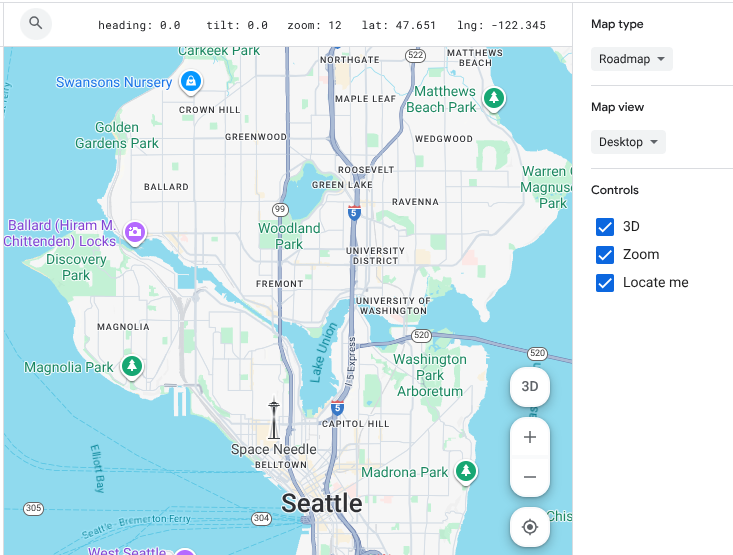
W edytorze stylu nawigacja na mapie podglądu odbywa się tak samo jak na każdej mapie Google:
Wpisz adres lub lokalizację w polu wyszukiwania Wyszukaj w Mapach Google.
Aby wyśrodkować mapę na swojej lokalizacji (znanej też jako „Zlokalizuj mnie”), kliknij
Zlokalizuj mnie. Może być konieczne przyznanie uprawnień do lokalizacji.
Przeciągnij, aby przesunąć mapę.
Powiększ lub pomniejsz mapę za pomocą plusa (+) i minusa (-).
Aby wyświetlić lub ukryć elementy sterujące 3D, powiększeniem i lokalizacją, zaznacz lub odznacz pola wyboru Elementy sterujące w panelu kontekstowym.
Dostosowywanie środowiska podglądu
Panel kontekstowy umożliwia też dostosowanie środowiska wyświetlania, aby dokładnie testować i wyświetlać podgląd stylów map. Za pomocą elementów sterujących w tym panelu możesz zmienić wyświetlany typ mapy i proporcje.
- Typ mapy: użyj listy rozwijanej, aby zmienić typ mapy podglądu na inny, np.
roadmap,hybridlubterrain. Widok mapy: zmień proporcje mapy podglądu na widok na komputerze lub urządzeniu mobilnym, aby zobaczyć, jak style wyglądają na różnych urządzeniach.
Znajdowanie elementów mapy
Aby znaleźć element mapy, który chcesz ostylować, możesz użyć filtra lub inspektora mapy.
Możesz też rozwijać i zwijać kategorie elementów mapy, aby znaleźć odpowiedni element. Przejrzyj listę elementów mapy w sekcji Co można ostylować na mapie.
Filtrowanie elementów mapy
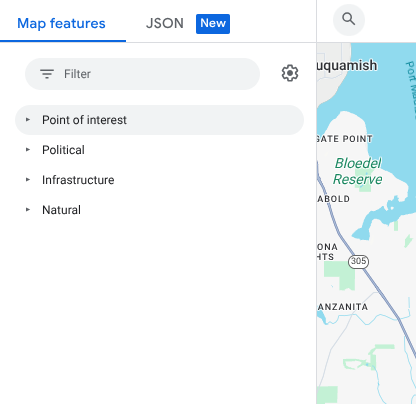
Aby znaleźć elementy mapy za pomocą filtra, w sekcji Elementy mapy wpisz termin w polu Filtr.
Jeśli nie możesz znaleźć elementu mapy:
Nie używaj liczby mnogiej. Wszystkie kategorie są w liczbie pojedynczej.
Spróbuj użyć bardziej ogólnego terminu. Na przykład zamiast „pizzeria” lub „fast food” wyszukaj „restauracja”.
Spróbuj użyć szerszej kategorii, a następnie przejrzyj ją, aby znaleźć najbliższy element mapy. Na przykład zamiast „teatr” wyszukaj „rozrywka”.
Sprawdzanie elementów mapy
Aby znaleźć elementy mapy za pomocą inspektora mapy, wykonaj te czynności:
Kliknij lewym przyciskiem myszy dowolne miejsce na mapie, aby otworzyć inspektora mapy w miejscu kliknięcia.
Wybierz element mapy w inspektorze mapy, aby otworzyć go bezpośrednio w panelu stylu.
