
Введение
Приложения Earth Engine – это динамические пользовательские интерфейсы для анализа данных Earth Engine, которыми можно делиться. С помощью приложений эксперты могут использовать простые элементы пользовательского интерфейса, чтобы задействовать каталог данных и аналитические возможности Earth Engine.
Приложения, опубликованные из Earth Engine, доступны по URL, который создается при публикации. Для просмотра опубликованного приложения или взаимодействия с ним аккаунт Earth Engine не требуется. Приложения, выбранные создателем в качестве рекомендуемых, также доступны в галерее приложений пользователя (например, USERNAME.users.earthengine.app).
Создайте приложение
В приложениях Earth Engine можно использовать большинство функций, доступных в редакторе кода, за некоторыми исключениями. Кроме того, мы разработали API пользовательского интерфейса с учетом потребностей разработчиков приложений. Если вы ещё не работали с User Interface API, ознакомьтесь с обзором.
Публикация приложения
Чтобы опубликовать приложение из редактора кода, сначала загрузите скрипт, который вы хотите превратить в приложение, а затем откройте панель управления приложениями, нажав кнопку Apps (Приложения) над разделом скрипта в редакторе кода.

Затем нажмите кнопку NEW APP (Новое приложение).

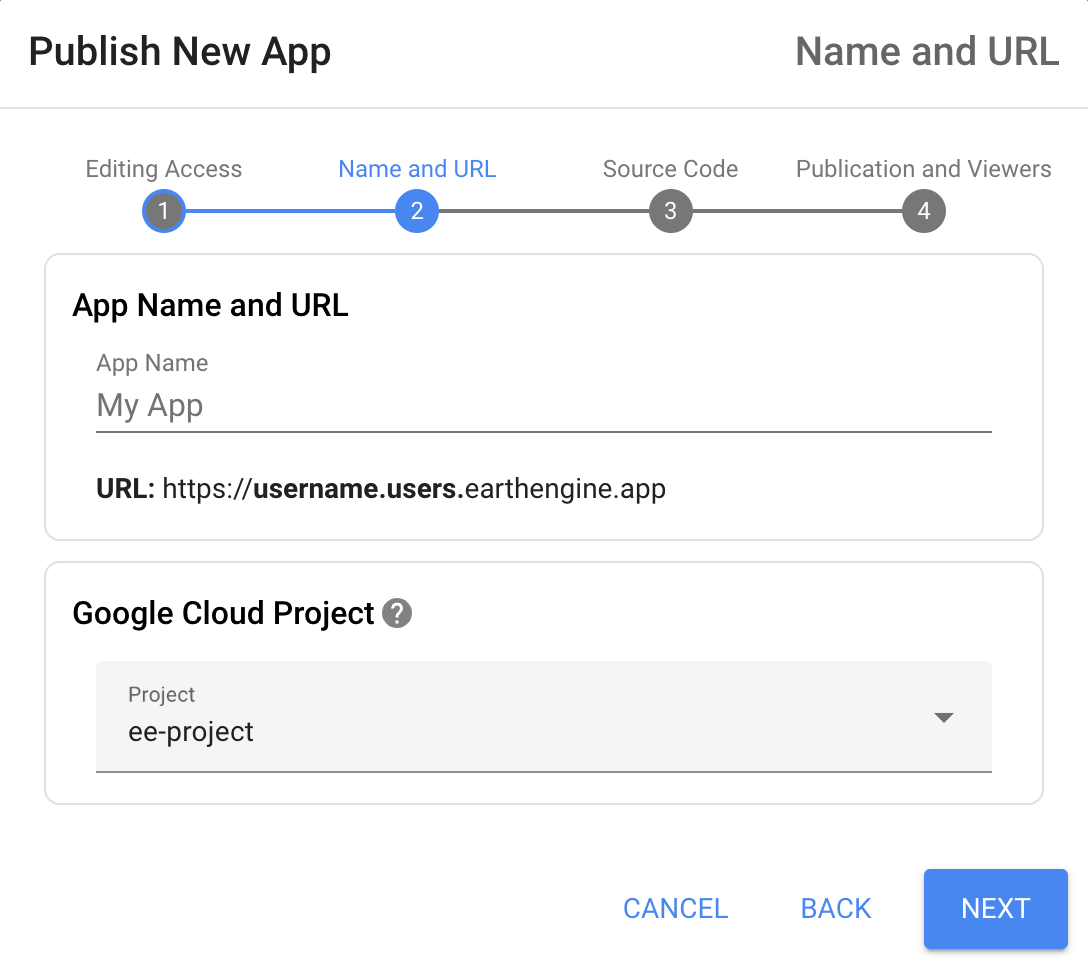
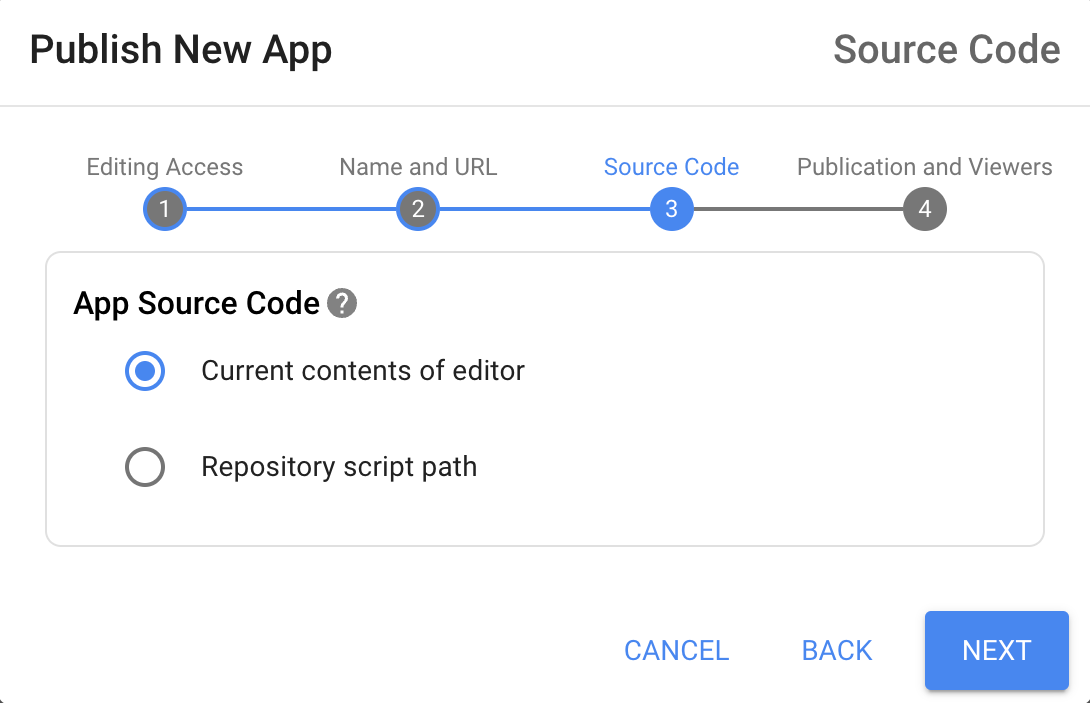
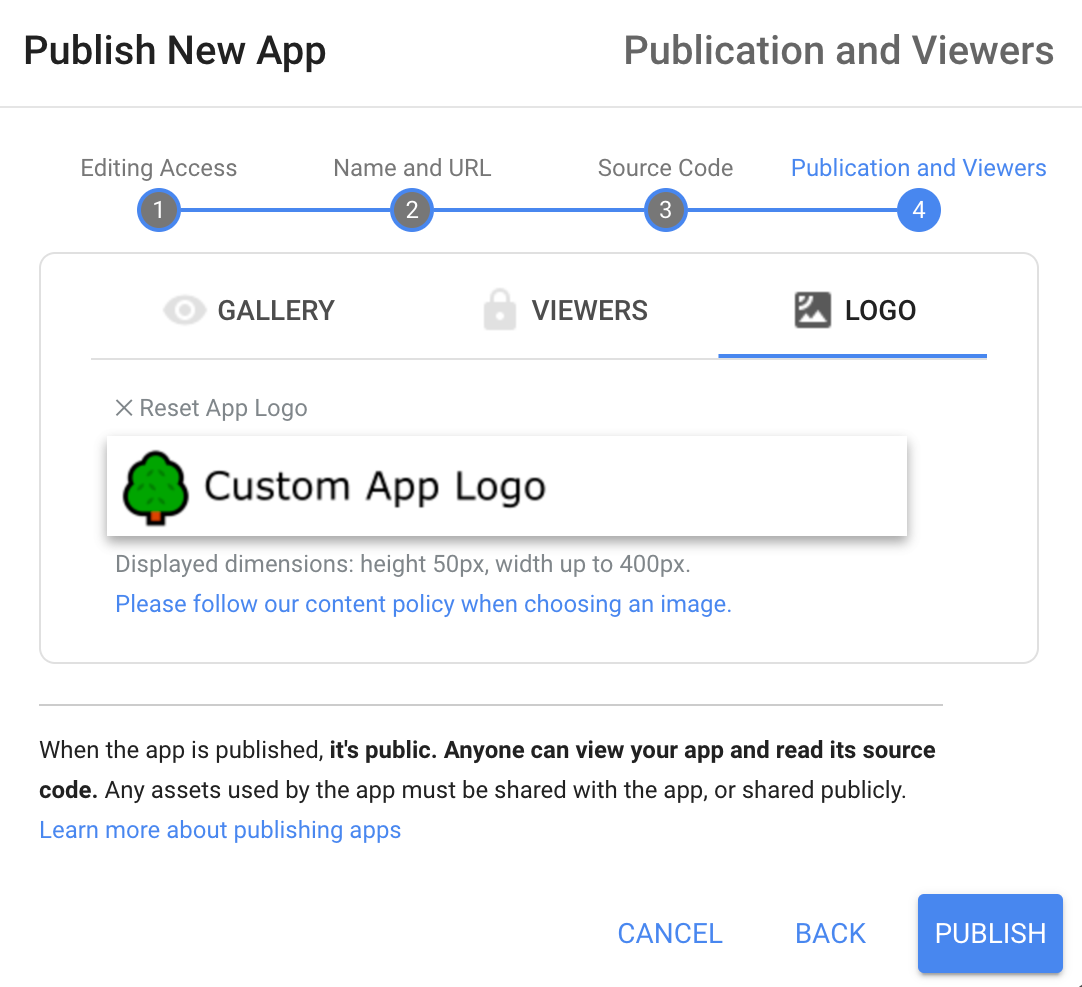
В диалоговом окне выберите права на редактирование, название приложения, проект Google Cloud и укажите местоположение исходного кода приложения. Ограничьте доступ к этому приложению для определенной группы Google или оставьте его общедоступным, используя параметры на вкладке "Ограничение". Для общедоступных приложений можно также добавить собственное изображение для предварительного просмотра и описание на вкладке "Галерея". Если вы хотите, чтобы приложение появилось в общедоступной галерее приложений по адресу USERNAME.users.earthengine.app, нажмите "Добавить это приложение в галерею приложений". При желании вы можете добавить собственный логотип в левый верхний угол приложения, загрузив изображение на вкладке "Логотип".

Управление приложениями
Чтобы управлять приложением в редакторе кода, откройте панель управления приложениями, нажав кнопку Apps (Приложения) над разделом скриптов в редакторе кода. Здесь вы можете изменить конфигурацию приложения или удалить его.

Как работать над приложениями, принадлежащими проекту, совместно с другими пользователями
По умолчанию приложения, опубликованные под вашим именем пользователя, можете редактировать только вы. Для совместной работы над приложениями используйте приложения, принадлежащие проекту. Приложения, принадлежащие проекту, – это приложения, которые принадлежат облачному проекту и опубликованы в нем. Любой пользователь с ролью IAM Earth Engine Apps Publisher может редактировать и удалять приложения, опубликованные в облачном проекте. Подробнее о ролях IAM в Earth Engine…
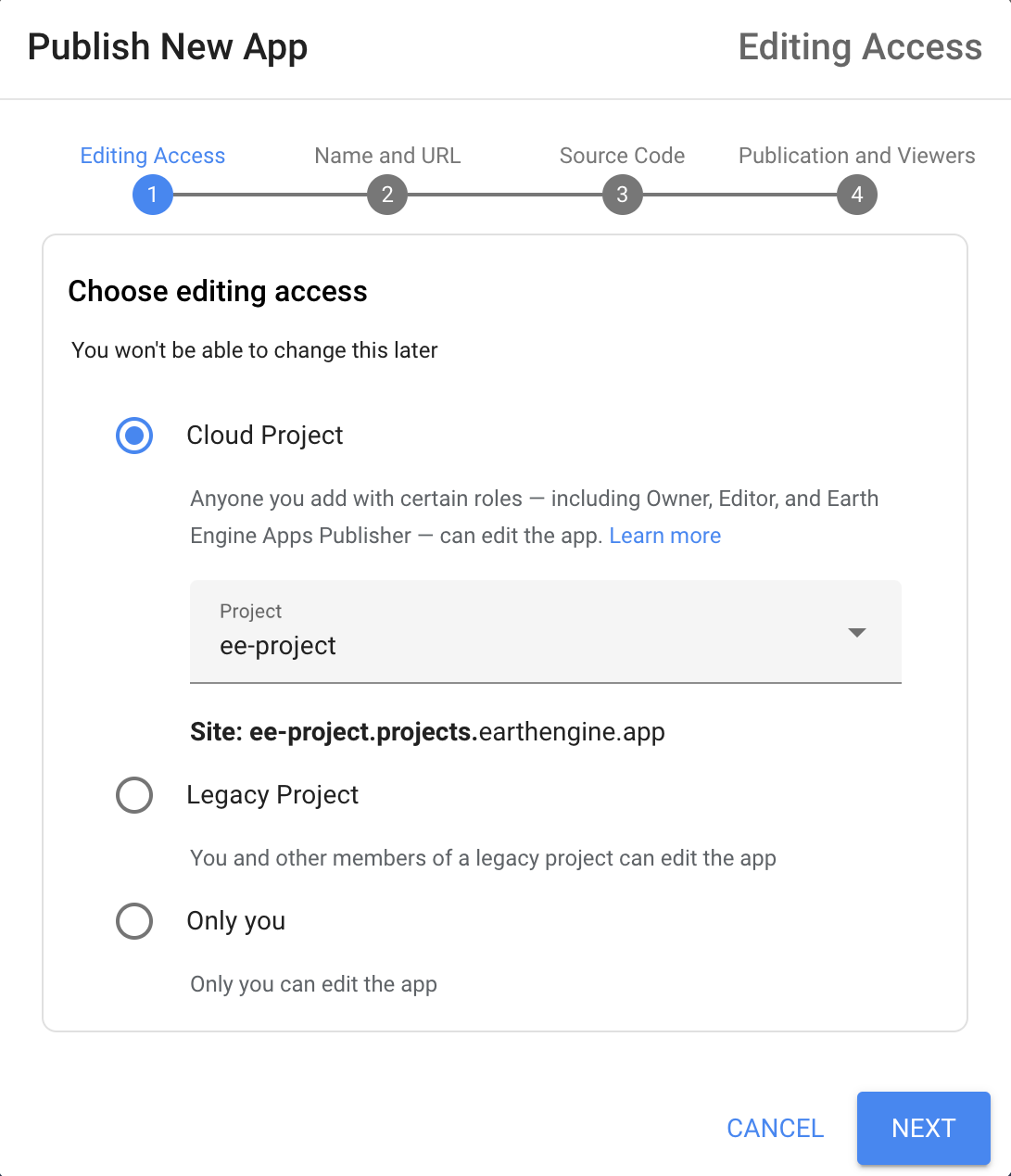
Чтобы включить приложения, принадлежащие проекту, выберите вариант Облачный проект на шаге "Выберите права на редактирование" и укажите нужный облачный проект, а затем завершите процесс публикации приложения как обычно. Приложение будет опубликовано в домене PROJECT-ID.projects.earthengine.app. Его сможет редактировать любой пользователь, которому назначена роль IAM "Издатель приложений Earth Engine" в облачном проекте.
Чтобы посмотреть приложения для облачного проекта, нажмите кнопку Добавить облачный проект и выберите нужный проект.
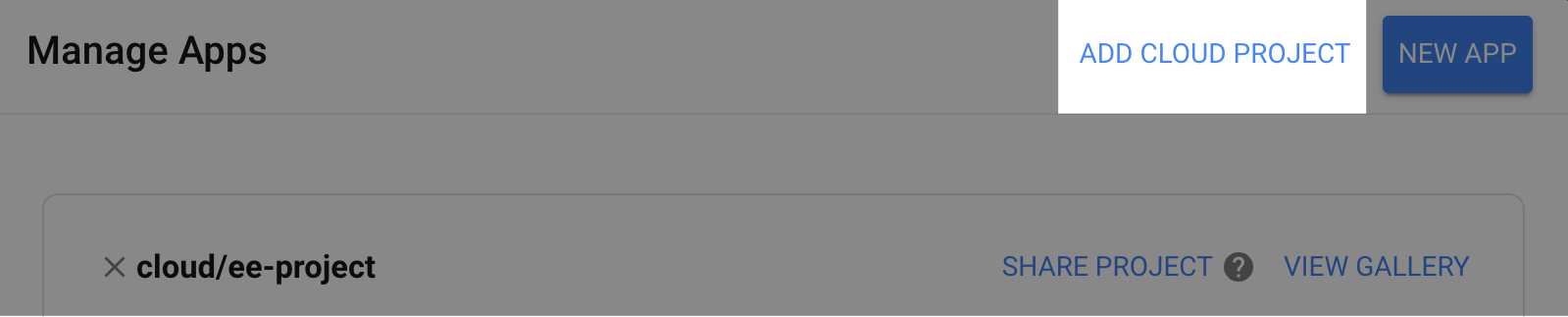
Чтобы поделиться облачным проектом с другими пользователями, нажмите кнопку Поделиться проектом. Вы перейдете на страницу IAM в Cloud Console, где сможете назначить соавторам роль IAM "Издатель приложений Earth Engine".

Часто задаваемые вопросы
- Как удалить приложение из галереи приложений?
- Флажок "Рекомендовать это приложение" на странице конфигурации приложения определяет, будет ли приложение показываться на странице рекомендуемых приложений. Приложения с ограниченным доступом не могут быть рекомендованными.
- Виден ли мой код Earth Engine?
- Да, любому, у кого есть доступ к приложению. Хотя при публикации приложения ключ не виден, его можно легко найти в коде JavaScript, отслеживая сетевой трафик в браузере. Например, в Chrome код JavaScript можно посмотреть на панели "Сеть" в Инструментах разработчика.
- Каковы возможные причины ошибки "Не удалось загрузить фрагменты карты" в опубликованном приложении?
- Убедитесь, что все изображения и таблицы, используемые в приложении, доступны для просмотра всем пользователям или приложению. В диалоговом окне доступа к объекту выберите вариант "Доступно для чтения всем" или укажите название приложения в раскрывающемся списке. Если доступ к приложению ограничен группой Google, то предоставление доступа к объекту этой группе не позволит приложению просматривать его. Вместо этого доступ к объектам следует предоставить приложению или сделать их общедоступными.
- Почему я вижу страницу "Приложение ещё не готово"?
- После создания приложения может потребоваться некоторое время, чтобы информация о нем распространилась по системе. Обычно это занимает несколько минут. Если проблема сохраняется, свяжитесь с нами.
- Почему нарисованные мной геометрические объекты показываются в приложении?
- Это позволяет легко показывать в приложении опорные геометрические объекты и создавать приложения, в которых пользователи могут редактировать геометрические объекты. Если вы не хотите, чтобы определенные геометрические объекты показывались или редактировались, вы можете скрыть или заблокировать отдельные слои геометрии, чтобы пользователи не могли видеть или редактировать их перед публикацией вашего приложения. Дополнительную информацию можно найти в документации по инструментам геометрии.
- Что такое квота приложения?
- Чтобы ошибочные или ресурсоемкие скрипты не влияли на доступность сервиса, в Earth Engine действуют квоты на использование приложений для одновременных запросов. Эта квота работает аналогично квоте на пользователя в Earth Engine, но привязана к приложению, а не к конкретному пользователю.
- У каждого приложения своя квота?
- Да, для каждого приложения предусмотрена отдельная квота. Для старых приложений, созданных с помощью ключа API, квота связана с облачным проектом, в котором вы создаете ключ API приложения. Если вы создадите несколько ключей API в одном облачном проекте, у них будет общая квота на использование.
- Зачем нужен платежный аккаунт Cloud? Будет ли взиматься плата за приложения?
- Мы используем Google Cloud Platform для выполнения различных задач, невидимых для пользователей. Создание приложения Earth Engine бесплатно. Однако Google Cloud Storage – платный сервис, поэтому, если вы решите экспортировать результаты анализа в Google Cloud Storage, может взиматься плата.
- Как узнать больше об использовании приложений и квоте?
-
Если квота превышена, Earth Engine может возвращать ошибки
HTTP 429: Too Many Requests. Обычно эти ошибки обрабатываются клиентской библиотекой Earth Engine, которая упаковывает запросы в экспоненциальную выдержку, повторяя запрос до тех пор, пока он не будет выполнен успешно. Клиентская библиотека Earth Engine повторит запрос пять раз.Если ваше приложение станет настолько популярным, что многие пользователи будут получать ошибки о превышении квоты, они увидят предупреждение, а Earth Engine может (временно) ограничить доступ к приложению.
Чтобы избежать ошибок 429, вы можете включить кеширование для своего приложения, например сохранять кешируемую агрегированную статистику в виде объектов таблиц Earth Engine, а не вычислять ее на лету.