Информацию об экспорте в другие форматы, включая изображения, видео и таблицы (векторные данные), можно найти в разделе Экспорт данных.
Обзор
Чтобы показать растровые данные на онлайн-карте, вы можете экспортировать фрагменты карты с помощью Export.map.toCloudStorage(). Эта функция экспортирует пирамиду фрагментов карты в сегмент Cloud Storage, откуда ее можно сделать общедоступной или частной. Это удобно, когда объем данных изображения слишком велик, чтобы наложить его как одно изображение. В этих фрагментах используются координаты фрагментов Google Карт. Они подходят для показа на платформе Google Карт (Maps API), в веб-версии Google Планеты Земля и на других картографических платформах. Фрагменты можно легко просмотреть в Google Картах или Google Планета Земля с помощью HTML-файлов, предоставляемых в рамках экспорта.
В зависимости от того, как вы планируете использовать или публиковать тайлы, вам могут потребоваться или не потребоваться определенные настройки и шаги для экспорта. Некоторые картографические платформы требуют, чтобы тайлы были общедоступными, а другие могут работать с частными тайлами. Если вы используете один из API Google Карт, вам, скорее всего, понадобится ключ API платформы Google Карт. Если вы передаете фрагменты в Google Планету Земля или на другие картографические платформы, вам, скорее всего, потребуется задать подходящие параметры "Уровень доступа" и "Доступ JS (CORS)" в зависимости от того, как вы планируете использовать фрагменты. Необходимые настройки приведены в разделе Рекомендации для разных платформ ниже.
Экспорт фрагментов карты в Cloud Storage
В следующем примере экспортируются фрагменты из изображения Landsat для области в Калифорнии.
Редактор кода (JavaScript)
// --- Example Export Map Tiles - basic ---
// Specify area to clip/export, setup image and preview on map.
var exportRegion = ee.Geometry.BBox(-122.9, 37.1, -121.2, 38.2);
var landsatImage = ee.Image('LANDSAT/LC09/C02/T1_TOA/LC09_044034_20220111')
  .select(['B4', 'B3', 'B2'])
  .visualize({min: 0.02, max: 0.4, gamma: 1.2})
  .clip(exportRegion);
Map.addLayer(landsatImage, {}, 'landsatImage');
Map.centerObject(exportRegion);

// Set up Export task.
Export.map.toCloudStorage({
  image: landsatImage,
  description: 'mapTilesForEE',
  bucket: 'yourBucketName',  // replace with your GCS bucket name
  fileFormat: 'auto',
  maxZoom: 13,
  region: exportRegion,
  writePublicTiles: true
});
import ee
import geemap.core as geemap
Colab (Python)
# --- Example Export Map Tiles - basic ---
# Specify area to clip/export, setup image and preview on map.
export_region = ee.Geometry.BBox(-122.9, 37.1, -121.2, 38.2)
landsat_image = (
    ee.Image('LANDSAT/LC09/C02/T1_TOA/LC09_044034_20220111')
    .select(['B4', 'B3', 'B2'])
    .visualize(min=0.02, max=0.4, gamma=1.2)
    .clip(export_region)
)
m = geemap.Map()
m.add_layer(landsat_image, {}, 'landsatImage')
m.center_object(export_region)
display(m)

# Set up Export task.
task = ee.batch.Export.map.toCloudStorage(
    image=landsat_image,
    description='mapTilesForEE',
    bucket='yourBucketName',  # replace with your GCS bucket name
    fileFormat='auto',
    maxZoom=13,
    region=export_region,
    writePublicTiles=True,
)
task.start()
Обратите внимание, что в указанном сегменте Cloud Storage будет создан новый каталог, по умолчанию названный в соответствии с параметром description. Вы можете изменить название каталога или указать подкаталоги с помощью параметра path. Чтобы посмотреть фрагменты в Картах или Планете Земля, используйте файлы index.html и earth.html в выходном каталоге.
Списки контроля доступа и параметры CORS
В примере выше списки контроля доступа (ACL) для плиток настроены так, чтобы они были общедоступны по прямому запросу, но доступ JS к сегменту (настройки CORS) не настроен, поэтому веб-приложения не могут получить к ним доступ.
Это означает, что экспортированные фрагменты можно просматривать в предварительных версиях Карт и Планеты Земля, но они не будут работать на других платформах, требующих доступа к JS. Предполагается, что вы являетесь владельцем выходного сегмента.
Если у вас есть права на запись в указанный целевой сегмент, но вы не являетесь его владельцем, задайте для параметра writePublicTiles значение false, чтобы использовать список управления доступом к объектам, заданный по умолчанию для целевого сегмента.
Если вы хотите открыть доступ к своим тайлам для всех веб-приложений, добавьте в параметры задачи bucketCorsUris: ['*']. Обратите внимание, что полный публичный доступ к JS может быть нежелателен, если существует риск того, что третьи лица будут использовать ваши тайлы и нести расходы на облако. Чтобы ограничить доступ JS, вы можете разрешить его только для веб-приложений в определенных доменах или по определенным URL. Обратите внимание, что настройки доступа JS (CORS) применяются на уровне всего сегмента, а не на уровне папки или объекта.
Списки ACL и правила CORS можно задать с помощью параметров writePublicTiles и bucketCorsUris соответственно или в диалоговом окне задачи экспорта, как показано ниже.
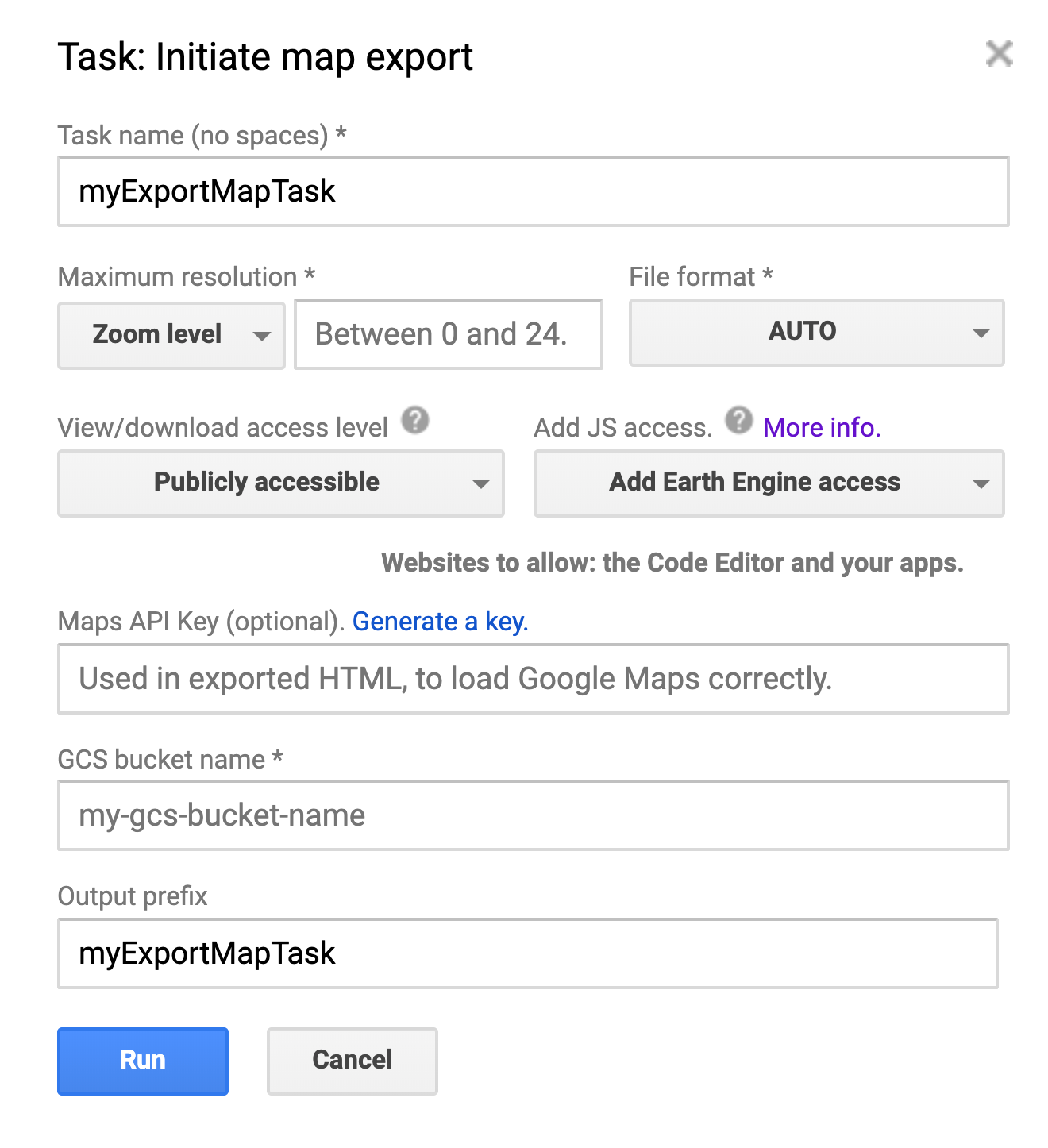
Export.map.toCloudStorage().
- Доступ к просмотру и скачиванию. Если вы хотите получить доступ к тайлам (например, из редактора кода или приложений Earth Engine), вам нужно сделать их общедоступными.
- Доступ к JS. Если вы хотите, чтобы доступ к фрагментам был у редактора кода, приложений Earth Engine или других веб-приложений, у сегмента, в который экспортируется карта, должно быть разрешение на чтение. Эти настройки междоменных запросов (CORS) должны быть заданы на уровне сегмента. Для удобства в диалоговом окне экспорта Earth Engine можно настроить CORS для сегмента во время экспорта.
- Примечание. Настройки JS Access/CORS применяются на уровне сегмента, а не папки или объекта, поэтому при изменении настроек они будут обновлены для всех папок и объектов в сегменте. Дополнительную информацию, в том числе о том, как посмотреть текущую конфигурацию CORS для сегмента, можно найти в документации по CORS для Cloud Storage.
Список параметров
Ниже приведен список всех параметров для задачи экспорта фрагментов карты с указанием названия параметра (аргумента) в коде и соответствующего поля в диалоговом окне задачи (если применимо). Обратите внимание, что некоторые поля являются взаимоисключающими (например, maxzoom и scale). Подробную информацию вы найдете в документации по Export.map.
| Аргумент в коде | Поле в диалоговом окне задачи | Примечания |
|---|---|---|
| Изображение | – | Изображение, которое нужно экспортировать в виде фрагментов. Должен быть Image, а не ImageCollection. |
| описание | Название задачи | Человекочитаемое название задачи. По умолчанию используется значение "myExportMapTask". Если параметр path (префикс выходных данных) не указан, это значение также используется в качестве названия папки для фрагментов. |
| сегмент | Название сегмента GCS | Целевой сегмент для записи. |
| fileFormat | Формат файла | Формат файла фрагментов карты. Возможные значения: auto, png или jpg. По умолчанию используется значение auto, то есть непрозрачные фрагменты кодируются как jpg, а фрагменты с прозрачностью – как png. |
| путь | Префикс выходных данных | Строка, используемая в качестве пути к выходным данным. Косая черта в конце необязательна. По умолчанию используется описание задачи (название задачи). |
| writePublicTiles | Уровень доступа "Просмотр и скачивание" | Указывает, нужно ли записывать общедоступные фрагменты вместо использования списка управления доступом к объектам по умолчанию. По умолчанию используется значение true, а вызывающим объектом является владелец сегмента. |
| maxZoom | Максимальное разрешение и максимальный масштаб | Максимальный уровень масштабирования фрагментов карты для экспорта. |
| масштабирование | Максимальное разрешение и максимальный масштаб | Максимальное разрешение изображения в метрах на пиксель (альтернатива maxZoom). Масштаб будет преобразован в наиболее подходящий максимальный уровень масштабирования на экваторе. |
| minZoom | Максимальное разрешение и минимальный масштаб | Необязательный параметр, который задает минимальный уровень масштабирования экспортируемых фрагментов карты. Значение по умолчанию равно нулю. |
| регион | – | LinearRing, Polygon или координаты, представляющие регион для экспорта. Подробная информация приведена в документации. |
| skipEmptyTiles | – | Если установлено значение true, пустые (полностью прозрачные) фрагменты карты не записываются. Значение по умолчанию – false. |
| mapsApiKey | Ключ API Карт | Используется в index.html для инициализации Google Maps API. После этого сообщение "Только для целей разработки" исчезнет с карты. |
| bucketCorsUris | Добавьте доступ к JS (и сайт, которому нужно его предоставить) | Список доменов (например, https://code.earthengine.google.com), которым разрешено получать экспортированные фрагменты через JavaScript (CORS). |
Масштаб и увеличение
В предыдущем примере для параметра maxZoom задано значение 13.
Уровни масштабирования соответствуют сеткам пикселей разного размера, с помощью которых отображается карта мира. Подробнее о пиксельных координатах… Из-за кривизны Земли разрешение пикселей на заданном уровне масштабирования зависит от широты. В частности, количество метров на пиксель уменьшается на коэффициент cos(latitude). В таблице ниже показано, сколько метров приходится на пиксель на каждом уровне масштабирования на экваторе в проекции Меркатора, используемой Google:
| Уровень масштабирования | Размер пикселя (на экваторе) | Уровень масштабирования | Размер пикселя (на экваторе) |
|---|---|---|---|
| 0 | 156 км | 10 | 152 м |
| 1 | 78 км | 11 | 76 м |
| 2 | 39 км | 12 | 38 м |
| 3 | 20 км | 13 | 19 м |
| 4 | 10 км | 14 | 9,6 м |
| 5 | 4,9 км | 15 | 4,8 м |
| 6 | 2,4 км | 16 | 2,4 м |
| 7 | 1,2 км | 17 | 1,2 м |
| 8 | 611 м | 18 | 0,6 м |
| 9 | 305 м | 19 | 0,3 м |
| 20 | 0,15 м |
Как видно из таблицы выше, значение maxZoom, заданное в примере, соответствует 19 метрам на экваторе и меньшему расстоянию в более высоких широтах. Это меньше номинального разрешения входного изображения, равного 30 угловым секундам на пиксель. В результате карту, которая отображается в выходном файле
index.html
, можно увеличивать до тех пор, пока на ней не станут видны пиксели в исходном разрешении.
Чтобы ограничить отображение карты исходным разрешением, задайте для параметра maxZoom значение, соответствующее исходному разрешению или меньше него.
Рекомендации для разных платформ
Ниже перечислены платформы, на которых можно просматривать и использовать фрагменты карт. В каждом разделе указано, какие настройки необходимы для работы тайлов на этой платформе, и приведен пример кода с нужными параметрами.
Как использовать фрагменты карт в Earth Engine (редактор кода или приложения EE)
Если вы хотите экспортировать фрагменты карты только для повторного использования в Google Earth Engine или приложениях EE, установите для параметра "Уровень доступа" значение "Общедоступно", а для параметра "Уровень доступа JS" (в диалоговом окне задачи) – "Добавить доступ к Earth Engine" или "Добавить общедоступный доступ". Вы также можете задать эти параметры в коде:
writePublicTiles: true,
bucketCorsUris: ['https://code.earthengine.google.com','https://*.earthengine.app']
После экспорта тайлы будут доступны в Earth Engine.
Редактор кода (JavaScript)
// --- Export Map Tiles for use in EE ---
// Use image setup code from example at top of the page.
// Set up Export task.
Export.map.toCloudStorage({
  image: landsatImage,
  description: 'mapTilesForEE',
  bucket: 'yourBucketName',  // replace with your GCS bucket name
  fileFormat: 'auto',
  maxZoom: 13,
  region: exportRegion,
  writePublicTiles: true,
  bucketCorsUris: ['https://code.earthengine.google.com','https://*.earthengine.app']
});
import ee
import geemap.core as geemap
Colab (Python)
# --- Export Map Tiles for use in EE ---
# Use image setup code from example at top of the page.
# Set up Export task.
task = ee.batch.Export.map.toCloudStorage(
    image=landsat_image,
    description='mapTilesForEE',
    bucket='yourBucketName',  # replace with your GCS bucket name
    fileFormat='auto',
    maxZoom=13,
    region=export_region,
    writePublicTiles=True,
    bucketCorsUris=[
        'https://code.earthengine.google.com',
        'https://*.earthengine.app',
    ],
)
task.start()
Как посмотреть предварительную версию Google Карт
Чтобы посмотреть фрагменты карты в Google Картах, перейдите в папку вывода в Google Cloud Storage и откройте файл index.html в браузере. Откроется полноэкранная карта, на которой будут показаны ваши фрагменты на Google Картах с использованием Google Maps Platform Javascript API, как в этом примере: index.html. При базовом экспорте фрагменты базовой карты будут серыми и с водяным знаком "For Development Purposes Only" (Только для целей разработки). Чтобы избежать этого и показывать стандартные фрагменты базовой карты Google, сгенерируйте ключ API и включите его в настройки экспорта.
Если вы укажете ключ API при экспорте, эта страница предварительного просмотра будет общедоступной, ее можно будет встраивать на другие страницы, и для ее просмотра не потребуется регистрироваться в Earth Engine.
Редактор кода (JavaScript)
// --- Export Map Tiles for use with Map Preview ---
// Use image setup code from example at top of the page.
// Set up Export task.
Export.map.toCloudStorage({
  image: landsatImage,
  description: 'mapTilesForMapPreview',
  bucket: 'yourBucketName',  // replace with your GCS bucket name
  fileFormat: 'auto',
  maxZoom: 13,
  region: exportRegion,
  writePublicTiles: true,
  mapsApiKey: 'fakeMapsApiKey012345' // replace with a valid API Key
});
import ee
import geemap.core as geemap
Colab (Python)
# --- Export Map Tiles for use with Map Preview ---
# Use image setup code from example at top of the page.
# Set up Export task.
task = ee.batch.Export.map.toCloudStorage(
    image=landsat_image,
    description='mapTilesForMapPreview',
    bucket='yourBucketName',  # replace with your GCS bucket name
    fileFormat='auto',
    maxZoom=13,
    region=export_region,
    writePublicTiles=True,
    mapsApiKey='fakeMapsApiKey012345',  # replace with a valid API Key
)
task.start()
Как посмотреть предварительную версию Google Планета Земля
Чтобы посмотреть фрагменты карты в веб-версии Google Планета Земля, экспортируйте их с уровнем доступа "Общедоступно". Затем перейдите в выходную папку в Google Cloud Storage, откройте файл earth.html в браузере, как показано в earth.html , и нажмите кнопку "Открыть в Google Планета Земля". Откроется Google Планета Земля, и вы увидите свои фрагменты на 3D-карте. Рекомендуем также установить для параметра JS Access (Доступ JS) значение Publicly Accessible (Общедоступно). Это позволит использовать тайлы в Google Планете Земля без файла предварительного просмотра (который использует прокси-сервер, если у тайлов нет необходимых настроек JS Access/CORS).
Чтобы скачать KML-файл со ссылкой на ваши данные, нажмите на значок меню в виде трех точек в Google Планете Земля и выберите "Экспортировать как KML-файл". Примечание. KML-файл, созданный таким образом, несовместим с Google Планета Земля Pro (версией для компьютеров).
Редактор кода (JavaScript)
// --- Export Map Tiles for use with Earth Preview ---
// Use image setup code from example at top of the page.
// Set up Export task.
Export.map.toCloudStorage({
  image: landsatImage,
  description: 'mapTilesForEarthPreview',
  bucket: 'yourBucketName',  // replace with your GCS bucket name
  fileFormat: 'auto',
  maxZoom: 13,
  region: exportRegion,
  writePublicTiles: true,
  bucketCorsUris: []  // leaving blank is ok for Earth Preview only
  // for direct use in Earth, set to: ['https://earth.google.com']
  // or set to public: ['*'] (risk of misuse)
});
import ee
import geemap.core as geemap
Colab (Python)
# --- Export Map Tiles for use with Earth Preview ---
# Use image setup code from example at top of the page.
# Set up Export task.
task = ee.batch.Export.map.toCloudStorage(
    image=landsat_image,
    description='mapTilesForEarthPreview',
    bucket='yourBucketName',  # replace with your GCS bucket name
    fileFormat='auto',
    maxZoom=13,
    region=export_region,
    writePublicTiles=True,
    bucketCorsUris=[],  # leaving blank is ok for Earth Preview only
    # for direct use in Earth, set to: ['https://earth.google.com']
    # or set to public: ['*'] (risk of misuse)
)
task.start()
Публикация с помощью платформы Google Карт (Maps API)
Чтобы создать набор фрагментов карты, готовый к публикации на платформе Google Карт, вам потребуется ключ API. Также убедитесь, что для уровня доступа выбрано значение "Общедоступно". В зависимости от того, как ваше приложение Maps API получает доступ к фрагментам, вам также может потребоваться установить соответствующий уровень доступа JS для вашего сайта. После экспорта тайлов на вкладке Task (Задача) в редакторе кода появится URL тайлов с переменными, которые можно использовать в Google Maps API, например:
https://storage.googleapis.com/my_bucket/my_test_tiles/{Z}/{X}/{Y}
Редактор кода (JavaScript)
// --- Export Map Tiles for use with Maps Platform APIs ---
// Use image setup code from example at top of the page.
// Set up Export task.
Export.map.toCloudStorage({
  image: landsatImage,
  description: 'mapTilesForMapsPlatform',
  bucket: 'yourBucketName',  // replace with your GCS bucket name
  fileFormat: 'auto',
  maxZoom: 13,
  region: exportRegion,
  writePublicTiles: true,
  bucketCorsUris: ['*'],  // '*' = All domains = risk of misuse
  // For better protection, specify the domain(s) where the
  // tiles will be used, eg: ['https://mysite.mydomain.com']
  mapsApiKey: 'fakeMapsApiKey012345' // replace with a valid API Key
});
import ee
import geemap.core as geemap
Colab (Python)
# --- Export Map Tiles for use with Maps Platform APIs ---
# Use image setup code from example at top of the page.
# Set up Export task.
task = ee.batch.Export.map.toCloudStorage(
    image=landsat_image,
    description='mapTilesForMapsPlatform',
    bucket='yourBucketName',  # replace with your GCS bucket name
    fileFormat='auto',
    maxZoom=13,
    region=export_region,
    writePublicTiles=True,
    bucketCorsUris=['*'],  # '*' = All domains = risk of misuse
    # For better protection, specify the domain(s) where the
    # tiles will be used, eg: ['https://mysite.mydomain.com']
    mapsApiKey='fakeMapsApiKey012345',  # replace with a valid API Key
)
task.start()
Как опубликовать проект в веб-версии Google Планеты Земля
Чтобы создать набор фрагментов карты для публикации в Google Планете Земля, установите для параметра Access Level (Уровень доступа) значение Publicly Accessible (Общедоступно), а для параметра JS Access Level (Уровень доступа JS) – значение https://earth.google.com или Publicly Accessible (Общедоступно). После экспорта вы можете посмотреть их в Google Планета Земля, используя файл earth.html в каталоге экспорта (см. выше).
Редактор кода (JavaScript)
// --- Export Map Tiles for use with Google Earth web ---
// Use image setup code from example at top of the page.
// Set up Export task.
Export.map.toCloudStorage({
  image: landsatImage,
  description: 'mapTilesForEarthWeb',
  bucket: 'yourBucketName',  // replace with your GCS bucket name
  fileFormat: 'auto',
  maxZoom: 13,
  region: exportRegion,
  writePublicTiles: true,
  bucketCorsUris: ['https://earth.google.com']
  // ['*'] will also work, but risks misuse
});
import ee
import geemap.core as geemap
Colab (Python)
# --- Export Map Tiles for use with Google Earth web ---
# Use image setup code from example at top of the page.
# Set up Export task.
task = ee.batch.Export.map.toCloudStorage(
    image=landsat_image,
    description='mapTilesForEarthWeb',
    bucket='yourBucketName',  # replace with your GCS bucket name
    fileFormat='auto',
    maxZoom=13,
    region=export_region,
    writePublicTiles=True,
    bucketCorsUris=['https://earth.google.com'],
    # ['*'] will also work, but risks misuse
)
task.start()
После экспорта тайлов вы можете добавить их в проект в веб-версии Google Планеты Земля. В выходных данных на вкладке Tasks (Задачи) редактора кода (см. ниже) будет указан URL тайлов с переменными, которые можно использовать в Google Планете Земля, например:
https://storage.googleapis.com/my_bucket/my_test_tiles/$[level]/$[x]/$[y]

Чтобы использовать его в веб-версии Google Планеты Земля, создайте объект наложения фрагментов и добавьте этот URL в качестве URL наложения. Если ваш набор данных не является глобальным и вы хотите избежать ошибок запроса фрагментов для несуществующих фрагментов, откройте раздел Overlay Options (Параметры наложения) и настройте четыре параметра Tile Coverage (Покрытие фрагментов) в соответствии с размерами экспортированных фрагментов.

Публикация на других картографических платформах
При экспорте тайлов для использования на других платформах или в других приложениях необходимые настройки будут зависеть от того, как они получают доступ к тайлам. Чтобы сделать тайлы максимально доступными, установите для параметров Access Level (Уровень доступа) и JS Access Level (Уровень доступа JS) значение Publicly Accessible (Общедоступно).
Как создать ключ API платформы Google Карт
Если вы планируете использовать фрагменты карты на платформе Google Карт или хотите посмотреть их на Картах без базовой карты, ограниченной для разработчиков, вам потребуется создать ключ API платформы Google Карт и указать его в настройках экспорта или добавить на сайты. Для работы с Google Планетой Земля это не требуется.
При экспорте фрагментов карты из Earth Engine мы создаем пример HTML-страницы, которая сохраняется в выходном каталоге. С ее помощью вы можете просматривать фрагменты, используя JavaScript API платформы Google Карт. При экспорте вы можете указать ключ API платформы Google Карт, который будет использоваться для вызовов API в примере средства просмотра.
Чтобы создать ключ API платформы Google Карт, выполните следующие действия:
- Нажмите кнопку "Создать ключ API платформы Google Карт" ниже.
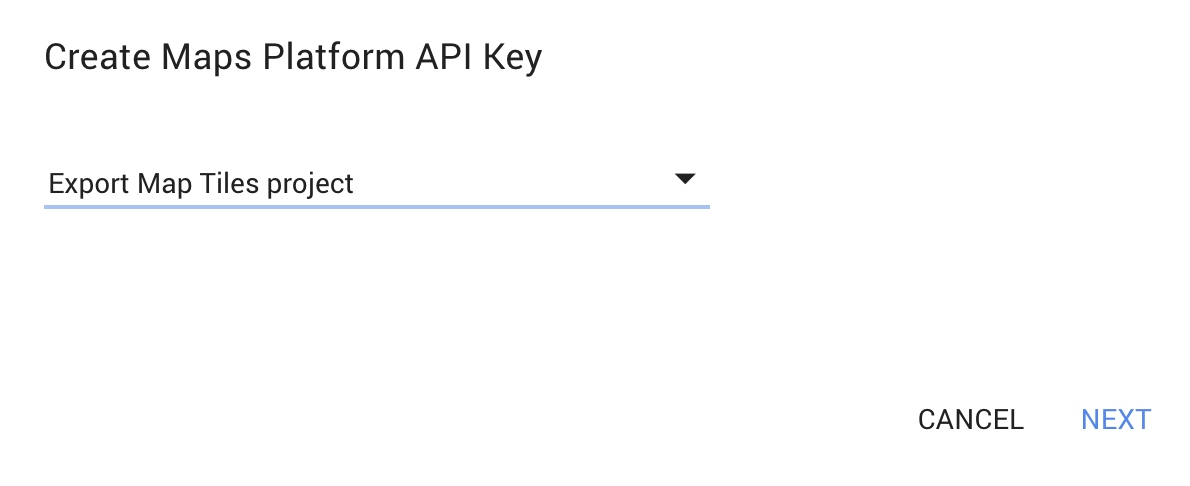
- Выберите облачный проект для ключа API и нажмите "Далее".
- Нажмите , чтобы скопировать новый ключ, и вставьте его в диалоговое окно Export map (Экспорт карты) в редакторе кода.
- Рекомендуем нажать на ссылку API Console под новым ключом, чтобы настроить ограничения для источников ссылок. Подробнее об ограничениях для приложений и URL перехода…
Создать ключ API платформы Google Карт

Как добавить ограничения по URL перехода для ключа API
При добавлении ключа API ограничения на источники перехода гарантируют, что ваш ключ смогут использовать только указанные приложения. Вы можете в любое время задать или изменить ограничения на источники перехода. Для этого перейдите на страницу Учетные данные в Cloud Console и выполните следующие действия:
- Убедитесь, что в раскрывающемся списке в верхней части экрана выбрано правильное название проекта.
- Нажмите на ключ API платформы Google Карт, созданный выше, чтобы посмотреть сведения о нем.
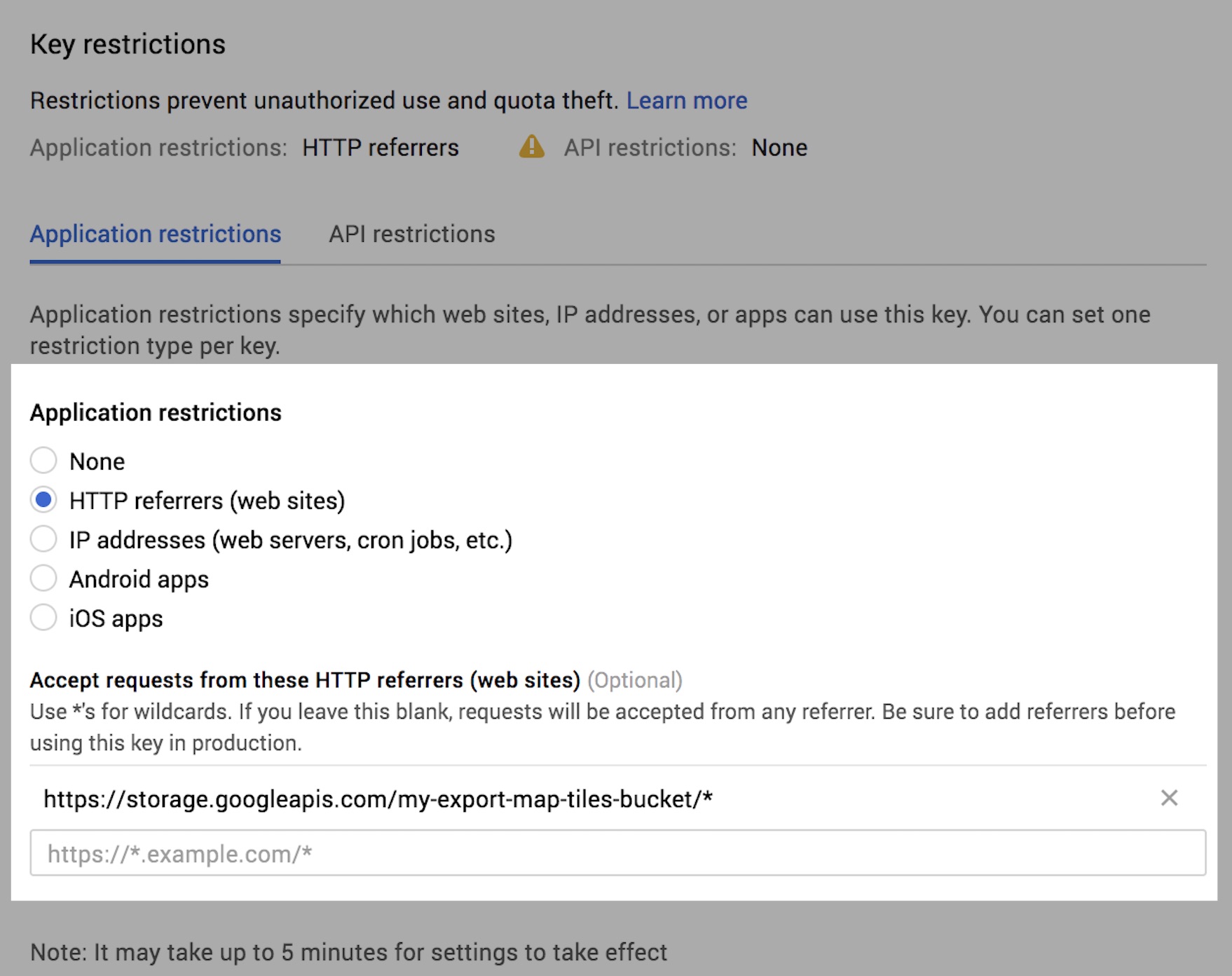
-
Выберите HTTP referrers (websites) (HTTP-источники перехода (веб-сайты)) и укажите сегмент Cloud Storage, заданный в
Export.map.toCloudStorage, используя следующий шаблон:https://storage.googleapis.com/{bucket}/* - Нажмите "Сохранить". Появится индикатор "Сохранение…".