Resimler, videolar ve tablolar (vektör verileri) dahil olmak üzere diğer biçimlerde dışa aktarma hakkında bilgi edinmek için Verileri Dışa Aktarma başlıklı makaleyi inceleyin.
Genel Bakış
Görüntü verilerini (raster verileri) online bir haritada görüntülemek için Export.map.toCloudStorage() kullanarak harita karolarını dışa aktarabilirsiniz. Bu işlev, bir Cloud Storage paketine harita karoları piramidi aktarır. Bu paketten herkese açık veya gizli olarak sunulabilir. Resim verileriniz tek bir resim olarak yerleştirilemeyecek kadar büyük olduğunda kullanışlıdır. Bu parçalar Google Haritalar parça koordinatlarını kullanır ve Google Haritalar Platformu (Maps API'leri), web için Google Earth ve diğer harita platformları kullanılarak görüntülenmeye uygundur. Karolar, dışa aktarma işleminin bir parçası olarak sağlanan HTML dosyaları kullanılarak Google Haritalar veya Earth'te kolayca önizlenebilir.
Dışa aktarma işlemi için çeşitli ayarlar ve adımlar vardır. Karolarınızı nasıl kullanmayı veya yayınlamayı planladığınıza bağlı olarak bu ayarlar ve adımlar gerekli olabilir veya olmayabilir. Bazı harita platformları, karoların herkese açık olmasını gerektirirken bazıları özel karolarla çalışır. Google Haritalar API'lerinden birini kullanıyorsanız Google Haritalar Platformu API anahtarınızın olması gerekir. Google Earth'e veya diğer harita platformlarına karo sunuyorsanız karolarınızı nasıl kullanmayı planladığınıza bağlı olarak uygun erişim düzeyi ve JS erişimi (CORS) seçeneklerini ayarlamanız gerekebilir. Gerekli ayarlar için aşağıdaki platforma özel yönergeler bölümüne bakın.
Harita karolarını Cloud Storage'a aktarma
Aşağıdaki örnekte, Kaliforniya'daki bir bölge için Landsat görüntüsünden karolar dışa aktarılmaktadır.
Kod Düzenleyici (JavaScript)
// --- Example Export Map Tiles - basic ---
// Specify area to clip/export, setup image and preview on map.
var exportRegion = ee.Geometry.BBox(-122.9, 37.1, -121.2, 38.2);
var landsatImage = ee.Image('LANDSAT/LC09/C02/T1_TOA/LC09_044034_20220111')
  .select(['B4', 'B3', 'B2'])
  .visualize({min: 0.02, max: 0.4, gamma: 1.2})
  .clip(exportRegion);
Map.addLayer(landsatImage, {}, 'landsatImage');
Map.centerObject(exportRegion);

// Set up Export task.
Export.map.toCloudStorage({
  image: landsatImage,
  description: 'mapTilesForEE',
  bucket: 'yourBucketName',  // replace with your GCS bucket name
  fileFormat: 'auto',
  maxZoom: 13,
  region: exportRegion,
  writePublicTiles: true
});
import ee
import geemap.core as geemap
Colab (Python)
# --- Example Export Map Tiles - basic ---
# Specify area to clip/export, setup image and preview on map.
export_region = ee.Geometry.BBox(-122.9, 37.1, -121.2, 38.2)
landsat_image = (
    ee.Image('LANDSAT/LC09/C02/T1_TOA/LC09_044034_20220111')
    .select(['B4', 'B3', 'B2'])
    .visualize(min=0.02, max=0.4, gamma=1.2)
    .clip(export_region)
)
m = geemap.Map()
m.add_layer(landsat_image, {}, 'landsatImage')
m.center_object(export_region)
display(m)

# Set up Export task.
task = ee.batch.Export.map.toCloudStorage(
    image=landsat_image,
    description='mapTilesForEE',
    bucket='yourBucketName',  # replace with your GCS bucket name
    fileFormat='auto',
    maxZoom=13,
    region=export_region,
    writePublicTiles=True,
)
task.start()
Bu işlemin, belirtilen Cloud Storage paketinde varsayılan olarak description parametresine göre adlandırılan yeni bir dizin oluşturduğunu unutmayın. Dizinin adını değiştirebilir veya path parametresiyle alt dizinleri belirtebilirsiniz. Haritalar veya Earth'teki karoları önizlemek için çıkış dizininizdeki index.html ve earth.html dosyalarını kullanabilirsiniz.
EKL'ler ve CORS seçenekleri
Yukarıdaki örnekte, karoların EKL'leri (Erişim Kontrol Listesi) doğrudan istek yoluyla herkese açık olarak erişilebilecek şekilde ayarlanmıştır ancak paketlerin JS erişimi (CORS ayarları), web uygulamalarının bunlara erişmesine izin verecek şekilde ayarlanmamıştır.
Bu, dışa aktarılan bu karoların haritalarda ve Earth önizlemelerinde görüntülenebileceği ancak JS erişimi gerektiren diğer platformlarda kullanılamayacağı anlamına gelir. Çıkış paketinin sahibi olduğunuz varsayılır.
Belirtilen çıkış paketinde yazarsanız (ancak sahibi değilseniz) çıkış paketinin varsayılan nesne ACL'sini kullanmak için writePublicTiles değerini false olarak ayarlayın.
Karolarınızı tüm web uygulamalarının genel erişimine açmak istiyorsanız görev parametrelerine bucketCorsUris: ['*'] ekleyin. Üçüncü tarafların karolarınızı kullanma ve bulut maliyetlerine neden olma riski varsa tam herkese açık JS erişiminin istenmeyebileceğini unutmayın. Bunu sınırlamak için JS erişimini yalnızca belirli alan adlarındaki veya URL'lerdeki web uygulamalarıyla kısıtlayabilirsiniz. JS erişimi (CORS) ayarlarının klasör veya nesne düzeyinde değil, tüm paket düzeyinde uygulandığını unutmayın.
ACL'ler ve CORS, sırasıyla writePublicTiles ve bucketCorsUris parametreleri kullanılarak veya aşağıda gösterildiği gibi dışa aktarma görevi iletişim kutusundan ayarlanabilir:
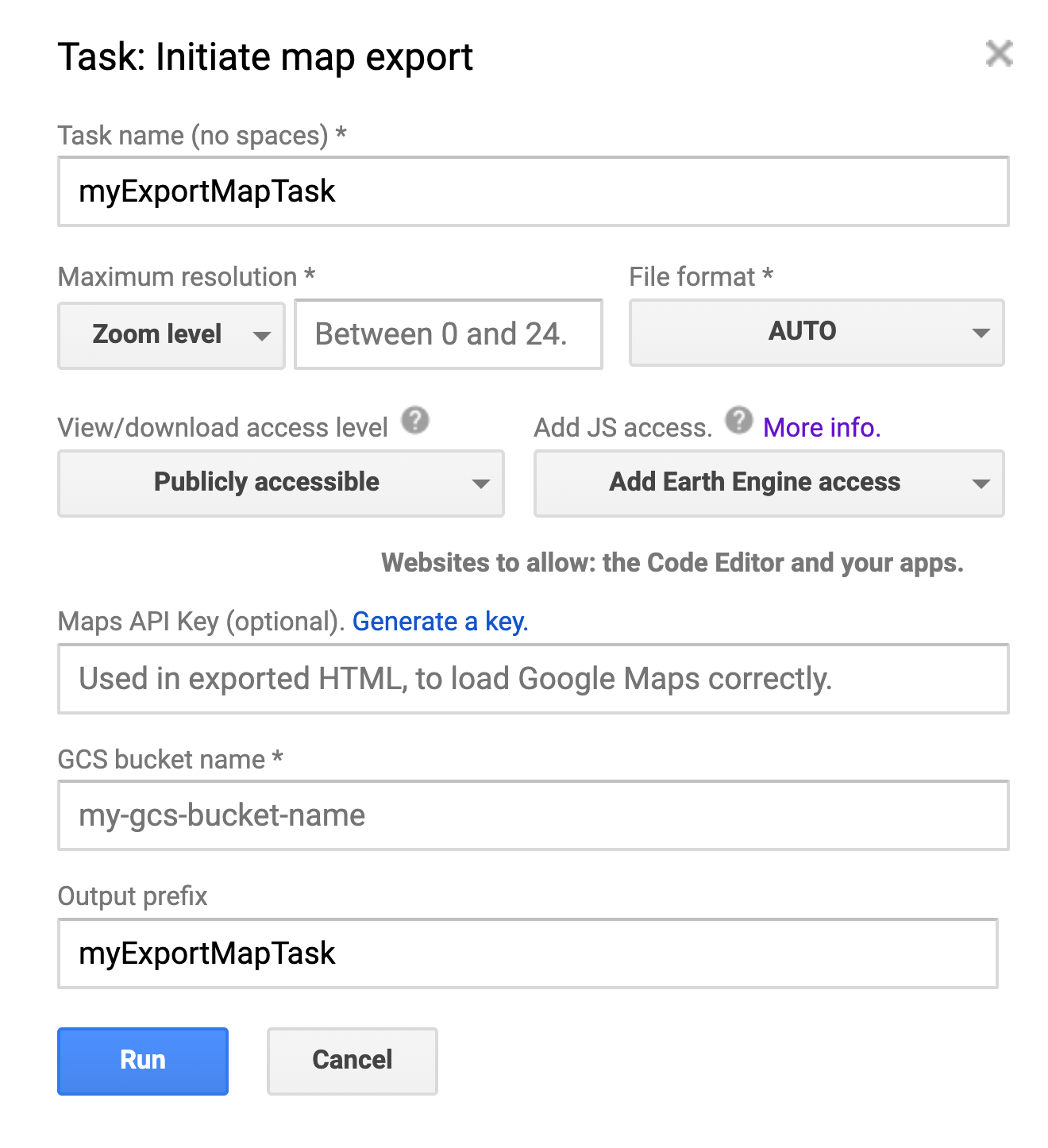
Export.map.toCloudStorage() görev iletişim kutusu.
- Görüntüleme/indirme erişimi. Erişim izni vermek istiyorsanız (ör. Kod Düzenleyici'den veya Earth Engine uygulamalarından) karoları "Herkese açık" olarak ayarlamanız gerekir.
- JS erişimi. Haritanın aktarıldığı paketin, Kod Düzenleyici, Earth Engine Uygulamaları veya diğer web uygulamalarının parçalara erişmesini istiyorsanız okunabilirliğe izin vermesi gerekir. Bu kaynaklar arası istek ayarları (CORS), paket düzeyinde yapılandırılmalıdır. Earth Engine dışa aktarma iletişim kutusu, kolaylık sağlamak amacıyla dışa aktarma sırasında paketiniz için CORS'u yapılandırmanıza olanak tanır.
- NOT: JS erişimi/CORS ayarları klasör veya nesne düzeyinde DEĞİL, paket düzeyinde uygulanır. Bu nedenle, ayarlar değiştirildiğinde paketteki tüm klasörler ve nesneler için güncellenir. Bir paketin mevcut CORS yapılandırmasını görüntüleme de dahil olmak üzere daha fazla bilgi için Cloud Storage CORS belgelerini inceleyin.
Parametre listesi
Aşağıda, bir harita karosu dışa aktarma görevi için tüm parametrelerin listesi yer almaktadır. Kodda parametrenin (bağımsız değişken) adı ve görev iletişim kutusundaki ilgili alan (varsa) gösterilmektedir. Bazı alanların birbirini dışladığını (ör. maxzoom ve scale) unutmayın. Daha fazla bilgi için Export.map belgelerini inceleyin.
| Kodda bağımsız değişken | Görev iletişim kutusundaki alan | Notlar |
|---|---|---|
| resim | Yok | Karo olarak dışa aktarılacak resim. ImageCollection değil, Image olmalıdır. |
| açıklama | Görevin adı | Görevin kullanıcılar tarafından okunabilen adı. Varsayılan olarak "myExportMapTask" değerine ayarlanır. "path" (Çıkış ön eki) parametresi belirtilmemişse bu, karoların klasör adı olarak da kullanılır. |
| paket | GCS paketi adı | Yazılacak hedef klasör. |
| fileFormat | Dosya biçimi | Harita karolarının dosya biçimi: "auto", "png" veya "jpg". Varsayılan olarak "auto" değerine ayarlanır. Bu, opak karoların "jpg", şeffaf karoların ise "png" olarak kodlanacağı anlamına gelir. |
| yol | Çıkış öneki | Çıkışın yolu olarak kullanılan dize. Sondaki "/" isteğe bağlıdır. Varsayılan olarak görevin açıklaması (görev adı) kullanılır. |
| writePublicTiles | Görüntüleme/indirme erişim düzeyi | Paketin varsayılan nesne ACL'sini kullanmak yerine herkese açık parçalar yazılıp yazılmayacağı. Varsayılan olarak true değerine ayarlanır ve çağrıyı yapan, paketin OWNER'ı olur. |
| maxZoom | Maksimum çözünürlük ve maksimum yakınlaştırma | Dışa aktarılacak harita karolarının maksimum yakınlaştırma seviyesi. |
| yararlanın | Maksimum çözünürlük ve maksimum ölçek | "maxZoom"a alternatif olarak piksel başına metre cinsinden maksimum resim çözünürlüğü. Ölçek, ekvatordaki en uygun maksimum yakınlaştırma seviyesine dönüştürülür. |
| minZoom | Maksimum çözünürlük ve minimum yakınlaştırma | Dışa aktarılacak harita parçalarının isteğe bağlı minimum yakınlaştırma seviyesi. Varsayılan değer sıfırdır. |
| bölge | Yok | Dışa aktarılacak bölgeyi temsil eden bir LinearRing, Polygon veya koordinatlar. Ayrıntılar için belgelere bakın. |
| skipEmptyTiles | Yok | Doğru ise boş (yani tamamen şeffaf) harita karolarını yazmayı atlayın. Varsayılan olarak "false" (yanlış) değerine ayarlanır. |
| mapsApiKey | Maps API anahtarı | Google Haritalar API'sini başlatmak için index.html dosyasında kullanılır. Bu işlem, haritadaki "yalnızca geliştirme amaçlı" mesajını kaldırır. |
| bucketCorsUris | JS erişimi (ve izin verilecek web sitesi) ekleme | Dışa aktarılan karoları JavaScript (CORS) aracılığıyla almasına izin verilen alanların (ör. https://code.earthengine.google.com) listesi. |
Ölçeklendirme ve yakınlaştırma
Önceki örnekte maxZoom, 13 olarak ayarlanmıştır.
Yakınlaştırma seviyeleri, dünya haritasını görüntülemek için kullanılan farklı boyutlardaki piksel ızgaralarına karşılık gelir. (Ayrıntılar için piksel koordinatları referansına bakın.) Dünya'nın eğriliği nedeniyle, belirli bir yakınlaştırma seviyesindeki piksellerin çözünürlüğü enleme göre değişir. Özellikle, piksel başına metre değeri cos(enlem) faktörü kadar azalır. Aşağıdaki tabloda, Google Mercator projeksiyonu için her yakınlaştırma seviyesinde, ekvatorda piksel başına metre sayısı gösterilmektedir:
| Yakınlaştırma Düzeyi | Piksel Boyutu (ekvatorda) | Yakınlaştırma Düzeyi | Piksel Boyutu (ekvatorda) |
|---|---|---|---|
| 0 | 156 km | 10 | 152 m |
| 1 | 78 km | 11 | 76 m |
| 2 | 39 km | 12 | 38 m |
| 3 | 20 km | 13 | 19 m |
| 4 | 10 km | 14 | 9,6 m |
| 5 | 4,9 km | 15 | 4,8 m |
| 6 | 2,4 km | 16 | 2,4 m |
| 7 | 1,2 km | 17 | 1,2 m |
| 8 | 611 m | 18 | 0,6 m |
| 9 | 305 m | 19 | 0,3 m |
| 20 | 0,15 m |
Önceki tabloda, örnekte ayarlanan maxZoom değerinin ekvatorda 19 metreye karşılık geldiğini, daha yüksek enlemlerde ise daha küçük olduğunu görebilirsiniz. Bu değer, giriş görüntüsünün nominal 30 yay saniye/piksel çözünürlüğünden daha düşüktür. Sonuç olarak, çıkış
index.html
dosyasında gösterilen harita, yerel çözünürlükteki pikseller haritada görünür olana kadar yakınlaştırılabilir.
Harita görüntüsünü yerel piksel çözünürlüğüyle sınırlamak için maxZoom değerini yerel çözünürlüğe karşılık gelen veya daha düşük bir değere ayarlayın.
Platforma Özgü Yönergeler
Aşağıda, harita karolarını görüntülemek ve kullanmak isteyebileceğiniz bazı platformlar verilmiştir. Her bölümde, kartların ilgili platformla çalışması için gereken ayarlar ve gerekli parametreleri içeren örnek kodun bir kopyası yer alır.
Earth Engine'de (Kod Düzenleyici veya EE uygulamaları) harita karolarını kullanma
Harita parçalarını yalnızca Google Earth Engine veya EE uygulamalarında yeniden kullanmak üzere dışa aktarmak istiyorsanız "Erişim Düzeyi"ni "Herkese Açık" ve "JS Erişim Düzeyi"ni (görev iletişim kutusunda) "Earth Engine Erişimi Ekle" veya "Herkese Açık Erişim Ekle" olarak ayarlayın. Alternatif olarak, bu parametreleri kodda ayarlayabilirsiniz:
writePublicTiles: true,
bucketCorsUris: ['https://code.earthengine.google.com','https://*.earthengine.app']
Dışa aktardığınız karolara Earth Engine'den erişebilirsiniz.
Kod Düzenleyici (JavaScript)
// --- Export Map Tiles for use in EE ---
// Use image setup code from example at top of the page.
// Set up Export task.
Export.map.toCloudStorage({
  image: landsatImage,
  description: 'mapTilesForEE',
  bucket: 'yourBucketName',  // replace with your GCS bucket name
  fileFormat: 'auto',
  maxZoom: 13,
  region: exportRegion,
  writePublicTiles: true,
  bucketCorsUris: ['https://code.earthengine.google.com','https://*.earthengine.app']
});
import ee
import geemap.core as geemap
Colab (Python)
# --- Export Map Tiles for use in EE ---
# Use image setup code from example at top of the page.
# Set up Export task.
task = ee.batch.Export.map.toCloudStorage(
    image=landsat_image,
    description='mapTilesForEE',
    bucket='yourBucketName',  # replace with your GCS bucket name
    fileFormat='auto',
    maxZoom=13,
    region=export_region,
    writePublicTiles=True,
    bucketCorsUris=[
        'https://code.earthengine.google.com',
        'https://*.earthengine.app',
    ],
)
task.start()
Google Haritalar önizlemesini görüntüleme
Harita karolarınızı Google Haritalar'da önizlemek için Google Cloud Storage'daki çıkış klasörüne gidin ve tarayıcınızda "index.html" dosyasını açın. Bu işlem, Google Haritalar Platformu JavaScript API'yi kullanarak Google Haritalar'da karolarınızı gösteren tam sayfa bir harita açar. Örneğin: index.html. Temel dışa aktarma işleminde, temel harita karoları devre dışı bırakılır ve "Yalnızca Geliştirme Amaçlıdır" filigranı eklenir. Bu sorunu önlemek ve standart Google temel harita karolarını göstermek için bir API anahtarı oluşturun ve bu anahtarı dışa aktarma ayarlarınıza ekleyin.
Dışa aktarma sırasında bir API anahtarı sağlarsanız bu önizleme sayfası herkese açık olarak görüntülenebilir, diğer sayfalara yerleştirilebilir ve izleyicinin kayıtlı bir Earth Engine kullanıcısı olmasını gerektirmez.
Kod Düzenleyici (JavaScript)
// --- Export Map Tiles for use with Map Preview ---
// Use image setup code from example at top of the page.
// Set up Export task.
Export.map.toCloudStorage({
  image: landsatImage,
  description: 'mapTilesForMapPreview',
  bucket: 'yourBucketName',  // replace with your GCS bucket name
  fileFormat: 'auto',
  maxZoom: 13,
  region: exportRegion,
  writePublicTiles: true,
  mapsApiKey: 'fakeMapsApiKey012345' // replace with a valid API Key
});
import ee
import geemap.core as geemap
Colab (Python)
# --- Export Map Tiles for use with Map Preview ---
# Use image setup code from example at top of the page.
# Set up Export task.
task = ee.batch.Export.map.toCloudStorage(
    image=landsat_image,
    description='mapTilesForMapPreview',
    bucket='yourBucketName',  # replace with your GCS bucket name
    fileFormat='auto',
    maxZoom=13,
    region=export_region,
    writePublicTiles=True,
    mapsApiKey='fakeMapsApiKey012345',  # replace with a valid API Key
)
task.start()
Google Earth önizlemesini görüntüleme
Harita karolarınızı web'deki Google Earth'te önizlemek için karolarınızı dışa aktarırken erişim düzeyini "Herkese Açık" olarak ayarlayın. Ardından Google Cloud Storage'daki çıkış klasörüne gidin, tarayıcınızda "earth.html" dosyasını açın (ör. earth.html ) ve gösterilen "Google Earth'te aç" düğmesini tıklayın. Bu işlem, Google Earth'ü açar ve karolarınızı 3D haritada gösterir. "JS Access" (JS Erişimi) düzeyini "Publicly Accessible" (Herkese Açık) olarak ayarlamak da en iyi uygulamalardan biridir. Bu sayede, Google Earth'teki karoları önizleme dosyası olmadan kullanabilirsiniz (karolar gerekli JS Access/CORS ayarlarına sahip değilse proxy sunucusu kullanılır).
Verilerinizin bağlantısını içeren bir KML dosyası indirmek için Google Earth'te 3 noktalı menüyü tıklayın ve "KML dosyası olarak dışa aktar"ı seçin. Not: Bu şekilde oluşturulan KML dosyası, Google Earth Pro (Earth'ün masaüstü sürümü) ile uyumlu DEĞİLDİR.
Kod Düzenleyici (JavaScript)
// --- Export Map Tiles for use with Earth Preview ---
// Use image setup code from example at top of the page.
// Set up Export task.
Export.map.toCloudStorage({
  image: landsatImage,
  description: 'mapTilesForEarthPreview',
  bucket: 'yourBucketName',  // replace with your GCS bucket name
  fileFormat: 'auto',
  maxZoom: 13,
  region: exportRegion,
  writePublicTiles: true,
  bucketCorsUris: []  // leaving blank is ok for Earth Preview only
  // for direct use in Earth, set to: ['https://earth.google.com']
  // or set to public: ['*'] (risk of misuse)
});
import ee
import geemap.core as geemap
Colab (Python)
# --- Export Map Tiles for use with Earth Preview ---
# Use image setup code from example at top of the page.
# Set up Export task.
task = ee.batch.Export.map.toCloudStorage(
    image=landsat_image,
    description='mapTilesForEarthPreview',
    bucket='yourBucketName',  # replace with your GCS bucket name
    fileFormat='auto',
    maxZoom=13,
    region=export_region,
    writePublicTiles=True,
    bucketCorsUris=[],  # leaving blank is ok for Earth Preview only
    # for direct use in Earth, set to: ['https://earth.google.com']
    # or set to public: ['*'] (risk of misuse)
)
task.start()
Google Haritalar Platformu (Maps API'leri) ile yayınlama
Google Maps Platform üzerinden herkese açık olarak yayınlanmaya hazır bir harita karosu grubu oluşturmak için bir API anahtarınızın olması veya oluşturmanız ve erişim düzeyinin "Herkese Açık" olarak ayarlandığından emin olmanız gerekir. Maps API uygulamanızın karolara nasıl eriştiğine bağlı olarak siteniz için uygun bir "JS Erişim Düzeyi" de ayarlamanız gerekebilir. Karolarınızı dışa aktardıktan sonra, kod düzenleyicinin Görev sekmesindeki çıkış, karolarınız için Google Maps API ile kullanıma uygun değişkenleri içeren bir URL sağlar. Örneğin:
https://storage.googleapis.com/my_bucket/my_test_tiles/{Z}/{X}/{Y}
Kod Düzenleyici (JavaScript)
// --- Export Map Tiles for use with Maps Platform APIs ---
// Use image setup code from example at top of the page.
// Set up Export task.
Export.map.toCloudStorage({
  image: landsatImage,
  description: 'mapTilesForMapsPlatform',
  bucket: 'yourBucketName',  // replace with your GCS bucket name
  fileFormat: 'auto',
  maxZoom: 13,
  region: exportRegion,
  writePublicTiles: true,
  bucketCorsUris: ['*'],  // '*' = All domains = risk of misuse
  // For better protection, specify the domain(s) where the
  // tiles will be used, eg: ['https://mysite.mydomain.com']
  mapsApiKey: 'fakeMapsApiKey012345' // replace with a valid API Key
});
import ee
import geemap.core as geemap
Colab (Python)
# --- Export Map Tiles for use with Maps Platform APIs ---
# Use image setup code from example at top of the page.
# Set up Export task.
task = ee.batch.Export.map.toCloudStorage(
    image=landsat_image,
    description='mapTilesForMapsPlatform',
    bucket='yourBucketName',  # replace with your GCS bucket name
    fileFormat='auto',
    maxZoom=13,
    region=export_region,
    writePublicTiles=True,
    bucketCorsUris=['*'],  # '*' = All domains = risk of misuse
    # For better protection, specify the domain(s) where the
    # tiles will be used, eg: ['https://mysite.mydomain.com']
    mapsApiKey='fakeMapsApiKey012345',  # replace with a valid API Key
)
task.start()
Google Earth'te (web'de) yayınlama
Google Earth üzerinden herkese açık olarak yayınlamak üzere bir harita karosu grubu oluşturmak için erişim düzeyini "Herkese Açık" ve JS erişim düzeyini "https://earth.google.com" (veya "Herkese Açık") olarak ayarlamanız gerekir. Dışa aktarma işleminden sonra, dışa aktarma dizinindeki earth.html dosyasını kullanarak (yukarıya bakın) Google Earth'te önizleyebilirsiniz.
Kod Düzenleyici (JavaScript)
// --- Export Map Tiles for use with Google Earth web ---
// Use image setup code from example at top of the page.
// Set up Export task.
Export.map.toCloudStorage({
  image: landsatImage,
  description: 'mapTilesForEarthWeb',
  bucket: 'yourBucketName',  // replace with your GCS bucket name
  fileFormat: 'auto',
  maxZoom: 13,
  region: exportRegion,
  writePublicTiles: true,
  bucketCorsUris: ['https://earth.google.com']
  // ['*'] will also work, but risks misuse
});
import ee
import geemap.core as geemap
Colab (Python)
# --- Export Map Tiles for use with Google Earth web ---
# Use image setup code from example at top of the page.
# Set up Export task.
task = ee.batch.Export.map.toCloudStorage(
    image=landsat_image,
    description='mapTilesForEarthWeb',
    bucket='yourBucketName',  # replace with your GCS bucket name
    fileFormat='auto',
    maxZoom=13,
    region=export_region,
    writePublicTiles=True,
    bucketCorsUris=['https://earth.google.com'],
    # ['*'] will also work, but risks misuse
)
task.start()
Dışa aktardığınız karoları Google Earth web'deki bir projeye ekleyebilirsiniz. Kod düzenleyicinin Görevler sekmesindeki çıkış (aşağıda gösterilmiştir), Google Earth'te kullanılacak uygun değişkenlerle birlikte karolarınızın URL'sini sağlar. Örneğin:
https://storage.googleapis.com/my_bucket/my_test_tiles/$[level]/$[x]/$[y]
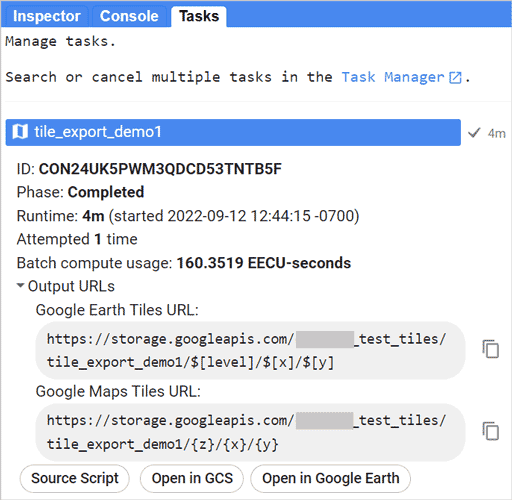
Bu özelliği Earth Web'de kullanmak için bir Karo Yer Paylaşımı özelliği oluşturun ve bu URL'yi "Yer Paylaşımı URL'si" olarak ekleyin. Veri kümeniz global değilse ve mevcut olmayan karolar için karo isteği hatalarını önlemek istiyorsanız "Yer Paylaşımı Seçenekleri" bölümünü açıp dört Karo Kapsamı parametresini, dışa aktarılan karolarınızın kapsamlarıyla eşleşecek şekilde ayarlayın.

Diğer harita platformlarında yayınlama
Kutuları diğer platformlarda veya uygulamalarda kullanmak üzere dışa aktarırken gerekli ayarlar, kutulara nasıl erişildiğine bağlıdır. Karoları mümkün olduğunca geniş bir kitleye ulaştırmak için Erişim Düzeyi'ni "Herkese Açık", JS Erişim Düzeyi'ni ise "Herkese Açık" olarak ayarlayın.
Google Haritalar Platformu API anahtarı oluşturma
Harita karolarınızı Google Haritalar Platformu ile kullanmayı planlıyorsanız veya geliştirici kısıtlamalı temel harita olmadan Haritalar'da önizlemek istiyorsanız bir Google Haritalar Platformu API anahtarınızın olması veya oluşturmanız ve bunu dışa aktarma ayarlarınıza eklemeniz ya da daha sonra sitelere eklemeniz gerekir. Google Earth ile kullanım için bu gerekli değildir.
Earth Engine'den harita karolarını dışa aktardığınızda, Google Haritalar Platformu JavaScript API'yi kullanarak karoları önizlemeniz için çıkış dizininde depolanan örnek bir HTML sayfası oluştururuz. Dilerseniz dışa aktarma sırasında, örnek görüntüleyicinin API çağrıları için kullanılacak bir Google Maps Platform API anahtarı sağlayabilirsiniz.
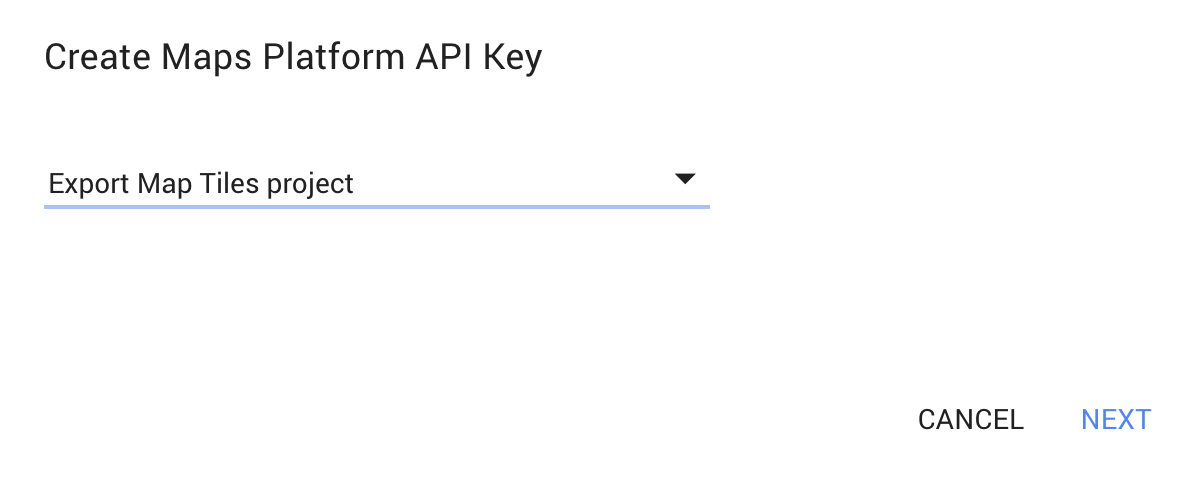
Google Haritalar Platformu API anahtarı oluşturmak için aşağıdaki dört adımı uygulayın:
- Aşağıdaki "Google Haritalar Platformu API anahtarı oluştur" düğmesini tıklayın.
- API anahtarınız için Cloud projesini seçin ve NEXT'i (SONRAKİ) tıklayın.
- Yeni anahtarı kopyalamak için simgesini tıklayın ve anahtarı Kod Düzenleyici'deki Haritayı dışa aktar iletişim kutusuna yapıştırın.
- (Önerilir) Yönlendiren kısıtlamaları ayarlamak için yeni anahtarın altındaki API Console bağlantısını tıklayın. Daha fazla bilgi için yönlendiren ve uygulama kısıtlamaları bölümüne bakın.
Haritalar Platformu API anahtarı oluşturma

API anahtarına yönlendiren kısıtlamaları ekleme
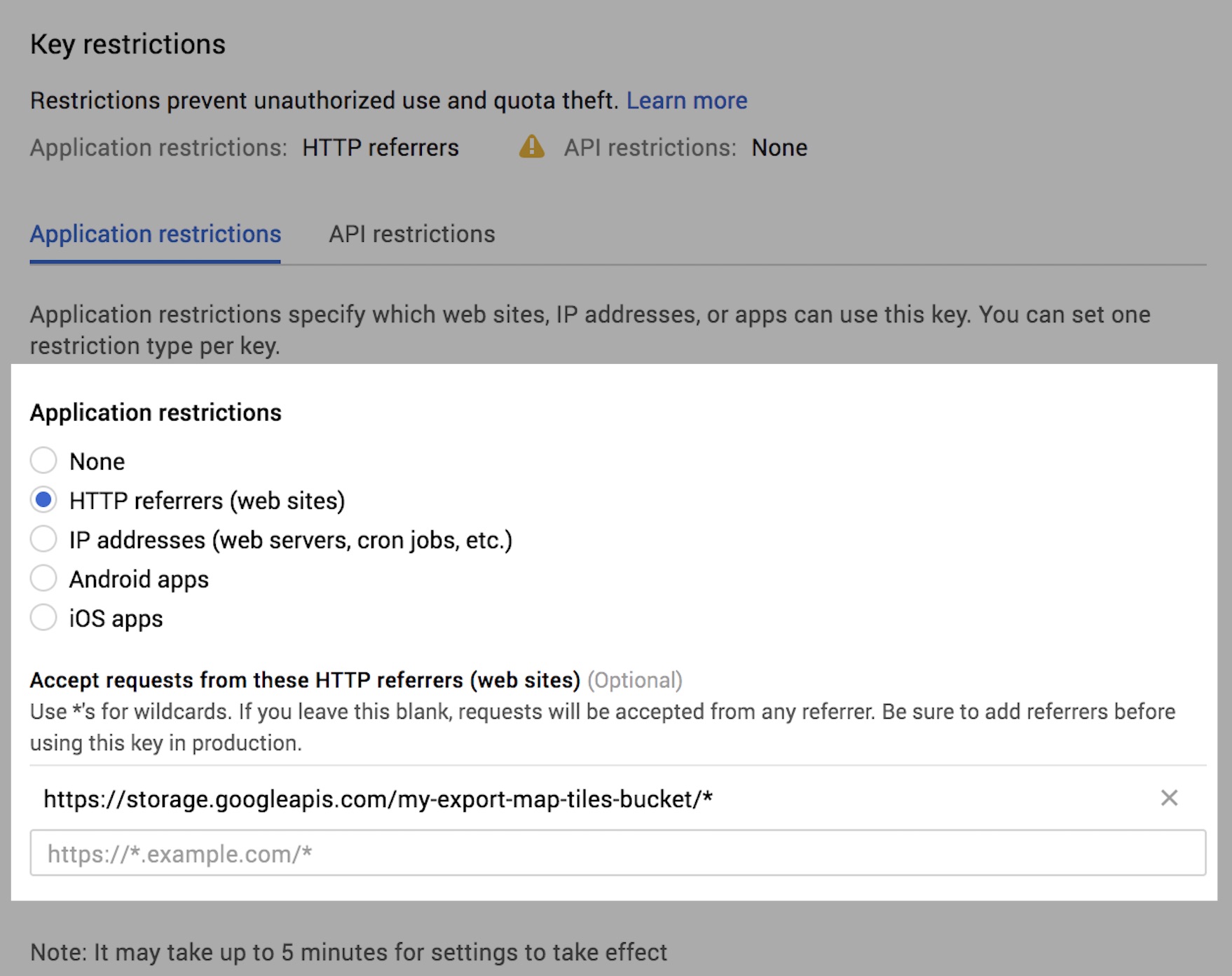
API anahtarı eklerken yönlendiren kısıtlamaları, anahtarınızı yalnızca belirlenen uygulamaların kullanabilmesini sağlar. Cloud Console'da Kimlik Bilgileri sayfasını ziyaret edip aşağıdaki adımları uygulayarak yönlendiren kısıtlamalarını dilediğiniz zaman ayarlayabilir veya düzenleyebilirsiniz:
- Ekranın üst kısmındaki açılır listede doğru proje adının seçili olduğundan emin olun.
- Yukarıda oluşturulan Haritalar Platformu API anahtarını tıklayarak anahtarın ayrıntılarını görüntüleyin.
-
HTTP yönlendirenleri (web siteleri)'ni seçin ve aşağıdaki şablonu kullanarak
Export.map.toCloudStoragebölümünde belirtilen Cloud Storage paketini belirtin:https://storage.googleapis.com/{bucket}/* - Kaydet'i tıklayın. "Kaydediliyor..." göstergesi görünür.