

Um FeatureView é uma representação acelerada e somente para visualização de um
FeatureCollection.
Ao contrário de um FeatureCollection, em que os blocos de mapa rasterizado são gerados em tempo real, os blocos rasterizados de FeatureView são pré-calculados para oferecer uma renderização rápida.
Além de renderizar mais rápido, os recursos FeatureView implementam a redução de recursos dependente do nível de zoom. O efeito é que conjuntos de dados densos podem parecer incompletos quando o zoom é reduzido (recursos pequenos não são desenhados), mas mais dados se tornam visíveis à medida que você aumenta o zoom, o que pode melhorar a estética do mapa em níveis de zoom mais baixos. O comportamento de redução de um conjunto de dados é controlado por vários
parâmetros de otimização
definidos durante a exportação de um FeatureCollection para um recurso do FeatureView.
Como um recurso de acesso para assistir, os objetos FeatureView não podem ser incluídos em cálculos ou expressões, mas podem ser visualizados e inspecionados no editor de código JavaScript e nos apps do Earth Engine como um FeatureViewLayer. Eles também podem ser integrados a aplicativos da API Google Maps.
Criar uma FeatureView
Para criar um FeatureView, é preciso preparar um FeatureCollection com seus
dados, chamar a função Export.table.toFeatureView e iniciar a
tarefa de exportação. O exemplo a seguir demonstra como exportar visualizações do
conjunto de dados de polígonos do WDPA.
No seu próprio aplicativo, use qualquer conjunto de dados FeatureCollection arquivado no
Data Catalog do Earth Engine ou crie o seu
fazendo upload de um conjunto de dados vetoriais
como um recurso do Earth Engine.
Um FeatureView pode ser personalizado usando vários parâmetros na
função Export.table.toFeatureView.
maxFeaturesPerTile: define o número máximo de elementos mostrados em um bloco do mapa em um determinado nível de zoom. Use esse parâmetro para otimizar a velocidade ou a densidade de recursos.thinningStrategy: controla se a redução de recursos para um determinado bloco e nível de zoom precisa ser otimizada para maior densidade ou consistência de densidade entre os blocos. A otimização para uma densidade maior pode fazer com que os limites dos blocos fiquem distintos, já que a densidade de elementos por bloco é independente.thinningRanking: define a prioridade de redução de recursos. Por exemplo, é possível otimizar a redução para reter uma propriedade de elemento específica com valores altos. Em outras palavras, ao diminuir o zoom, os elementos com um valor baixo para a propriedade selecionada serão reduzidos primeiro, deixando os elementos mais importantes (de acordo com suas regras) visíveis.zOrderRanking: define a ordem Z (ordem de empilhamento) dos elementos mostrados no mapa. Esse parâmetro controla como os elementos sobrepostos são mostrados, permitindo que você defina regras de prioridade com base nas propriedades dos elementos, no tipo de geometria e no nível de zoom. Por exemplo, é possível priorizar recursos com valores altos de uma propriedade específica para que eles se sobreponham a recursos de interseção com valores baixos.
Consulte a
página de otimização do FeatureView
para mais detalhes sobre esses parâmetros e os argumentos aceitos.
No exemplo abaixo, os argumentos especificados para esses parâmetros produzem um FeatureView em que o número máximo de elementos por bloco em um determinado nível de zoom é 1.500, a densidade de elementos por bloco é independente e pode chegar ao máximo de 1.500, os polígonos menores são reduzidos primeiro e ficam sobre os maiores.
Editor de código (JavaScript)
// Import the WDPA feature collection.
var wdpa = ee.FeatureCollection('WCMC/WDPA/current/polygons');

// Export the WDPA FeatureCollection as a FeatureView asset.
Export.table.toFeatureView({
  collection: wdpa,
  assetId: 'wdpa-featureview-demo',
  description: 'wdpa-featureview-demo',
  maxFeaturesPerTile: 1500,
  thinningStrategy: 'HIGHER_DENSITY',
  thinningRanking: ['REP_AREA DESC'],
  zOrderRanking: ['REP_AREA DESC'],
});
A execução do snippet de código acima no editor de código vai gerar uma tarefa de exportação. Execute a tarefa para iniciar a exportação.
Locais de recursos do FeatureView
Os recursos do FeatureView podem ser encontrados no Data Catalog público e entre seus recursos pessoais na guia Recursos do editor de código. Todos os recursos relevantes do FeatureCollection no Data Catalog
têm um recurso complementar do FeatureView com configurações de ingestão
geralmente aplicáveis. Seu arquivo de recursos pessoais vai incluir todos os
recursos do FeatureView que você criar.
Importar recursos do FeatureView para scripts
Os recursos do FeatureView podem ser importados para scripts do Editor de Código usando botões nas caixas de diálogo de recursos do Editor de Código e entradas de recursos pessoais, além de fornecer um código do recurso do FeatureView como entrada para o construtor ui.Map.FeatureViewLayer.
Caixa de diálogo de recursos do Data Catalog
As caixas de diálogo de recursos de tabela do Data Catalog, acessadas na barra de pesquisa do editor de código, têm um botão Importar no canto inferior direito com um menu suspenso. No menu suspenso, selecione "Importar FeatureView". O recurso será incluído na seção Importações na parte de cima do script.
Caixa de diálogo de recurso pessoal
As caixas de diálogo de recursos pessoais do FeatureView, acessadas ao selecionar um recurso na guia Recursos do Editor de Código, têm um botão Importar no canto superior direito.
Ao ativar o botão, o recurso será incluído na seção Imports
na parte de cima do script. Também é possível usar o botão de atalho de importação
(ícone de seta apontando para a direita) que aparece quando você passa o cursor sobre um recurso na
guia Recursos.
Código do recurso
Os recursos do FeatureView têm um ID que pode ser fornecido como entrada para o construtor ui.Map.FeatureViewLayer, que dá acesso ao recurso no seu script. Os snippets de importação pré-construídos podem ser encontrados nas páginas de recursos do Data Catalog e nas caixas de diálogo de recursos no Editor de Código.

Figura 1. Caixa de diálogo de recursos do Data Catalog destacando os métodos de importação do FeatureView.
Metadados de FeatureView
As informações e os metadados de FeatureView estão disponíveis nas caixas de diálogo de recursos
mencionadas na seção Locais de recursos do FeatureView
acima. Além da descrição e das propriedades que podem ser compartilhadas
com a origem FeatureCollection, há cinco propriedades exclusivas de
FeatureView. Eles incluem as configurações de parâmetro de ingestão descritas na seção Criar um FeatureView e sourceVersion, que é o carimbo de data/hora da última modificação do recurso de tabela de onde o FeatureView foi criado. A Figura 1 acima mostra as propriedades específicas do FeatureView em uma caixa de diálogo de recurso do Data Catalog. Como outros
recursos, também é possível buscar propriedades de forma programática no dicionário
retornado por ee.data.getAsset.
Visualizar um FeatureView
Um objeto FeatureView pode ser visualizado no editor de código, nos apps do Earth Engine
e no Google Maps.
Editor de código
O Editor de Código inclui o componente ui.Map.FeatureViewLayer para visualizar recursos do FeatureView em um mapa. O exemplo a seguir define um código do recurso do FeatureView, importa o recurso como um FeatureViewLayer e o exibe no mapa.
Editor de código (JavaScript)
// Define the FeatureView asset ID.
var assetId = 'WCMC/WDPA/current/polygons_FeatureView';

// Import the FeatureView asset as a FeatureViewLayer.
var layer = ui.Map.FeatureViewLayer(assetId);

// Add the FeatureViewLayer to the map.
Map.add(layer);
Estilo
Para estilizar o FeatureViewLayer, transmita um dicionário de estilo para a função ui.Map.FeatureViewLayer ou adicione-os a uma camada usando o método setVisParams. Confira abaixo um exemplo que estiliza:
- cores de contorno com base na propriedade "MARINE" (se a área protegida está total ou parcialmente no ambiente marinho);
- cor de preenchimento com base na propriedade "IUCN_CAT" (categoria da União Internacional para a Conservação da Natureza, IUCN, na sigla em inglês); e
- fill opacity com base no tamanho da área protegida definida pela propriedade "REP_AREA".
Acesse a página de estilo do FeatureView para mais detalhes sobre as opções de estilo disponíveis.
Editor de código (JavaScript)
// Set visualization properties for the defined layer.
layer.setVisParams({
  color: {
    property: 'MARINE',
    categories: [
      ['0', 'purple'],
      ['1', 'green'],
      ['2', 'blue'],
    ]
  },
  fillColor: {
    property: 'IUCN_CAT',
    defaultValue: 'd3d3d3',
    categories: [
      ['Ia', 'a6cee3'],
      ['Ib', '1f78b4'],
      ['II', 'b2df8a'],
      ['III', '33a02c'],
      ['IV', 'fb9a99'],
      ['V', 'e31a1c'],
      ['VI', 'fdbf6f'],
    ]
  },
  fillOpacity: {
    property: 'REP_AREA',
    mode: 'interval',
    palette: [
      [0, 0.5],
      [80, 0.35],
      [2000, 0.22],
      [5000, 0.15],
    ],
  },
  width: 1.0,
  pointSize: 6.0,
});
Filtro
As regras de filtro podem ser aplicadas para estilizar ou ocultar seletivamente elementos com base nas
propriedades deles. Por exemplo, para filtrar áreas protegidas menores que uma determinada área fornecida por um widget de controle deslizante, use o código a seguir. Consulte a seção
Regras específicas
da página de estilo do FeatureView para saber mais sobre o campo rules.
Editor de código (JavaScript)
// Define the FeatureView asset ID.
var assetId = 'WCMC/WDPA/current/polygons_FeatureView';

// Import the FeatureView asset as a FeatureViewLayer.
var layer = ui.Map.FeatureViewLayer(assetId, null, 'WDPA FeatureViewLayer');

// Callback function to update FeatureViewLayer style.
var updateVisParams = function() {
  layer.setVisParams({
    color: {
      property: 'MARINE',
      categories: [
        ['0', 'purple'],
        ['1', 'green'],
        ['2', 'blue'],
      ]
    },
    fillColor: {
      property: 'IUCN_CAT',
      defaultValue: 'd3d3d3',
      categories: [
        ['Ia', 'a6cee3'],
        ['Ib', '1f78b4'],
        ['II', 'b2df8a'],
        ['III', '33a02c'],
        ['IV', 'fb9a99'],
        ['V', 'e31a1c'],
        ['VI', 'fdbf6f'],
      ]
    },
    fillOpacity: {
      property: 'REP_AREA',
      mode: 'interval',
      palette: [
        [0, 0.5],
        [80, 0.35],
        [2000, 0.22],
        [5000, 0.15],
      ],
    },
    width: 1.0,
    pointSize: 6.0,
    rules: [
      {
        filter: ee.Filter.lt('REP_AREA', filterSlider.getValue()),
        isVisible: false,
      },
    ],
  });
};

// Slider widget that calls the updateVisParams function on change.
var filterSlider = ui.Slider({
  min: 0,
  max: 10000,
  step: 10,
  value: 0,
  style: { stretch: 'horizontal'},
  onChange: updateVisParams,
});
var filterSliderLabel = ui.Label(
  'Adjust slider to hide features less than the specified area (km²)');

// Add the slider to the map.
Map.add(ui.Panel([filterSliderLabel, filterSlider]));

// Initialize the FeatureViewLayer style.
updateVisParams();

// Add the FeatureViewLayer to the map.
Map.add(layer);
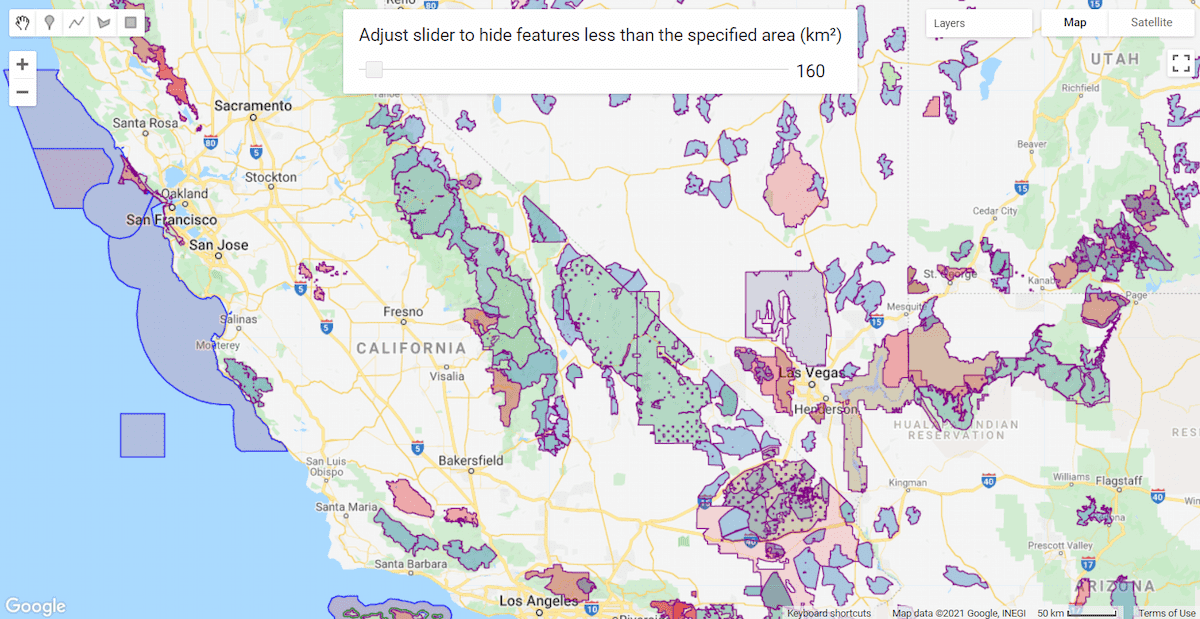
Figura 2. Visualização de FeatureViewLayer com um widget de controle deslizante para ocultar elementos menores que a área especificada.
API Google Maps
O processo para visualizar um recurso FeatureView usando a API Google Maps
tem quatro partes: receber uma chave de blocos usando
ee.data.getFeatureViewTilesKey, transmiti-la para uma instância de
FeatureViewTileSource, criar um ee.layer.ImageOverlay e adicionar
a sobreposição à instância google.maps.Map. Confira abaixo um exemplo de código para criar
o ImageOverlay em JavaScript.
var tilesKey = ee.data.getFeatureViewTilesKey({
  assetId: 'WCMC/WDPA/current/polygons_FeatureView',
  visParams: { … },
});

var tileSource = new ee.layers.FeatureViewTileSource(tilesKey);
var overlay = new ee.layers.ImageOverlay(tileSource);
Depois disso, adicione a sobreposição à instância google.maps.Map,
conforme mostrado abaixo.
// embeddedMap is your google.maps.Map instance.
embeddedMap.overlayMapTypes.setAt(0, overlay);
Inspecionar uma FeatureView
Uma camada FeatureViewLayer adicionada ao mapa padrão do Editor de Código pode ser
inspecionada usando a
ferramenta Inspetor.
A funcionalidade é a mesma de um FeatureCollection. Os resultados retornados para o local clicado listam apenas os elementos visíveis no nível de zoom atual. As geometrias não são mostradas para os elementos inspecionados,
já que são simplificadas como parte do processo de exportação do FeatureView.

Figura 3. Inspecionar um FeatureViewLayer. O inspetor mostra a camada, os recursos, o código do recurso e os parâmetros de visualização.