

FeatureView – это ускоренная версия FeatureCollection, доступная только для просмотра.
В отличие от FeatureCollection, где фрагменты растровой карты генерируются на лету, в FeatureView они вычисляются заранее, чтобы обеспечить быструю отрисовку.
Объекты FeatureView не только быстрее отрисовываются, но и поддерживают прореживание объектов в зависимости от уровня масштабирования. В результате плотные наборы данных могут выглядеть неполными при уменьшении масштаба (мелкие объекты не отображаются), но по мере увеличения масштаба становится видно больше данных, что может улучшить эстетику карты при более низких уровнях масштабирования. Прореживание набора данных контролируется несколькими параметрами оптимизации, которые задаются при экспорте объекта FeatureCollection в объект FeatureView.
Объекты FeatureView нельзя включать в вычисления или выражения, но их можно визуализировать и проверять в редакторе кода JavaScript и приложениях Earth Engine как FeatureViewLayer. Их также можно интегрировать в приложения Google Maps API.
Создание FeatureView
Чтобы создать FeatureView, нужно подготовить FeatureCollection с данными, вызвать функцию Export.table.toFeatureView и запустить задачу экспорта. В следующем примере показано, как экспортировать представления набора данных WDPA polygons.
В своем приложении вы можете использовать любой набор данных FeatureCollection, заархивированный в Data Catalog Earth Engine, или создать собственный, загрузив векторный набор данных в качестве объекта Earth Engine.
FeatureView можно настроить с помощью нескольких параметров в функции Export.table.toFeatureView.
maxFeaturesPerTile– определяет максимальное количество объектов, отображаемых на фрагменте карты при заданном уровне масштабирования. Этот параметр позволяет оптимизировать скорость или плотность объектов.thinningStrategy– определяет, следует ли оптимизировать прореживание объектов для заданного фрагмента и уровня масштабирования, чтобы повысить плотность или обеспечить ее согласованность между фрагментами. Обратите внимание, что оптимизация для более высокой плотности может привести к тому, что границы фрагментов станут заметными, поскольку плотность объектов на каждом фрагменте независима.thinningRanking– определяет приоритет прореживания объектов. Например, вы можете оптимизировать прореживание, чтобы сохранить определенное свойство объекта с высокими значениями. Другими словами, при уменьшении масштаба объекты с низким значением выбранного свойства будут прореживаться в первую очередь, а наиболее важные объекты (в соответствии с вашими правилами) останутся видимыми.zOrderRanking– определяет порядок наложения объектов, отображаемых на карте. Этот параметр определяет, как отображаются перекрывающиеся объекты, позволяя задавать правила приоритета на основе свойств объектов, типа геометрии и уровня масштабирования. Например, вы можете задать приоритет для объектов с высокими значениями определенного свойства, чтобы они накладывались поверх пересекающихся объектов с низкими значениями.
Подробные сведения об этих параметрах и допустимых аргументах приведены в статье Оптимизация FeatureView.
В примере ниже указанные аргументы для этих параметров создают FeatureView, где максимальное количество объектов на тайл при заданном уровне масштабирования равно 1500, плотность объектов на тайл является независимой и может достигать максимума в 1500, меньшие многоугольники сначала прореживаются, а меньшие многоугольники лежат поверх больших.
Редактор кода (JavaScript)
// Import the WDPA feature collection.
var wdpa = ee.FeatureCollection('WCMC/WDPA/current/polygons');

// Export the WDPA FeatureCollection as a FeatureView asset.
Export.table.toFeatureView({
  collection: wdpa,
  assetId: 'wdpa-featureview-demo',
  description: 'wdpa-featureview-demo',
  maxFeaturesPerTile: 1500,
  thinningStrategy: 'HIGHER_DENSITY',
  thinningRanking: ['REP_AREA DESC'],
  zOrderRanking: ['REP_AREA DESC'],
});
Выполнение приведенного выше фрагмента кода в редакторе кода создаст задачу экспорта. Запустите ее, чтобы начать экспорт.
Местоположения объектов FeatureView
Объекты FeatureView можно найти в общедоступном каталоге данных и среди личных объектов на вкладке Объекты в редакторе кода. Все релевантные объекты FeatureCollection в Data Catalog имеют сопутствующий объект FeatureView с общеприменимыми настройками загрузки. В вашем личном архиве объектов будут храниться все объекты FeatureView, которые вы создадите.
Импорт объектов FeatureView в скрипты
Объекты FeatureView можно импортировать в скрипты редактора кода с помощью кнопок в диалоговых окнах объектов редактора кода и записей личных объектов, а также путем указания идентификатора объекта FeatureView в качестве входных данных для конструктора ui.Map.FeatureViewLayer.
Диалоговое окно объекта Data Catalog
В диалоговых окнах табличных объектов Data Catalog, доступных в строке поиска редактора кода, в правом нижнем углу есть кнопка Импорт с раскрывающимся меню. В раскрывающемся меню выберите Import FeatureView (Импортировать FeatureView). Объект будет добавлен в раздел Импорт в верхней части скрипта.
Диалоговое окно "Личный объект"
В диалоговых окнах личных объектов FeatureView, которые открываются при выборе объекта на вкладке Объекты редактора кода, в правом верхнем углу есть кнопка Импорт.
Если вы нажмете кнопку, объект будет добавлен в раздел Импорт в верхней части скрипта. Вы также можете использовать кнопку быстрого импорта (значок стрелки вправо), которая появляется при наведении указателя мыши на объект на вкладке Объекты.
Идентификатор объекта
Объекты FeatureView имеют идентификатор, который можно передать в конструктор ui.Map.FeatureViewLayer, чтобы получить доступ к объекту в скрипте. Готовые фрагменты кода для импорта можно найти на страницах объектов Data Catalog и в диалоговых окнах объектов в редакторе кода.
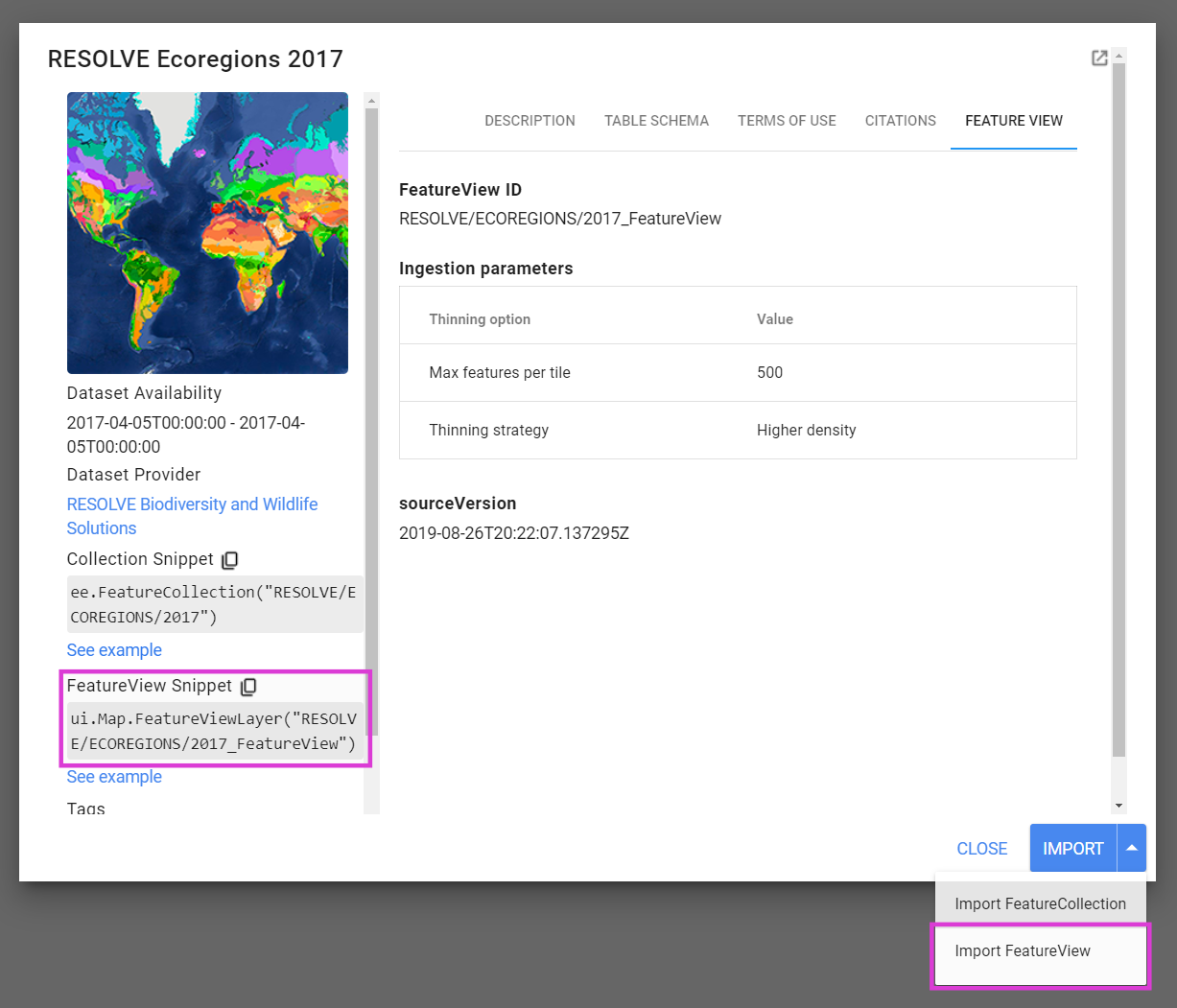
Рисунок 1. Диалоговое окно объекта Data Catalog, в котором выделены FeatureView способа импорта.
Метаданные FeatureView
Информация и метаданные FeatureView доступны в диалоговых окнах объектов, упомянутых в разделе Расположение объектов FeatureView выше. Помимо описания и свойств, которые могут быть общими с исходным типом FeatureCollection, у типа FeatureView есть пять уникальных свойств. Они включают настройки параметров приема, описанные в разделе Создание FeatureView, и sourceVersion – временную метку последнего изменения объекта таблицы, на основе которого был создан FeatureView. На рисунке 1 показаны свойства, относящиеся к FeatureView, в диалоговом окне объекта Data Catalog. Как и в случае с другими объектами, вы можете получать свойства программно из словаря, возвращаемого методом ee.data.getAsset.
Визуализация FeatureView
Объект FeatureView можно визуализировать в редакторе кода, приложениях Earth Engine и Google Картах.
Редактор кода
Редактор кода включает компонент ui.Map.FeatureViewLayer для визуализации объектов FeatureView на карте. В следующем примере определяется идентификатор объекта FeatureView, объект импортируется как FeatureViewLayer и отображается на карте.
Редактор кода (JavaScript)
// Define the FeatureView asset ID.
var assetId = 'WCMC/WDPA/current/polygons_FeatureView';

// Import the FeatureView asset as a FeatureViewLayer.
var layer = ui.Map.FeatureViewLayer(assetId);

// Add the FeatureViewLayer to the map.
Map.add(layer);
Стиль
Вы можете задать стиль для FeatureViewLayer, передав словарь стилей в функцию ui.Map.FeatureViewLayer или добавив их в слой с помощью метода setVisParams. Ниже приведен пример, в котором задаются стили:
- цвета контуров на основе свойства MARINE (находится ли охраняемая территория полностью или частично в морской среде);
- цвет заливки на основе свойства IUCN_CAT (категория Международного союза охраны природы);
- непрозрачность заливки на основе размера охраняемой территории, определенного свойством REP_AREA.
Подробную информацию о доступных вариантах стилей можно найти на странице Стили FeatureView.
Редактор кода (JavaScript)
// Set visualization properties for the defined layer.
layer.setVisParams({
  color: {
    property: 'MARINE',
    categories: [
      ['0', 'purple'],
      ['1', 'green'],
      ['2', 'blue'],
    ]
  },
  fillColor: {
    property: 'IUCN_CAT',
    defaultValue: 'd3d3d3',
    categories: [
      ['Ia', 'a6cee3'],
      ['Ib', '1f78b4'],
      ['II', 'b2df8a'],
      ['III', '33a02c'],
      ['IV', 'fb9a99'],
      ['V', 'e31a1c'],
      ['VI', 'fdbf6f'],
    ]
  },
  fillOpacity: {
    property: 'REP_AREA',
    mode: 'interval',
    palette: [
      [0, 0.5],
      [80, 0.35],
      [2000, 0.22],
      [5000, 0.15],
    ],
  },
  width: 1.0,
  pointSize: 6.0,
});
Фильтр
Правила фильтрации можно применять для выборочного оформления или скрытия объектов на основе их свойств. Например, чтобы отфильтровать охраняемые территории, размер которых меньше определенного, заданного виджетом ползунка, можно использовать следующий код. Подробнее о поле rules рассказывается в разделе Особые правила на странице, посвященной оформлению FeatureView.
Редактор кода (JavaScript)
// Define the FeatureView asset ID.
var assetId = 'WCMC/WDPA/current/polygons_FeatureView';

// Import the FeatureView asset as a FeatureViewLayer.
var layer = ui.Map.FeatureViewLayer(assetId, null, 'WDPA FeatureViewLayer');

// Callback function to update FeatureViewLayer style.
var updateVisParams = function() {
  layer.setVisParams({
    color: {
      property: 'MARINE',
      categories: [
        ['0', 'purple'],
        ['1', 'green'],
        ['2', 'blue'],
      ]
    },
    fillColor: {
      property: 'IUCN_CAT',
      defaultValue: 'd3d3d3',
      categories: [
        ['Ia', 'a6cee3'],
        ['Ib', '1f78b4'],
        ['II', 'b2df8a'],
        ['III', '33a02c'],
        ['IV', 'fb9a99'],
        ['V', 'e31a1c'],
        ['VI', 'fdbf6f'],
      ]
    },
    fillOpacity: {
      property: 'REP_AREA',
      mode: 'interval',
      palette: [
        [0, 0.5],
        [80, 0.35],
        [2000, 0.22],
        [5000, 0.15],
      ],
    },
    width: 1.0,
    pointSize: 6.0,
    rules: [
      {
        filter: ee.Filter.lt('REP_AREA', filterSlider.getValue()),
        isVisible: false,
      },
    ],
  });
};

// Slider widget that calls the updateVisParams function on change.
var filterSlider = ui.Slider({
  min: 0,
  max: 10000,
  step: 10,
  value: 0,
  style: { stretch: 'horizontal'},
  onChange: updateVisParams,
});
var filterSliderLabel = ui.Label(
  'Adjust slider to hide features less than the specified area (km²)');

// Add the slider to the map.
Map.add(ui.Panel([filterSliderLabel, filterSlider]));

// Initialize the FeatureViewLayer style.
updateVisParams();

// Add the FeatureViewLayer to the map.
Map.add(layer);

Рисунок 2. Визуализация FeatureViewLayer с виджетом ползунка, позволяющим скрыть объекты, размер которых меньше указанной площади.
API Карт Google
Процесс визуализации объекта FeatureView с помощью Google Maps API состоит из четырех частей: получение ключа тайлов с помощью ee.data.getFeatureViewTilesKey, передача его экземпляру FeatureViewTileSource, создание ee.layer.ImageOverlay и добавление оверлея в экземпляр google.maps.Map. Ниже приведен образец кода для создания ImageOverlay в JavaScript.
var tilesKey = ee.data.getFeatureViewTilesKey({
  assetId: 'WCMC/WDPA/current/polygons_FeatureView',
  visParams: { … },
});

var tileSource = new ee.layers.FeatureViewTileSource(tilesKey);
var overlay = new ee.layers.ImageOverlay(tileSource);
После этого вы сможете добавить оверлей в экземпляр google.maps.Map, как показано ниже.
// embeddedMap is your google.maps.Map instance.
embeddedMap.overlayMapTypes.setAt(0, overlay);
Проверка FeatureView
Слой FeatureViewLayer, добавленный на карту редактора кода по умолчанию, можно проверить с помощью инструмента проверки.
Функциональность такая же, как у FeatureCollection. Обратите внимание, что в результатах для выбранного местоположения будут перечислены только объекты, видимые при текущем уровне масштабирования. Геометрические данные для проверенных объектов не показываются, поскольку они упрощаются при экспорте в FeatureView.

Рисунок 3. Проверка FeatureViewLayer. В инспекторе отображаются слой, объекты, идентификатор объекта и параметры визуализации.