
คุณสามารถใช้เครื่องมือจัดการชิ้นงานหรืออินเทอร์เฟซบรรทัดคำสั่ง (CLI) เพื่ออัปโหลดรูปภาพหรือชุดข้อมูลแรสเตอร์อื่นๆ ที่มีการอ้างอิงทางภูมิศาสตร์ในรูปแบบ GeoTIFF หรือ TFRecord (ดูรายละเอียดเกี่ยวกับการนำเข้าเวกเตอร์โดยใช้ตัวแก้ไขโค้ดได้ที่การนำเข้าข้อมูลเวกเตอร์)
กำลังอัปโหลดชิ้นงานรูปภาพ
GeoTIFF
ในเครื่องมือแก้ไขโค้ด คุณสามารถอัปโหลดไฟล์ภาพ GeoTIFF ขนาดไม่เกิน 10 GB ไปยังโฟลเดอร์ผู้ใช้ Earth Engine ได้ (สำหรับไฟล์ขนาดใหญ่ ให้ใช้ตัวเลือกอัปโหลดบรรทัดคำสั่ง)
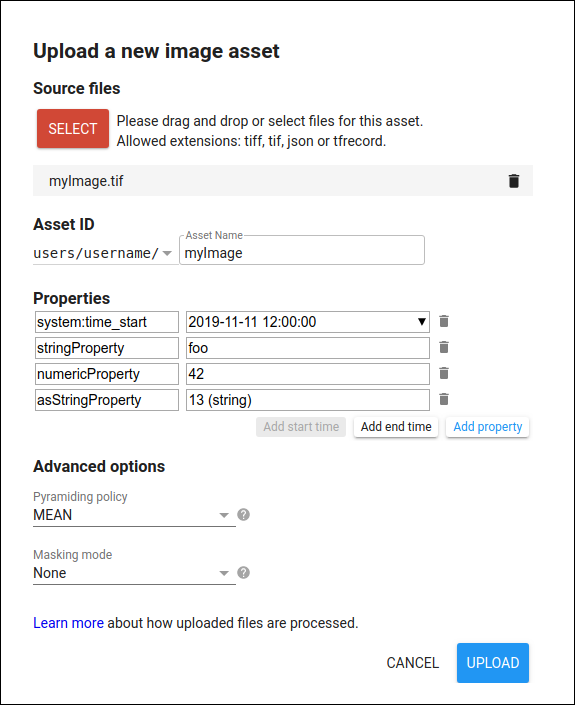
หากต้องการอัปโหลด GeoTIFF โดยใช้ตัวแก้ไขโค้ด ให้เลือกแท็บชิ้นงานที่มุมซ้ายบน คลิกปุ่ม  แล้วเลือกอัปโหลดรูปภาพ Earth Engine จะแสดงกล่องโต้ตอบการอัปโหลดซึ่งควรมีลักษณะคล้ายกับรูปที่ 1 คลิกปุ่มเลือก แล้วไปที่ GeoTIFF ในระบบไฟล์ในเครื่อง
ตั้งรหัสเนื้อหาที่เหมาะสม (ซึ่งยังไม่มีอยู่) ให้กับรูปภาพในโฟลเดอร์ผู้ใช้ หากต้องการอัปโหลดรูปภาพไปยังโฟลเดอร์หรือคอลเล็กชันที่มีอยู่ ให้ใส่รหัสโฟลเดอร์หรือคอลเล็กชันไว้หน้าชื่อรหัสเนื้อหา เช่น projects/myproject/folder-or-collection-id/new-asset
คลิกอัปโหลดเพื่อเริ่มอัปโหลด
เมื่อเริ่มอัปโหลดแล้ว งาน "การนำเข้าเนื้อหา" จะปรากฏในแท็บงานทางด้านขวาของตัวแก้ไขโค้ด การวางเมาส์เหนือแถบงานในตัวจัดการงานจะแสดง ? ซึ่งคุณสามารถใช้เพื่อตรวจสอบสถานะการอัปโหลดได้ หากต้องการยกเลิกการอัปโหลด ให้คลิกไอคอนหมุน  ข้างงาน เมื่อนำเข้าเสร็จแล้ว ชิ้นงานจะปรากฏในโฟลเดอร์ผู้ใช้พร้อมไอคอน
การบีบอัด GeoTIFF
ไฟล์ GeoTIFF สามารถบีบอัดด้วย DEFLATE, JPEG, JPEG-XL/JXL, LERC, LERC_DEFLATE, LERC_ZSTD, LZMA, LZW, WEBP หรือ ZSTD Cloud Optimized GeoTIFF (COG) ที่ Earth Engine อ่านในตำแหน่งแทนที่จะนำเข้าจะยอมรับชุดที่แคบกว่า โปรดดูการบีบอัด COG
คำแนะนำเพื่อให้ได้รับประสบการณ์การอัปโหลดไฟล์ขนาดใหญ่ที่ดีที่สุดมีดังนี้
- ตัวเลือกที่ดีที่สุด: ZSTD มีความสมดุลที่ดีระหว่างความเร็วและการบีบอัด
- หลีกเลี่ยง: LZMA อาจทำงานช้ามากแม้ว่าจะบีบอัดได้ดี
- ไฟล์ที่ไม่ได้บีบอัด: จะทำให้ไฟล์มีขนาดใหญ่ขึ้นและใช้เวลาอัปโหลดนานขึ้น
- การบีบอัดแบบสูญเสียบางส่วน (เช่น JPEG): อาจเปลี่ยนแปลงค่าพิกเซล ใช้การบีบอัดแบบไม่สูญเสียรายละเอียด (เช่น DEFLATE, LZMA, LZW, ZSTD) แทนการบีบอัดแบบสูญเสียบางส่วน เว้นแต่คุณจะเข้าใจผลกระทบที่อาจเกิดขึ้นกับข้อมูล
TFRecord
หากต้องการอัปโหลดรูปภาพจากไฟล์ TFRecord คุณต้องมีไฟล์ Mixer ที่เชื่อมโยงซึ่งสร้างขึ้นเมื่อคุณส่งออกภาพที่ใช้ในการอนุมาน ดูรายละเอียดเกี่ยวกับไฟล์มิกเซอร์ได้ที่หน้าการส่งออก โดยเฉพาะอย่างยิ่ง หากต้องการนำเข้าการคาดการณ์ (เป็นรูปภาพ) ที่ทำขึ้นจากภาพที่ส่งออก
- ส่งออกภาพไปยังไฟล์ TFRecord อย่างน้อย 1 ไฟล์
- ทำการอนุมานเกี่ยวกับภาพ (เช่น
model.predict()) - เขียนเอาต์พุตของ
model.predict()ลงในไฟล์ TFRecord การคาดการณ์ควรอยู่ในลำดับเดียวกันกับการส่งออกรูปภาพที่คุณทำการอนุมาน คุณสามารถบังคับใช้ลำดับได้โดยการจัดเรียงชื่อไฟล์ที่สร้างขึ้นจากการส่งออก โปรดดูรายละเอียดที่ส่วนการส่งออกไฟล์ขนาดใหญ่ - อัปโหลดไฟล์ TFRecord และ Mixer ที่เชื่อมโยงไปยัง Earth Engine
การแก้ไขพร็อพเพอร์ตี้
แก้ไขข้อมูลเมตาของเนื้อหาโดยระบุพร็อพเพอร์ตี้ข้อมูลเมตาอย่างน้อย 1 รายการ ในเมนูพร็อพเพอร์ตี้ ให้คลิกเพิ่มพร็อพเพอร์ตี้เพื่อกำหนดชื่อและค่าพร็อพเพอร์ตี้ (รูปที่ 2) ค่าอาจเป็นสตริงหรือตัวเลขก็ได้
ป้อนสตริงโดยไม่มีเครื่องหมายคำพูด หากต้องการจัดรูปแบบตัวเลขเป็นสตริง ให้ป้อนเครื่องหมายคำพูดเดี่ยว (') หน้าตัวเลข
โดยค่าเริ่มต้น ระบบจะเพิ่มพร็อพเพอร์ตี้ system:time_start โดยไม่มีค่า Earth Engine จะใช้พร็อพเพอร์ตี้นี้เมื่อใช้ตัวกรองวันที่ ImageCollection ป้อนวันที่ในรูปแบบที่แสดงในรูปที่ 2 หรือตัวเลขที่แสดงถึงมิลลิวินาทีนับตั้งแต่วันที่ 1 มกราคม 1970 (ดูข้อมูลเพิ่มเติมเกี่ยวกับการประทับเวลาใน Earth Engine ได้ที่อภิธานศัพท์)
เครื่องมือจัดการเนื้อหาจะตีความตัวเลขที่ป้อนเป็นค่าสำหรับพร็อพเพอร์ตี้ชื่อ system:time_start หรือ system:time_end เป็นมิลลิวินาทีและจัดรูปแบบเป็นวันที่
คลิกไอคอน เพื่อนำพร็อพเพอร์ตี้ออก
ตัวเลือกขั้นสูง
ในเมนูขั้นสูง ให้เลือกนโยบายการจัดกลุ่มข้อมูลและโหมดการมาสก์สำหรับข้อมูลของคุณ
นโยบายการสร้างปิรามิดจะระบุวิธีที่ Earth Engine สร้างรูปภาพเวอร์ชันที่มีความละเอียดต่ำลง ดูข้อมูลเพิ่มเติมเกี่ยวกับวิธีที่ Earth Engine จัดการความละเอียดหลายระดับในเอกสารเกี่ยวกับสเกล เลือกนโยบายปิรามิด "ค่าเฉลี่ย" "ค่าต่ำสุด" หรือ "ค่าสูงสุด" เพื่อคำนวณระดับความละเอียดที่ต่ำลงของปิรามิดรูปภาพเป็นค่าเฉลี่ย ค่าต่ำสุด หรือค่าสูงสุดของพิกเซลความละเอียดสูงแต่ละกลุ่มขนาด 2x2 ตัวเลือกนี้เหมาะสำหรับรูปภาพที่มีค่าต่อเนื่อง สำหรับข้อมูลเชิงหมวดหมู่ (เช่น สิ่งปกคลุมดิน) หรือข้อมูล QA ให้เลือกนโยบายการสร้างปิรามิดแบบ "ตัวอย่าง" (พิกเซลซ้ายบน) หรือ "ฐานนิยม" (ค่าที่เกิดขึ้นบ่อยที่สุด หรือตัวอย่างหากไม่มีฐานนิยม)
โหมดการมาสก์จะระบุวิธีมาสก์รูปภาพที่อัปโหลด (หากมี) หากต้องการระบุค่าที่ไม่มีข้อมูล ให้เลือก "ค่าที่ไม่มีข้อมูล" แล้วป้อนค่า ระบบจะมาสก์พิกเซลที่มีค่านี้ในรูปภาพที่อัปโหลด ระบบจะใช้ค่านี้กับทุกย่านความถี่ของรูปภาพแยกกัน หากต้องการใช้แบนด์สุดท้ายของรูปภาพเป็นมาสก์สำหรับแบนด์รูปภาพอื่นๆ ให้เลือก "ใช้แบนด์สุดท้ายเป็นแบนด์อัลฟ่า" แถบอัลฟ่าควรเป็นแถบ 8 บิตที่ไม่มีเครื่องหมาย โดยที่ 0 คือข้อมูลที่มาสก์ (โปร่งใสทั้งหมด) และ 255 คือทึบแสงทั้งหมด
การอัปโหลดแบบเรียงต่อกัน
หากต้องการอัปโหลดรูปภาพเดียวเป็นหลายการ์ด โดยที่การ์ดแต่ละรายการจะจัดเก็บไว้ในไฟล์ต้นฉบับที่แตกต่างกัน ให้คลิกเพิ่มไฟล์อื่นเพื่อเพิ่มไฟล์อื่นๆ ในการอัปโหลด Earth Engine จะรวมชิ้นส่วนต่างๆ เพื่อสร้างรูปภาพเดียวในโฟลเดอร์ผู้ใช้
มีข้อจำกัดบางประการเกี่ยวกับประเภทไฟล์ที่อัปโหลดลงในชิ้นงานรูปภาพได้ โดยเฉพาะอย่างยิ่งฟีเจอร์ต่อไปนี้
- รูปภาพต้องมีจำนวนแบนด์, ความลึกของบิต, การฉายภาพ, ความละเอียด และค่าการเติมที่เหมือนกัน
- ออฟเซ็ตจากไฟล์หนึ่งไปยังไฟล์ถัดไปต้องเป็นจำนวนเต็มที่คูณด้วยขนาดพิกเซล
- ระบบจะเติมช่องว่างระหว่างชิ้นส่วนด้วยพิกเซลที่มาสก์ในรูปภาพสุดท้าย ดังนั้นชิ้นส่วนจึงควรอยู่ติดกันและไม่กระจายออกไปอย่างเบาบาง ระบบจะไม่นำเข้ารูปภาพที่มีช่องว่างซึ่งกินพื้นที่มากกว่า 99% ของพื้นที่รูปภาพ