
GeoTIFF veya TFRecord biçimindeki görüntüleri ya da coğrafi referanslı diğer raster veri kümelerini yüklemek için Öğe Yöneticisi'ni veya komut satırı arayüzünü (CLI) kullanabilirsiniz. (Kod Düzenleyici'yi kullanarak vektörleri içe aktarma hakkında ayrıntılı bilgi için Vektör Verilerini İçe Aktarma başlıklı makaleyi inceleyin.)
Resim öğeleri yükleniyor
GeoTIFF
Kod Düzenleyici'de, Earth Engine kullanıcı klasörünüze boyutu 10 GB'a kadar olan GeoTIFF resim dosyaları yükleyebilirsiniz. (Daha büyük dosyalar için komut satırı yükleme seçeneğini kullanın.)
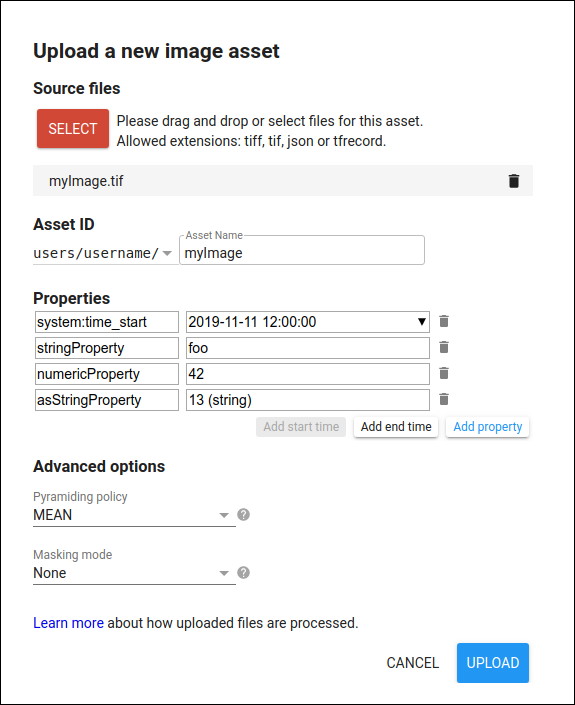
Kod Düzenleyici'yi kullanarak GeoTIFF yüklemek için sol üst köşedeki Varlıklar sekmesini seçin,  düğmesini tıklayın ve ardından Resim yükleme'yi seçin. Earth Engine, Şekil 1'dekine benzer bir yükleme iletişim kutusu gösterir. SELECT (SEÇ) düğmesini tıklayın ve yerel dosya sisteminizde bir GeoTIFF dosyasına gidin.
Kullanıcı klasörünüzde resme uygun bir öğe kimliği (henüz mevcut olmayan) verin. Resmi mevcut bir klasöre veya koleksiyona yüklemek istiyorsanız öğe kimliğinin önüne klasör veya koleksiyon kimliğini ekleyin (ör. projects/myproject/folder-or-collection-id/new-asset).
Yüklemeyi başlatmak için YÜKLE'yi tıklayın.
Yükleme işlemini başlattıktan sonra, Kod Düzenleyici'nin sağ tarafındaki Görevler sekmesinde bir "Öğe besleme" görevi görünür. Görev yöneticisinde görevin üzerine gelindiğinde ? simgesi gösterilir. simgesini görebilirsiniz. Bu simgeyi kullanarak yükleme durumunu kontrol edebilirsiniz. Yüklemeyi iptal etmek için görevin yanındaki dönen simgeyi  tıklayın. Besleme tamamlandığında öğe, kullanıcı klasörünüzde simgesiyle görünür.
GeoTIFF Sıkıştırma
GeoTIFF dosyaları DEFLATE, JPEG, JPEG-XL/JXL, LERC, LERC_DEFLATE, LERC_ZSTD, LZMA, LZW, WEBP veya ZSTD ile sıkıştırılabilir. Earth Engine'in içe aktarmak yerine yerinde okuduğu Cloud Optimized GeoTIFF'ler (COG'ler) daha dar bir grubu kabul eder. COG sıkıştırma bölümüne bakın.
Büyük dosyalar için en iyi yükleme deneyimiyle ilgili öneriler:
- En iyi seçenek: ZSTD, hız ve sıkıştırma arasında iyi bir denge sunar.
- Kaçının: LZMA, iyi sıkıştırma yapmasına rağmen çok yavaş olabilir.
- Sıkıştırılmamış dosyalar: Daha büyük dosyalara ve daha uzun yükleme sürelerine neden olur.
- Kayıplı sıkıştırma (ör. JPEG): Piksel değerlerini değiştirebilir. Verileriniz üzerindeki olası etkiyi anlamadığınız sürece kayıplı sıkıştırma yerine kayıpsız sıkıştırma (ör. DEFLATE, LZMA, LZW, ZSTD) kullanın.
TFRecord
TFRecord dosyasından resim yüklemek için, çıkarım yaptığınız görüntüleri dışa aktarırken oluşturulan ilişkili karıştırıcı dosyasına sahip olmanız gerekir. Mikser dosyasıyla ilgili ayrıntılar için dışa aktarma sayfasına bakın. Daha açık bir ifadeyle, dışa aktarılan görüntüler üzerinde yapılan tahminleri (görüntü olarak) içe aktarmak için
- Görüntüleri bir veya daha fazla TFRecord dosyasına aktarın.
- Görüntüler üzerinde çıkarım yapma (ör.
model.predict()) model.predict()çıkışını bir TFRecord dosyasına yazın. Tahminler, çıkarım yaptığınız resim dışa aktarma işlemleriyle aynı sırada olmalıdır. Sıralama, dışa aktarma işlemiyle oluşturulan dosya adlarının sıralanmasıyla uygulanabilir. Ayrıntılar için büyük dosya dışa aktarma bölümüne bakın.- TFRecord dosyalarını ve ilişkili karıştırıcıyı Earth Engine'e yükleyin.
Özellikleri düzenleme
Bir veya daha fazla meta veri özelliği belirterek öğe meta verilerini düzenleyin. Özellikler menüsünde Özellik ekle'yi tıklayarak bir özellik adı ve değeri tanımlayın (Şekil 2). Değer, dize veya sayı olabilir.
Dizeleri tırnak işareti olmadan girin. Bir sayıyı dize olarak biçimlendirmek için sayının önüne tek tırnak işareti (') girin.
Varsayılan olarak, system:time_start
özelliği değer olmadan eklenir. Bu özellik, Earth Engine tarafından ImageCollection tarih filtreleri uygulanırken kullanılır. Şekil 2'de gösterilen biçimde bir tarih veya 1 Ocak 1970'ten bu yana geçen milisaniye sayısını girin. (Earth Engine'daki zaman damgaları hakkında daha fazla bilgi için sözlüğe bakın.)
Öğe Yöneticisi, system:time_start veya system:time_end adlı bir özelliğin değeri olarak girilen sayıyı milisaniye olarak yorumlar ve tarih olarak biçimlendirir.
Bir mülkü kaldırmak için simgesini tıklayın.
Gelişmiş seçenekler
Gelişmiş menüsünde, verileriniz için piramit oluşturma politikasını ve maskeleme modunu seçin.
Piramit oluşturma politikası, Earth Engine'in görüntünün daha düşük çözünürlüklü sürümlerini nasıl oluşturduğunu belirtir. Earth Engine'ın birden fazla çözünürlüğü nasıl işlediği hakkında daha fazla bilgiyi ölçek belgesinde bulabilirsiniz. Görüntü piramidinin daha düşük çözünürlük seviyelerini, daha yüksek çözünürlüklü piksellerden oluşan her 2x2'lik grubun ortalaması, minimumu veya maksimumu olarak hesaplamak için "Ortalama", "Min" ya da "Maks" piramit oluşturma politikasını seçin. Bu, sürekli değerli görüntüler için uygun bir seçenektir. Kategorik (ör. arazi örtüsü) veya kalite güvencesi verileri için "Örnek" (sol üst piksel) ya da "Mod" (en sık görülen değer veya mod yoksa örnek) piramit oluşturma politikasını seçin.
Maskeleme modu, yüklenen resmin nasıl maskelendiğini (maskelenmişse) gösterir. Veri içermeyen değer belirtmek için "Veri içermeyen değer"i seçip değeri girin. Bu değere sahip pikseller, yüklenen resimde maskelenir. Bu değer, görüntünün her bandına bağımsız olarak uygulanır. Resminizin son bandını diğer resim bantları için maske olarak kullanmak istiyorsanız "Son bandı alfa bandı olarak kullan"ı seçin. Alfa bandı, 0'ın maskelenmiş (tamamen şeffaf) veri ve 255'in tamamen opak olduğu işaretsiz 8 bitlik bir bant olmalıdır.
Karolu yüklemeler
Tek bir resmi, her bir karonun farklı bir kaynak dosyada depolandığı birden fazla karo olarak yüklemek için Başka bir dosya ekle'yi tıklayarak yüklemeye ek dosyalar ekleyin. Earth Engine, karoları birleştirerek kullanıcı klasörünüzde tek bir görüntü oluşturur.
Resim öğesine yüklenebilecek dosya türleriyle ilgili birkaç kısıtlama vardır. Özellikle:
- Görüntülerin bant sayısı, bit derinliği, projeksiyonu, çözünürlüğü ve dolgu değerleri aynı olmalıdır.
- Bir dosyadan diğerine olan ofset, piksel boyutunun tam sayı katı olmalıdır.
- Karolar arasındaki boşluklar, nihai görüntüde maskelenmiş piksellerle doldurulur. Bu nedenle, karoların ideal olarak bitişik olması ve seyrek olarak yayılmaması gerekir. Resim alanının %99'undan fazlasını kaplayan boşluklar içeren resimler kabul edilmez.