

Загрузка таблиц
Вы можете использовать Менеджер объектов или интерфейс командной строки (CLI), чтобы загружать наборы данных в формате Shapefile или CSV. Подробнее о том, как импортировать растровые изображения с помощью редактора кода или CLI… Загруженные объекты изначально являются частными, но ими можно поделиться, как описано в разделе Общий доступ к объектам.
Загрузка шейп-файла
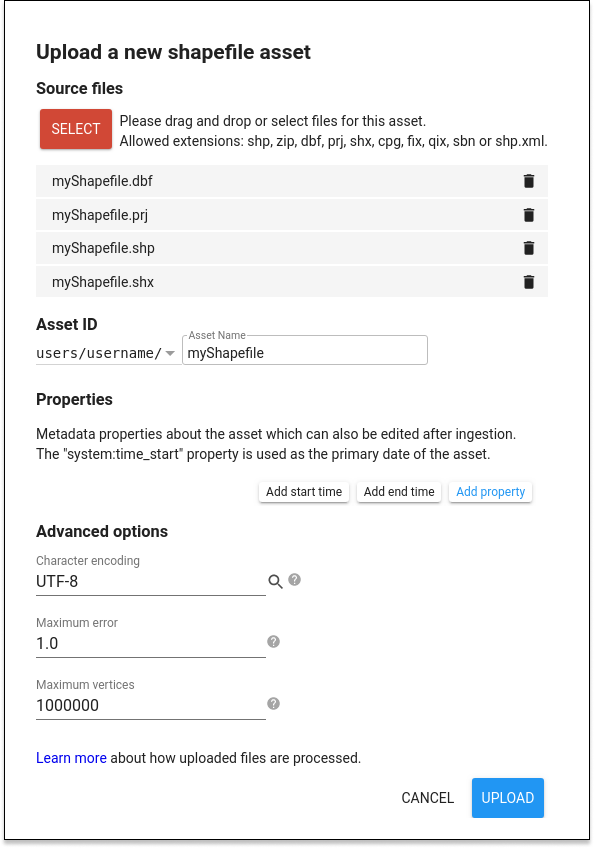
Чтобы загрузить шейп-файл из редактора кода, нажмите кнопку  и выберите Шейп-файлы в разделе Загрузка таблицы. Откроется диалоговое окно загрузки, похожее на то, что показано на рисунке 1. Нажмите кнопку Выбрать и найдите в локальной файловой системе нужный shape-файл или ZIP-архив с ним. При выборе файла SHP не забудьте выбрать связанные с ним файлы DBF, SHX и PRJ. Если файл PRJ не предоставлен, Earth Engine по умолчанию использует координаты WGS84 (долгота, широта). Если вы загружаете ZIP-архив, убедитесь, что он содержит только один shape-файл (набор файлов с расширениями .shp, .dbf, .shx, .prj и т. д.) и в нем нет повторяющихся названий файлов. Убедитесь, что в названиях файлов нет дополнительных точек. (В названиях файлов перед расширением должна быть только одна точка).
Укажите для таблицы подходящий идентификатор объекта (который ещё не существует) в папке пользователя. Нажмите Загрузить.
Загрузить CSV-файл
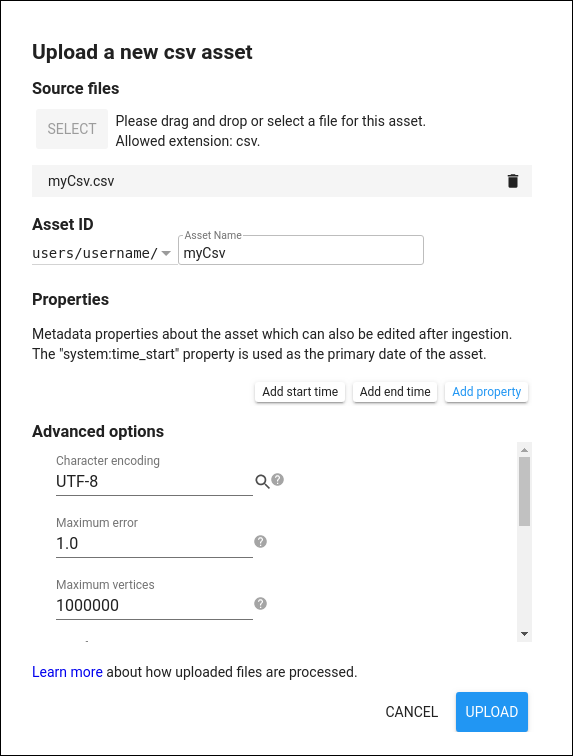
Чтобы загрузить CSV-файл из редактора кода, откройте вкладку Объекты, нажмите кнопку и выберите CSV-файл в разделе Загрузка таблицы. Появится диалоговое окно загрузки, похожее на то, что показано на рисунке 2. Нажмите кнопку Выбрать и найдите нужный CSV-файл в локальной файловой системе. Укажите уникальное и подходящее название идентификатора объекта.
Нажмите "ОК", чтобы начать загрузку.
Файл CSV должен содержать строку для каждого объекта и столько столбцов, сколько свойств или переменных имеется для набора объектов. Если объекты являются геопространственными, у них должно быть определено местоположение – либо с помощью строки геометрии (GeoJSON, WKT), либо с помощью свойств положения x и y. Если CSV-файл экспортирован из ГИС или инструмента для работы с геопространственными данными, например GDAL/OGR, в нем уже должен быть правильно отформатированный и названный столбец с геометрическими данными. Также можно создать в таблице два столбца для координат X и Y, представляющих местоположения точек, и экспортировать их в формате CSV вместе с другими переменными.
Дополнительные настройки
В разделе Дополнительные настройки диалогового окна загрузки можно посмотреть и изменить настройки по умолчанию. Производительность Earth Engine можно повысить, разделив геометрии с большим количеством вершин. Earth Engine не поддерживает объекты, у которых больше миллиона вершин. При загрузке таблицы Earth Engine автоматически разделит геометрии, у которых более 1 миллиона вершин. Чтобы повысить производительность отрисовки векторов, можно указать меньшее значение.
Earth Engine попытается определить основной столбец геометрии и предположит, что проекция данных – WGS84, если не указано иное. Геодезическое состояние геометрии определяется интерпретацией ребер по умолчанию для заданной проекции (например, WGS84 использует геодезическую геометрию), но это можно переопределить в меню расширенных настроек. Если геометрия ваших данных – это точки, заданные столбцами x и y, назовите соответствующие столбцы "долгота" и "широта" или укажите названия столбцов x и y в расширенных настройках.
Это важно учитывать при подготовке таблицы в приложении для работы с электронными таблицами, где часто отсутствующие данные обозначаются как NA, Null, None, -- и т. д. В случае отсутствия данных оставьте ячейку пустой.Как отслеживать ход загрузки
После начала загрузки таблицы в Менеджер задач добавляется задача "Загрузка объекта". Ее можно найти на вкладке Задачи в правой части редактора кода. Чтобы проверить статус загрузки, нажмите на значок ? , который появляется при наведении указателя на задачу. Чтобы отменить загрузку, нажмите на вращающийся значок  рядом с задачей. Когда загрузка завершится, ячейка задачи станет синей, а объект появится в вашей папке пользователя на вкладке Объекты со значком .
Ограничения на загрузку таблиц
При загрузке таблиц максимальное количество объектов в таблице составляет 100 миллионов. Максимальное количество свойств объекта – 1024. Эти ограничения гарантируют, что к полученному объекту можно будет эффективно отправлять запросы. Кроме того, для каждого объекта существует максимальное количество вершин, как описано в разделе "Дополнительные настройки" выше.
Загрузка объекта таблицы в скрипт
Чтобы создать FeatureCollection в скрипте из объекта таблицы, импортируйте его, как описано на странице Управление объектами.