

Fazer upload de recursos de tabela
Use o Gerenciador de recursos ou a interface de linha de comando (CLI) para fazer upload de conjuntos de dados no formato shapefile ou CSV. Consulte Como importar dados rasterizados para saber como importar rasterizados usando o editor de código ou a CLI. Os recursos enviados são inicialmente particulares, mas podem ser compartilhados conforme descrito na seção Compartilhar recursos.
Fazer upload de um shapefile
Para fazer upload de um shapefile no editor de código, clique no botão
 e selecione
Shapefiles na seção Upload
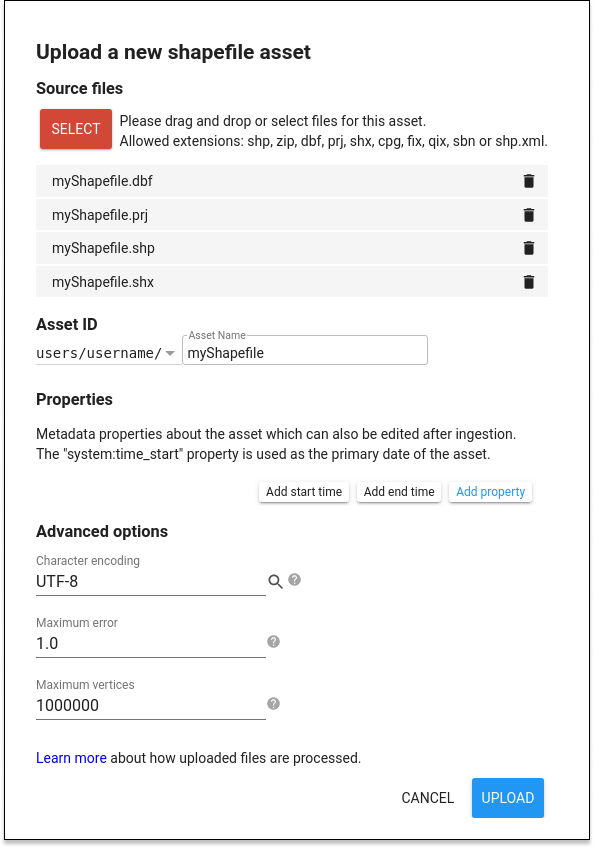
de tabela. Uma caixa de diálogo de upload semelhante à
Figura 1 será apresentada. Clique no botão SELECIONAR e navegue até um shapefile ou arquivo ZIP que contenha um shapefile no seu sistema de arquivos local. Ao selecionar um arquivo .shp, selecione também os arquivos .dbf, .shx e .prj relacionados. O Earth
Engine usará como padrão as coordenadas WGS84 (longitude, latitude) se um arquivo .prj não for
fornecido. Se você estiver fazendo upload de um arquivo ZIP, verifique se ele contém apenas um shapefile
(conjunto de .shp, .dbf, .shx, .prj etc.) e nenhum nome de arquivo duplicado. Verifique se os nomes de arquivo
não incluem pontos adicionais. Os nomes de arquivo incluem um único ponto antes
da extensão.
Dê à tabela um código do recurso apropriado (que ainda não exista) na sua pasta de usuário. Clique em FAZER UPLOAD para iniciar o processo.
Fazer o upload de um arquivo CSV
Para fazer upload de um CSV no editor de código, ative a guia Recursos, clique no botão e selecione Arquivo CSV na seção Upload de tabela. Uma caixa de diálogo de upload
semelhante à Figura 2 será apresentada. Clique no botão SELECIONAR e navegue
até um arquivo .csv no sistema de arquivos local. Dê à tabela um nome de código do recurso exclusivo e relevante.
Clique em OK
para iniciar o upload.

O arquivo CSV precisa conter uma linha para cada atributo e tantas colunas quanto houver propriedades ou variáveis para o conjunto de atributos. Se os atributos forem geoespaciais, eles precisarão ter uma geolocalização definida por uma string de geometria (GeoJSON, WKT) ou propriedades de posição x e y. Se o arquivo CSV for uma exportação de uma ferramenta de dados geoespaciais ou GIS, como GDAL/OGR, uma coluna de geometria com formatação e nome adequados já deve existir. Como alternativa, duas colunas para coordenadas x e y que representam locais de pontos podem ser definidas em um aplicativo de planilha e exportadas como formato CSV com outras variáveis.
Opções avançadas
Na seção Opções avançadas da caixa de diálogo de upload, confira e mude as configurações padrão. O desempenho do Earth Engine pode ser melhorado dividindo geometrias com um grande número de vértices. O Earth Engine não permite elementos com mais de 1 milhão de vértices. Durante o upload da tabela, o Earth Engine vai dividir automaticamente as geometrias que têm mais de 1 milhão de vértices. Você pode especificar um valor menor para melhorar o desempenho de renderização de vetores.
O Earth Engine vai tentar detectar uma coluna de geometria principal e presumir que a projeção de dados é WGS84, a menos que especificado de outra forma. O estado geodésico das geometrias é determinado pela interpretação de borda padrão da projeção fornecida (por exemplo, o WGS84 usa geometrias geodésicas), mas isso pode ser substituído no menu de configurações avançadas. Se a geometria dos dados for de pontos definidos por colunas x e y, nomeie as respectivas colunas como "longitude" e "latitude" ou especifique os nomes das colunas x e y em "Configurações avançadas".
Acompanhar o progresso do upload
Depois de iniciar o upload de uma tabela, uma tarefa de "Ingestão de recursos" é adicionada ao Gerenciador de tarefas, que fica
na guia Tarefas no lado direito do editor de código. Verifique o status do upload
clicando no ícone ? que aparece ao passar o cursor sobre a
tarefa. Para cancelar um upload, clique no ícone giratório
 ao lado da
tarefa. Quando a ingestão for concluída, a célula da tarefa vai ficar azul, e o recurso vai aparecer
na pasta do usuário na guia Recursos com
um ícone .
Limites de upload de tabelas
Ao fazer upload de tabelas, o número máximo de elementos na tabela é de 100 milhões. O número máximo de propriedades em um recurso é 1.024. Esses limites garantem que o recurso resultante possa ser consultado de maneira eficiente. Além disso, cada recurso tem um número máximo de vértices, conforme explicado na seção "Opções avançadas" acima.
Carregar um recurso de tabela no script
Para criar um FeatureCollection no script usando um recurso de tabela, importe-o conforme
descrito na página
Como gerenciar recursos.