

上傳表格素材資源
您可以使用資產管理工具或指令列介面 (CLI),上傳 Shapefile 或 CSV 格式的資料集。(如要進一步瞭解如何使用程式碼編輯器或 CLI 匯入光柵,請參閱「匯入光柵資料」)。上傳的素材資源一開始會設為私人,但可以按照「共用素材資源」一節所述的方式共用。
上傳 Shapefile
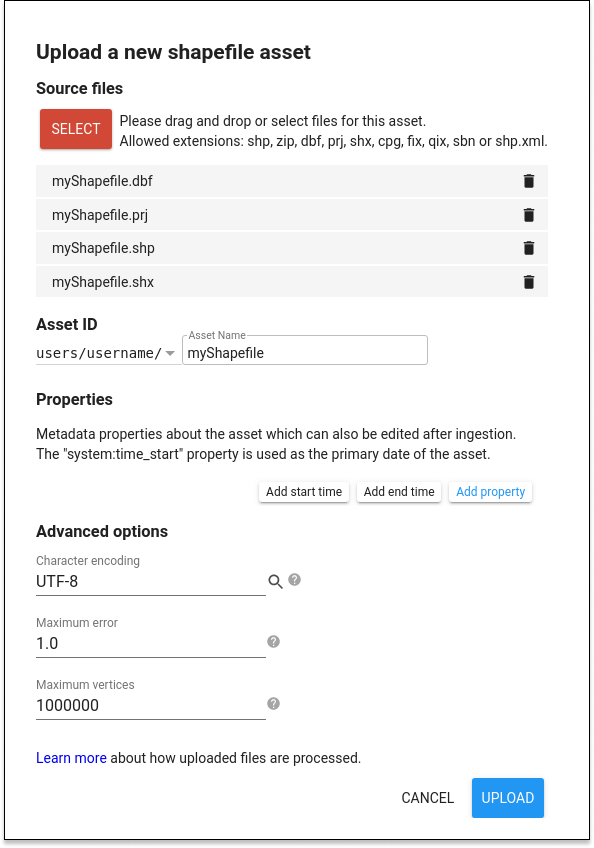
如要從程式碼編輯器上傳 Shapefile,請按一下  按鈕,然後選取「Table Upload」(表格上傳) 區段下方的「Shape files」(Shapefile)。系統會顯示類似圖 1 的上傳對話方塊。按一下「選取」按鈕,然後在本機檔案系統中,前往 Shapefile 或包含 Shapefile 的 ZIP 封存檔。選取 .shp 檔案時,請務必選取相關的 .dbf、.shx 和 .prj 檔案。如果未提供 .prj 檔案,Earth Engine 會預設為 WGS84 (經度、緯度) 座標。如果上傳的是 ZIP 封存檔,請確認其中只包含一個 Shapefile (一組 .shp、.dbf、.shx、.prj 等檔案),且沒有重複的檔案名稱。請確認檔案名稱不含額外的句號或點號。(檔案名稱在副檔名前會包含一個半形句號)。
在使用者資料夾中,為表格指定適當的資產 ID (不得與現有 ID 重複)。按一下「上傳」即可開始上傳。
上傳 CSV 檔案
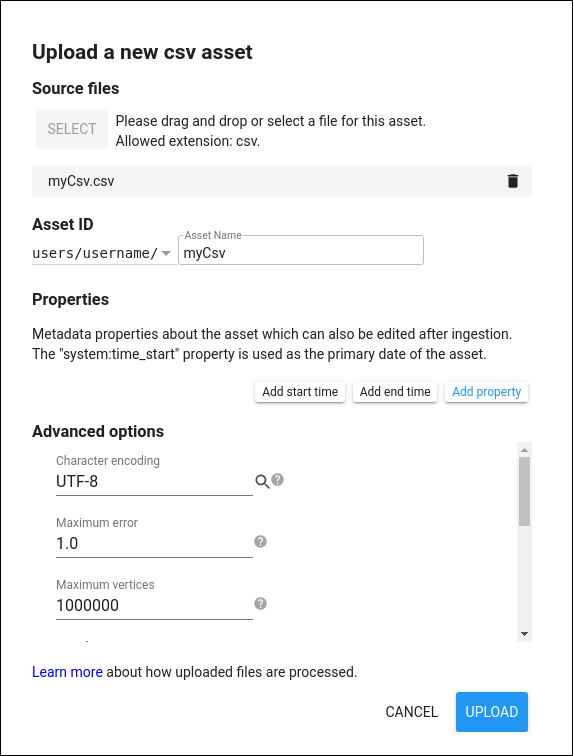
如要從程式碼編輯器上傳 CSV,請啟用「Assets」分頁,然後按一下 按鈕,並選取「Table Upload」部分下方的「CSV file」。系統會顯示類似圖 2 的上傳對話方塊。按一下「SELECT」(選取) 按鈕,然後前往本機檔案系統中的 .csv 檔案。為資料表設定不重複且相關的資產 ID 名稱。
按一下「OK」即可開始上傳。
CSV 檔案應為每個特徵包含一列,並為特徵集的屬性或變數包含多個資料欄。如果地圖項目是地理空間,則必須透過幾何圖形字串 (GeoJSON、WKT) 或 x 和 y 位置屬性定義地理位置。如果 CSV 檔案是從 GDAL/OGR 等 GIS 或地理空間資料工具匯出,應該已經有格式和名稱正確的幾何圖形資料欄。或者,您也可以在試算表應用程式中,定義代表點位置的 x 和 y 座標兩欄,並與任何其他變數一起匯出為 CSV 格式。
進階選項
在上傳對話方塊的「Advanced options」(進階選項) 部分,查看及變更預設設定。分割頂點數量較多的幾何圖形,可提升 Earth Engine 的效能。Earth Engine 不允許頂點超過 100 萬個的地圖項目。上傳表格時,Earth Engine 會自動分割頂點超過 100 萬個的幾何圖形。您可以指定較低的值,提高向量算繪效能。
Earth Engine 會嘗試偵測主要幾何圖形欄,並假設資料投影為 WGS84 (除非另有指定)。幾何圖形的測地線狀態取決於指定投影的預設邊緣解讀方式 (例如 WGS84 使用測地線幾何圖形),但您可以在「進階設定」選單中覆寫這項設定。如果資料的幾何圖形是由 x 和 y 欄定義的點,請務必將對應的欄命名為「longitude」和「latitude」,或在「進階設定」下方指定 x 和 y 欄名稱。
追蹤上傳進度
開始上傳表格後,「資產擷取」工作會新增至工作管理員,位於程式碼編輯器右側的「工作」分頁下方。按一下「?」,即可查看上傳狀態。圖示。如要取消上傳,請按一下工作旁邊的旋轉圖示  。擷取完成後,工作儲存格會變成藍色,且資產會顯示在「Assets」(資產) 分頁的使用者資料夾中,並附有 圖示。
表格上傳限制
上傳表格時,表格中的地圖項目數量上限為 1 億個。地圖項目的屬性數量上限為 1,024 個。這些限制可確保產生的資產能有效率地查詢。此外,每項地圖項目都有頂點數量上限,詳情請參閱上方的「進階選項」一節。
將表格資產載入指令碼
如要從表格資產在指令碼中建立 FeatureCollection,請按照「管理資產」頁面的說明匯入。