
Il livello di transizione dell'acqua acquisisce le variazioni tra tre classi di presenza di acqua (non acqua, acqua stagionale e acqua permanente) insieme ad altre due classi per l'acqua effimera (permanente effimera e stagionale effimera).
In questa sezione del tutorial:
- aggiungere un livello della mappa per visualizzare la transizione dell'acqua,
- creare un riduttore raggruppato per sommare l'area di ogni classe di transizione all'interno di una regione di interesse specificata;
- crea un grafico che riepiloga l'area per classe di transizione.
Visualizzazione di base
Nella sezione Asset List dello script, aggiungi la seguente istruzione che crea un oggetto immagine a banda singola denominato transition:
Editor di codice (JavaScript)
var transition = gsw.select('transition');
Le immagini GSW contengono metadati sui numeri e sui nomi delle classi di transizione e una tavolozza predefinita per lo stile delle classi di transizione. Quando il livello di transizione viene aggiunto alla mappa, questi parametri di visualizzazione verranno utilizzati automaticamente.
Nella parte inferiore della sezione Map Layers dello script, aggiungi la seguente istruzione che aggiunge un nuovo livello della mappa che mostra le classi di transizione:
Editor di codice (JavaScript)
Map.setCenter(105.26, 11.2134, 9);     // Mekong River Basin, SouthEast Asia
Map.addLayer({
  eeObject: transition,
  name: 'Transition classes (1984-2015)',
});
Quando esegui lo script, viene visualizzato il livello di transizione.
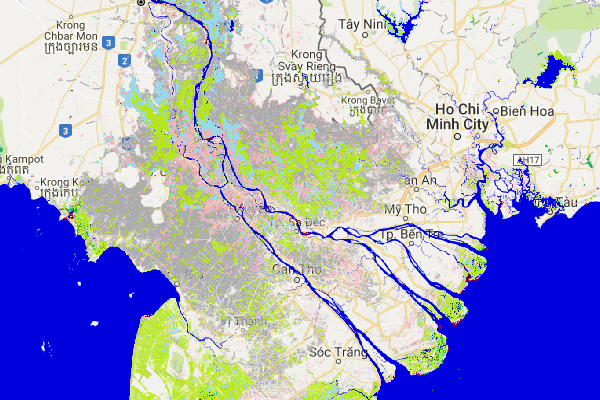
La legenda della mappa per le classi di transizione è:
| Valore | Simbolo | Etichetta |
|---|---|---|
| 0 | Non acqua | |
| 1 | Permanente | |
| 2 | Nuovo permanente | |
| 3 | Dente permanente perso | |
| 4 | Stagionale | |
| 5 | Nuovi prodotti stagionali | |
| 6 | Lost seasonal | |
| 7 | Da stagionale a permanente | |
| 8 | Da permanente a stagionale | |
| 9 | Temporaneo permanente | |
| 10 | Stagionali temporanei |
Riepilogo dell'area per classe di transizione
In questa sezione utilizzeremo nuovamente lo strumento Poligono geometrico per definire un'area di interesse. Se vuoi analizzare una nuova località, devi prima selezionare ed eliminare il poligono originale che hai disegnato, in modo da non ottenere risultati dalle aree combinate. Per informazioni su come modificare le geometrie, consulta la sezione Strumenti di geometria della documentazione dell'editor di codice.
Per questo esempio, disegneremo un nuovo poligono all'interno del delta del fiume Mekong.
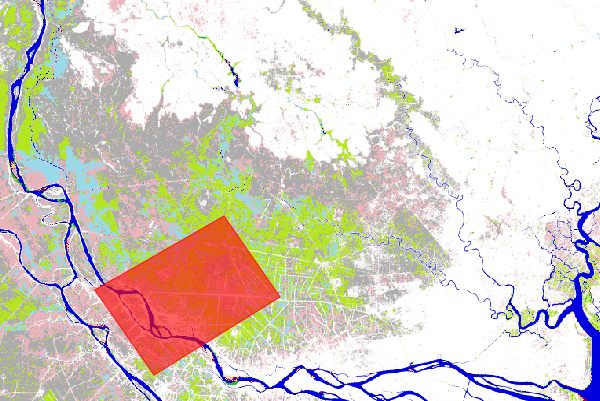
Per calcolare l'area coperta da parti di un'immagine, aggiungeremo una banda aggiuntiva all'oggetto immagine di transizione che identifica le dimensioni di ogni pixel in metri quadrati utilizzando il metodo ee.Image.pixelArea.
Editor di codice (JavaScript)
var area_image_with_transition_class = ee.Image.pixelArea().addBands(transition);
L'oggetto immagine risultante (area_image_with_transition_class) è un'immagine a due bande in cui la prima banda contiene le informazioni sull'area in unità di metri quadrati (prodotte dal metodo
ee.Image.pixelArea
) e la seconda banda contiene le informazioni sulla classe di transizione.
Quindi riassumiamo le transizioni di classe all'interno di una regione di interesse (roi) utilizzando il metodo
ee.Image.reduceRegion
e un
riduttore raggruppato
che agisce per sommare l'area all'interno di ogni classe di transizione:
Editor di codice (JavaScript)
var reduction_results = area_image_with_transition_class.reduceRegion({
  reducer: ee.Reducer.sum().group({
    groupField: 1,
    groupName: 'transition_class_value',
  }),
  geometry: roi,
  scale: 30,
  bestEffort: true,
});
print('reduction_results', reduction_results);
L'output della scheda Console ora mostra reduction_results. Tieni presente che dovrai espandere l'albero di alcuni livelli per visualizzare i dati di riepilogo dell'area.

Sebbene l'oggetto reduction_results contenga informazioni sull'area coperta da ogni classe di transizione, non è particolarmente facile da leggere. Nella sezione successiva, semplificheremo la visualizzazione dei risultati.
Creazione di un grafico di riepilogo
In questa sezione creeremo un grafico per riepilogare meglio i risultati. Per iniziare, estraiamo l'elenco delle classi di transizione con le aree nel seguente modo:
Editor di codice (JavaScript)
var roi_stats = ee.List(reduction_results.get('groups'));
Il risultato del riduttore raggruppato (reduction_results) è un dizionario contenente un elenco di dizionari.
Nell'elenco è presente un dizionario per ogni classe di transizione.
Queste istruzioni utilizzano il metodo
ee.Dictionary.get
per estrarre i risultati del riduttore raggruppato da quel dizionario ed eseguono il cast dei risultati in un tipo di dati ee.List, in modo da poter accedere ai singoli dizionari.
Per utilizzare le funzioni di creazione di grafici dell'editor di codice, creeremo una FeatureCollection che contiene le informazioni necessarie. Per farlo, creiamo innanzitutto due dizionari di ricerca e due funzioni helper. Il codice che crea i dizionari di ricerca può essere inserito nella parte superiore della sezione "Calcoli" come segue:
Editor di codice (JavaScript)
//////////////////////////////////////////////////////////////
// Calculations
//////////////////////////////////////////////////////////////

// Create a dictionary for looking up names of transition classes.
var lookup_names = ee.Dictionary.fromLists(
    ee.List(gsw.get('transition_class_values')).map(numToString),
    gsw.get('transition_class_names')
);
// Create a dictionary for looking up colors of transition classes.
var lookup_palette = ee.Dictionary.fromLists(
    ee.List(gsw.get('transition_class_values')).map(numToString),
    gsw.get('transition_class_palette')
);
Il dizionario lookup_names associa i valori delle classi di transizione ai relativi nomi, mentre il dizionario lookup_palette associa i valori delle classi di transizione alle definizioni dei colori.
Le due funzioni helper possono essere inserite in una nuova sezione di codice denominata "Funzioni helper".
Editor di codice (JavaScript)
//////////////////////////////////////////////////////////////
// Helper functions
//////////////////////////////////////////////////////////////

// Create a feature for a transition class that includes the area covered.
function createFeature(transition_class_stats) {
  transition_class_stats = ee.Dictionary(transition_class_stats);
  var class_number = transition_class_stats.get('transition_class_value');
  var result = {
      transition_class_number: class_number,
      transition_class_name: lookup_names.get(class_number),
      transition_class_palette: lookup_palette.get(class_number),
      area_m2: transition_class_stats.get('sum')
  };
  return ee.Feature(null, result);   // Creates a feature without a geometry.
}

// Create a JSON dictionary that defines piechart colors based on the
// transition class palette.
// https://developers.google.com/chart/interactive/docs/gallery/piechart
function createPieChartSliceDictionary(fc) {
  return ee.List(fc.aggregate_array("transition_class_palette"))
    .map(function(p) { return {'color': p}; }).getInfo();
}

// Convert a number to a string. Used for constructing dictionary key lists
// from computed number objects.
function numToString(num) {
  return ee.Number(num).format();
}
La funzione createFeature accetta un dizionario (contenente l'area e la classe di transizione dell'acqua) e restituisce una caratteristica adatta per la creazione di grafici.
La funzione createPieChartSliceDictionary crea un elenco di colori che corrispondono alle classi di transizione, utilizzando il formato previsto dal grafico a torta.
Successivamente, applicheremo la funzione createFeature su ogni dizionario nell'elenco (roi_stats), utilizzando ee.List.map per applicare la funzione helper a ogni elemento dell'elenco.
Editor di codice (JavaScript)
var transition_fc = ee.FeatureCollection(roi_stats.map(createFeature));
print('transition_fc', transition_fc);
Ora che abbiamo una FeatureCollection contenente gli attributi che vogliamo visualizzare nel grafico, possiamo creare un oggetto grafico e stamparlo nella console.
Editor di codice (JavaScript)
// Add a summary chart.
var transition_summary_chart = ui.Chart.feature.byFeature({
    features: transition_fc,
    xProperty: 'transition_class_name',
    yProperties: ['area_m2', 'transition_class_number']
  })
  .setChartType('PieChart')
  .setOptions({
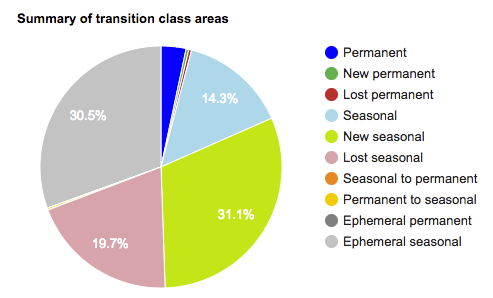
    title: 'Summary of transition class areas',
    slices: createPieChartSliceDictionary(transition_fc),
    sliceVisibilityThreshold: 0  // Don't group small slices.
  });
print(transition_summary_chart);
L'opzione slices colora le sezioni del grafico a torta in modo che utilizzino la tavolozza predefinita per le classi di transizione (mostrate in precedenza nella tabella della legenda della mappa).
L'opzione sliceVisibilityThreshold impedisce che le sezioni piccole vengano raggruppate in una categoria "Altro".
Il grafico risultante dovrebbe essere simile a quello mostrato nella Figura 13.
Script finale
Lo script completo di questa sezione è:
Editor di codice (JavaScript)
//////////////////////////////////////////////////////////////
// Asset List
//////////////////////////////////////////////////////////////

var gsw = ee.Image('JRC/GSW1_0/GlobalSurfaceWater');
var occurrence = gsw.select('occurrence');
var change = gsw.select("change_abs");
var transition = gsw.select('transition');
var roi = ee.Geometry.Polygon(
        [[[105.531921, 10.412183],
          [105.652770, 10.285193],
          [105.949401, 10.520218],
          [105.809326, 10.666006]]]);
//////////////////////////////////////////////////////////////
// Constants
//////////////////////////////////////////////////////////////

var VIS_OCCURRENCE = {
    min: 0,
    max: 100,
    palette: ['red', 'blue']
};
var VIS_CHANGE = {
    min: -50,
    max: 50,
    palette: ['red', 'black', 'limegreen']
};
var VIS_WATER_MASK = {
  palette: ['white', 'black']
};

//////////////////////////////////////////////////////////////
// Helper functions
//////////////////////////////////////////////////////////////

// Create a feature for a transition class that includes the area covered.
function createFeature(transition_class_stats) {
  transition_class_stats = ee.Dictionary(transition_class_stats);
  var class_number = transition_class_stats.get('transition_class_value');
  var result = {
      transition_class_number: class_number,
      transition_class_name: lookup_names.get(class_number),
      transition_class_palette: lookup_palette.get(class_number),
      area_m2: transition_class_stats.get('sum')
  };
  return ee.Feature(null, result);   // Creates a feature without a geometry.
}

// Create a JSON dictionary that defines piechart colors based on the
// transition class palette.
// https://developers.google.com/chart/interactive/docs/gallery/piechart
function createPieChartSliceDictionary(fc) {
  return ee.List(fc.aggregate_array("transition_class_palette"))
    .map(function(p) { return {'color': p}; }).getInfo();
}

// Convert a number to a string. Used for constructing dictionary key lists
// from computed number objects.
function numToString(num) {
  return ee.Number(num).format();
}

//////////////////////////////////////////////////////////////
// Calculations
//////////////////////////////////////////////////////////////

// Create a dictionary for looking up names of transition classes.
var lookup_names = ee.Dictionary.fromLists(
    ee.List(gsw.get('transition_class_values')).map(numToString),
    gsw.get('transition_class_names')
);
// Create a dictionary for looking up colors of transition classes.
var lookup_palette = ee.Dictionary.fromLists(
    ee.List(gsw.get('transition_class_values')).map(numToString),
    gsw.get('transition_class_palette')
);

// Create a water mask layer, and set the image mask so that non-water areas
// are transparent.
var water_mask = occurrence.gt(90).mask(1);

// Generate a histogram object and print it to the console tab.
var histogram = ui.Chart.image.histogram({
  image: change,
  region: roi,
  scale: 30,
  minBucketWidth: 10
});
histogram.setOptions({
  title: 'Histogram of surface water change intensity.'
});
print(histogram);

// Summarize transition classes in a region of interest.
var area_image_with_transition_class = ee.Image.pixelArea().addBands(transition);
var reduction_results = area_image_with_transition_class.reduceRegion({
  reducer: ee.Reducer.sum().group({
    groupField: 1,
    groupName: 'transition_class_value',
  }),
  geometry: roi,
  scale: 30,
  bestEffort: true,
});
print('reduction_results', reduction_results);

var roi_stats = ee.List(reduction_results.get('groups'));

var transition_fc = ee.FeatureCollection(roi_stats.map(createFeature));
print('transition_fc', transition_fc);

// Add a summary chart.
var transition_summary_chart = ui.Chart.feature.byFeature({
    features: transition_fc,
    xProperty: 'transition_class_name',
    yProperties: ['area_m2', 'transition_class_number']
  })
  .setChartType('PieChart')
  .setOptions({
    title: 'Summary of transition class areas',
    slices: createPieChartSliceDictionary(transition_fc),
    sliceVisibilityThreshold: 0  // Don't group small slices.
  });
print(transition_summary_chart);

//////////////////////////////////////////////////////////////
// Initialize Map Location
//////////////////////////////////////////////////////////////

// Uncomment one of the following statements to center the map on
// a particular location.
// Map.setCenter(-90.162, 29.8597, 10);   // New Orleans, USA
// Map.setCenter(-114.9774, 31.9254, 10); // Mouth of the Colorado River, Mexico
// Map.setCenter(-111.1871, 37.0963, 11); // Lake Powell, USA
// Map.setCenter(149.412, -35.0789, 11);  // Lake George, Australia
Map.setCenter(105.26, 11.2134, 9);     // Mekong River Basin, SouthEast Asia
// Map.setCenter(90.6743, 22.7382, 10);   // Meghna River, Bangladesh
// Map.setCenter(81.2714, 16.5079, 11);   // Godavari River Basin Irrigation Project, India
// Map.setCenter(14.7035, 52.0985, 12);   // River Oder, Germany & Poland
// Map.setCenter(-59.1696, -33.8111, 9);  // Buenos Aires, Argentina
// Map.setCenter(-74.4557, -8.4289, 11);  // Ucayali River, Peru

//////////////////////////////////////////////////////////////
// Map Layers
//////////////////////////////////////////////////////////////

Map.addLayer({
  eeObject: water_mask,
  visParams: VIS_WATER_MASK,
  name: '90% occurrence water mask',
  shown: false
});
Map.addLayer({
  eeObject: occurrence.updateMask(occurrence.divide(100)),
  name: "Water Occurrence (1984-2015)",
  visParams: VIS_OCCURRENCE,
  shown: false
});
Map.addLayer({
  eeObject: change,
  visParams: VIS_CHANGE,
  name: 'occurrence change intensity',
  shown: false
});
Map.addLayer({
  eeObject: transition,
  name: 'Transition classes (1984-2015)',
});
Il tutorial sul set di dati Global Surface Water termina qui. Tieni presente che questo tutorial ha mostrato come lavorare con solo tre dei livelli di dati (occorrenza, intensità di variazione e transizione) disponibili nel set di dati Global Surface Water. Puoi leggere informazioni sugli altri livelli di dati disponibili nella Guida per gli utenti dei dati (v2).
Buona analisi dei dati!