

مقدمه
«برنامههای Earth Engine» میاناهای کاربر پویا و قابلهمرسانی برای تحلیلهای Earth Engine هستند. با «برنامهها»، کارشناسان میتوانند از عناصر ساده میانای کاربر برای بهرهبرداری از کاتالوگ دادهها و قدرت تحلیلی Earth Engine استفاده کنند تا کارشناسان و غیرکارشناسان بهطور یکسان از آن استفاده کنند.
برنامههای منتشرشده از Earth Engine ازطریق نشانی وب مختص برنامه که در زمان انتشار تولید شده است قابلدسترسی هستند. برای مشاهده یا تعامل با «برنامه» منتشرشده، به حساب Earth Engine نیازی نیست. «برنامههایی» که سازنده آنها را بهعنوان ویژه انتخاب کرده است در «گالری برنامه» مختص کاربر نیز دردسترس هستند (برای مثال، USERNAME.users.earthengine.app).
برنامهتان را بسازید
برنامههای Earth Engine میتوانند از اکثر توابع مشابهی که در «ویرایشگر کد» استفاده میشود بهره ببرند، با چند استثنا. علاوهبراین، «میانای برنامهسازی کاربردی واسط کاربر» را با درنظر گرفتن توسعهدهندگان «برنامهها» طراحی کردیم. اگر بهتازگی از «میانای برنامهسازی کاربردی میانای کاربر» استفاده میکنید، به نمای کلی میانای برنامهسازی کاربردی میانای کاربر نگاهی بیندازید.
انتشار برنامه شما
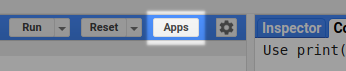
برای انتشار «برنامه» از «ویرایشگر کد»، ابتدا اسکریپتی را که میخواهید به «برنامه» تبدیل کنید بار کنید، سپس پانل «مدیریت برنامه» را باز کنید که با کلیک کردن روی دکمه برنامهها در بالای بخش اسکریپت در «ویرایشگر کد» میتوانید به آن دسترسی پیدا کنید.
سپس روی دکمه برنامه جدید کلیک کنید.

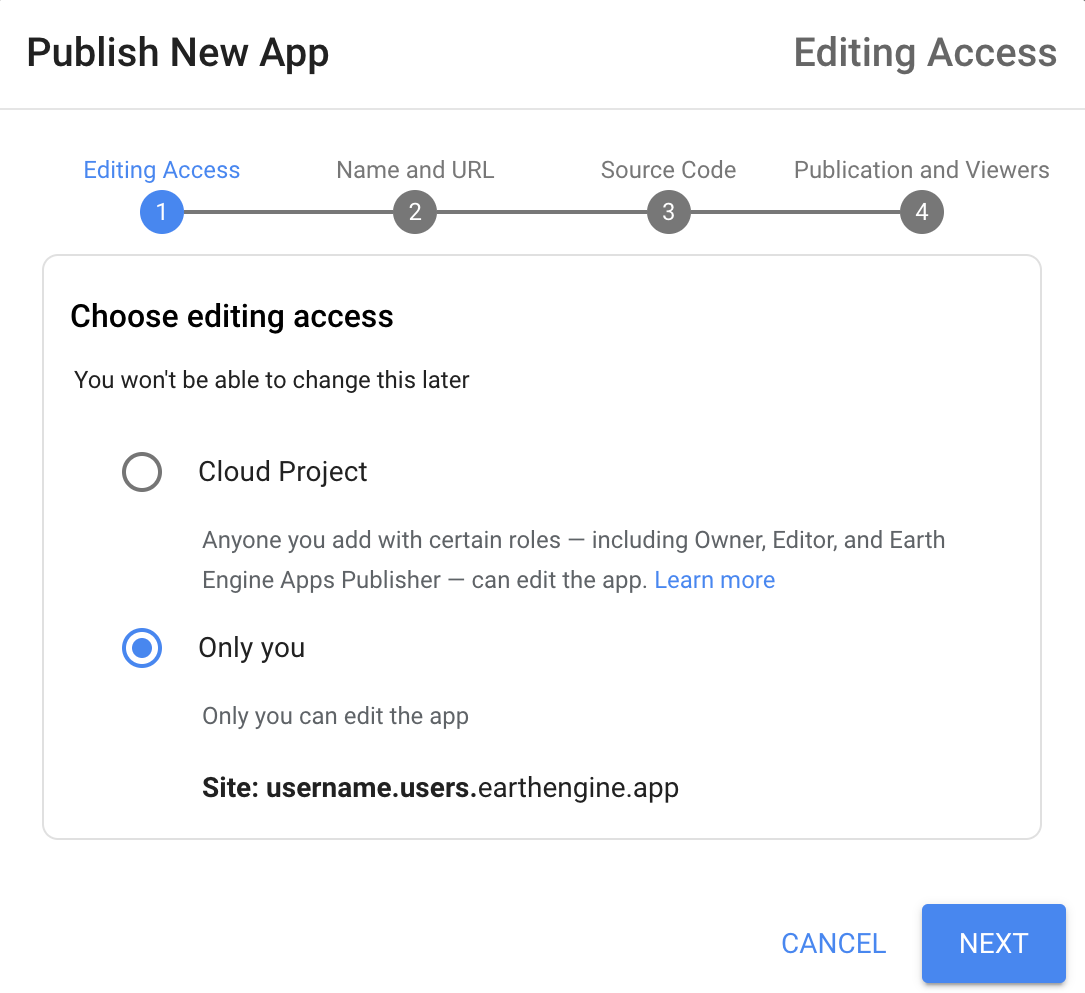
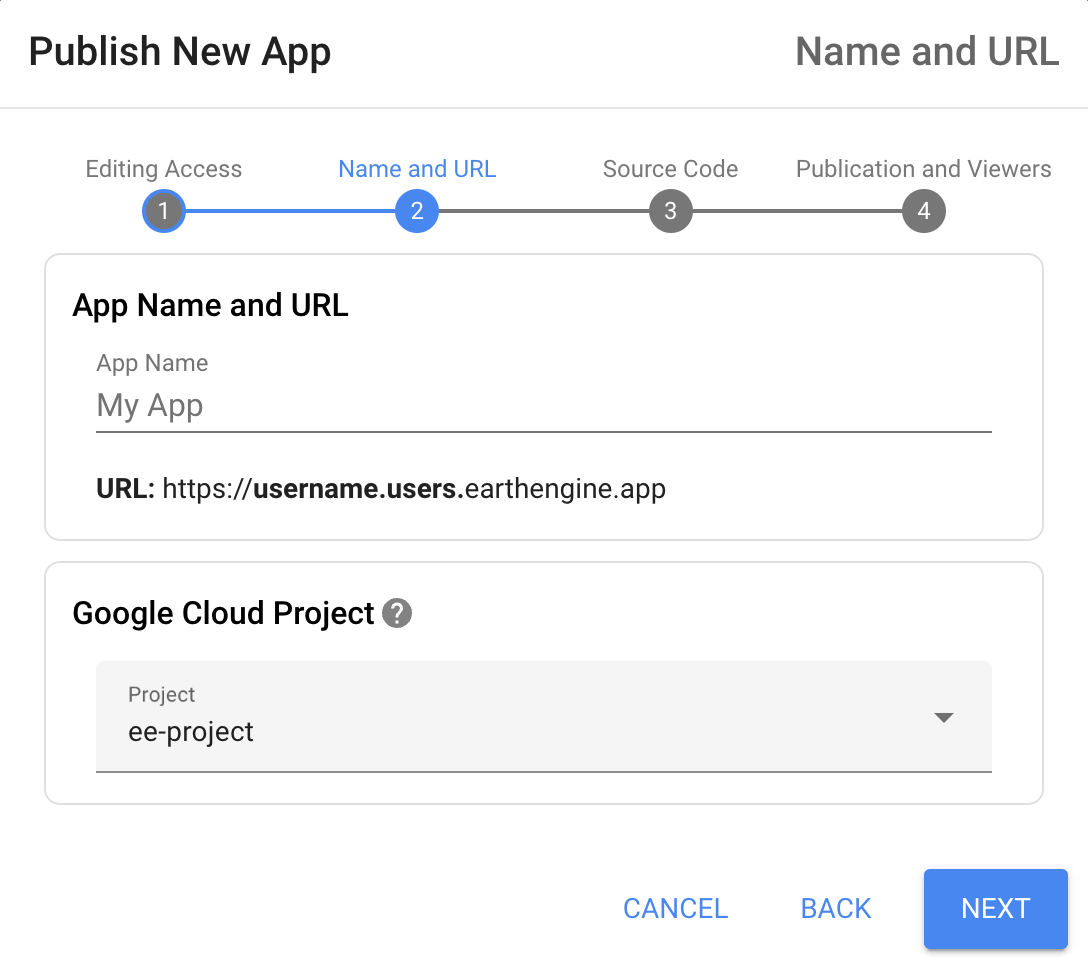
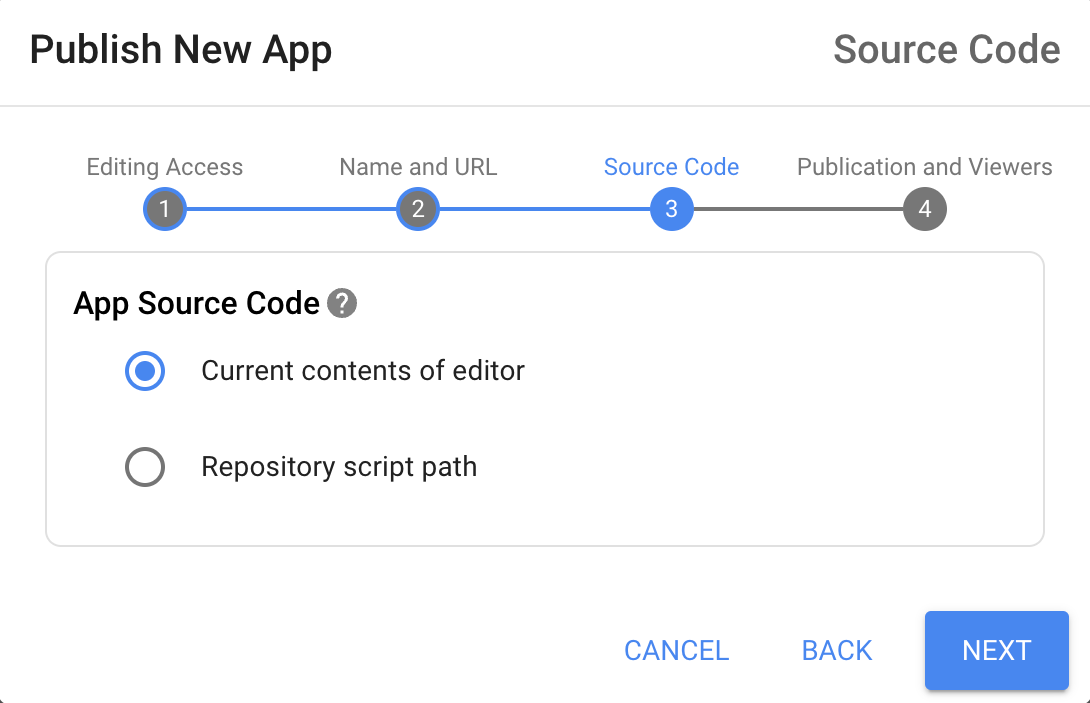
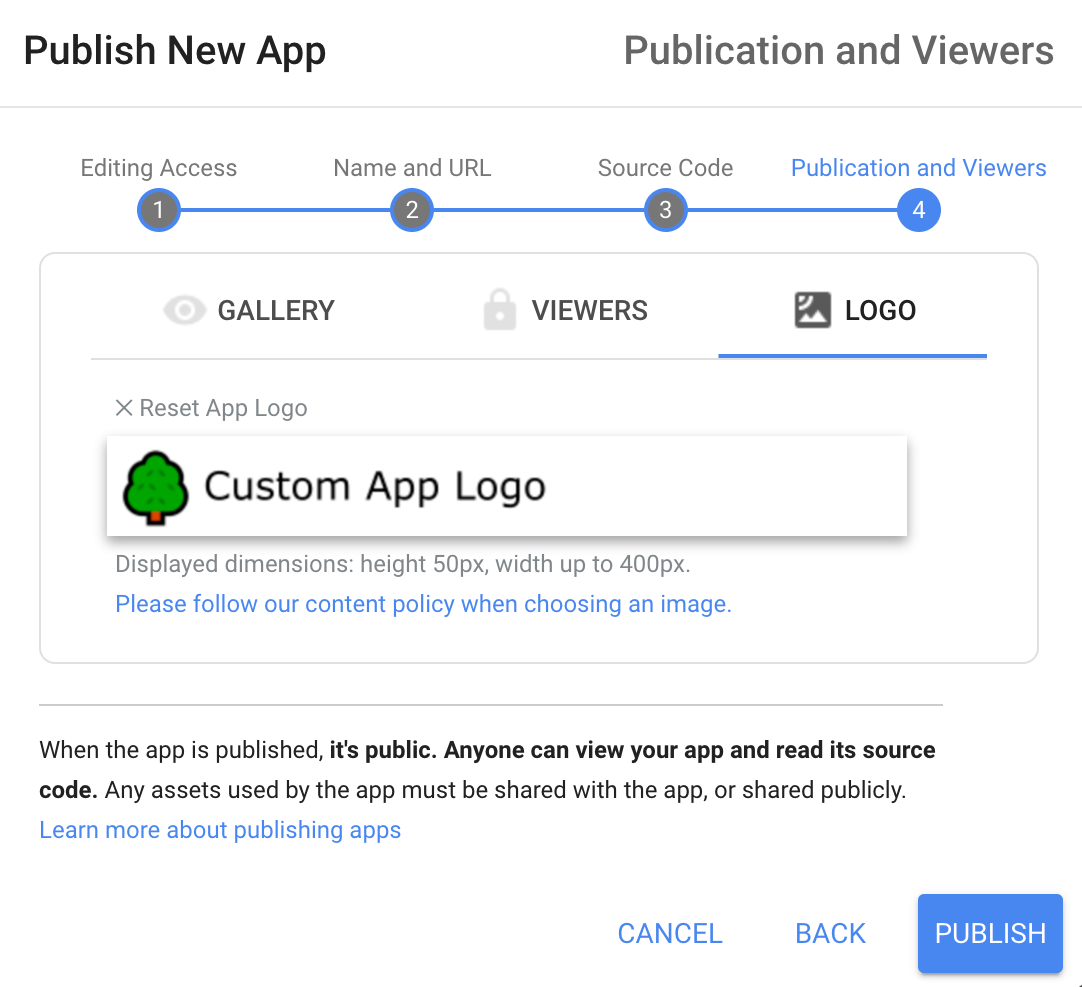
در کادر گفتگو، دسترسی ویرایشگر، نام برنامه، و پروژه Google Cloud را انتخاب کنید و
مکان کد منبع برنامه را مشخص کنید. دسترسی به این برنامه را به «گروه Google» خاصی محدود کنید یا بااستفاده از گزینههای موجود در برگه «محدودیت»، آن را برای دسترسی عمومی نگه دارید. برای برنامههایی که برای عموم دردسترس است، میتوانید تصویر پیشنمایش سفارشی برای «برنامه» و همچنین شرحی در برگه «گالری» ارائه دهید. اگر میخواهید این برنامه در گالری عمومی برنامههایتان در USERNAME.users.earthengine.app نمایش داده شود، روی «این برنامه را در گالری برنامههایتان ویژه کنید» کلیک کنید. درصورت تمایل، با بارگذاری تصویر دلخواهتان از برگه «نشانواره»، نشانواره سفارشی را در گوشه بالا سمت راست «برنامه» اضافه کنید.
مدیریت برنامهها
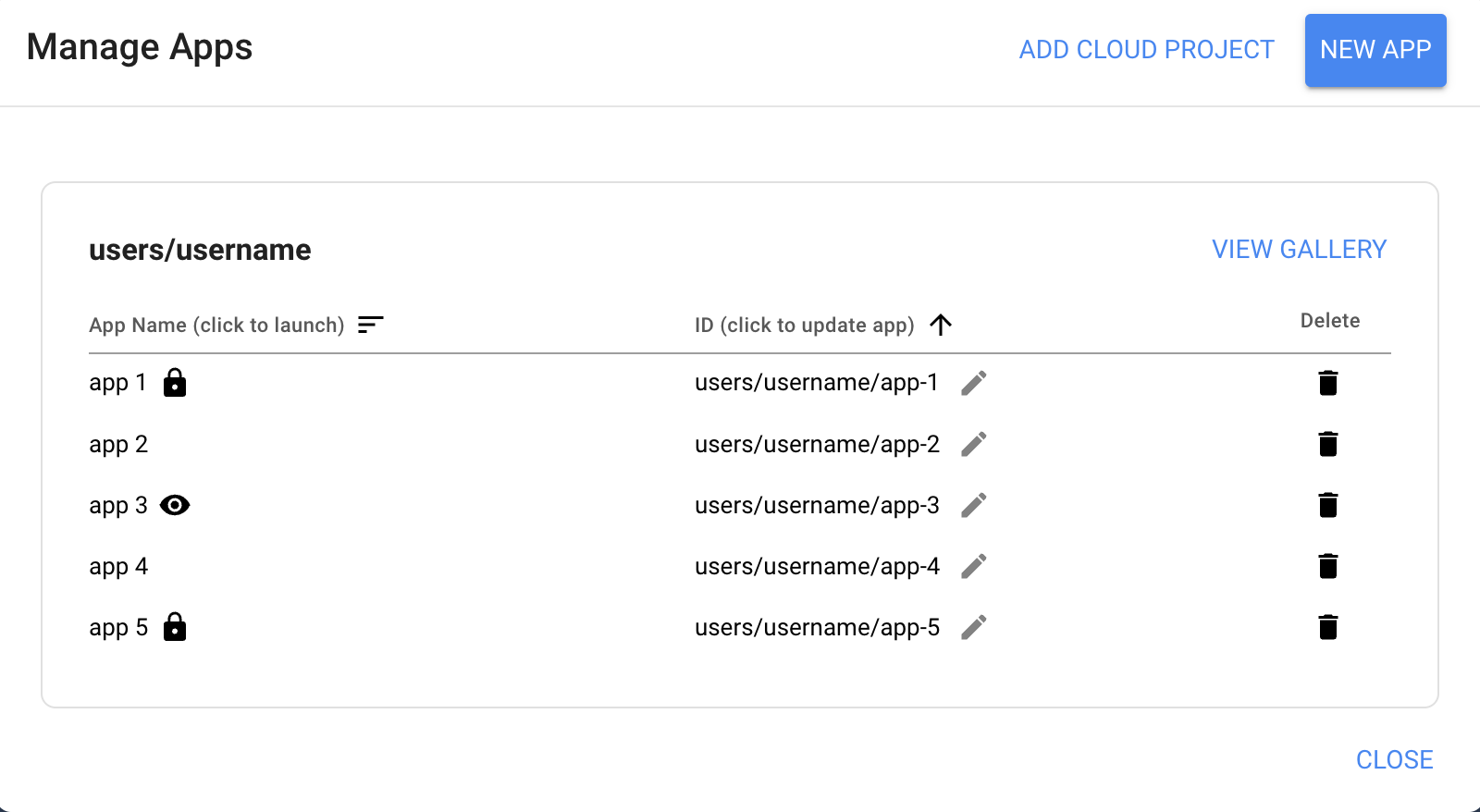
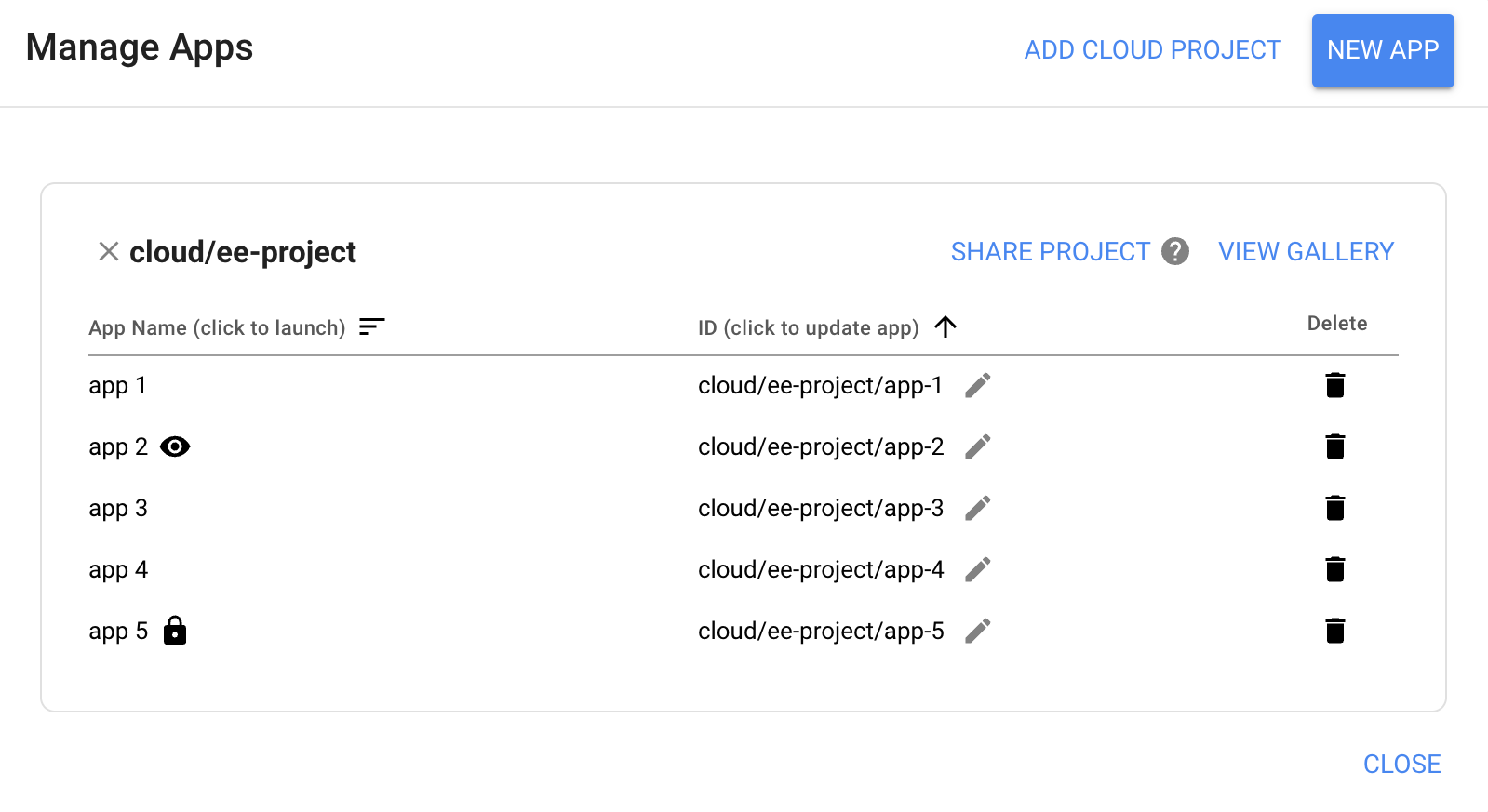
برای مدیریت کردن «برنامه» از «ویرایشگر کد»، پانل «مدیریت برنامه» را با کلیک کردن روی دکمه برنامهها در بالای بخش اسکریپت در «ویرایشگر کد» باز کنید. از اینجا میتوانید پیکربندی «برنامه» را بهروز کنید یا برنامه را حذف کنید.
با دیگران در «برنامههای تحت مالکیت پروژه» مشارکت کنید
بهطور پیشفرض، برنامههایی که با نام کاربریتان منتشر میکنید فقط توسط شما قابلویرایش هستند. مشارکت در «برنامهها» با برنامههای تحت مالکیت پروژه امکانپذیر است. برنامههای تحت مالکیت پروژه برنامههایی هستند که تحت مالکیت و انتشار یک پروژه Cloud هستند؛ هر کسی که نقش IAM ناشر برنامههای Earth Engine را داشته باشد میتواند برنامههای منتشرشده تحت پروژه Cloud را ویرایش و حذف کند. در اینجا درباره «نقشهای IAM» در Earth Engine بیشتر بدانید.
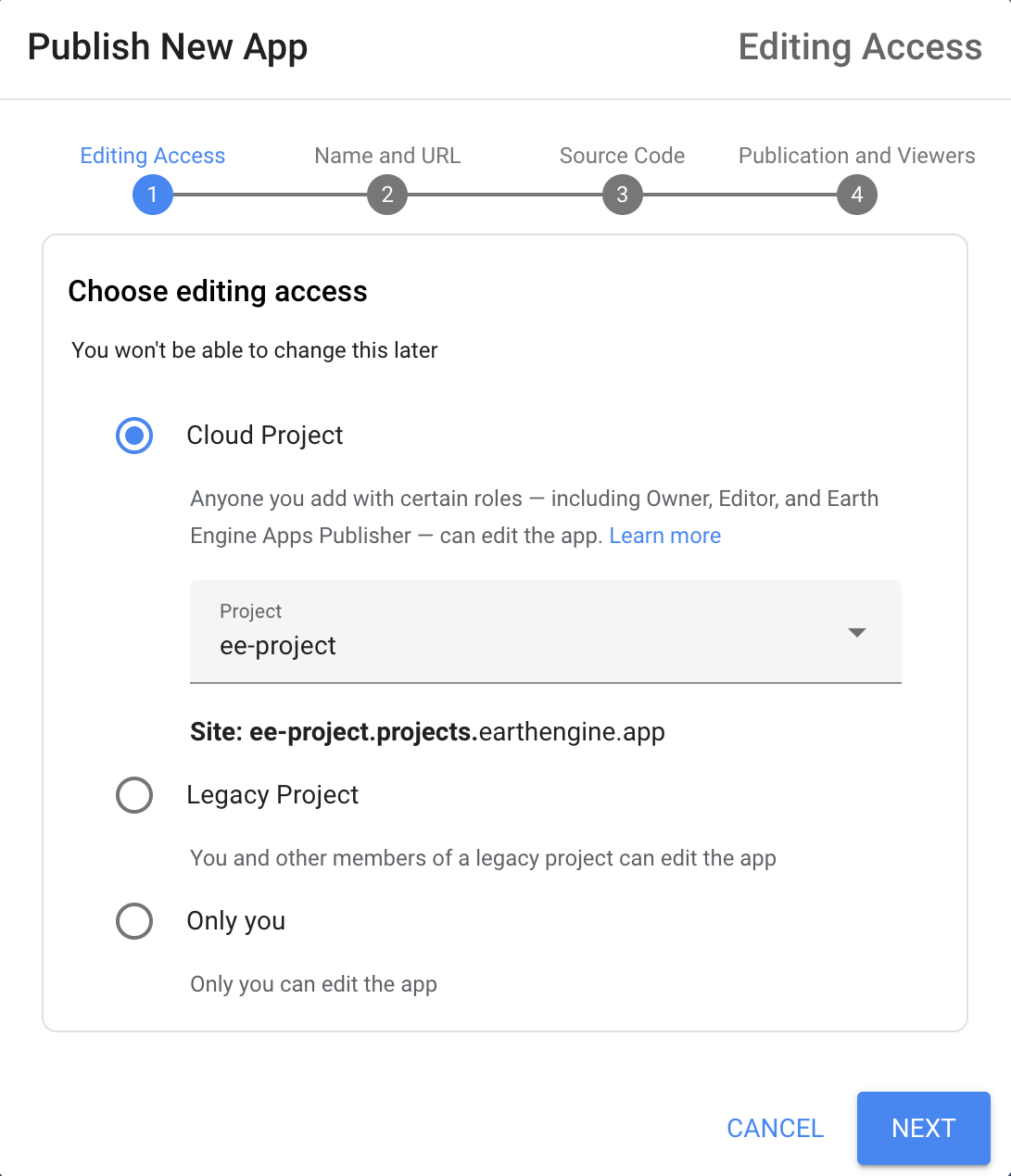
برای فعال کردن «برنامههای تحت مالکیت پروژه»، گزینه پروژه ابری را در مرحله «انتخاب دسترسی ویرایش» انتخاب کنید و «پروژه ابری» موردنظرتان را برای استفاده انتخاب کنید، سپس جریان انتشار «برنامه» را بهطور معمول تکمیل کنید. «برنامه» در دامنه
PROJECT-ID.projects.earthengine.app منتشر خواهد شد و برای هر فردی که
نقش IAM «ناشر برنامههای Earth Engine» را در «پروژه Cloud» داشته باشد قابلویرایش خواهد بود.
برای مشاهده برنامههای «پروژه ابری»، دکمه افزودن پروژه ابری را فشار دهید و «پروژه ابری» را انتخاب کنید.
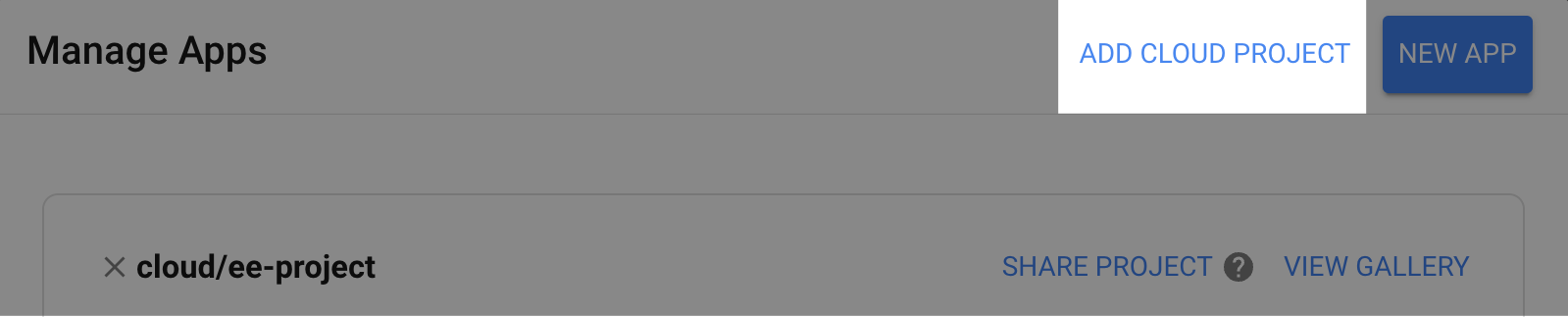
برای همرسانی «پروژه ابری» با دیگران، دکمه همرسانی پروژه را فشار دهید. با این کار به صفحه Cloud Console IAM برای پروژهای میروید که در آن میتوانید نقش Earth Engine Apps Publisher IAM را به مشارکتکنندگان اعطا کنید.
پرسشگان
- چگونه برنامهای را از «گالری برنامهها» بردارم؟
- چارگوش انتخاب «ویژه کردن این برنامه» در صفحه پیکربندی برنامه کنترل میکند که آیا برنامه در صفحه «برنامههای ویژه» نشان داده شود یا نه. برنامههای دارای دسترسی محدود نمیتوانند ویژه شوند.
- آیا کد Earth Engine من قابلمشاهده است؟
- بله، برای هرکسی که بتواند به «برنامه» دسترسی داشته باشد. اگرچه وقتی برنامهتان منتشر میشود بهوضوح قابلمشاهده نیست، اما برای کسی که ترافیک شبکه را در مرورگر وب خود تماشا میکند، مشاهده JavaScript برای «برنامه» شما نسبتاً آسان است. برای مثال، در Chrome، جاوا اسکریپت با نگاه کردن به پانل شبکه «ابزارهای توسعهدهنده» قابلمشاهده خواهد بود.
- برخیاز دلایل احتمالی خطای «هنگام بار کردن برخیاز بخشهای نقشه خطایی روی داد» برای «برنامه» منتشرشده چیست؟
- مطمئن شوید همه داراییهای تصویری یا جدولی استفادهشده در «برنامه» شما بهصورت عمومی یا با «برنامه» همرسانی شده باشند. در گفتگوی همرسانی دارایی، گزینه «همه میتوانند بخوانند» را انتخاب کنید یا نام «برنامه» را از فهرست کرکرهای انتخاب کنید. برای برنامههای محدودشده به «گروه Google»، همرسانی دارایی با آن «گروه Google» آن را برای «برنامه» قابلمشاهده نمیکند؛ درعوض، داراییها باید با «برنامه» یا بهصورت عمومی همرسانی شوند.
- چرا صفحه «برنامه هنوز آماده نیست» را میبینم؟
- پساز ایجاد برنامه، ممکن است مدتی طول بکشد تا اطلاعات در سیستم منتشر شود. این مشکل معمولاً ظرف چند دقیقه برطرف میشود. اگر خطا برطرف نشد، لطفاً درخواست راهنمایی کنید.
- چرا هندسههای ترسیمشده من در برنامهام نشان داده میشود؟
- این کار نمایش هندسههای مرجع را در «برنامه» شما آسان میکند و به شما امکان میدهد «برنامههایی» ایجاد کنید که کاربران بتوانند هندسهها را در آنها ویرایش کنند. اگر نمیخواهید هندسههای خاصی نشان داده یا ویرایش شوند، میتوانید لایههای هندسی تکی را پنهان یا قفل کنید تا کاربران نتوانند آنها را قبلاز انتشار «برنامه» شما ببینند یا ویرایش کنند. برای کسب اطلاعات بیشتر، به سند ابزارهای هندسی مراجعه کنید.
- سهمیه برنامه چیست؟
- برای جلوگیری از تأثیر منفی اسکریپتهای اشتباه یا نیازمند پردازش زیاد بر دردسترس بودن سرویس، Earth Engine سهمیههای استفاده از برنامه را برای پُرسمانهای همزمان دارد. این سهمیه مشابه سهمیه هر کاربر Earth Engine عمل میکند، با این تفاوت که سهمیه به «برنامه» مرتبط است، نه به یک کاربر خاص.
- آیا هر برنامهای که میسازم سهمیه خودش را دارد؟
- بله، سهمیه جداگانهای به هر برنامه اختصاص داده شده است. برای برنامههای قدیمیتر که با کلید میانای برنامهسازی کاربردی ایجاد شدهاند، سهمیه به پروژه ابری که کلید میانای برنامهسازی کاربردی برنامه را از آن تولید میکنید مرتبط است. اگر چند کلید میانای برنامهسازی کاربردی از یک «پروژه ابری» تولید کنید، همه آنها از یک سهمیه استفاده مشترک بهرهمند خواهند شد.
- چرا حساب صورتحساب Cloud لازم است؟ آیا برای برنامههایم هزینهای از من کسر میشود؟
- ما از Google Cloud Platform برای انواع کارهای پشت صحنه استفاده میکنیم. برای ایجاد «برنامه Earth Engine» هزینهای از شما کسر نخواهد شد. بااینحال، Google Cloud Storage رایگان نیست، بنابراین اگر تصمیم بگیرید نتایج تحلیلهایتان را به Google Cloud Storage صادر کنید، ممکن است هزینهای برای آن دریافت شود.
- چگونه میتوانم استفاده از برنامهها و سهمیه خود را بهتر درک کنم؟
-
اگر از سهمیه فراتر بروید، Earth Engine ممکن است خطاهای
HTTP 429: Too Many Requestsرا برگرداند. بهطور کلی، این خطاها توسط کتابخانه کارخواه Earth Engine مدیریت میشوند که درخواستها را در عقبنشینی نمایی میپیچد و پرسمان را تا زمانی که موفق شود تکرار میکند. کتابخانه کلاینت Earth Engine درخواست را پنج بار تکرار خواهد کرد.اگر برنامهتان آنقدر محبوب شود که بسیاری از کاربران خطای فراتر رفتن از سهمیه را دریافت کنند، کاربران پیام هشدار خواهند دید و Earth Engine ممکن است مجبور شود (بهطور موقت) دسترسی به برنامه را محدود کند.
برای کمک به جلوگیری از دریافت خطاهای ۴۲۹، ممکن است بخواهید حافظه پنهان را برای برنامهتان فعال کنید، مثلاً با ذخیره کردن آمار انبوه قابل ذخیره در حافظه پنهان بهعنوان داراییهای جدول Earth Engine، بهجای محاسبه کردن آنها در لحظه.