ছবি, ভিডিও এবং টেবিল (ভেক্টর ডেটা) সহ অন্যান্য ফর্ম্যাটে এক্সপোর্ট করার বিষয়ে তথ্যের জন্য, ডেটা এক্সপোর্ট করা দেখুন।
এক নজরে
অনলাইন ম্যাপে ইমেজ ডেটা (রাস্টার ডেটা) দেখাতে, আপনি Export.map.toCloudStorage() ব্যবহার করে ম্যাপ
টাইল এক্সপোর্ট করতে পারেন। এই ফাংশন
ম্যাপ টাইলসের পিরামিড Cloud Storage বাকেটে এক্সপোর্ট করে, যেখান থেকে এটি
সর্বজনীন বা ব্যক্তিগতভাবে পরিবেশন করা যেতে পারে। আপনার ইমেজ ডেটা একটি একক ইমেজ হিসেবে ওভারলে করার জন্য
খুব বড় হলে এটি উপযোগী। এইসব টাইল
Google Map Tile Coordinates ব্যবহার করে
এবং Google Maps Platform (Maps APIs),
ওয়েবের জন্য Google Earth এবং অন্যান্য ম্যাপিং প্ল্যাটফর্ম ব্যবহার করে দেখানোর জন্য উপযুক্ত। এক্সপোর্টের অংশ হিসেবে প্রদান করা HTML ফাইল ব্যবহার করে Google Maps বা Earth-এ টাইলগুলি সহজেই
প্রিভিউ করা যেতে পারে।
এক্সপোর্ট করার জন্য অনেক সেটিংস ও ধাপ আছে, যেগুলি আপনার টাইল ব্যবহার বা প্রকাশ করার পরিকল্পনার উপর নির্ভর করে প্রয়োজনীয় হতেও পারে বা নাও হতে পারে। কিছু ম্যাপিং প্ল্যাটফর্মে টাইলগুলি সর্বজনীনভাবে অ্যাক্সেসযোগ্য হতে হবে, কিছু ব্যক্তিগত টাইলগুলির সাথে কাজ করবে। Google Maps API-এর মধ্যে কোনও একটি ব্যবহার করলে, আপনার কাছে Google Maps Platform API Key থাকতে হবে। আপনি যদি Google Earth বা অন্যান্য ম্যাপিং প্ল্যাটফর্মে টাইল পরিবেশন করেন, তাহলে আপনার টাইলগুলি কীভাবে ব্যবহার করার পরিকল্পনা করছেন তার উপর নির্ভর করে আপনাকে সম্ভবত উপযুক্ত অ্যাক্সেস লেভেল এবং JS অ্যাক্সেস (CORS) বিকল্প সেট করতে হবে। প্রয়োজনীয় সেটিংসের জন্য নিচে দেওয়া প্ল্যাটফর্ম-নির্দিষ্ট নির্দেশিকা বিভাগ দেখুন।
Cloud Storage-এ ম্যাপ টাইল এক্সপোর্ট করুন
নিম্নলিখিত উদাহরণে ক্যালিফোর্নিয়ার একটি এলাকার জন্য Landsat ছবি থেকে টাইল এক্সপোর্ট করা হয়েছে।
কোড এডিটর (জাভাস্ক্রিপ্ট)
// --- Example Export Map Tiles - basic ---
// Specify area to clip/export, setup image and preview on map.
var exportRegion = ee.Geometry.BBox(-122.9, 37.1, -121.2, 38.2);
var landsatImage = ee.Image('LANDSAT/LC09/C02/T1_TOA/LC09_044034_20220111')
  .select(['B4', 'B3', 'B2'])
  .visualize({min: 0.02, max: 0.4, gamma: 1.2})
  .clip(exportRegion);
Map.addLayer(landsatImage, {}, 'landsatImage');
Map.centerObject(exportRegion);

// Set up Export task.
Export.map.toCloudStorage({
  image: landsatImage,
  description: 'mapTilesForEE',
  bucket: 'yourBucketName',  // replace with your GCS bucket name
  fileFormat: 'auto',
  maxZoom: 13,
  region: exportRegion,
  writePublicTiles: true
});
import ee
import geemap.core as geemap
Colab (Python)
# --- Example Export Map Tiles - basic ---
# Specify area to clip/export, setup image and preview on map.
export_region = ee.Geometry.BBox(-122.9, 37.1, -121.2, 38.2)
landsat_image = (
    ee.Image('LANDSAT/LC09/C02/T1_TOA/LC09_044034_20220111')
    .select(['B4', 'B3', 'B2'])
    .visualize(min=0.02, max=0.4, gamma=1.2)
    .clip(export_region)
)
m = geemap.Map()
m.add_layer(landsat_image, {}, 'landsatImage')
m.center_object(export_region)
display(m)

# Set up Export task.
task = ee.batch.Export.map.toCloudStorage(
    image=landsat_image,
    description='mapTilesForEE',
    bucket='yourBucketName',  # replace with your GCS bucket name
    fileFormat='auto',
    maxZoom=13,
    region=export_region,
    writePublicTiles=True,
)
task.start()
মনে রাখবেন, এটি নির্দিষ্ট Cloud Storage বাকেটে একটি নতুন ডিরেক্টরি তৈরি করে,
যা সাধারণত description প্যারামিটার অনুযায়ী
নামকরণ করা হয়। আপনি ডিরেক্টরির নাম পরিবর্তন করতে অথবা path প্যারামিটার দিয়ে
সাবডিরেক্টরি নির্দিষ্ট করতে পারবেন। Maps বা Earth-এ টাইল প্রিভিউ করতে,
আপনার আউটপুট ডিরেক্টরিতে index.html এবং earth.html ফাইল ব্যবহার করতে
পারবেন।
ACL ও CORS সংক্রান্ত বিকল্প
উপরের উদাহরণে টাইলসের ACL (অ্যাক্সেস কন্ট্রোল লিস্ট) সেট করা হয়েছে যাতে
সরাসরি অনুরোধের মাধ্যমে সেগুলি সর্বজনীনভাবে অ্যাক্সেস করা যায়, তবে
ওয়েব অ্যাপ যাতে সেগুলি অ্যাক্সেস করতে পারে তার জন্য বাকেটের JS অ্যাক্সেস (CORS সেটিংস) সেট করা হয়নি।
এর অর্থ হল, এক্সপোর্ট করা এইসব টাইল ম্যাপ ও Earth প্রিভিউতে দেখা যাবে,
কিন্তু JS অ্যাক্সেস প্রয়োজন এমন অন্যান্য প্ল্যাটফর্মের জন্য
উপযোগী হবে না। আপনাকে আউটপুট বাকেটের মালিক হিসেবে ধরে নেওয়া হয়।
আপনি যদি নির্দিষ্ট আউটপুট বাকেটের লেখক হন (কিন্তু মালিক নন),
তাহলে আউটপুট বাকেটের ডিফল্ট অবজেক্ট ACL ব্যবহার করতে
writePublicTiles-কে false হিসেবে সেট করুন।
আপনি যদি সব ওয়েব অ্যাপের মাধ্যমে সর্বজনীন অ্যাক্সেসের জন্য আপনার টাইল খুলতে চান, তাহলে টাস্ক প্যারামিটারে
bucketCorsUris: ['*'] যোগ করুন। মনে রাখবেন যে
থার্ড-পার্টি আপনার টাইল ব্যবহার করে ক্লাউড খরচ বাড়িয়ে দেওয়ার ঝুঁকি থাকলে,
সম্পূর্ণ পাবলিক JS অ্যাক্সেস অবাঞ্ছিত হতে পারে। এটি সীমিত করতে, আপনি
নির্দিষ্ট ডোমেন বা URL-এ শুধুমাত্র ওয়েব অ্যাপে JS অ্যাক্সেস সীমাবদ্ধ করতে পারেন।
মনে রাখবেন যে JS অ্যাক্সেস (CORS) সেটিংস পুরো বাকেট
লেভেলে প্রয়োগ করা হয়, ফোল্ডার বা অবজেক্ট লেভেলে নয়।
ACL ও CORS যথাক্রমে writePublicTiles ও
bucketCorsUris প্যারামিটার ব্যবহার করে অথবা নিচে দেখানো এক্সপোর্ট
টাস্ক ডায়ালগ থেকে সেট করা যেতে পারে:
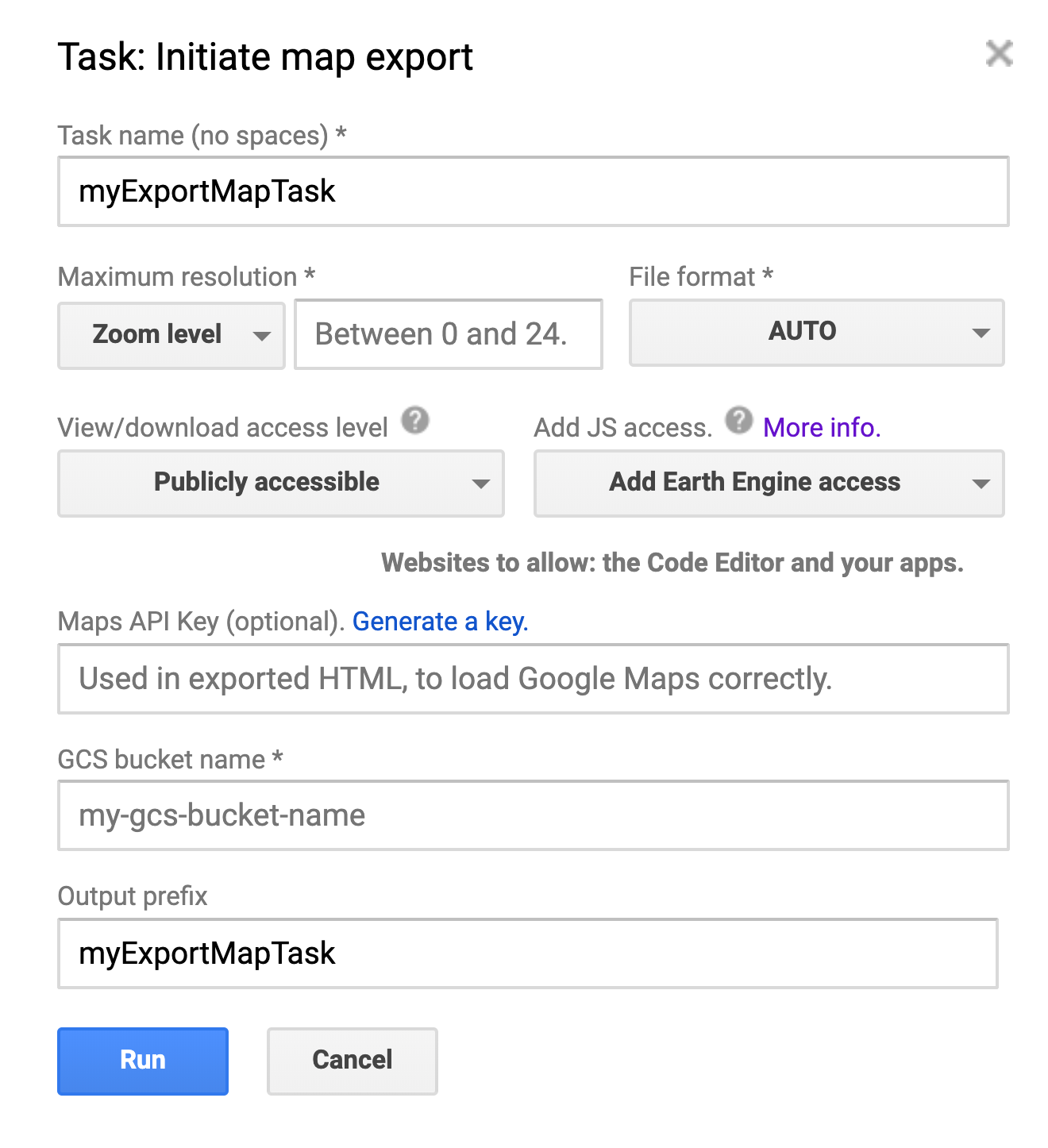
Export.map.toCloudStorage() টাস্ক ডায়ালগ।
- অ্যাক্সেস দেখুন/ডাউনলোড করুন। আপনি যদি অ্যাক্সেস চান (যেমন, কোড এডিটর বা Earth Engine অ্যাপ থেকে), তাহলে আপনাকে টাইল 'সর্বজনীনভাবে অ্যাক্সেসযোগ্য' করতে হবে।
- JS অ্যাক্সেস। আপনি যদি চান যে কোড এডিটর, Earth Engine অ্যাপ বা অন্যান্য ওয়েব অ্যাপ টাইল অ্যাক্সেস করুক, তাহলে যে বাকেটে ম্যাপ এক্সপোর্ট করা হয়েছে সেটি যেন পড়া যায়। এই ক্রস-অরিজিন অনুরোধ সেটিংস (CORS) অবশ্যই বাকেট লেভেলে কনফিগার করতে হবে। সুবিধার জন্য, Earth Engine এক্সপোর্ট ডায়ালগ আপনাকে এক্সপোর্ট করার সময় আপনার বাকেটের জন্য CORS কনফিগার করার অনুমতি দেয়।
- মনে রাখবেন: JS অ্যাক্সেস / CORS সেটিংস বাকেট লেভেলে প্রয়োগ করা হয়, ফোল্ডার বা অবজেক্ট লেভেলে নয়, তাই সেটিংস পরিবর্তন করলে বাকেটের সব ফোল্ডার ও অবজেক্টের জন্য তা আপডেট হয়ে যাবে। Cloud Storage CORS ডকুমেন্টেশন থেকে আরও জানুন, যার মধ্যে বাকেটের জন্য বর্তমান CORS কনফিগারেশন কীভাবে দেখতে হয় সেই তথ্যও অন্তর্ভুক্ত।
প্যারামিটারের তালিকা
ম্যাপ টাইল এক্সপোর্ট টাস্কের সব প্যারামিটারের তালিকা নিচে দেওয়া হল, যেখানে কোডে প্যারামিটারের (আর্গুমেন্ট) নাম এবং টাস্ক ডায়ালগে সংশ্লিষ্ট ফিল্ড (প্রযোজ্য হলে) দেখানো হয়েছে। মনে রাখবেন যে কিছু ফিল্ড পারস্পরিকভাবে এক্সক্লুসিভ (যেমন, maxzoom এবং scale)। আরও তথ্যের জন্য Export.map ডকুমেন্টেশন দেখুন।
| কোডে আর্গুমেন্ট | টাস্ক ডায়ালগের ফিল্ড | নোট |
|---|---|---|
| ছবি | প্রযোজ্য নয় | টাইল হিসেবে এক্সপোর্ট করার জন্য ছবি। অবশ্যই একটি ছবি হতে হবে, ImageCollection নয়। |
| বর্ণনা | টাস্কের নাম | টাস্কের মানুষের-পঠনযোগ্য নাম। "myExportMapTask" ডিফল্ট হিসেবে সেট করা থাকে। 'পাথ' (আউটপুট প্রিফিক্স) প্যারামিটার নির্দিষ্ট করা না থাকলে, এটি টাইলসের ফোল্ডারের নাম হিসেবেও ব্যবহার করা হয়। |
| বাকেট | GCS বাকেটের নাম | যে ডেস্টিনেশন বাকেটে লিখতে হবে। |
| fileFormat | ফাইল ফর্ম্যাট | ম্যাপ টাইল ফাইলের ফর্ম্যাট, এগুলির মধ্যে যেকোনও একটি: "auto", "png" বা "jpg"। ডিফল্ট হিসেবে "অটো" সেট করা থাকে, যার অর্থ হল অস্বচ্ছ টাইল "jpg" হিসেবে এবং স্বচ্ছ টাইল "png" হিসেবে এনকোড করা হবে। |
| পাথ | আউটপুট প্রিফিক্স | আউটপুটের পাথ হিসেবে ব্যবহৃত স্ট্রিং। শেষে "/" যোগ করা ঐচ্ছিক। ডিফল্ট হিসেবে টাস্কের বিবরণ (টাস্কের নাম) হিসেবে সেট করা হয় |
| writePublicTiles | অ্যাক্সেস লেভেল দেখুন/ডাউনলোড করুন | বালতির ডিফল্ট অবজেক্ট ACL ব্যবহার করার পরিবর্তে পাবলিক টাইলস লিখতে হবে কিনা। ডিফল্ট হিসেবে true এবং ইনভোকারকে বাকেটের OWNER হতে হবে। |
| maxZoom | সর্বাধিক রেজোলিউশন ও সর্বাধিক জুম | এক্সপোর্ট করার জন্য ম্যাপ টাইলের সর্বাধিক জুম লেভেল। |
| স্কেল | সর্বাধিক রেজোলিউশন ও সর্বাধিক স্কেল | "maxZoom"-এর বিকল্প হিসেবে, পিক্সেল প্রতি মিটারে ছবির সর্বাধিক রেজোলিউশন। স্কেলটি নিরক্ষরেখায় সবচেয়ে উপযুক্ত সর্বাধিক জুম লেভেলে পরিবর্তন করা হবে। |
| minZoom | সর্বাধিক রেজোলিউশন ও ন্যূনতম জুম | এক্সপোর্ট করার জন্য ম্যাপ টাইলসের ঐচ্ছিক ন্যূনতম জুম লেভেল। ডিফল্ট হিসেবে শূন্য সেট করা থাকে। |
| অঞ্চল | প্রযোজ্য নয় | এক্সপোর্ট করার জন্য অঞ্চলকে উপস্থাপন করে এমন LinearRing, Polygon বা কোঅর্ডিনেট। বিবরণের জন্য ডকুমেন্ট দেখুন। |
| skipEmptyTiles | প্রযোজ্য নয় | সত্য হলে, খালি (অর্থাৎ, সম্পূর্ণ-স্বচ্ছ) ম্যাপ টাইল লেখা এড়িয়ে যান। ডিফল্ট হিসেবে false সেট করা থাকে। |
| mapsApiKey | Maps API Key | Google Maps API শুরু করার জন্য index.html-এ ব্যবহার করা হয়। এটি ম্যাপ থেকে "শুধুমাত্র ডেভেলপমেন্টের উদ্দেশ্যে" মেসেজটি সরিয়ে দেয়। |
| bucketCorsUris | JS অ্যাক্সেস যোগ করুন (& অনুমতি দেওয়ার জন্য ওয়েবসাইট) | ডোমেনের তালিকা (যেমন, https://code.earthengine.google.com) যা জাভাস্ক্রিপ্ট (CORS)-এর মাধ্যমে এক্সপোর্ট করা টাইল ফিরিয়ে আনার অনুমতি দেয়। |
স্কেল ও জুম
আগের উদাহরণে, maxZoom-এর মান 13 হিসেবে সেট করা হয়েছে।
জুম লেভেল বিভিন্ন সাইজের পিক্সেল গ্রিডের সাথে সম্পর্কিত যার মাধ্যমে
বিশ্বের ম্যাপ দেখানো হয়। (বিস্তারিত জানতে
পিক্সেল কোঅর্ডিনেট রেফারেন্স
দেখুন।) পৃথিবীর বক্রতার কারণে, নির্দিষ্ট জুম লেভেলে পিক্সেলের রেজোলিউশন
অক্ষাংশ অনুযায়ী পরিবর্তিত হয়। বিশেষ করে, পিক্সেল প্রতি মিটার cos(অক্ষাংশ)
ফ্যাক্টর দ্বারা কমে যায়। নিম্নলিখিত সারণীতে Google Mercator প্রোজেকশনের জন্য
প্রতিটি জুম লেভেলে, নিরক্ষরেখায় প্রতি পিক্সেলে
মিটার দেখানো হয়েছে:
| জুম লেভেল | পিক্সেল সাইজ (নিরক্ষরেখায়) | জুম লেভেল | পিক্সেল সাইজ (নিরক্ষরেখায়) |
|---|---|---|---|
| 0 | ১৫৬ কিমি | 10 | ১৫২ মিটার |
| 1 | ৭৮ কিমি | 11 | ৭৬ মিটার |
| 2 | ৩৯ কিমি | 12 | ৩৮ মিনিট |
| 3 | ২০ কিমি | 13 | ১৯ মিনিট |
| 4 | ১০ কিমি | 14 | ৯.৬ মিটার |
| 5 | ৪.৯ কিমি | 15 | ৪.৮ মিটার |
| 6 | ২.৪ কিমি | 16 | ২.৪ মিটার |
| 7 | ১.২ কিমি | ১৭ | ১.২ মিটার |
| 8 | ৬১১ মিটার | 18 | ০.৬ মিটার |
| 9 | ৩০৫ মিটার | ১৯ | ০.৩ মিটার |
| 20 | ০.১৫ মিটার |
আগের টেবিল থেকে লক্ষ্য করুন যে উদাহরণে সেট করা maxZoom
নিরক্ষরেখায় ১৯ মিটারের সাথে সম্পর্কিত, উচ্চতর অক্ষাংশে
ছোট। এটি ইনপুট ছবির পিক্সেল রেজোলিউশন প্রতি নামমাত্র ৩০ আর্ক-সেকেন্ডের
চেয়ে কম। এর ফলে, আউটপুট
index.html
-এ
দেখানো ম্যাপটি ততক্ষণ পর্যন্ত জুম-ইন করা যাবে যতক্ষণ না ম্যাপে নেটিভ রেজোলিউশনের পিক্সেল দেখা যাচ্ছে।
নেটিভ পিক্সেল রেজোলিউশনে ম্যাপ ডিসপ্লে সীমিত করতে,
maxZoom-এর ভ্যালু নেটিভ রেজোলিউশনের সাথে মানানসই বা তার চেয়ে কম
সেট করুন।
প্ল্যাটফর্ম ভিত্তিক নির্দেশিকা
নিচে এমন কিছু প্ল্যাটফর্মের তালিকা দেওয়া হল যেখানে আপনি ম্যাপ টাইল দেখতে ও ব্যবহার করতে চাইতে পারেন। প্রতিটি বিভাগ দেখায় যে টাইলগুলি সেই প্ল্যাটফর্মের সাথে কাজ করার জন্য কোন সেটিংস প্রয়োজন, এবং প্রয়োজনীয় প্যারামিটার সহ উদাহরণ কোডের একটি কপি।
Earth Engine-এ (কোড এডিটর বা EE অ্যাপ) ম্যাপ টাইল ব্যবহার করা
আপনি যদি Google Earth Engine বা EE অ্যাপে আবার ব্যবহার করার জন্য ম্যাপ টাইল এক্সপোর্ট করতে চান, তাহলে "অ্যাক্সেস লেভেল" 'সর্বজনীনভাবে অ্যাক্সেসযোগ্য' হিসেবে সেট করুন এবং "JS অ্যাক্সেস লেভেল" (টাস্ক ডায়ালগে) 'Earth Engine অ্যাক্সেস যোগ করুন' বা 'সর্বজনীন অ্যাক্সেস যোগ করুন' হিসেবে সেট করুন। এর পরিবর্তে, আপনি কোডে এইসব প্যারামিটার সেট করতে পারেন:
writePublicTiles: true,
bucketCorsUris: ['https://code.earthengine.google.com','https://*.earthengine.app']
আপনি টাইল এক্সপোর্ট করার পরে, সেগুলি Earth Engine-এ অ্যাক্সেস করা যাবে।
কোড এডিটর (জাভাস্ক্রিপ্ট)
// --- Export Map Tiles for use in EE ---
// Use image setup code from example at top of the page.
// Set up Export task.
Export.map.toCloudStorage({
  image: landsatImage,
  description: 'mapTilesForEE',
  bucket: 'yourBucketName',  // replace with your GCS bucket name
  fileFormat: 'auto',
  maxZoom: 13,
  region: exportRegion,
  writePublicTiles: true,
  bucketCorsUris: ['https://code.earthengine.google.com','https://*.earthengine.app']
});
import ee
import geemap.core as geemap
Colab (Python)
# --- Export Map Tiles for use in EE ---
# Use image setup code from example at top of the page.
# Set up Export task.
task = ee.batch.Export.map.toCloudStorage(
    image=landsat_image,
    description='mapTilesForEE',
    bucket='yourBucketName',  # replace with your GCS bucket name
    fileFormat='auto',
    maxZoom=13,
    region=export_region,
    writePublicTiles=True,
    bucketCorsUris=[
        'https://code.earthengine.google.com',
        'https://*.earthengine.app',
    ],
)
task.start()
Google Maps-এর প্রিভিউ দেখুন
Google Maps-এ আপনার ম্যাপ টাইল প্রিভিউ করতে, Google Cloud Storage-এ আউটপুট ফোল্ডারে যান এবং আপনার ব্রাউজারে "index.html" ফাইলটি খুলুন। এটি Google Maps Platform Javascript API ব্যবহার করে Google Maps-এ আপনার টাইল দেখানো একটি ফুল-পেজ ম্যাপ খুলবে, যেমন এটি: index.html. বেসিক এক্সপোর্ট করলে বেসম্যাপ টাইলগুলি ধূসর রঙের হয়ে যাবে এবং "শুধুমাত্র ডেভেলপমেন্টের উদ্দেশ্যে" ওয়াটারমার্ক থাকবে। এটি এড়াতে এবং স্ট্যান্ডার্ড Google বেসম্যাপ টাইলস দেখাতে, একটি API কী তৈরি করুন এবং এটি আপনার এক্সপোর্ট সেটিংসে অন্তর্ভুক্ত করুন।
এক্সপোর্ট করার সময় আপনি API কী দিলে, এই প্রিভিউ পৃষ্ঠাটি সর্বজনীনভাবে দেখা যাবে, অন্যান্য পৃষ্ঠায় এম্বেড করা যাবে এবং দর্শককে Earth Engine-এর রেজিস্টার করা ব্যবহারকারী হতে হবে না।
কোড এডিটর (জাভাস্ক্রিপ্ট)
// --- Export Map Tiles for use with Map Preview ---
// Use image setup code from example at top of the page.
// Set up Export task.
Export.map.toCloudStorage({
  image: landsatImage,
  description: 'mapTilesForMapPreview',
  bucket: 'yourBucketName',  // replace with your GCS bucket name
  fileFormat: 'auto',
  maxZoom: 13,
  region: exportRegion,
  writePublicTiles: true,
  mapsApiKey: 'fakeMapsApiKey012345' // replace with a valid API Key
});
import ee
import geemap.core as geemap
Colab (Python)
# --- Export Map Tiles for use with Map Preview ---
# Use image setup code from example at top of the page.
# Set up Export task.
task = ee.batch.Export.map.toCloudStorage(
    image=landsat_image,
    description='mapTilesForMapPreview',
    bucket='yourBucketName',  # replace with your GCS bucket name
    fileFormat='auto',
    maxZoom=13,
    region=export_region,
    writePublicTiles=True,
    mapsApiKey='fakeMapsApiKey012345',  # replace with a valid API Key
)
task.start()
Google Earth প্রিভিউ দেখুন
ওয়েবে Google Earth-এ আপনার ম্যাপ টাইল প্রিভিউ করতে, অ্যাক্সেস লেভেল 'পাবলিকলি অ্যাক্সেসযোগ্য' হিসেবে সেট করে আপনার টাইল এক্সপোর্ট করতে ভুলবেন না। তারপর Google Cloud Storage-এ আউটপুট ফোল্ডারে যান, আপনার ব্রাউজারে "earth.html" ফাইলটি খুলুন, যেমন এটি: earth.html এবং যে "Google Earth-এ খুলুন" বোতামটি দেখতে পাবেন, তাতে ক্লিক করুন। এটি Google Earth খুলবে এবং 3D ম্যাপে আপনার টাইল দেখাবে। "JS অ্যাক্সেস" লেভেল 'পাবলিকলি অ্যাক্সেসযোগ্য' হিসেবে সেট করাও পেশাদার পদ্ধতি, যা আপনাকে প্রিভিউ ফাইল ছাড়াই Google Earth-এ টাইল ব্যবহার করার অনুমতি দেবে (যা প্রক্সি সার্ভার ব্যবহার করে যদি টাইলগুলিতে প্রয়োজনীয় JS অ্যাক্সেস/CORS সেটিংস না থাকে)।
আপনার ডেটার লিঙ্ক সহ KML ফাইল ডাউনলোড করতে, Google Earth-এ ৩-ডট মেনুতে ক্লিক করে 'KML ফাইল হিসেবে এক্সপোর্ট করুন' বিকল্প বেছে নিন। মনে রাখবেন: এইভাবে তৈরি করা KML ফাইল Google Earth Pro (Earth-এর ডেস্কটপ ভার্সন)-এর সাথে মানানসই নয়।
কোড এডিটর (জাভাস্ক্রিপ্ট)
// --- Export Map Tiles for use with Earth Preview ---
// Use image setup code from example at top of the page.
// Set up Export task.
Export.map.toCloudStorage({
  image: landsatImage,
  description: 'mapTilesForEarthPreview',
  bucket: 'yourBucketName',  // replace with your GCS bucket name
  fileFormat: 'auto',
  maxZoom: 13,
  region: exportRegion,
  writePublicTiles: true,
  bucketCorsUris: []  // leaving blank is ok for Earth Preview only
  // for direct use in Earth, set to: ['https://earth.google.com']
  // or set to public: ['*'] (risk of misuse)
});
import ee
import geemap.core as geemap
Colab (Python)
# --- Export Map Tiles for use with Earth Preview ---
# Use image setup code from example at top of the page.
# Set up Export task.
task = ee.batch.Export.map.toCloudStorage(
    image=landsat_image,
    description='mapTilesForEarthPreview',
    bucket='yourBucketName',  # replace with your GCS bucket name
    fileFormat='auto',
    maxZoom=13,
    region=export_region,
    writePublicTiles=True,
    bucketCorsUris=[],  # leaving blank is ok for Earth Preview only
    # for direct use in Earth, set to: ['https://earth.google.com']
    # or set to public: ['*'] (risk of misuse)
)
task.start()
Google Maps Platform (Maps API)-এর মাধ্যমে প্রকাশ করুন
Google Maps Platform-এর মাধ্যমে সর্বজনীনভাবে প্রকাশ করার জন্য প্রস্তুত ম্যাপ টাইলসের একটি সেট তৈরি করতে,
আপনাকে একটি API কী তৈরি করতে হবে বা আপনার কাছে সেটি থাকতে হবে এবং অ্যাক্সেস লেভেল 'সর্বজনীনভাবে অ্যাক্সেসযোগ্য' হিসেবে সেট করা আছে কিনা তা নিশ্চিত করতে হবে। আপনার Maps API অ্যাপ্লিকেশন কীভাবে টাইল অ্যাক্সেস করে তার উপর নির্ভর করে, আপনাকে সাইটের জন্য উপযুক্ত "JS অ্যাক্সেস লেভেল" সেট করতে হতে পারে। আপনার টাইল এক্সপোর্ট করা হয়ে গেলে, কোড এডিটর টাস্ক ট্যাবের আউটপুট আপনার টাইলের জন্য একটি URL প্রদান করে
যেটিতে Google Maps API-এর সাথে ব্যবহার করার জন্য উপযুক্ত ভেরিয়েবল থাকে, যেমন:
https://storage.googleapis.com/my_bucket/my_test_tiles/{Z}/{X}/{Y}
কোড এডিটর (জাভাস্ক্রিপ্ট)
// --- Export Map Tiles for use with Maps Platform APIs ---
// Use image setup code from example at top of the page.
// Set up Export task.
Export.map.toCloudStorage({
  image: landsatImage,
  description: 'mapTilesForMapsPlatform',
  bucket: 'yourBucketName',  // replace with your GCS bucket name
  fileFormat: 'auto',
  maxZoom: 13,
  region: exportRegion,
  writePublicTiles: true,
  bucketCorsUris: ['*'],  // '*' = All domains = risk of misuse
  // For better protection, specify the domain(s) where the
  // tiles will be used, eg: ['https://mysite.mydomain.com']
  mapsApiKey: 'fakeMapsApiKey012345' // replace with a valid API Key
});
import ee
import geemap.core as geemap
Colab (Python)
# --- Export Map Tiles for use with Maps Platform APIs ---
# Use image setup code from example at top of the page.
# Set up Export task.
task = ee.batch.Export.map.toCloudStorage(
    image=landsat_image,
    description='mapTilesForMapsPlatform',
    bucket='yourBucketName',  # replace with your GCS bucket name
    fileFormat='auto',
    maxZoom=13,
    region=export_region,
    writePublicTiles=True,
    bucketCorsUris=['*'],  # '*' = All domains = risk of misuse
    # For better protection, specify the domain(s) where the
    # tiles will be used, eg: ['https://mysite.mydomain.com']
    mapsApiKey='fakeMapsApiKey012345',  # replace with a valid API Key
)
task.start()
Google Earth-এ (ওয়েবে) প্রকাশ করুন
Google Earth-এর মাধ্যমে সর্বজনীনভাবে প্রকাশ করার জন্য ম্যাপ টাইলসের একটি সেট তৈরি করতে, আপনাকে অ্যাক্সেস লেভেল 'সর্বজনীনভাবে অ্যাক্সেসযোগ্য' হিসেবে সেট করতে হবে এবং JS অ্যাক্সেস লেভেল 'https://earth.google.com' (বা 'সর্বজনীনভাবে অ্যাক্সেসযোগ্য') হিসেবে সেট করতে হবে। এক্সপোর্ট করার পরে, এক্সপোর্ট ডিরেক্টরিতে earth.html ফাইল ব্যবহার করে আপনি Google Earth-এ সেগুলি প্রিভিউ করতে পারবেন (উপরে দেখুন)।
কোড এডিটর (জাভাস্ক্রিপ্ট)
// --- Export Map Tiles for use with Google Earth web ---
// Use image setup code from example at top of the page.
// Set up Export task.
Export.map.toCloudStorage({
  image: landsatImage,
  description: 'mapTilesForEarthWeb',
  bucket: 'yourBucketName',  // replace with your GCS bucket name
  fileFormat: 'auto',
  maxZoom: 13,
  region: exportRegion,
  writePublicTiles: true,
  bucketCorsUris: ['https://earth.google.com']
  // ['*'] will also work, but risks misuse
});
import ee
import geemap.core as geemap
Colab (Python)
# --- Export Map Tiles for use with Google Earth web ---
# Use image setup code from example at top of the page.
# Set up Export task.
task = ee.batch.Export.map.toCloudStorage(
    image=landsat_image,
    description='mapTilesForEarthWeb',
    bucket='yourBucketName',  # replace with your GCS bucket name
    fileFormat='auto',
    maxZoom=13,
    region=export_region,
    writePublicTiles=True,
    bucketCorsUris=['https://earth.google.com'],
    # ['*'] will also work, but risks misuse
)
task.start()
টাইল এক্সপোর্ট করার পরে, আপনি সেগুলি
Google Earth ওয়েব-এর কোনও প্রোজেক্টে যোগ করতে পারবেন। কোড এডিটরের
টাস্ক ট্যাবে (নিচে দেখানো হয়েছে) আউটপুট আপনার টাইলসের URL প্রদান করে
যেখানে Google Earth-এ ব্যবহার করার জন্য উপযুক্ত ভেরিয়েবল থাকে, যেমন:
https://storage.googleapis.com/my_bucket/my_test_tiles/$[level]/$[x]/$[y]

Earth ওয়েবে এটি ব্যবহার করতে, একটি টাইল ওভারলে ফিচার তৈরি করুন এবং "ওভারলে URL" হিসেবে এই URL যোগ করুন। আপনার ডেটাসেট গ্লোবাল না হলে এবং আপনি যদি অস্তিত্বহীন টাইলসের জন্য টাইল অনুরোধের ত্রুটি এড়াতে চান, তাহলে "ওভারলে বিকল্প" বিভাগটি খুলতে ভুলবেন না এবং আপনার এক্সপোর্ট করা টাইলসের সীমার সাথে মিল রেখে চারটি টাইল কভারেজ প্যারামিটার অ্যাডজাস্ট করুন।

অন্যান্য ম্যাপিং প্ল্যাটফর্মে প্রকাশ করা
অন্য প্ল্যাটফর্ম বা অ্যাপ্লিকেশনে ব্যবহারের জন্য টাইল এক্সপোর্ট করার সময়, প্রয়োজনীয় সেটিংস নির্ভর করবে সেগুলি কীভাবে টাইল অ্যাক্সেস করে তার উপর। টাইলগুলি যতটা সম্ভব ব্যাপকভাবে অ্যাক্সেসযোগ্য করতে, অ্যাক্সেস লেভেল 'সর্বজনীনভাবে অ্যাক্সেসযোগ্য' হিসাবে সেট করুন এবং JS অ্যাক্সেস লেভেল 'সর্বজনীনভাবে অ্যাক্সেসযোগ্য' হিসাবে সেট করুন।
Google Maps Platform API key জেনারেট করা
আপনি যদি Google Maps Platform-এর সাথে আপনার ম্যাপ টাইল ব্যবহার করার পরিকল্পনা করেন বা ডেভেলপারের জন্য সীমাবদ্ধ বেসম্যাপ ছাড়াই Maps-এ সেগুলির প্রিভিউ দেখতে চান, তাহলে আপনাকে একটি Google Maps Platform API কী তৈরি করতে হবে বা থাকতে হবে এবং এটি আপনার এক্সপোর্ট সেটিংসে অন্তর্ভুক্ত করতে হবে অথবা পরে সাইটে যোগ করতে হবে। Google Earth-এর সাথে ব্যবহার করার জন্য এটি প্রয়োজনীয় নয়।
Earth Engine থেকে ম্যাপ টাইল এক্সপোর্ট করার সময়, আমরা একটি স্যাম্পেল HTML পৃষ্ঠা তৈরি করি যা আউটপুট ডিরেক্টরিতে সেভ করা থাকে। Google Maps Platform JavaScript API ব্যবহার করে আপনি টাইল প্রিভিউ করতে পারেন। আপনি চাইলে এক্সপোর্ট করার সময় Google Maps Platform API Key দিতে পারেন, যা স্যাম্পেল ভিউয়ারের API কলের জন্য ব্যবহার করা হবে।
এখনই Google Maps Platform API key তৈরি করতে, এই চারটি ধাপ অনুসরণ করুন:
- নিচে "Maps Platform API Key তৈরি করুন" বোতামে ক্লিক করুন।
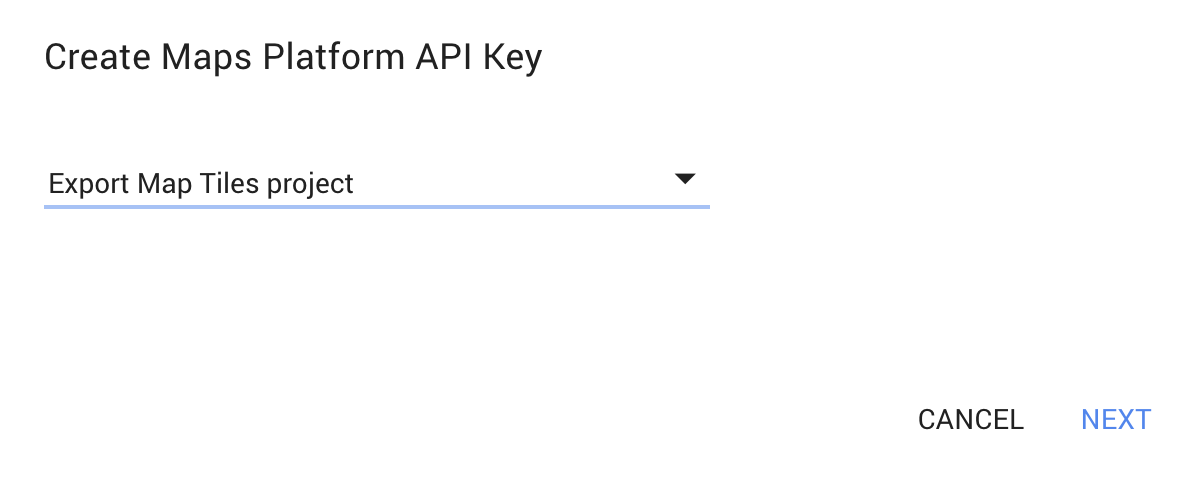
- আপনার API key-এর জন্য Cloud প্রোজেক্ট বেছে নিন এবং 'পরবর্তী' বিকল্পে ক্লিক করুন।
- নতুন কী কপি করতে -এ ক্লিক করুন এবং কোড এডিটরে এক্সপোর্ট ম্যাপ ডায়ালগে এটি পেস্ট করুন।
- (প্রস্তাবিত) রেফারার সংক্রান্ত বিধিনিষেধ সেট করতে নতুন কী-এর নিচে API কনসোল লিঙ্কে ক্লিক করুন। আরও জানতে রেফারার ও অ্যাপ্লিকেশন সংক্রান্ত বিধিনিষেধ দেখুন।
Maps Platform API Key তৈরি করুন

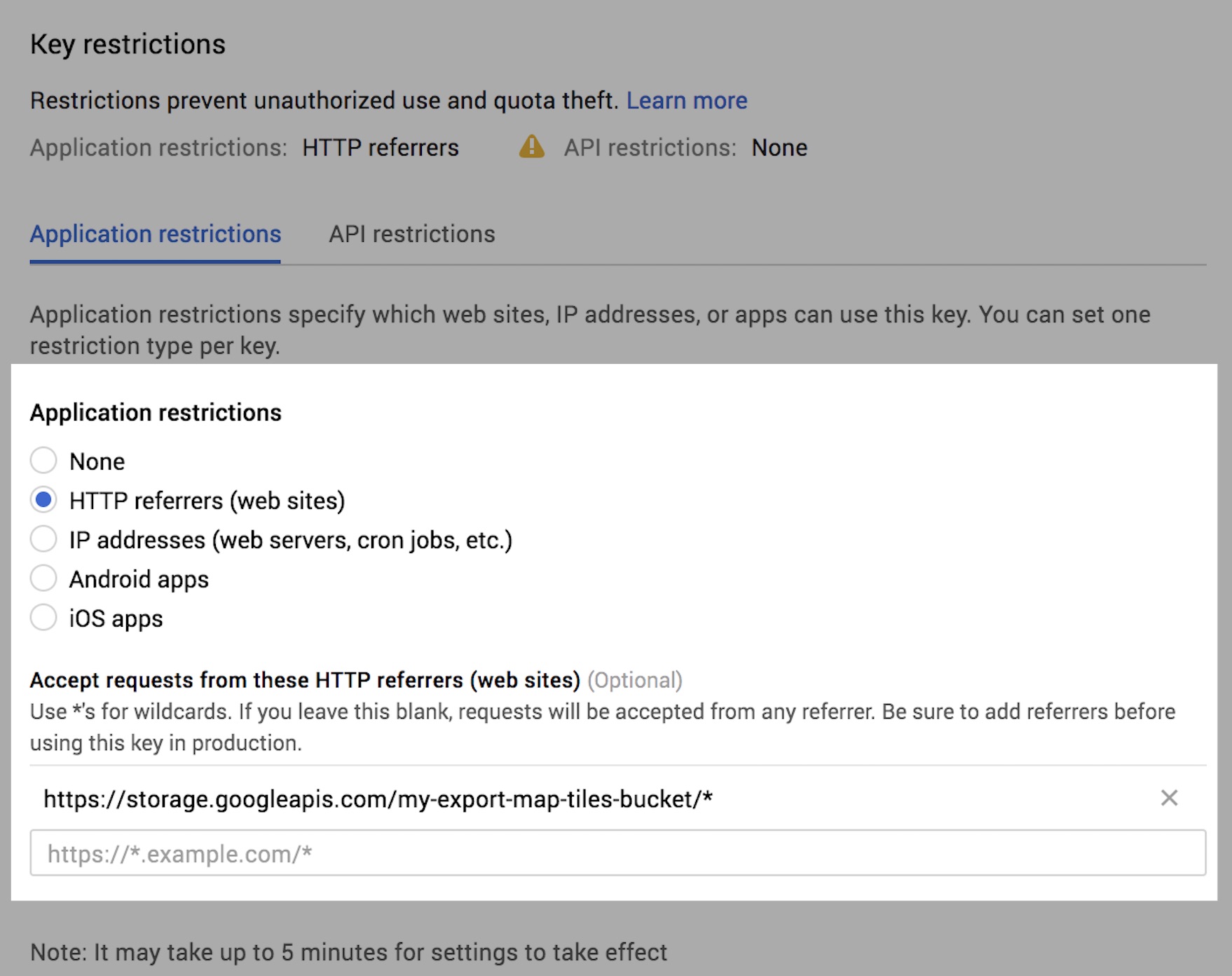
API কী-তে রেফারার সংক্রান্ত বিধিনিষেধ যোগ করা
API কী যোগ করার সময়, রেফারার সংক্রান্ত বিধিনিষেধ নিশ্চিত করে যে শুধুমাত্র নির্দিষ্ট অ্যাপই আপনার কী ব্যবহার করতে পারবে। আপনি যেকোনও সময় Cloud Console-এর ক্রেডেনশিয়াল পৃষ্ঠায় গিয়ে এবং এইসব ধাপ অনুসরণ করে রেফারার সংক্রান্ত বিধিনিষেধ সেট বা এডিট করতে পারবেন:
- স্ক্রিনের সবচেয়ে উপরে ড্রপডাউন থেকে সঠিক প্রোজেক্টের নাম বেছে নেওয়া হয়েছে কিনা তা নিশ্চিত করুন।
- উপরে তৈরি করা Maps Platform API key-তে ক্লিক করে কী-এর বিবরণ দেখুন।
-
HTTP রেফারার (ওয়েবসাইট) বেছে নিন এবং নিম্নলিখিত টেমপ্লেট ব্যবহার করে
Export.map.toCloudStorage-এ উল্লেখ করা Cloud Storage বাকেট উল্লেখ করুন:https://storage.googleapis.com/{bucket}/* - 'সেভ করুন' বিকল্পে ক্লিক করুন। "সেভ করা হচ্ছে..." ইন্ডিকেটরটি দেখানো হবে।