Pour en savoir plus sur l'exportation vers d'autres formats, y compris les images, les vidéos et les tables (données vectorielles), consultez Exporter des données.
Présentation
Pour afficher des données d'image (données matricielles) sur une carte en ligne, vous pouvez exporter des tuiles de carte à l'aide de Export.map.toCloudStorage(). Cette fonction exporte une pyramide de tuiles de carte vers un bucket Cloud Storage, d'où elle peut être diffusée publiquement ou en privé. Cela est utile lorsque vos données d'image sont trop volumineuses pour être superposées sous la forme d'une seule image. Ces tuiles utilisent les coordonnées des tuiles Google Maps et peuvent être affichées à l'aide de Google Maps Platform (API Google Maps), de Google Earth pour le Web et d'autres plates-formes de cartographie. Vous pouvez facilement prévisualiser les tuiles dans Google Maps ou Earth à l'aide des fichiers HTML fournis lors de l'exportation.
Il existe un certain nombre de paramètres et d'étapes pour l'exportation, qui peuvent être nécessaires ou non, selon la façon dont vous prévoyez d'utiliser ou de publier vos tuiles. Certaines plates-formes de cartographie exigent que les tuiles soient accessibles au public, tandis que d'autres fonctionnent avec des tuiles privées. Si vous utilisez l'une des API Google Maps, vous devez probablement disposer d'une clé API Google Maps Platform. Si vous diffusez des tuiles sur Google Earth ou d'autres plates-formes de cartographie, vous devrez probablement définir les options de niveau d'accès et d'accès JS (CORS) appropriées, en fonction de la façon dont vous prévoyez d'utiliser vos tuiles. Pour connaître les paramètres requis, consultez la section Consignes spécifiques à la plate-forme ci-dessous.
Exporter des tuiles de carte vers Cloud Storage
L'exemple suivant exporte des tuiles à partir d'une image Landsat pour une zone de Californie.
Éditeur de code (JavaScript)
// --- Example Export Map Tiles - basic ---
// Specify area to clip/export, setup image and preview on map.
var exportRegion = ee.Geometry.BBox(-122.9, 37.1, -121.2, 38.2);
var landsatImage = ee.Image('LANDSAT/LC09/C02/T1_TOA/LC09_044034_20220111')
  .select(['B4', 'B3', 'B2'])
  .visualize({min: 0.02, max: 0.4, gamma: 1.2})
  .clip(exportRegion);
Map.addLayer(landsatImage, {}, 'landsatImage');
Map.centerObject(exportRegion);

// Set up Export task.
Export.map.toCloudStorage({
  image: landsatImage,
  description: 'mapTilesForEE',
  bucket: 'yourBucketName',  // replace with your GCS bucket name
  fileFormat: 'auto',
  maxZoom: 13,
  region: exportRegion,
  writePublicTiles: true
});
import ee
import geemap.core as geemap
Colab (Python)
# --- Example Export Map Tiles - basic ---
# Specify area to clip/export, setup image and preview on map.
export_region = ee.Geometry.BBox(-122.9, 37.1, -121.2, 38.2)
landsat_image = (
    ee.Image('LANDSAT/LC09/C02/T1_TOA/LC09_044034_20220111')
    .select(['B4', 'B3', 'B2'])
    .visualize(min=0.02, max=0.4, gamma=1.2)
    .clip(export_region)
)
m = geemap.Map()
m.add_layer(landsat_image, {}, 'landsatImage')
m.center_object(export_region)
display(m)

# Set up Export task.
task = ee.batch.Export.map.toCloudStorage(
    image=landsat_image,
    description='mapTilesForEE',
    bucket='yourBucketName',  # replace with your GCS bucket name
    fileFormat='auto',
    maxZoom=13,
    region=export_region,
    writePublicTiles=True,
)
task.start()
Notez que cette opération crée un répertoire dans le bucket Cloud Storage spécifié, nommé par défaut d'après le paramètre description. Vous pouvez modifier le nom du répertoire ou spécifier des sous-répertoires avec le paramètre path. Vous pouvez utiliser les fichiers index.html et earth.html de votre répertoire de sortie pour prévisualiser les tuiles dans Maps ou Earth.
Options de LCA et de CORS
L'exemple ci-dessus définit les LCA (listes de contrôle d'accès) des tuiles pour les rendre accessibles au public via une requête directe, mais ne définit pas l'accès JS du bucket (paramètres CORS) pour permettre aux applications Web d'y accéder.
Cela signifie que ces tuiles exportées peuvent être affichées dans les aperçus de Maps et Earth, mais qu'elles ne seront pas utiles pour les autres plates-formes qui nécessitent un accès JS. Vous êtes considéré comme le propriétaire du bucket de sortie.
Si vous êtes un rédacteur du bucket de sortie spécifié (mais pas le propriétaire), définissez writePublicTiles sur false pour utiliser la LCA d'objet par défaut du bucket de sortie.
Si vous souhaitez ouvrir vos tuiles à l'accès public par toutes les applications Web, ajoutez bucketCorsUris: ['*'] aux paramètres de la tâche. Notez qu'un accès JS public complet peut ne pas être souhaitable si des tiers risquent d'utiliser vos tuiles et d'engendrer des coûts cloud. Pour limiter cela, vous pouvez restreindre l'accès JS aux seules applications Web de domaines ou d'URL spécifiques. Notez que les paramètres d'accès JS (CORS) sont appliqués au niveau de l'ensemble du bucket, et non au niveau du dossier ou de l'objet.
Les LCA et CORS peuvent être définis à l'aide des paramètres writePublicTiles et bucketCorsUris respectivement, ou à partir de la boîte de dialogue de la tâche d'exportation, comme indiqué ci-dessous :
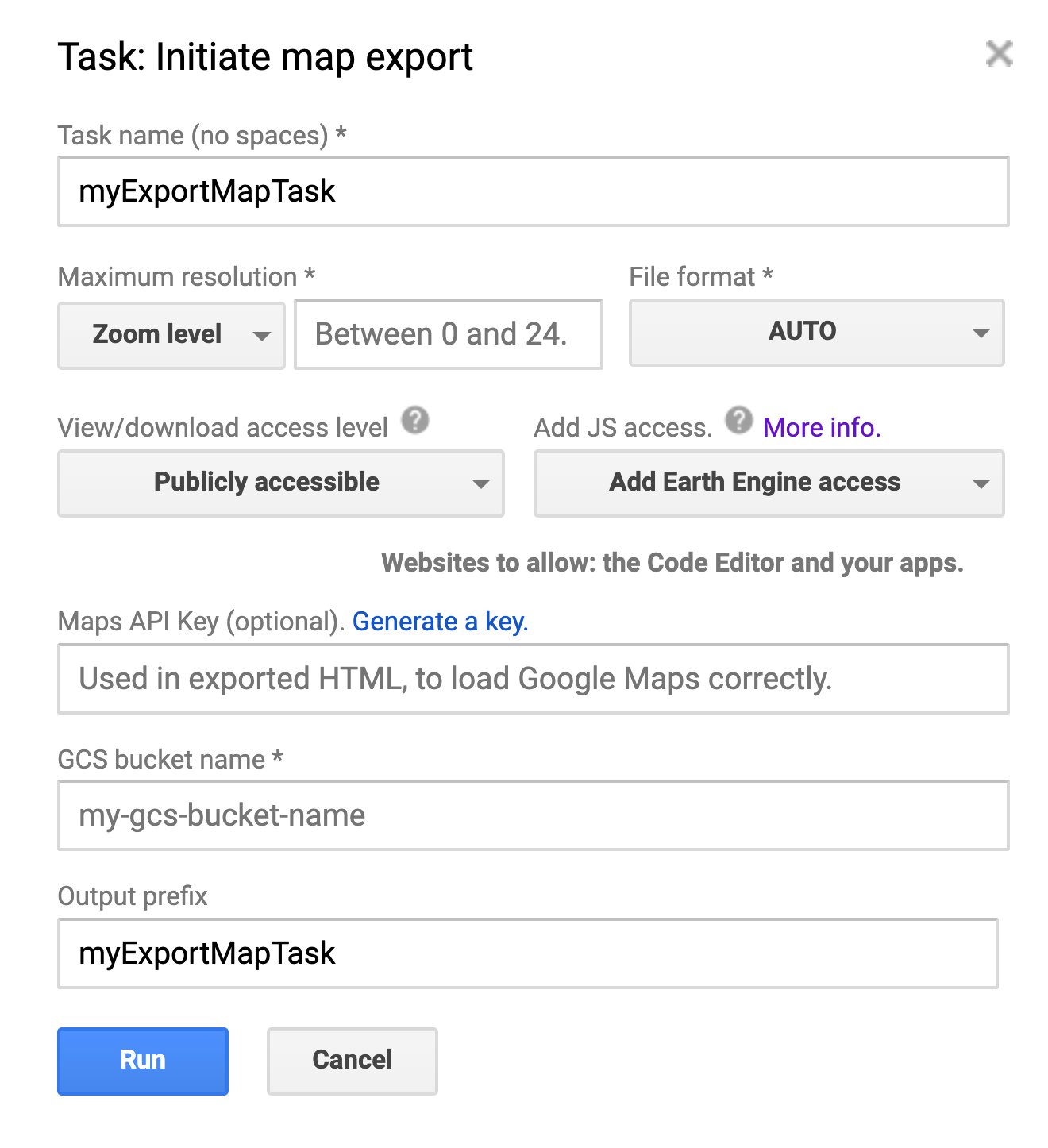
Export.map.toCloudStorage().
- Accès en lecture/téléchargement. Si vous souhaitez y accéder (par exemple, depuis l'éditeur de code ou les applications Earth Engine), vous devez rendre les tuiles accessibles au public.
- Accès JS. Le bucket dans lequel la carte est exportée doit autoriser la lecture si vous souhaitez que l'éditeur de code, les applications Earth Engine ou d'autres applications Web aient accès aux tuiles. Ces paramètres de requête multi-origines (CORS) doivent être configurés au niveau du bucket. Pour plus de commodité, la boîte de dialogue d'exportation d'Earth Engine vous permet de configurer CORS pour votre bucket au moment de l'exportation.
- REMARQUE : Les paramètres d'accès JS/CORS sont appliqués au niveau du bucket, et NON au niveau du dossier ou de l'objet. Par conséquent, la modification des paramètres les mettra à jour pour tous les dossiers et objets du bucket. Pour en savoir plus, consultez la documentation sur le CORS dans Cloud Storage, y compris comment afficher la configuration CORS actuelle d'un bucket.
Liste des paramètres
Vous trouverez ci-dessous la liste de tous les paramètres d'une tâche d'exportation de tuiles de carte, avec le nom du paramètre (argument) dans le code et le champ correspondant dans la boîte de dialogue de la tâche (le cas échéant). Notez que certains champs s'excluent mutuellement (par exemple, maxzoom et scale). Pour en savoir plus, consultez la documentation sur Export.map.
| Argument dans le code | Champ dans la boîte de dialogue de la tâche | Remarques |
|---|---|---|
| image | n/a | Image à exporter sous forme de tuiles. Doit être une image, et non une ImageCollection. |
| description | Nom de la tâche | Nom de la tâche lisible par l'humain. La valeur par défaut est "myExportMapTask". Il est également utilisé comme nom de dossier pour les tuiles, si le paramètre "path" (préfixe de sortie) n'est pas spécifié. |
| bucket | Nom du bucket GCS | Bucket de destination dans lequel écrire. |
| fileFormat | Format de fichier | Format de fichier des tuiles de carte : "auto", "png" ou "jpg". La valeur par défaut est "auto", ce qui signifie que les tuiles opaques seront encodées au format "jpg" et les tuiles transparentes au format "png". |
| chemin d'accès | Préfixe de sortie | Chaîne utilisée comme chemin d'accès de la sortie. La barre oblique finale est facultative. La valeur par défaut est la description de la tâche (nom de la tâche). |
| writePublicTiles | Niveau d'accès "Afficher/Télécharger" | Indique si des tuiles publiques doivent être écrites au lieu d'utiliser la LCA d'objet par défaut du bucket. La valeur par défaut est "true" et l'appelant doit être le PROPRIÉTAIRE du bucket. |
| maxZoom | Résolution maximale et zoom maximal | Niveau de zoom maximal des tuiles de carte à exporter. |
| Google. | Résolution maximale et échelle maximale | Résolution d'image maximale en mètres par pixel, comme alternative à "maxZoom". L'échelle sera convertie au niveau de zoom maximal le plus approprié à l'équateur. |
| minZoom | Résolution maximale et zoom minimal | Niveau de zoom minimal facultatif des tuiles de carte à exporter. Prend la valeur zéro par défaut. |
| région | n/a | LinearRing, Polygon ou coordonnées représentant la région à exporter. Pour en savoir plus, consultez la documentation. |
| skipEmptyTiles | n/a | Si la valeur est définie sur "true", l'écriture des tuiles de carte vides (c'est-à-dire entièrement transparentes) est ignorée. Valeur par défaut : "false". |
| mapsApiKey | Clé d'API Google Maps | Utilisé dans index.html pour initialiser l'API Google Maps. Le message "À des fins de développement uniquement" est alors supprimé de la carte. |
| bucketCorsUris | Ajouter un accès JS (et un site Web à autoriser) | Liste des domaines (par exemple, https://code.earthengine.google.com) autorisés à récupérer les tuiles exportées via JavaScript (CORS). |
Échelle et zoom
Dans l'exemple précédent, maxZoom est défini sur 13.
Les niveaux de zoom correspondent à des grilles de pixels de différentes tailles permettant d'afficher une carte du monde. (Pour en savoir plus, consultez la documentation de référence sur les coordonnées de pixel.) En raison de la courbure de la Terre, la résolution des pixels à un niveau de zoom donné varie selon la latitude. Plus précisément, le nombre de mètres par pixel diminue d'un facteur de cos(latitude). Le tableau suivant indique le nombre de mètres par pixel, à chaque niveau de zoom, au niveau de l'équateur pour la projection Google Mercator :
| Niveau de zoom | Taille des pixels (à l'équateur) | Niveau de zoom | Taille des pixels (à l'équateur) |
|---|---|---|---|
| 0 | 156 km | 10 | 152 m |
| 1 | 78 km | 11 | 76 m |
| 2 | 39 km | 12 | 38 min |
| 3 | 20 km | 13 | 19 m |
| 4 | 10 km | 14 | 9,6 m |
| 5 | 4,9 km | 15 | 4,8 m |
| 6 | 2,4 km | 16 | 2,4 m |
| 7 | 1,2 km | 17 | 1,2 m |
| 8 | 611 m | 18 | 0,6 m |
| 9 | 305 m | 19 | 0,3 m |
| 20 | 0,15 m |
Dans le tableau précédent, vous pouvez observer que la valeur maxZoom définie dans l'exemple correspond à 19 mètres à l'équateur, et à une distance plus faible aux latitudes plus élevées. Cette valeur est inférieure à la résolution nominale de 30 secondes d'arc par pixel de l'image d'entrée. Par conséquent, la carte affichée dans le fichier de sortie
index.html
peut être agrandie jusqu'à ce que les pixels de la résolution native soient visibles sur la carte.
Pour limiter l'affichage de la carte à la résolution en pixels native, définissez maxZoom sur une valeur inférieure ou égale à la résolution native.
Consignes spécifiques à la plate-forme
Vous trouverez ci-dessous un certain nombre de plates-formes sur lesquelles vous pouvez afficher et utiliser des tuiles de carte. Chaque section indique les paramètres requis pour que les cartes fonctionnent avec cette plate-forme, ainsi qu'une copie de l'exemple de code avec les paramètres nécessaires.
Utiliser des tuiles de carte dans Earth Engine (éditeur de code ou applications EE)
Si vous souhaitez exporter des tuiles de carte uniquement pour les réutiliser dans Google Earth Engine ou les applications EE, définissez le "Niveau d'accès" sur "Accessible au public" et le "Niveau d'accès JS" (dans la boîte de dialogue de la tâche) sur "Ajouter l'accès Earth Engine" ou "Ajouter l'accès public". Vous pouvez également définir ces paramètres dans le code :
writePublicTiles: true,
bucketCorsUris: ['https://code.earthengine.google.com','https://*.earthengine.app']
Une fois les tuiles exportées, elles seront accessibles dans Earth Engine.
Éditeur de code (JavaScript)
// --- Export Map Tiles for use in EE ---
// Use image setup code from example at top of the page.
// Set up Export task.
Export.map.toCloudStorage({
  image: landsatImage,
  description: 'mapTilesForEE',
  bucket: 'yourBucketName',  // replace with your GCS bucket name
  fileFormat: 'auto',
  maxZoom: 13,
  region: exportRegion,
  writePublicTiles: true,
  bucketCorsUris: ['https://code.earthengine.google.com','https://*.earthengine.app']
});
import ee
import geemap.core as geemap
Colab (Python)
# --- Export Map Tiles for use in EE ---
# Use image setup code from example at top of the page.
# Set up Export task.
task = ee.batch.Export.map.toCloudStorage(
    image=landsat_image,
    description='mapTilesForEE',
    bucket='yourBucketName',  # replace with your GCS bucket name
    fileFormat='auto',
    maxZoom=13,
    region=export_region,
    writePublicTiles=True,
    bucketCorsUris=[
        'https://code.earthengine.google.com',
        'https://*.earthengine.app',
    ],
)
task.start()
Afficher un aperçu Google Maps
Pour prévisualiser vos tuiles de carte sur Google Maps, accédez au dossier de sortie sur Google Cloud Storage, puis ouvrez le fichier "index.html" dans votre navigateur. Une carte s'ouvre alors en plein écran, affichant vos tuiles sur Google Maps à l'aide de l'API JavaScript de Google Maps Platform, comme celle-ci : index.html. Une exportation de base génère des tuiles de fond de carte grisées et portant le filigrane "À des fins de développement uniquement". Pour éviter cela et afficher les tuiles de fond de carte Google standards, générez une clé API et incluez-la dans vos paramètres d'exportation.
Si vous fournissez une clé API au moment de l'exportation, cette page d'aperçu est visible publiquement, peut être intégrée à d'autres pages et ne nécessite pas que l'utilisateur soit un utilisateur Earth Engine enregistré.
Éditeur de code (JavaScript)
// --- Export Map Tiles for use with Map Preview ---
// Use image setup code from example at top of the page.
// Set up Export task.
Export.map.toCloudStorage({
  image: landsatImage,
  description: 'mapTilesForMapPreview',
  bucket: 'yourBucketName',  // replace with your GCS bucket name
  fileFormat: 'auto',
  maxZoom: 13,
  region: exportRegion,
  writePublicTiles: true,
  mapsApiKey: 'fakeMapsApiKey012345' // replace with a valid API Key
});
import ee
import geemap.core as geemap
Colab (Python)
# --- Export Map Tiles for use with Map Preview ---
# Use image setup code from example at top of the page.
# Set up Export task.
task = ee.batch.Export.map.toCloudStorage(
    image=landsat_image,
    description='mapTilesForMapPreview',
    bucket='yourBucketName',  # replace with your GCS bucket name
    fileFormat='auto',
    maxZoom=13,
    region=export_region,
    writePublicTiles=True,
    mapsApiKey='fakeMapsApiKey012345',  # replace with a valid API Key
)
task.start()
Afficher un aperçu Google Earth
Pour prévisualiser vos tuiles de carte dans Google Earth sur le Web, assurez-vous de les exporter avec le niveau d'accès défini sur "Accessible au public". Accédez ensuite au dossier de sortie sur Google Cloud Storage, ouvrez le fichier "earth.html" dans votre navigateur, comme celui-ci : earth.html , puis cliquez sur le bouton "Ouvrir dans Google Earth" qui s'affiche. Google Earth s'ouvre et affiche vos tuiles sur la carte 3D. Il est également recommandé de définir le niveau "Accès JS" sur "Accessible au public". Cela vous permettra d'utiliser les tuiles dans Google Earth sans le fichier d'aperçu (qui utilise un serveur proxy si les tuiles ne disposent pas des paramètres d'accès JS/CORS nécessaires).
Pour télécharger un fichier KML contenant un lien vers vos données, cliquez sur le menu à trois points dans Google Earth, puis sélectionnez "Exporter au format KML". Remarque : Le fichier KML généré de cette manière n'est PAS compatible avec Google Earth Pro (la version classique d'Earth).
Éditeur de code (JavaScript)
// --- Export Map Tiles for use with Earth Preview ---
// Use image setup code from example at top of the page.
// Set up Export task.
Export.map.toCloudStorage({
  image: landsatImage,
  description: 'mapTilesForEarthPreview',
  bucket: 'yourBucketName',  // replace with your GCS bucket name
  fileFormat: 'auto',
  maxZoom: 13,
  region: exportRegion,
  writePublicTiles: true,
  bucketCorsUris: []  // leaving blank is ok for Earth Preview only
  // for direct use in Earth, set to: ['https://earth.google.com']
  // or set to public: ['*'] (risk of misuse)
});
import ee
import geemap.core as geemap
Colab (Python)
# --- Export Map Tiles for use with Earth Preview ---
# Use image setup code from example at top of the page.
# Set up Export task.
task = ee.batch.Export.map.toCloudStorage(
    image=landsat_image,
    description='mapTilesForEarthPreview',
    bucket='yourBucketName',  # replace with your GCS bucket name
    fileFormat='auto',
    maxZoom=13,
    region=export_region,
    writePublicTiles=True,
    bucketCorsUris=[],  # leaving blank is ok for Earth Preview only
    # for direct use in Earth, set to: ['https://earth.google.com']
    # or set to public: ['*'] (risk of misuse)
)
task.start()
Publier avec Google Maps Platform (API Maps)
Pour créer un ensemble de tuiles de carte prêtes à être publiées via Google Maps Platform, vous devez disposer d'une clé API ou en créer une, et vous assurer que le niveau d'accès est défini sur "Accessible au public". Selon la façon dont votre application utilisant l'API Google Maps accède aux tuiles, vous devrez peut-être également définir un niveau d'accès JS approprié pour votre site. Une fois que vous avez exporté vos tuiles, le résultat dans l'onglet "Task" (Tâche) de l'éditeur de code fournit une URL pour vos tuiles avec les variables appropriées à utiliser avec l'API Google Maps, par exemple :
https://storage.googleapis.com/my_bucket/my_test_tiles/{Z}/{X}/{Y}
Éditeur de code (JavaScript)
// --- Export Map Tiles for use with Maps Platform APIs ---
// Use image setup code from example at top of the page.
// Set up Export task.
Export.map.toCloudStorage({
  image: landsatImage,
  description: 'mapTilesForMapsPlatform',
  bucket: 'yourBucketName',  // replace with your GCS bucket name
  fileFormat: 'auto',
  maxZoom: 13,
  region: exportRegion,
  writePublicTiles: true,
  bucketCorsUris: ['*'],  // '*' = All domains = risk of misuse
  // For better protection, specify the domain(s) where the
  // tiles will be used, eg: ['https://mysite.mydomain.com']
  mapsApiKey: 'fakeMapsApiKey012345' // replace with a valid API Key
});
import ee
import geemap.core as geemap
Colab (Python)
# --- Export Map Tiles for use with Maps Platform APIs ---
# Use image setup code from example at top of the page.
# Set up Export task.
task = ee.batch.Export.map.toCloudStorage(
    image=landsat_image,
    description='mapTilesForMapsPlatform',
    bucket='yourBucketName',  # replace with your GCS bucket name
    fileFormat='auto',
    maxZoom=13,
    region=export_region,
    writePublicTiles=True,
    bucketCorsUris=['*'],  # '*' = All domains = risk of misuse
    # For better protection, specify the domain(s) where the
    # tiles will be used, eg: ['https://mysite.mydomain.com']
    mapsApiKey='fakeMapsApiKey012345',  # replace with a valid API Key
)
task.start()
Publier sur Google Earth (sur le Web)
Pour créer un ensemble de tuiles de carte à publier publiquement via Google Earth, vous devez définir le niveau d'accès sur "Accessible au public" et le niveau d'accès JS pour autoriser "https://earth.google.com" (ou "Accessible au public"). Après l'exportation, vous pouvez les prévisualiser dans Google Earth à l'aide du fichier earth.html dans le répertoire d'exportation (voir ci-dessus).
Éditeur de code (JavaScript)
// --- Export Map Tiles for use with Google Earth web ---
// Use image setup code from example at top of the page.
// Set up Export task.
Export.map.toCloudStorage({
  image: landsatImage,
  description: 'mapTilesForEarthWeb',
  bucket: 'yourBucketName',  // replace with your GCS bucket name
  fileFormat: 'auto',
  maxZoom: 13,
  region: exportRegion,
  writePublicTiles: true,
  bucketCorsUris: ['https://earth.google.com']
  // ['*'] will also work, but risks misuse
});
import ee
import geemap.core as geemap
Colab (Python)
# --- Export Map Tiles for use with Google Earth web ---
# Use image setup code from example at top of the page.
# Set up Export task.
task = ee.batch.Export.map.toCloudStorage(
    image=landsat_image,
    description='mapTilesForEarthWeb',
    bucket='yourBucketName',  # replace with your GCS bucket name
    fileFormat='auto',
    maxZoom=13,
    region=export_region,
    writePublicTiles=True,
    bucketCorsUris=['https://earth.google.com'],
    # ['*'] will also work, but risks misuse
)
task.start()
Une fois les tuiles exportées, vous pouvez les ajouter à un projet dans Google Earth pour le Web. La sortie de l'onglet "Tasks" (Tâches) de l'éditeur de code (illustrée ci-dessous) fournit l'URL de vos tuiles avec les variables appropriées à utiliser dans Google Earth, par exemple :
https://storage.googleapis.com/my_bucket/my_test_tiles/$[level]/$[x]/$[y]

Pour l'utiliser dans Earth pour le Web, créez une superposition de tuiles et ajoutez cette URL en tant qu'"URL de superposition". Si votre ensemble de données n'est pas global et que vous souhaitez éviter les erreurs de requête de tuile pour les tuiles inexistantes, veillez à ouvrir la section "Overlay Options" (Options de superposition) et à ajuster les quatre paramètres de couverture des tuiles pour qu'ils correspondent aux étendues de vos tuiles exportées.

Publier sur d'autres plates-formes de cartographie
Lorsque vous exportez des tuiles pour les utiliser avec d'autres plates-formes ou applications, les paramètres nécessaires dépendent de la manière dont elles accèdent aux tuiles. Pour rendre les tuiles aussi accessibles que possible, définissez le niveau d'accès sur "Accessible publiquement" et le niveau d'accès JS sur "Accessible publiquement".
Générer une clé API Google Maps Platform
Si vous prévoyez d'utiliser vos tuiles de carte avec Google Maps Platform ou si vous souhaitez les prévisualiser sur Maps sans la carte de base réservée aux développeurs, vous devez disposer d'une clé API Google Maps Platform ou en générer une, puis l'inclure dans vos paramètres d'exportation ou l'ajouter aux sites par la suite. Ce n'est pas nécessaire pour l'utilisation avec Google Earth.
Lorsque vous exportez des tuiles de carte depuis Earth Engine, nous générons un exemple de page HTML stocké dans le répertoire de sortie pour vous permettre de prévisualiser les tuiles à l'aide de l'API JavaScript de Google Maps Platform. Vous pouvez éventuellement fournir une clé API Google Maps Platform au moment de l'exportation, qui sera utilisée pour les appels d'API de l'exemple de visionneuse.
Pour générer une clé API Google Maps Platform, suivez ces quatre étapes :
- Cliquez sur le bouton "Créer une clé API Maps Platform" ci-dessous.
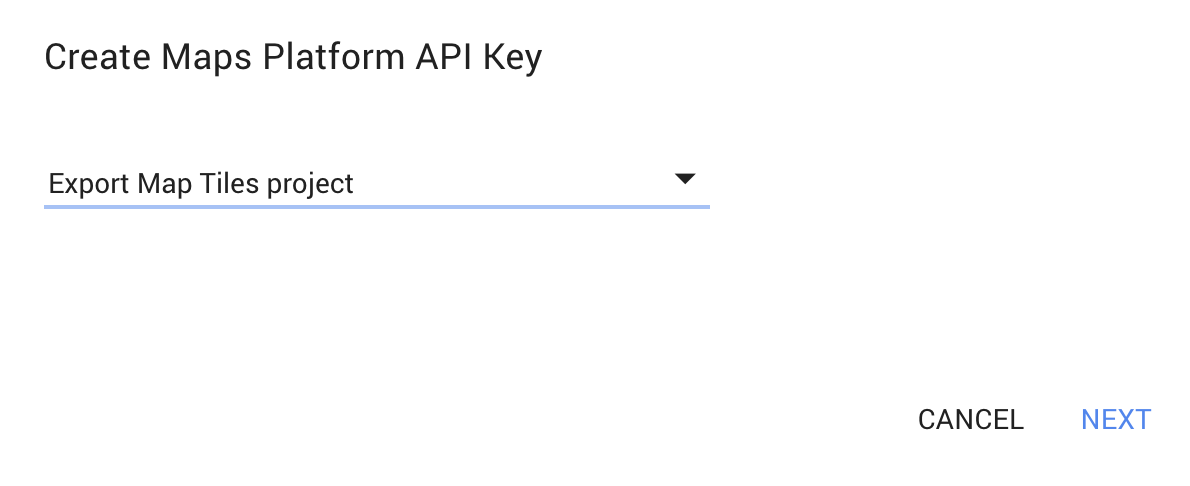
- Sélectionnez le projet Cloud pour votre clé API, puis cliquez sur "SUIVANT".
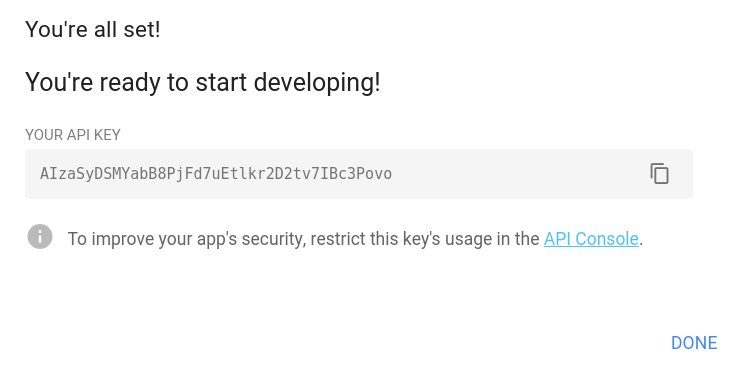
- Cliquez sur pour copier la nouvelle clé, puis collez-la dans la boîte de dialogue "Exporter la carte" de l'éditeur de code.
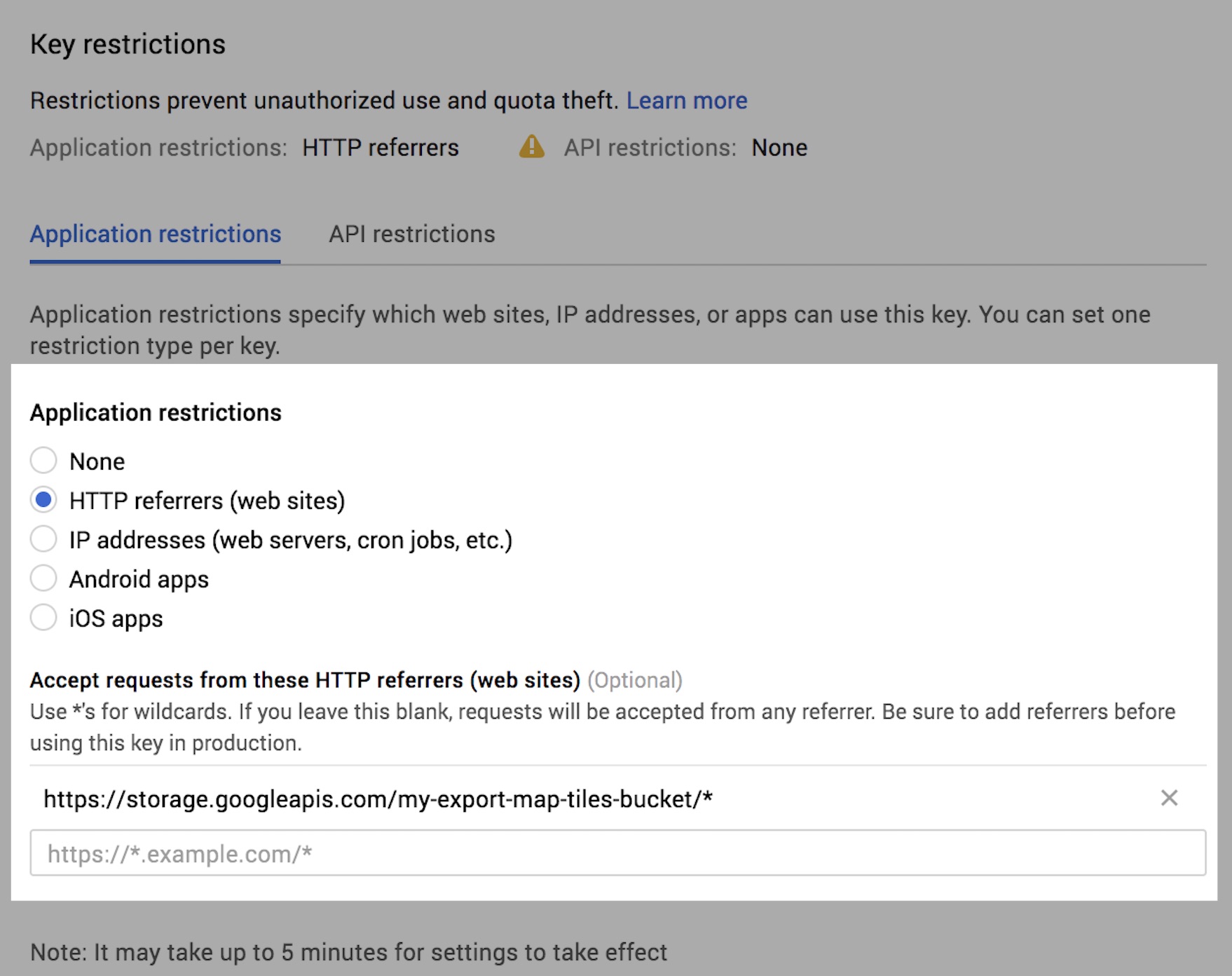
- (Recommandé) Cliquez sur le lien "Console d'API" sous la nouvelle clé pour définir des restrictions d'URL de provenance. Pour en savoir plus, consultez Restrictions relatives aux sites référents et aux applications.
Créer une clé API Maps Platform
Ajouter des restrictions de référent à une clé API
Lorsque vous ajoutez une clé API, les restrictions de sites référents garantissent que seules les applications désignées peuvent utiliser votre clé. Vous pouvez définir ou modifier les restrictions de sites référents à tout moment en accédant à la page Identifiants de la console Cloud et en procédant comme suit :
- Assurez-vous que le nom du projet approprié est sélectionné dans le menu déroulant en haut de l'écran.
- Cliquez sur la clé API Maps Platform générée ci-dessus pour afficher ses détails.
-
Sélectionnez Référents HTTP (sites Web), puis spécifiez le bucket Cloud Storage indiqué dans
Export.map.toCloudStorageà l'aide du modèle suivant :https://storage.googleapis.com/{bucket}/* - Cliquez sur "Enregistrer". L'indicateur "Enregistrement…" doit s'afficher.