

FeatureView هو تمثيل سريع للمشاهدة فقط لـ FeatureCollection.
على عكس FeatureCollection، الذي يتم إنشاء مربّعات الخريطة النقطية الخاصة به بشكل فوري، يتم احتساب مربّعات الخريطة النقطية في FeatureView مسبقًا لتوفير عرض سريع.
بالإضافة إلى العرض بشكل أسرع، تنفّذ مواد عرض FeatureView ميزة تقليل الميزات حسب مستوى التكبير. والنتيجة هي أنّ مجموعات البيانات الكثيفة قد تبدو غير مكتملة عند التصغير (لا يتم رسم الميزات الصغيرة)، ولكن يظهر المزيد من البيانات عند التكبير، ما يمكن أن يحسّن من جماليات الخريطة عند مستويات التكبير المنخفضة. يتم التحكّم في سلوك تقليل حجم مجموعة البيانات من خلال عدة
مَعلمات تحسين
يتم ضبطها أثناء تصدير FeatureCollection إلى مادة عرض FeatureView.
بما أنّ مواد العرض FeatureView مخصّصة للمشاهدة فقط، لا يمكن تضمينها في العمليات الحسابية أو التعبيرات، ولكن يمكن عرضها وفحصها في "أداة تعديل الرموز" في JavaScript وتطبيقات Earth Engine كـ FeatureViewLayer. ويمكن أيضًا دمجها في تطبيقات
Google Maps API.
إنشاء FeatureView
يتطلب إنشاء FeatureView إعداد FeatureCollection يتضمّن بياناتك، واستدعاء الدالة Export.table.toFeatureView، وبدء مهمة التصدير. يوضّح المثال التالي كيفية تصدير طرق عرض مجموعة بيانات المضلّعات في WDPA.
في تطبيقك، يمكنك استخدام أي مجموعة بيانات FeatureCollection مؤرشفة في
"كتالوج بيانات Earth Engine" أو إنشاء مجموعة بيانات خاصة بك من خلال
تحميل مجموعة بيانات متّجهة
كمادة عرض في Earth Engine.
يمكن تخصيص FeatureView باستخدام عدة مَعلمات في دالة Export.table.toFeatureView.
maxFeaturesPerTile: يحدّد الحد الأقصى لعدد العناصر المعروضة في مربّع خريطة عند مستوى تكبير معيّن. استخدِم هذه المَعلمة لتحسين السرعة أو كثافة الميزات.-
thinningStrategy: يتحكّم هذا الإعداد في ما إذا كان يجب تحسين ميزة تقليل العناصر في مربّع معيّن ومستوى تكبير معيّن لزيادة الكثافة أو الاتساق في الكثافة على مستوى المربّعات. يُرجى العِلم أنّ تحسين الكثافة العالية يمكن أن يؤدي إلى ظهور حدود المربّعات بشكل واضح، لأنّ كثافة الميزات لكل مربّع مستقلة. thinningRanking: يحدّد أولوية تقليل الميزات. على سبيل المثال، يمكنك تحسين التخفيف لاستهداف الاحتفاظ بخاصية معينة ذات قيم عالية - بعبارة أخرى، أثناء التصغير، سيتم تخفيف الميزات التي لها قيمة منخفضة للخاصية المحددة أولاً، مع ترك الميزات الأكثر أهمية (وفقًا لقواعدك) مرئية.zOrderRanking: يحدّد هذا العنصر ترتيب z (ترتيب التكديس) للعناصر المعروضة على الخريطة. تتحكّم هذه المَعلمة في كيفية عرض العناصر المتداخلة من خلال السماح لك بضبط قواعد الأولوية استنادًا إلى خصائص العناصر ونوع الشكل الهندسي ومستوى التكبير. على سبيل المثال، يمكنك منح الأولوية للعناصر التي تتضمّن قيمًا عالية لسمة معيّنة بحيث تظهر فوق العناصر المتقاطعة ذات القيم المنخفضة.
يُرجى الاطّلاع على
صفحة تحسين FeatureView
لمزيد من التفاصيل حول هذه المَعلمات والوسيطات المقبولة لها.
في المثال أدناه، تؤدي الوسيطات المحدّدة لهذه المَعلمات إلى إنشاء
FeatureView حيث يكون الحد الأقصى لعدد المعالم لكل مربّع عند مستوى تكبير معيّن هو
1500، وتكون كثافة المعالم لكل مربّع مستقلة ويُسمح لها بالوصول إلى
الحد الأقصى البالغ 1500، ويتم تقليل المضلّعات الأصغر حجمًا أولاً، وتوضع المضلّعات الأصغر حجمًا فوق المضلّعات الأكبر حجمًا.
أداة تعديل الرموز (JavaScript)
// Import the WDPA feature collection.
var wdpa = ee.FeatureCollection('WCMC/WDPA/current/polygons');

// Export the WDPA FeatureCollection as a FeatureView asset.
Export.table.toFeatureView({
  collection: wdpa,
  assetId: 'wdpa-featureview-demo',
  description: 'wdpa-featureview-demo',
  maxFeaturesPerTile: 1500,
  thinningStrategy: 'HIGHER_DENSITY',
  thinningRanking: ['REP_AREA DESC'],
  zOrderRanking: ['REP_AREA DESC'],
});
سيؤدي تنفيذ مقتطف الرمز أعلاه في "أداة تعديل الرموز" إلى إنشاء مهمة تصدير، لذا عليك تشغيل المهمة لبدء عملية التصدير.
مواقع مواد عرض FeatureView
يمكن العثور على مواد عرض "FeatureView" في كتالوج البيانات العام وضمن مواد العرض الشخصية في علامة التبويب مواد العرض في "أداة تعديل الرموز". تحتوي جميع مواد العرض ذات الصلة في FeatureCollection في "كتالوج البيانات" على مادة عرض مصاحبة في FeatureView مع إعدادات نقل البيانات السارية بشكل عام. سيتضمّن أرشيف مواد العرض الشخصية أي
مواد عرض تنشئها في "FeatureView".
استيراد مواد عرض FeatureView إلى النصوص البرمجية
يمكن استيراد مواد عرض "FeatureView" إلى نصوص "أداة تعديل الرموز" البرمجية باستخدام
الأزرار في مربّعات حوار مواد عرض "أداة تعديل الرموز" وإدخالات مواد العرض الشخصية، ومن خلال
تقديم رقم تعريف مادة عرض "FeatureView" كإدخال إلى دالة الإنشاء
"ui.Map.FeatureViewLayer".
مربّع حوار مادة عرض Data Catalog
تحتوي مربّعات حوار مواد عرض جداول Data Catalog، التي يمكن الوصول إليها من شريط البحث في "أداة تعديل الرموز"، على زر استيراد في أسفل يسار الصفحة مع قائمة منسدلة. من القائمة المنسدلة، اختَر "استيراد FeatureView". سيتم تضمين مادة العرض في قسم عمليات الاستيراد في أعلى النص البرمجي.
مربّع حوار مادة العرض الشخصية
تتضمّن مربّعات حوار مواد العرض الشخصية في FeatureView، والتي يمكن الوصول إليها من خلال اختيار مادة عرض من علامة التبويب مواد العرض في "أداة تعديل الرموز"، زر استيراد في أعلى يسار الصفحة.
سيؤدي تفعيل الزر إلى تضمين مادة العرض في قسم عمليات الاستيراد
في أعلى النص البرمجي. يمكنك أيضًا استخدام زر اختصار الاستيراد (رمز السهم الذي يشير إلى اليمين) الذي يظهر عند تمرير مؤشر الماوس فوق مادة عرض في علامة التبويب مواد العرض.
رقم تعريف مادة العرض
تحتوي مواد عرض FeatureView على رقم تعريف يمكن تقديمه كإدخال إلى دالة الإنشاء ui.Map.FeatureViewLayer، ما يتيح لك الوصول إلى مادة العرض في النص البرمجي. يمكن العثور على مقتطفات الاستيراد المُنشأة مسبقًا في صفحات مواد عرض "كتالوج البيانات" ومربّعات حوار مواد العرض في "أداة تعديل الرموز".
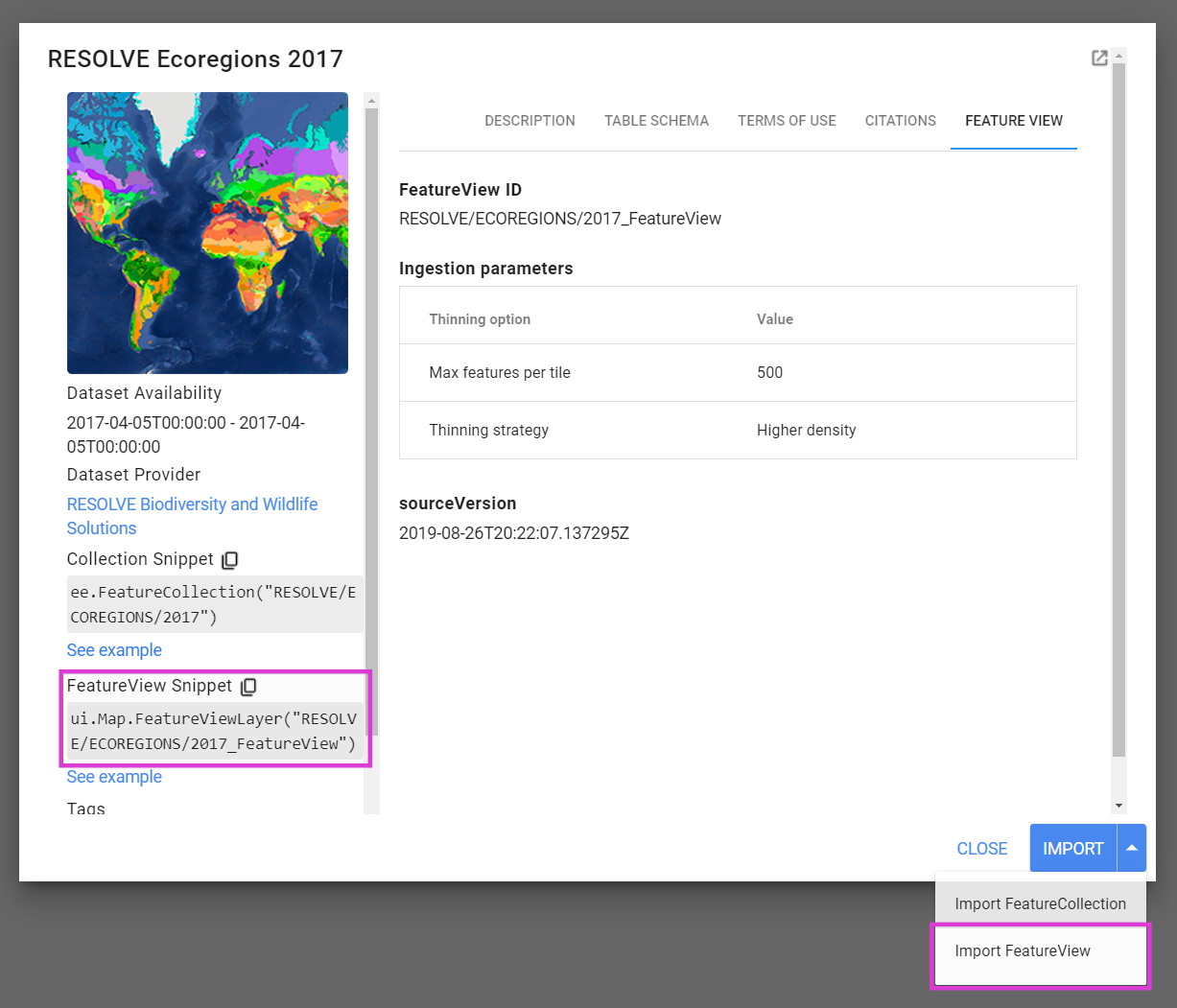
الشكل 1. مربّع حوار مادة عرض Data Catalog يبرز طرق الاستيراد في FeatureView.
البيانات الوصفية لـ FeatureView
تتوفّر معلومات FeatureView والبيانات الوصفية في مربّعات حوار مواد العرض
المذكورة في قسم مواقع مواد عرض FeatureView
أعلاه. بالإضافة إلى الوصف والخصائص التي يمكن مشاركتها
مع المصدر FeatureCollection، هناك خمس خصائص فريدة لـ
FeatureView. وتشمل إعدادات مَعلمات نقل البيانات الموضّحة في قسم إنشاء FeatureView وsourceVersion، وهو الطابع الزمني لـ "آخر تعديل" لمادة عرض الجدول التي تم إنشاء FeatureView منها. يوضّح الشكل 1 أعلاه السمات الخاصة بـ FeatureView في مربّع حوار مادة عرض في Data Catalog. مثل مواد العرض الأخرى، يمكنك أيضًا جلب السمات آليًا من القاموس الذي يعرضه ee.data.getAsset.
عرض FeatureView
يمكن عرض عنصر FeatureView في "أداة تعديل الرموز" وتطبيقات Earth Engine
و"خرائط Google".
أداة تعديل الرموز
تتضمّن "أداة تعديل الرموز" المكوّن ui.Map.FeatureViewLayer لعرض مواد عرض FeatureView على خريطة. يحدّد المثال التالي رقم تعريف مادة عرض FeatureView، ويستورد مادة العرض كـ FeatureViewLayer، ويعرضها على الخريطة.
أداة تعديل الرموز (JavaScript)
// Define the FeatureView asset ID.
var assetId = 'WCMC/WDPA/current/polygons_FeatureView';

// Import the FeatureView asset as a FeatureViewLayer.
var layer = ui.Map.FeatureViewLayer(assetId);

// Add the FeatureViewLayer to the map.
Map.add(layer);
النمط
يمكنك تصميم FeatureViewLayer من خلال تمرير قاموس أنماط إلى دالة ui.Map.FeatureViewLayer أو إضافتها إلى طبقة باستخدام طريقة setVisParams. في ما يلي مثال على الأنماط:
- ألوان الخطوط الخارجية استنادًا إلى السمة "MARINE" (ما إذا كانت المنطقة المحمية تقع كليًا أو جزئيًا ضمن البيئة البحرية)
- لون التعبئة استنادًا إلى السمة "IUCN_CAT" (فئة الاتحاد الدولي لحفظ الطبيعة (IUCN))
- تعتيم التعبئة استنادًا إلى حجم المنطقة المحمية المحدّدة من خلال السمة "REP_AREA".
انتقِل إلى صفحة FeatureView Styling لمزيد من التفاصيل حول خيارات التصميم المتاحة.
أداة تعديل الرموز (JavaScript)
// Set visualization properties for the defined layer.
layer.setVisParams({
  color: {
    property: 'MARINE',
    categories: [
      ['0', 'purple'],
      ['1', 'green'],
      ['2', 'blue'],
    ]
  },
  fillColor: {
    property: 'IUCN_CAT',
    defaultValue: 'd3d3d3',
    categories: [
      ['Ia', 'a6cee3'],
      ['Ib', '1f78b4'],
      ['II', 'b2df8a'],
      ['III', '33a02c'],
      ['IV', 'fb9a99'],
      ['V', 'e31a1c'],
      ['VI', 'fdbf6f'],
    ]
  },
  fillOpacity: {
    property: 'REP_AREA',
    mode: 'interval',
    palette: [
      [0, 0.5],
      [80, 0.35],
      [2000, 0.22],
      [5000, 0.15],
    ],
  },
  width: 1.0,
  pointSize: 6.0,
});
تصفية
يمكن تطبيق قواعد الفلترة لتنسيق المعالم أو إخفائها بشكل انتقائي استنادًا إلى
خصائصها. على سبيل المثال، لفلترة المناطق المحمية الأصغر من مساحة معيّنة يحدّدها شريط تمرير، يمكنك استخدام الرمز التالي. يمكنك الاطّلاع على قسم القواعد المحدّدة في صفحة "تنسيق FeatureView" لمعرفة المزيد عن حقل rules.
أداة تعديل الرموز (JavaScript)
// Define the FeatureView asset ID.
var assetId = 'WCMC/WDPA/current/polygons_FeatureView';

// Import the FeatureView asset as a FeatureViewLayer.
var layer = ui.Map.FeatureViewLayer(assetId, null, 'WDPA FeatureViewLayer');

// Callback function to update FeatureViewLayer style.
var updateVisParams = function() {
  layer.setVisParams({
    color: {
      property: 'MARINE',
      categories: [
        ['0', 'purple'],
        ['1', 'green'],
        ['2', 'blue'],
      ]
    },
    fillColor: {
      property: 'IUCN_CAT',
      defaultValue: 'd3d3d3',
      categories: [
        ['Ia', 'a6cee3'],
        ['Ib', '1f78b4'],
        ['II', 'b2df8a'],
        ['III', '33a02c'],
        ['IV', 'fb9a99'],
        ['V', 'e31a1c'],
        ['VI', 'fdbf6f'],
      ]
    },
    fillOpacity: {
      property: 'REP_AREA',
      mode: 'interval',
      palette: [
        [0, 0.5],
        [80, 0.35],
        [2000, 0.22],
        [5000, 0.15],
      ],
    },
    width: 1.0,
    pointSize: 6.0,
    rules: [
      {
        filter: ee.Filter.lt('REP_AREA', filterSlider.getValue()),
        isVisible: false,
      },
    ],
  });
};

// Slider widget that calls the updateVisParams function on change.
var filterSlider = ui.Slider({
  min: 0,
  max: 10000,
  step: 10,
  value: 0,
  style: { stretch: 'horizontal'},
  onChange: updateVisParams,
});
var filterSliderLabel = ui.Label(
  'Adjust slider to hide features less than the specified area (km²)');

// Add the slider to the map.
Map.add(ui.Panel([filterSliderLabel, filterSlider]));

// Initialize the FeatureViewLayer style.
updateVisParams();

// Add the FeatureViewLayer to the map.
Map.add(layer);
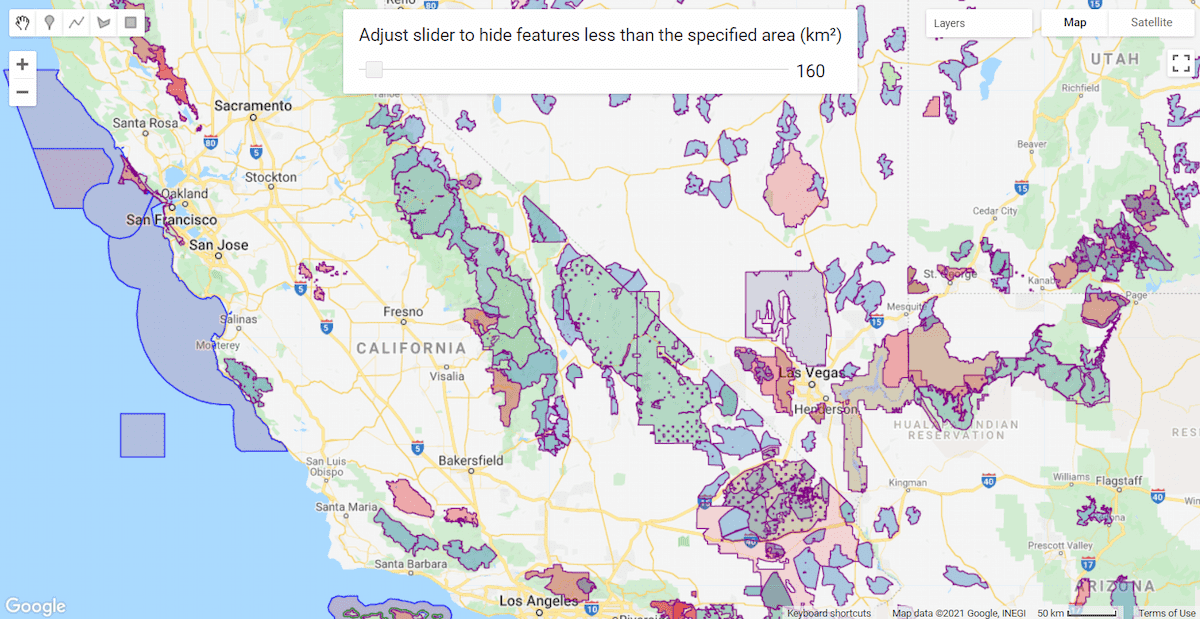
الشكل 2. تصوُّر FeatureViewLayer مع تطبيق مصغّر لشريط تمرير لإخفاء الميزات
الأصغر من المنطقة المحدّدة
واجهة برمجة تطبيقات خرائط Google
تتألف عملية عرض مادة عرض "FeatureView" باستخدام Google Maps API من أربعة أجزاء: الحصول على مفتاح مربّعات باستخدام ee.data.getFeatureViewTilesKey، وتمريره إلى مثيل من FeatureViewTileSource، وإنشاء ee.layer.ImageOverlay، ثم إضافة العنصر المركّب إلى مثيل google.maps.Map. في ما يلي رمز نموذجي لإنشاء
ImageOverlay في JavaScript.
var tilesKey = ee.data.getFeatureViewTilesKey({
  assetId: 'WCMC/WDPA/current/polygons_FeatureView',
  visParams: { … },
});

var tileSource = new ee.layers.FeatureViewTileSource(tilesKey);
var overlay = new ee.layers.ImageOverlay(tileSource);
بعد الانتهاء من ذلك، يمكنك إضافة التراكب إلى مثيل google.maps.Map
كما هو موضح أدناه.
// embeddedMap is your google.maps.Map instance.
embeddedMap.overlayMapTypes.setAt(0, overlay);
فحص FeatureView
يمكن فحص طبقة FeatureViewLayer التي تمت إضافتها إلى خريطة "أداة تعديل الرموز" التلقائية باستخدام أداة الفحص.
وتكون الوظيفة مماثلة لوظيفة FeatureCollection. يُرجى العِلم أنّ النتائج التي يتم عرضها للموقع الجغرافي الذي تم النقر عليه لا تُدرج سوى المعالم المرئية في مستوى التكبير الحالي. لا يتم عرض الأشكال الهندسية للعناصر التي تم فحصها
لأنّه يتم تبسيطها كجزء من عملية تصدير FeatureView.
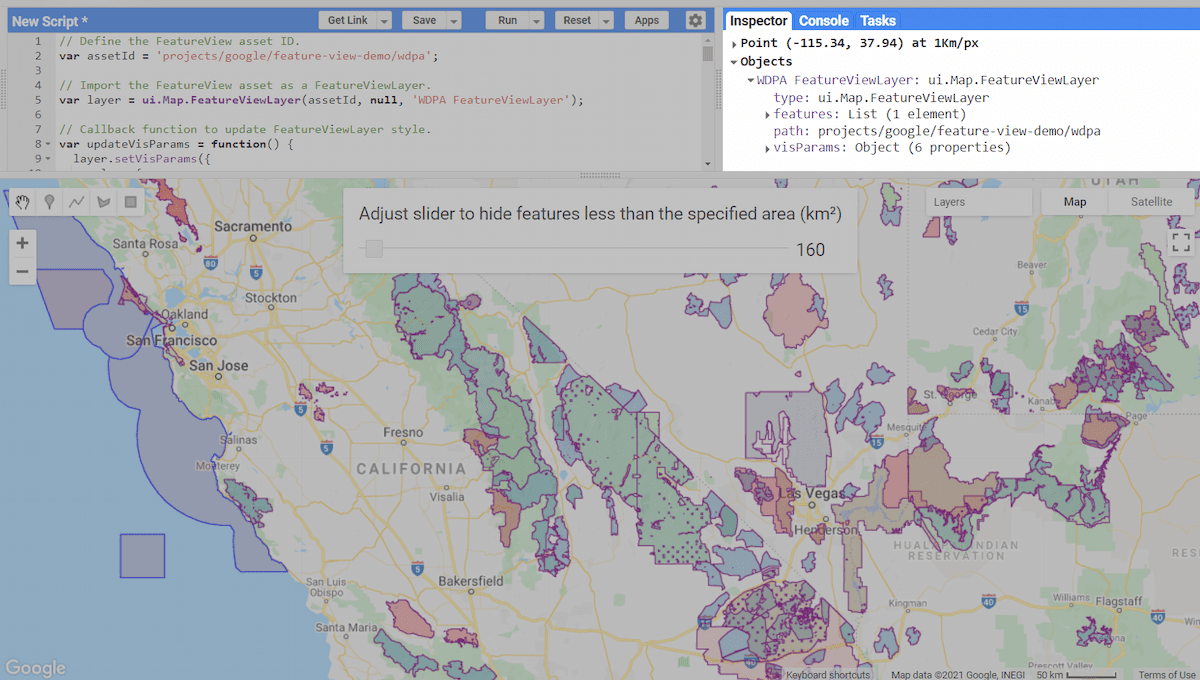
الشكل 3. جارٍ فحص FeatureViewLayer. يعرض المفتّش الطبقة والميزات ورقم تعريف مادة العرض ومَعلمات العرض المرئي.