

FeatureView হল FeatureCollection-এর
কেবলমাত্র দেখার জন্য, দ্রুত লোড হওয়া ভার্সন।
FeatureCollection-এর র্যাস্টার ম্যাপ টাইল ফ্লাইতে জেনারেট করা হয়, কিন্তু FeatureView র্যাস্টার টাইল দ্রুত রেন্ডারিংয়ের জন্য আগে থেকে কম্পিউট করা হয়।
আরও দ্রুত রেন্ডার করার পাশাপাশি, FeatureView অ্যাসেট জুম লেভেল-নির্ভর ফিচার থিনিং প্রয়োগ করে। এর ফলে, জুম আউট করা হলে ঘন ডেটাসেট অসম্পূর্ণ দেখাতে পারে (ছোট ফিচারগুলি আঁকা হয় না), তবে আপনি জুম ইন করার সাথে সাথে আরও ডেটা দৃশ্যমান হয়, যা কম জুম লেভেলে ম্যাপের নান্দনিকতা উন্নত করতে পারে। FeatureCollection থেকে FeatureView অ্যাসেটে এক্সপোর্ট করার সময় সেট করা একাধিক
অপ্টিমাইজেশন প্যারামিটার
দ্বারা ডেটাসেটের থিনিং আচরণ নিয়ন্ত্রণ করা হয়।
শুধুমাত্র দেখার জন্য অ্যাসেট হিসেবে, FeatureView অবজেক্ট গণনা বা এক্সপ্রেশনে অন্তর্ভুক্ত করা যাবে না, তবে JavaScript কোড এডিটর এবং Earth Engine অ্যাপে FeatureViewLayer হিসেবে ভিজ্যুয়ালাইজ ও পরীক্ষা করা যাবে। এগুলি Google Maps API অ্যাপ্লিকেশনেও
ইন্টিগ্রেট করা যেতে পারে।
FeatureView তৈরি করুন
FeatureView তৈরি করার মধ্যে আপনার ডেটা দিয়ে FeatureCollection প্রস্তুত করা, Export.table.toFeatureView ফাংশন কল করা এবং এক্সপোর্ট টাস্ক শুরু করা অন্তর্ভুক্ত। নিচের উদাহরণে দেখানো হয়েছে কীভাবে
WDPA পলিগন ডেটাসেট-এর ভিউ এক্সপোর্ট করতে হয়।
আপনার নিজের অ্যাপ্লিকেশনে, Earth Engine ডেটা ক্যাটালগে আর্কাইভ করা যেকোনও FeatureCollection ডেটাসেট ব্যবহার করুন অথবা Earth Engine অ্যাসেট হিসেবে
ভেক্টর ডেটাসেট আপলোড করে
আপনার নিজস্ব ডেটাসেট তৈরি করুন।
Export.table.toFeatureView ফাংশনে একাধিক প্যারামিটার ব্যবহার করে FeatureView কাস্টমাইজ করা যেতে পারে।
maxFeaturesPerTile— নির্দিষ্ট জুম লেভেলে ম্যাপ টাইলে সর্বাধিক কতগুলি ফিচার দেখানো হবে তা নির্ধারণ করে। স্পিড বা ফিচার ডেনসিটি অপ্টিমাইজ করতে এই প্যারামিটার ব্যবহার করুন।thinningStrategy— কোনও নির্দিষ্ট টাইল ও জুম লেভেলের জন্য ফিচার থিনিং, আরও বেশি ঘনত্ব বা টাইল জুড়ে ঘনত্বের ধারাবাহিকতার জন্য অপ্টিমাইজ করা উচিত কিনা তা নিয়ন্ত্রণ করে। মনে রাখবেন, বেশি ঘনত্বের জন্য অপ্টিমাইজ করলে টাইল বাউন্ডারি আলাদা হয়ে যেতে পারে, কারণ প্রতিটি টাইলের ফিচার ঘনত্ব স্বতন্ত্র।thinningRanking— ফিচার থিনিংয়ের অগ্রাধিকার নির্ধারণ করে। যেমন, আপনি উচ্চ মানের নির্দিষ্ট ফিচার প্রপার্টি ধরে রাখার জন্য থিনিং অপ্টিমাইজ করতে পারেন –অন্যভাবে বলতে গেলে, আপনি জুম-আউট করার সাথে সাথে, বেছে নেওয়া প্রপার্টির জন্য কম মান থাকা ফিচারগুলি প্রথমে থিন করা হবে, সবচেয়ে গুরুত্বপূর্ণ ফিচারগুলি (আপনার নিয়ম অনুযায়ী) দেখানো হবে।zOrderRanking— ম্যাপে দেখানো ফিচারের z-অর্ডার (স্ট্যাক অর্ডার) নির্ধারণ করে। এই প্যারামিটারটি ফিচার প্রপার্টি, জ্যামিতির ধরন এবং জুম লেভেলের উপর ভিত্তি করে অগ্রাধিকারের নিয়ম সেট করার অনুমতি দিয়ে ওভারল্যাপ করা ফিচারগুলি কীভাবে দেখানো হবে তা নিয়ন্ত্রণ করে। যেমন, আপনি কোনও নির্দিষ্ট প্রপার্টির উচ্চ ভ্যালু সহ ফিচারকে অগ্রাধিকার দিতে পারেন যাতে সেগুলি কম ভ্যালু সহ ইন্টারসেক্ট করা ফিচারের উপরে ওভারলে করে।
এইসব প্যারামিটার ও সেগুলির গৃহীত আর্গুমেন্ট সম্পর্কে আরও জানতে
FeatureView অপ্টিমাইজেশন পৃষ্ঠা
দেখুন।
নিচের উদাহরণে, এইসব প্যারামিটারের জন্য নির্দিষ্ট করা আর্গুমেন্ট একটি
FeatureView তৈরি করে যেখানে প্রদত্ত জুম লেভেলে টাইল প্রতি সর্বাধিক ফিচার হল
১৫০০, টাইল প্রতি ফিচারের ঘনত্ব স্বাধীন এবং সর্বাধিক ১৫০০ পর্যন্ত
পৌঁছানোর অনুমতি দেওয়া হয়, ছোট পলিগনগুলি প্রথমে পাতলা করা হয় এবং ছোট
পলিগনগুলি বড়গুলির উপরে থাকে।
কোড এডিটর (জাভাস্ক্রিপ্ট)
// Import the WDPA feature collection.
var wdpa = ee.FeatureCollection('WCMC/WDPA/current/polygons');

// Export the WDPA FeatureCollection as a FeatureView asset.
Export.table.toFeatureView({
  collection: wdpa,
  assetId: 'wdpa-featureview-demo',
  description: 'wdpa-featureview-demo',
  maxFeaturesPerTile: 1500,
  thinningStrategy: 'HIGHER_DENSITY',
  thinningRanking: ['REP_AREA DESC'],
  zOrderRanking: ['REP_AREA DESC'],
});
Code Editor-এ উপরের কোড স্নিপেট এক্সিকিউট করলে একটি এক্সপোর্ট টাস্ক জেনারেট হবে; এক্সপোর্ট শুরু করতে টাস্কটি রান করুন।
FeatureView অ্যাসেটের লোকেশন
FeatureView অ্যাসেট পাবলিক
ডেটা ক্যাটালগ এবং কোড এডিটরের
অ্যাসেট ট্যাবে আপনার
ব্যক্তিগত অ্যাসেট-এর মধ্যে পাওয়া যাবে। ডেটা ক্যাটালগে সব প্রাসঙ্গিক FeatureCollection অ্যাসেটের
একটি কম্প্যানিয়ন FeatureView অ্যাসেট আছে, যার সাথে সাধারণত প্রযোজ্য ইনজেশন
সেটিংস আছে। আপনার ব্যক্তিগত অ্যাসেট আর্কাইভে আপনার তৈরি করা যেকোনও
FeatureView অ্যাসেট অন্তর্ভুক্ত থাকবে।
স্ক্রিপ্টে FeatureView অ্যাসেট ইমপোর্ট করা
FeatureView অ্যাসেট কোড এডিটর স্ক্রিপ্টে ইমপোর্ট করা যেতে পারে
কোড এডিটর অ্যাসেট ডায়ালগ এবং ব্যক্তিগত অ্যাসেট এন্ট্রিতে বোতাম ব্যবহার করে এবং
ui.Map.FeatureViewLayer কনস্ট্রাক্টরে ইনপুট হিসেবে FeatureView অ্যাসেট আইডি
প্রদান করে।
Data Catalog অ্যাসেট ডায়ালগ
Code Editor-এর সার্চ বার থেকে অ্যাক্সেস করা ডেটা ক্যাটালগ টেবিল অ্যাসেট ডায়ালগের নিচে ডানদিকে ড্রপ-ডাউন মেনু সহ ইমপোর্ট করুন বোতাম থাকে। ড্রপ-ডাউন মেনু থেকে, "FeatureView ইমপোর্ট করুন" বিকল্প বেছে নিন। আপনার স্ক্রিপ্টের সবচেয়ে উপরে ইমপোর্ট বিভাগে অ্যাসেটটি অন্তর্ভুক্ত করা হবে।
ব্যক্তিগত অ্যাসেট ডায়ালগ
ব্যক্তিগত FeatureView অ্যাসেট ডায়ালগ, যা Code Editor-এর অ্যাসেট ট্যাব থেকে কোনও অ্যাসেট বেছে নিয়ে অ্যাক্সেস করা হয়, সেটির উপরের ডানদিকে একটি ইমপোর্ট করুন বোতাম থাকে।
বোতামটি অ্যাক্টিভেট করলে, আপনার স্ক্রিপ্টের সবচেয়ে উপরে ইমপোর্ট বিভাগে
অ্যাসেটটি অন্তর্ভুক্ত করা হবে। এছাড়াও, আপনি ইমপোর্ট শর্টকাট বোতাম (ডানদিকে নির্দেশ করা তীরচিহ্ন আইকন) ব্যবহার করতে পারেন যা
অ্যাসেট ট্যাবে কোনও অ্যাসেটের উপর মাউস নিয়ে গেলে দেখা যায়।
অ্যাসেট আইডি
FeatureView অ্যাসেটের একটি আইডি আছে যা
ui.Map.FeatureViewLayer কনস্ট্রাক্টরে ইনপুট হিসেবে দেওয়া যেতে পারে, যা আপনাকে আপনার স্ক্রিপ্টে অ্যাসেট অ্যাক্সেস করার সুবিধা দেয়। আগে থেকে তৈরি করা ইমপোর্ট স্নিপেট, ডেটা ক্যাটালগ অ্যাসেট পৃষ্ঠা এবং কোড এডিটরে অ্যাসেট ডায়ালগে পাওয়া যাবে।
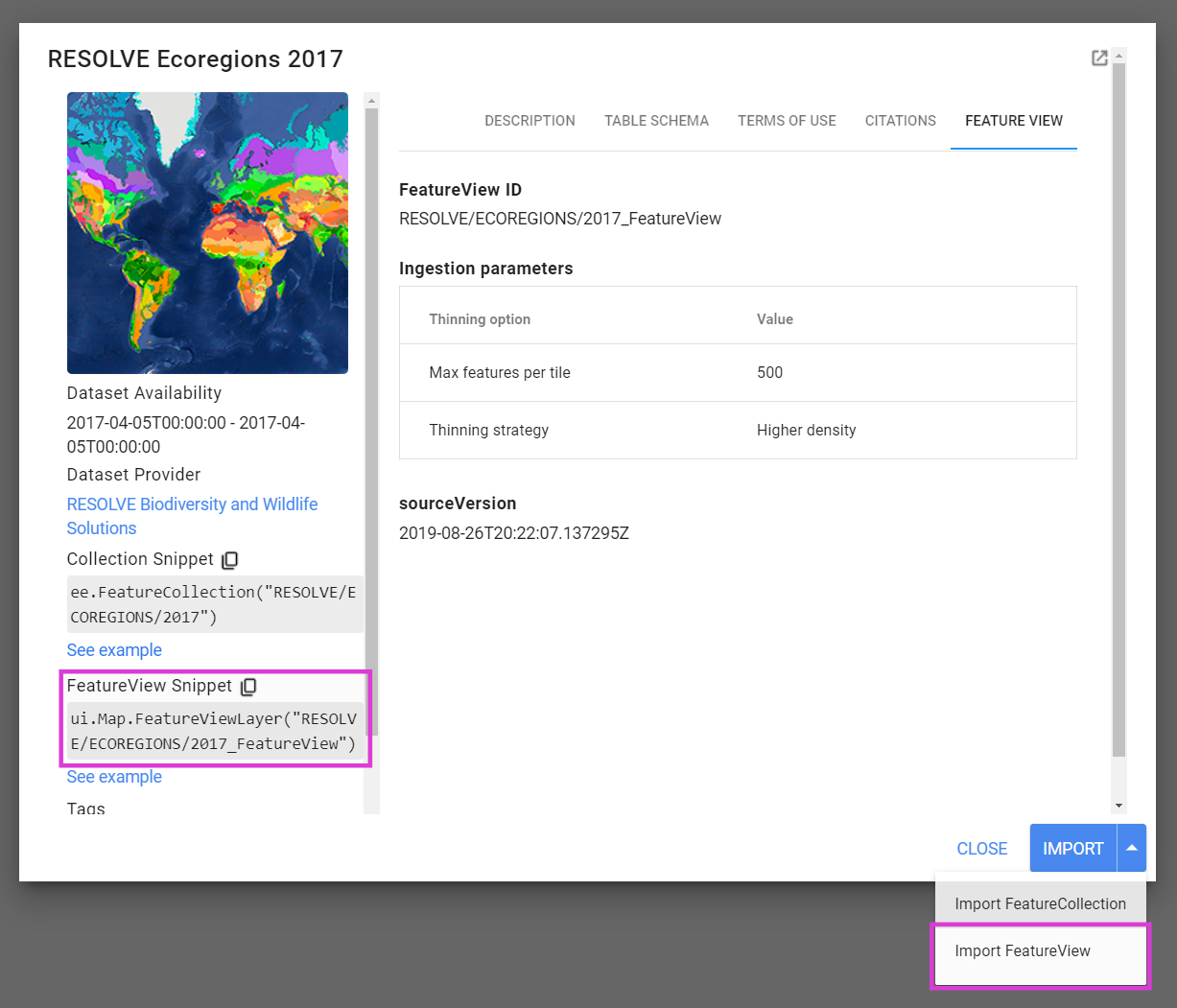
ছবি ১. ডেটা ক্যাটালগ অ্যাসেট ডায়ালগ FeatureViewটি ইম্পোর্ট পদ্ধতি হাইলাইট করছে।
FeatureView মেটাডেটা
FeatureView তথ্য এবং মেটাডেটা অ্যাসেট ডায়ালগে উপলভ্য
যা উপরে FeatureView অ্যাসেট লোকেশন
বিভাগে উল্লেখ করা হয়েছে। FeatureCollection সোর্সের সাথে শেয়ার করা হতে পারে এমন বিবরণ ও প্রপার্টি ছাড়াও,
FeatureView-এর জন্য পাঁচটি অনন্য প্রপার্টি
রয়েছে। এতে FeatureView তৈরি করুন বিভাগে বর্ণিত ইনজেশন প্যারামিটার সেটিংস এবং
sourceVersion অন্তর্ভুক্ত থাকে, যা হল টেবিল অ্যাসেটের "শেষবার পরিবর্তিত" টাইমস্ট্যাম্প,
যেটি থেকে FeatureView তৈরি করা হয়েছে। উপরের ১ নম্বর ছবিতে
Data Catalog অ্যাসেট ডায়ালগে FeatureView-নির্দিষ্ট প্রপার্টি দেখানো হয়েছে। অন্যান্য অ্যাসেটের মতো, আপনি ee.data.getAsset-এর মাধ্যমে ফেরত পাঠানো ডিকশনারি থেকে প্রোগ্রাম্যাটিক্যালি প্রপার্টি ফেচ করতে পারবেন।
FeatureView ভিজ্যুয়ালাইজ করা
FeatureView অবজেক্ট কোড এডিটর, Earth Engine অ্যাপ
ও Google Maps-এ দেখা যেতে পারে।
কোড এডিটর
কোড এডিটরে ui.Map.FeatureViewLayer কম্পোনেন্ট অন্তর্ভুক্ত আছে যা ম্যাপে
FeatureView অ্যাসেট ভিজ্যুয়ালাইজ করতে সাহায্য করে। নিম্নলিখিত উদাহরণটি একটি FeatureView
অ্যাসেট আইডি সংজ্ঞায়িত করে, অ্যাসেটটিকে একটি FeatureViewLayer হিসাবে ইমপোর্ট করে এবং এটি
ম্যাপে দেখায়।
কোড এডিটর (জাভাস্ক্রিপ্ট)
// Define the FeatureView asset ID.
var assetId = 'WCMC/WDPA/current/polygons_FeatureView';

// Import the FeatureView asset as a FeatureViewLayer.
var layer = ui.Map.FeatureViewLayer(assetId);

// Add the FeatureViewLayer to the map.
Map.add(layer);
স্টাইল
আপনি FeatureViewLayer-এ স্টাইল ডিকশনারি পাস করে ui.Map.FeatureViewLayer ফাংশনে স্টাইল করতে পারেন অথবা setVisParams পদ্ধতি ব্যবহার করে লেয়ারে যোগ করতে পারেন। নিচে স্টাইলের একটি উদাহরণ দেওয়া হল:
- "MARINE" প্রপার্টির উপর ভিত্তি করে আউটলাইনের রঙ (সুরক্ষিত অঞ্চলটি সম্পূর্ণ বা আংশিকভাবে সামুদ্রিক পরিবেশের মধ্যে পড়ে কিনা),
- "IUCN_CAT" প্রপার্টির (ইন্টারন্যাশনাল ইউনিয়ন ফর কনজারভেশন অফ নেচার (IUCN) ক্যাটেগরি) উপর ভিত্তি করে ভরাট করার রঙ এবং
- "REP_AREA" প্রপার্টি দ্বারা সংজ্ঞায়িত সুরক্ষিত এলাকার আকারের উপর ভিত্তি করে অস্বচ্ছতা পূরণ করুন।
উপলভ্য স্টাইলিং বিকল্প সম্পর্কে আরও জানতে FeatureView স্টাইলিং পৃষ্ঠা দেখুন।
কোড এডিটর (জাভাস্ক্রিপ্ট)
// Set visualization properties for the defined layer.
layer.setVisParams({
  color: {
    property: 'MARINE',
    categories: [
      ['0', 'purple'],
      ['1', 'green'],
      ['2', 'blue'],
    ]
  },
  fillColor: {
    property: 'IUCN_CAT',
    defaultValue: 'd3d3d3',
    categories: [
      ['Ia', 'a6cee3'],
      ['Ib', '1f78b4'],
      ['II', 'b2df8a'],
      ['III', '33a02c'],
      ['IV', 'fb9a99'],
      ['V', 'e31a1c'],
      ['VI', 'fdbf6f'],
    ]
  },
  fillOpacity: {
    property: 'REP_AREA',
    mode: 'interval',
    palette: [
      [0, 0.5],
      [80, 0.35],
      [2000, 0.22],
      [5000, 0.15],
    ],
  },
  width: 1.0,
  pointSize: 6.0,
});
ফিল্টার
ফিচারের প্রপার্টির উপর ভিত্তি করে বেছে নেওয়া স্টাইল বা ফিচার লুকানোর জন্য ফিল্টার সংক্রান্ত নিয়ম প্রয়োগ করা যেতে পারে। যেমন, স্লাইডার উইজেট দ্বারা প্রদত্ত নির্দিষ্ট এলাকার চেয়ে ছোট সুরক্ষিত এলাকা ফিল্টার করতে, আপনি নিম্নলিখিত কোড ব্যবহার করতে পারেন। rules ফিল্ড সম্পর্কে আরও জানতে FeatureView স্টাইলিং পৃষ্ঠার
নির্দিষ্ট নিয়ম
বিভাগ দেখুন।
কোড এডিটর (জাভাস্ক্রিপ্ট)
// Define the FeatureView asset ID.
var assetId = 'WCMC/WDPA/current/polygons_FeatureView';

// Import the FeatureView asset as a FeatureViewLayer.
var layer = ui.Map.FeatureViewLayer(assetId, null, 'WDPA FeatureViewLayer');

// Callback function to update FeatureViewLayer style.
var updateVisParams = function() {
  layer.setVisParams({
    color: {
      property: 'MARINE',
      categories: [
        ['0', 'purple'],
        ['1', 'green'],
        ['2', 'blue'],
      ]
    },
    fillColor: {
      property: 'IUCN_CAT',
      defaultValue: 'd3d3d3',
      categories: [
        ['Ia', 'a6cee3'],
        ['Ib', '1f78b4'],
        ['II', 'b2df8a'],
        ['III', '33a02c'],
        ['IV', 'fb9a99'],
        ['V', 'e31a1c'],
        ['VI', 'fdbf6f'],
      ]
    },
    fillOpacity: {
      property: 'REP_AREA',
      mode: 'interval',
      palette: [
        [0, 0.5],
        [80, 0.35],
        [2000, 0.22],
        [5000, 0.15],
      ],
    },
    width: 1.0,
    pointSize: 6.0,
    rules: [
      {
        filter: ee.Filter.lt('REP_AREA', filterSlider.getValue()),
        isVisible: false,
      },
    ],
  });
};

// Slider widget that calls the updateVisParams function on change.
var filterSlider = ui.Slider({
  min: 0,
  max: 10000,
  step: 10,
  value: 0,
  style: { stretch: 'horizontal'},
  onChange: updateVisParams,
});
var filterSliderLabel = ui.Label(
  'Adjust slider to hide features less than the specified area (km²)');

// Add the slider to the map.
Map.add(ui.Panel([filterSliderLabel, filterSlider]));

// Initialize the FeatureViewLayer style.
updateVisParams();

// Add the FeatureViewLayer to the map.
Map.add(layer);

ছবি ২. FeatureViewLayer ভিজ্যুয়ালাইজেশন, যেখানে স্লাইডার উইজেট ব্যবহার করে নির্দিষ্ট এলাকার চেয়ে ছোট ফিচার
লুকিয়ে রাখা যায়।
Google মানচিত্র API
Google Maps API ব্যবহার করে FeatureView অ্যাসেট ভিজ্যুয়ালাইজ করার প্রসেসটি
চারটি ধাপে বিভক্ত: ee.data.getFeatureViewTilesKey ব্যবহার করে
টাইলস কী পান, এটি FeatureViewTileSource-এর ইনস্ট্যান্সে
পাস করুন, একটি ee.layer.ImageOverlay তৈরি করুন এবং তারপর
আপনার google.maps.Map ইনস্ট্যান্সে ওভারলে যোগ করুন। JavaScript-এ ImageOverlay তৈরি করার জন্য
স্যাম্পেল কোড নিচে দেখানো হয়েছে।
var tilesKey = ee.data.getFeatureViewTilesKey({
  assetId: 'WCMC/WDPA/current/polygons_FeatureView',
  visParams: { … },
});

var tileSource = new ee.layers.FeatureViewTileSource(tilesKey);
var overlay = new ee.layers.ImageOverlay(tileSource);
এটি করা হয়ে গেলে, নিচে দেখানো পদ্ধতি অনুযায়ী আপনার google.maps.Map ইনস্ট্যান্সে
ওভারলে যোগ করতে পারবেন।
// embeddedMap is your google.maps.Map instance.
embeddedMap.overlayMapTypes.setAt(0, overlay);
FeatureView খুঁটিয়ে দেখা
ডিফল্ট কোড এডিটর ম্যাপে যোগ করা FeatureViewLayer লেয়ার
ইন্সপেক্টর টুল ব্যবহার করে
পরীক্ষা করা যেতে পারে।
এই ফাংশনালিটি FeatureCollection-এর মতোই। মনে রাখবেন যে
ক্লিক করা লোকেশনের জন্য দেখানো ফলাফল শুধুমাত্র সেইসব ফিচার তালিকাভুক্ত করে যেগুলি
বর্তমান জুম লেভেলে দেখা যায়। পরীক্ষা করা ফিচারের জন্য জিওমেট্রি দেখানো হয় না
কারণ FeatureView এক্সপোর্ট প্রসেসের অংশ হিসেবে সেগুলি সরলীকৃত করা হয়।

ছবি ৩. FeatureViewLayer পরীক্ষা করা হচ্ছে। ইন্সপেক্টর লেয়ার,
ফিচার, অ্যাসেট আইডি ও ভিজ্যুয়ালাইজেশন প্যারামিটার দেখায়।