

FeatureView to przyspieszona wersja FeatureCollection tylko do wyświetlania.
W przeciwieństwie do FeatureCollection, którego kafelki mapy rastrowej są generowane na bieżąco, kafelki rastrowe FeatureView są wstępnie obliczane, aby zapewnić szybkie renderowanie.
Oprócz szybszego renderowania zasoby FeatureView implementują odchudzanie funkcji zależne od poziomu powiększenia. W efekcie gęste zbiory danych mogą wyglądać na niekompletne po pomniejszeniu (małe elementy nie są rysowane), ale po powiększeniu widocznych jest więcej danych, co może poprawić estetykę mapy przy niższych poziomach powiększenia. Zachowanie zbioru danych podczas przerzedzania jest kontrolowane przez kilka parametrów optymalizacji, które są ustawiane podczas eksportowania zasobu FeatureCollection do zasobu FeatureView.
Obiekty FeatureView są zasobami tylko do wyświetlania, więc nie można ich uwzględniać w obliczeniach ani wyrażeniach, ale można je wizualizować i sprawdzać w edytorze kodu JavaScript i aplikacjach Earth Engine jako FeatureViewLayer. Można je też zintegrować z aplikacjami interfejsu API Map Google.
Tworzenie widoku cech
Tworzenie FeatureView obejmuje przygotowanie FeatureCollection z danymi, wywołanie funkcji Export.table.toFeatureView i rozpoczęcie zadania eksportu. Poniższy przykład pokazuje, jak wyeksportować widoki zbioru danych wielokątów WDPA.
We własnej aplikacji możesz użyć dowolnego zbioru danych FeatureCollection zarchiwizowanego w Earth Engine Data Catalog lub utworzyć własny, przesyłając zbiór danych wektorowych jako zasób Earth Engine.
FeatureView można dostosować za pomocą kilku parametrów w funkcji Export.table.toFeatureView.
maxFeaturesPerTile– określa maksymalną liczbę obiektów wyświetlanych na kafelku mapy przy danym poziomie powiększenia. Użyj tego parametru, aby zoptymalizować szybkość lub gęstość funkcji.thinningStrategy– określa, czy upraszczanie obiektów na danym kafelku i poziomie powiększenia ma być optymalizowane pod kątem większej gęstości czy spójności gęstości na kafelkach. Pamiętaj, że optymalizacja pod kątem większej gęstości może spowodować, że granice kafelków staną się wyraźne, ponieważ gęstość obiektów na kafelek jest niezależna.thinningRanking– określa priorytet usuwania funkcji. Możesz na przykład zoptymalizować przerzedzanie, aby zachować określone właściwości obiektów o wysokich wartościach. Innymi słowy, gdy pomniejszysz widok, obiekty o niskiej wartości wybranej właściwości zostaną najpierw przerzedzone, a najważniejsze obiekty (zgodnie z Twoimi regułami) pozostaną widoczne.zOrderRanking– określa kolejność elementów wyświetlanych na mapie na osi Z (kolejność stosu). Ten parametr określa sposób wyświetlania nakładających się obiektów, umożliwiając ustawienie reguł priorytetów na podstawie właściwości obiektów, typu geometrii i poziomu powiększenia. Możesz na przykład nadać priorytet obiektom o wysokich wartościach określonej właściwości, aby nakładały się na przecinające się obiekty o niskich wartościach.
Więcej informacji o tych parametrach i ich akceptowanych argumentach znajdziesz na stronie optymalizacji FeatureView.
W poniższym przykładzie określone argumenty tych parametrów dają FeatureView, w którym maksymalna liczba obiektów na kafelek na danym poziomie powiększenia wynosi 1500, gęstość obiektów na kafelek jest niezależna i może osiągnąć maksymalnie 1500, mniejsze wielokąty są najpierw rozrzedzane, a mniejsze wielokąty znajdują się na większych.
Edytor kodu (JavaScript)
// Import the WDPA feature collection.
var wdpa = ee.FeatureCollection('WCMC/WDPA/current/polygons');

// Export the WDPA FeatureCollection as a FeatureView asset.
Export.table.toFeatureView({
  collection: wdpa,
  assetId: 'wdpa-featureview-demo',
  description: 'wdpa-featureview-demo',
  maxFeaturesPerTile: 1500,
  thinningStrategy: 'HIGHER_DENSITY',
  thinningRanking: ['REP_AREA DESC'],
  zOrderRanking: ['REP_AREA DESC'],
});
Wykonanie powyższego fragmentu kodu w edytorze kodu spowoduje wygenerowanie zadania eksportu. Uruchom zadanie, aby rozpocząć eksportowanie.
Lokalizacje zasobów FeatureView
Zasoby FeatureView można znaleźć w publicznym Data Catalog oraz wśród zasobów osobistych na karcie Zasoby w Edytorze kodu. Wszystkie odpowiednie zasoby FeatureCollection w Data Catalog mają powiązany zasób FeatureView z ogólnie obowiązującymi ustawieniami przetwarzania. Twoje osobiste archiwum zasobów będzie zawierać wszystkie utworzone przez Ciebie zasoby FeatureView.
Importowanie zasobów FeatureView do skryptów
Zasoby FeatureView można importować do skryptów edytora kodu za pomocą przycisków w oknach zasobów edytora kodu i wpisów zasobów osobistych oraz przez podanie identyfikatora zasobu FeatureView jako danych wejściowych konstruktora ui.Map.FeatureViewLayer.
Okno zasobu Data Catalog
Okna zasobów tabeli katalogu danych, do których można uzyskać dostęp z paska wyszukiwania edytora kodu, mają w prawym dolnym rogu przycisk Importuj z menu. W menu wybierz „Importuj FeatureView”. Komponent zostanie uwzględniony w sekcji Importy u góry skryptu.
Okno zasobu osobistego
W oknach osobistych zasobów FeatureView, do których można uzyskać dostęp, wybierając zasób na karcie Zasoby w edytorze kodu, w prawym górnym rogu znajduje się przycisk Importuj.
Kliknięcie przycisku spowoduje dodanie zasobu do sekcji Importy u góry skryptu. Możesz też użyć przycisku skrótu importowania (ikona strzałki skierowanej w prawo), który pojawia się po najechaniu kursorem na komponent na karcie Komponenty.
Identyfikator zasobu
Zasoby FeatureView mają identyfikator, który można podać jako dane wejściowe konstruktora ui.Map.FeatureViewLayer, co daje dostęp do zasobu w skrypcie. Gotowe fragmenty kodu do importowania znajdziesz na stronach zasobów Data Catalog i w oknach zasobów w Edytorze kodu.
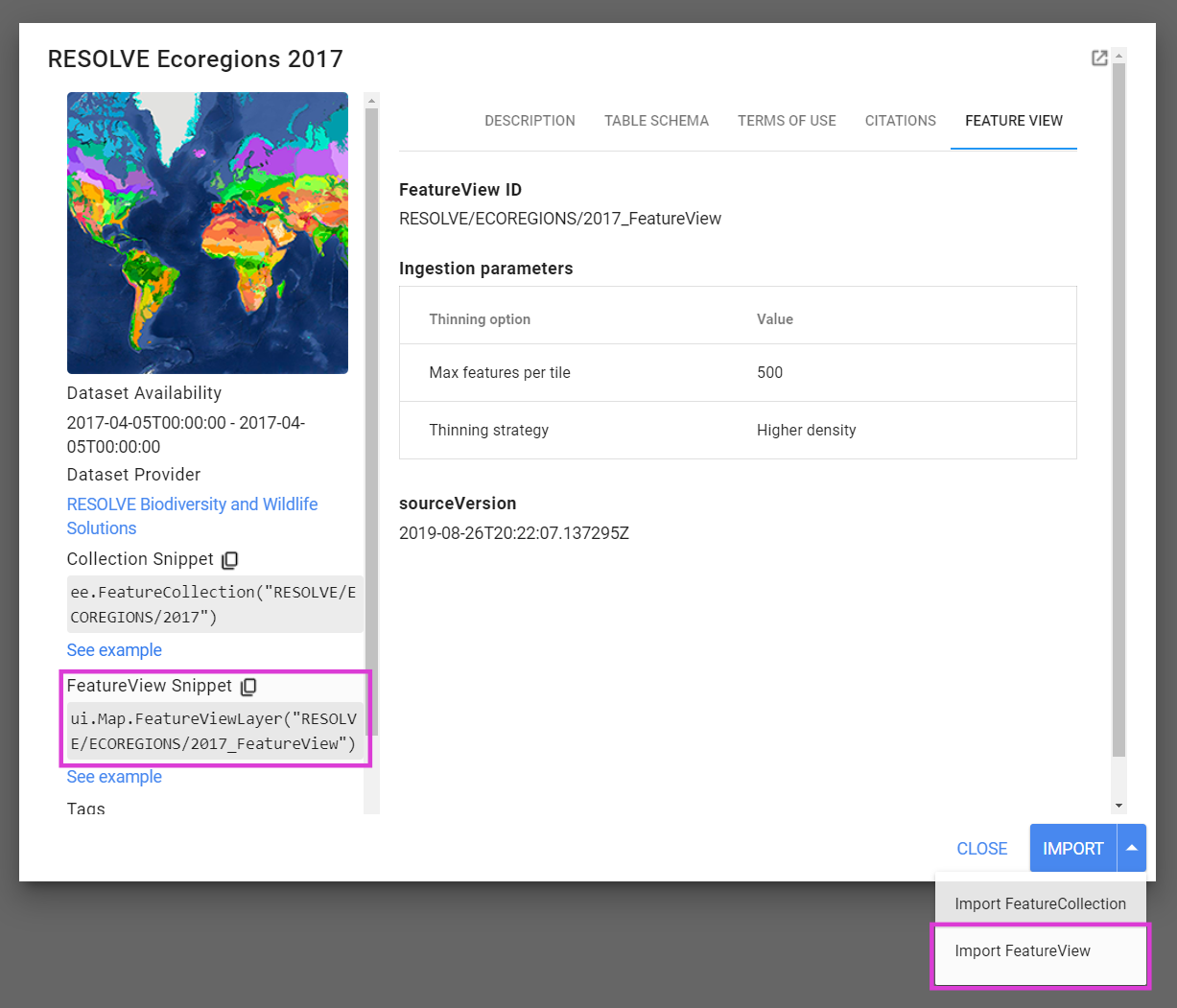
Rysunek 1. Okno zasobu Data Catalog z wyróżnionymi metodami importu (FeatureView).
Metadane widoku cech
Informacje i metadane dotyczące FeatureView są dostępne w oknach zasobów wymienionych w sekcji Lokalizacje zasobów FeatureView powyżej. Oprócz opisu i właściwości, które mogą być udostępniane źródłu FeatureCollection, istnieje 5 właściwości unikalnych dla FeatureView. Obejmują one ustawienia parametrów pozyskiwania opisane w sekcji Tworzenie FeatureView oraz sourceVersion, czyli sygnaturę czasową „ostatniej modyfikacji” zasobu tabeli, z którego utworzono FeatureView. Rysunek 1 powyżej przedstawia właściwości specyficzne dla FeatureView w oknie dialogowym zasobu Data Catalog. Podobnie jak w przypadku innych komponentów, właściwości możesz też pobierać automatycznie ze słownika zwracanego przez ee.data.getAsset.
Wizualizacja widoku cech
Obiekt FeatureView można wizualizować w edytorze kodu, aplikacjach Earth Engine i Mapach Google.
Edytor kodu
Edytor kodu zawiera komponent ui.Map.FeatureViewLayer do wizualizacji zasobów FeatureView na mapie. W poniższym przykładzie zdefiniowano identyfikator zasobu FeatureView, zaimportowano zasób jako FeatureViewLayer i wyświetlono go na mapie.
Edytor kodu (JavaScript)
// Define the FeatureView asset ID.
var assetId = 'WCMC/WDPA/current/polygons_FeatureView';

// Import the FeatureView asset as a FeatureViewLayer.
var layer = ui.Map.FeatureViewLayer(assetId);

// Add the FeatureViewLayer to the map.
Map.add(layer);
Styl
Możesz określić styl FeatureViewLayer, przekazując słownik stylów do funkcji ui.Map.FeatureViewLayer lub dodając je do warstwy za pomocą metody setVisParams. Poniżej znajdziesz przykład, który stylizuje:
- kolory konturów na podstawie właściwości „MARINE” (czy obszar chroniony znajduje się całkowicie lub częściowo w środowisku morskim),
- kolor wypełnienia na podstawie właściwości „IUCN_CAT” (kategoria Międzynarodowej Unii Ochrony Przyrody, IUCN) oraz
- nieprzezroczystość wypełnienia na podstawie rozmiaru chronionego obszaru zdefiniowanego przez właściwość „REP_AREA”.
Więcej informacji o dostępnych opcjach stylizacji znajdziesz na stronie dotyczącej stylizacji FeatureView.
Edytor kodu (JavaScript)
// Set visualization properties for the defined layer.
layer.setVisParams({
  color: {
    property: 'MARINE',
    categories: [
      ['0', 'purple'],
      ['1', 'green'],
      ['2', 'blue'],
    ]
  },
  fillColor: {
    property: 'IUCN_CAT',
    defaultValue: 'd3d3d3',
    categories: [
      ['Ia', 'a6cee3'],
      ['Ib', '1f78b4'],
      ['II', 'b2df8a'],
      ['III', '33a02c'],
      ['IV', 'fb9a99'],
      ['V', 'e31a1c'],
      ['VI', 'fdbf6f'],
    ]
  },
  fillOpacity: {
    property: 'REP_AREA',
    mode: 'interval',
    palette: [
      [0, 0.5],
      [80, 0.35],
      [2000, 0.22],
      [5000, 0.15],
    ],
  },
  width: 1.0,
  pointSize: 6.0,
});
Filtruj
Reguły filtrowania można stosować do selektywnego stylizowania lub ukrywania obiektów na podstawie ich właściwości. Na przykład aby odfiltrować obszary chronione mniejsze niż określony obszar podany przez widżet suwaka, możesz użyć tego kodu. Więcej informacji o polu rules znajdziesz w sekcji Reguły szczegółowe na stronie FeatureView dotyczącej stylów.
Edytor kodu (JavaScript)
// Define the FeatureView asset ID.
var assetId = 'WCMC/WDPA/current/polygons_FeatureView';

// Import the FeatureView asset as a FeatureViewLayer.
var layer = ui.Map.FeatureViewLayer(assetId, null, 'WDPA FeatureViewLayer');

// Callback function to update FeatureViewLayer style.
var updateVisParams = function() {
  layer.setVisParams({
    color: {
      property: 'MARINE',
      categories: [
        ['0', 'purple'],
        ['1', 'green'],
        ['2', 'blue'],
      ]
    },
    fillColor: {
      property: 'IUCN_CAT',
      defaultValue: 'd3d3d3',
      categories: [
        ['Ia', 'a6cee3'],
        ['Ib', '1f78b4'],
        ['II', 'b2df8a'],
        ['III', '33a02c'],
        ['IV', 'fb9a99'],
        ['V', 'e31a1c'],
        ['VI', 'fdbf6f'],
      ]
    },
    fillOpacity: {
      property: 'REP_AREA',
      mode: 'interval',
      palette: [
        [0, 0.5],
        [80, 0.35],
        [2000, 0.22],
        [5000, 0.15],
      ],
    },
    width: 1.0,
    pointSize: 6.0,
    rules: [
      {
        filter: ee.Filter.lt('REP_AREA', filterSlider.getValue()),
        isVisible: false,
      },
    ],
  });
};

// Slider widget that calls the updateVisParams function on change.
var filterSlider = ui.Slider({
  min: 0,
  max: 10000,
  step: 10,
  value: 0,
  style: { stretch: 'horizontal'},
  onChange: updateVisParams,
});
var filterSliderLabel = ui.Label(
  'Adjust slider to hide features less than the specified area (km²)');

// Add the slider to the map.
Map.add(ui.Panel([filterSliderLabel, filterSlider]));

// Initialize the FeatureViewLayer style.
updateVisParams();

// Add the FeatureViewLayer to the map.
Map.add(layer);

Rysunek 2. Wizualizacja FeatureViewLayer z widżetem suwaka do ukrywania obiektów mniejszych niż określony obszar.
Interfejs API Map Google
Proces wizualizacji zasobu FeatureView za pomocą interfejsu API Map Google składa się z 4 etapów: uzyskanie klucza kafelków za pomocą ee.data.getFeatureViewTilesKey, przekazanie go do instancji FeatureViewTileSource, utworzenie ee.layer.ImageOverlay i dodanie nakładki do instancji google.maps.Map. Poniżej znajdziesz przykładowy kod do tworzenia obiektu ImageOverlay w języku JavaScript.
var tilesKey = ee.data.getFeatureViewTilesKey({
  assetId: 'WCMC/WDPA/current/polygons_FeatureView',
  visParams: { … },
});

var tileSource = new ee.layers.FeatureViewTileSource(tilesKey);
var overlay = new ee.layers.ImageOverlay(tileSource);
Gdy to zrobisz, możesz dodać nakładkę do instancji google.maps.Map, jak pokazano poniżej.
// embeddedMap is your google.maps.Map instance.
embeddedMap.overlayMapTypes.setAt(0, overlay);
Sprawdzanie widoku cech
Warstwę FeatureViewLayer dodaną do domyślnej mapy edytora kodu można sprawdzić za pomocą narzędzia Inspector.
Działanie jest takie samo jak w przypadku FeatureCollection. Pamiętaj, że wyniki zwracane dla klikniętej lokalizacji zawierają tylko elementy widoczne na bieżącym poziomie powiększenia. Geometrie nie są wyświetlane w przypadku sprawdzanych obiektów, ponieważ są upraszczane w ramach procesu eksportu FeatureView.

Rysunek 3. Sprawdzam FeatureViewLayer. Inspektor pokazuje warstwę, obiekty, identyfikator zasobu i parametry wizualizacji.