

FeatureView, bir FeatureCollection'ın salt görüntüleme amaçlı, hızlandırılmış bir temsilidir.
Raster harita karoları anında oluşturulan FeatureCollection'ın aksine, FeatureView raster karoları hızlı oluşturma sağlamak için önceden hesaplanır.
FeatureView öğeleri, daha hızlı oluşturulmanın yanı sıra yakınlaştırma seviyesine bağlı özellik inceltme uygular. Bu, yoğun veri kümelerinin uzaklaştırıldığında eksik görünebileceği (küçük özellikler çizilmez) ancak yakınlaştırdıkça verilerin daha fazlasının görünür hale geleceği anlamına gelir. Bu da daha düşük yakınlaştırma seviyelerinde harita estetiğini iyileştirebilir. Bir veri kümesinin seyreltme davranışı, bir FeatureCollection öğesinin FeatureView öğesine aktarılması sırasında ayarlanan çeşitli optimizasyon parametreleri tarafından kontrol edilir.
Salt görüntüleme öğesi olarak FeatureView nesneleri hesaplamalara veya ifadelere dahil edilemez ancak JavaScript Kod Düzenleyici ve Earth Engine uygulamalarında FeatureViewLayer olarak görselleştirilip incelenebilir. Ayrıca Google Haritalar API uygulamalarına da entegre edilebilir.
FeatureView oluşturma
FeatureView oluşturmak için verilerinizle bir FeatureCollection hazırlamanız, Export.table.toFeatureView işlevini çağırmanız ve dışa aktarma görevini başlatmanız gerekir. Aşağıdaki örnekte, WDPA poligon veri kümesinin görünümlerinin dışa aktarılması gösterilmektedir.
Kendi uygulamanızda, Earth Engine Veri Kataloğu'nda arşivlenmiş herhangi bir FeatureCollection veri kümesini kullanın veya Earth Engine öğesi olarak vektör veri kümesi yükleyerek kendi veri kümenizi oluşturun.
FeatureView, Export.table.toFeatureView işlevindeki çeşitli parametreler kullanılarak özelleştirilebilir.
maxFeaturesPerTile: Belirli bir yakınlaştırma seviyesinde bir harita karosunda gösterilen maksimum özellik sayısını tanımlar. Hız veya özellik yoğunluğu için optimizasyon yapmak istiyorsanız bu parametreyi kullanın.thinningStrategy: Belirli bir karo ve yakınlaştırma seviyesi için özellik seyreltmenin, daha yüksek yoğunluk veya karolar arasında yoğunluk tutarlılığı için optimize edilip edilmeyeceğini kontrol eder. Her bir karo için özellik yoğunluğu bağımsız olduğundan, daha yüksek yoğunluk için optimizasyon yapmanın karo sınırlarının belirginleşmesine neden olabileceğini unutmayın.thinningRanking: Özellik inceltme önceliğini tanımlar. Örneğin, seyreltmeyi yüksek değerlere sahip belirli bir özellik niteliğinin korunmasını hedefleyecek şekilde optimize edebilirsiniz. Diğer bir deyişle, uzaklaştırdığınızda seçilen özellik için düşük değere sahip özellikler önce seyreltilir ve en önemli özellikler (kurallarınıza göre) görünür kalır.zOrderRanking: Haritada gösterilen özelliklerin z sırasını (yığın sırası) tanımlar. Bu parametre, özellik özelliklerine, geometri türüne ve yakınlaştırma seviyesine göre öncelik kuralları belirlemenize olanak tanıyarak çakışan özelliklerin nasıl gösterileceğini kontrol eder. Örneğin, belirli bir özelliğin yüksek değerlerine sahip özellikleri önceliklendirerek düşük değerlere sahip kesişen özelliklerin üzerine yerleştirebilirsiniz.
Bu parametreler ve kabul edilen bağımsız değişkenleri hakkında daha fazla bilgi için FeatureView Optimizasyon sayfasını inceleyin.
Aşağıdaki örnekte, bu parametreler için belirtilen bağımsız değişkenler, belirli bir yakınlaştırma seviyesinde karo başına maksimum özellik sayısının 1.500 olduğu, karo başına özellik yoğunluğunun bağımsız olduğu ve maksimum 1.500'e ulaşmasına izin verildiği, daha küçük poligonların önce inceltildiği ve daha küçük poligonların daha büyük poligonların üzerinde yer aldığı bir FeatureView oluşturur.
Kod Düzenleyici (JavaScript)
// Import the WDPA feature collection.
var wdpa = ee.FeatureCollection('WCMC/WDPA/current/polygons');

// Export the WDPA FeatureCollection as a FeatureView asset.
Export.table.toFeatureView({
  collection: wdpa,
  assetId: 'wdpa-featureview-demo',
  description: 'wdpa-featureview-demo',
  maxFeaturesPerTile: 1500,
  thinningStrategy: 'HIGHER_DENSITY',
  thinningRanking: ['REP_AREA DESC'],
  zOrderRanking: ['REP_AREA DESC'],
});
Yukarıdaki kod snippet'ini Kod Düzenleyici'de yürütmek, bir dışa aktarma görevi oluşturur. Dışa aktarma işlemini başlatmak için görevi çalıştırın.
FeatureView öğe konumları
FeatureView öğeleri, herkese açık Data Catalog'da ve Kod Düzenleyici'nin Öğeler sekmesindeki kişisel öğeleriniz arasında bulunabilir. Data Catalog'daki tüm alakalı FeatureCollection öğelerinin, genel olarak geçerli besleme ayarlarına sahip tamamlayıcı bir FeatureView öğesi vardır. Kişisel öğe arşiviniz, oluşturduğunuz tüm FeatureView öğelerini içerir.
FeatureView öğelerini komut dosyalarına aktarma
FeatureView öğeleri, Kod Düzenleyici öğe iletişim kutularındaki ve kişisel öğe girişlerindeki düğmeler kullanılarak ve ui.Map.FeatureViewLayer oluşturucusuna giriş olarak bir FeatureView öğe kimliği sağlanarak Kod Düzenleyici komut dosyalarına aktarılabilir.
Data Catalog öğesi iletişim kutusu
Kod Düzenleyici'nin arama çubuğundan erişilen Data Catalog tablo öğesi iletişim kutularının sağ alt kısmında, açılır menü içeren bir İçe aktar düğmesi bulunur. Açılır menüden "FeatureView'u içe aktar"ı seçin. Öğe, komut dosyanızın üst kısmındaki İçe Aktarmalar bölümüne eklenir.
Kişisel öğe iletişim kutusu
Kod Düzenleyici'nin Öğeler sekmesinden bir öğe seçilerek erişilen kişisel FeatureView öğe iletişim kutularının sağ üst kısmında İçe aktar düğmesi bulunur.
Düğmeyi etkinleştirdiğinizde öğe, komut dosyanızın üst kısmındaki İçe aktarmalar bölümüne eklenir. Öğeler sekmesinde bir öğenin üzerine geldiğinizde görünen içe aktarma kısayol düğmesini (sağa bakan ok simgesi) de kullanabilirsiniz.
Öğe Kimliği
FeatureView öğelerinin, ui.Map.FeatureViewLayer oluşturucusuna giriş olarak sağlanabilecek bir kimliği vardır. Bu kimlik, komut dosyanızdaki öğeye erişmenizi sağlar. Önceden oluşturulmuş içe aktarma snippet'lerini, Kod Düzenleyici'deki Data Catalog öğe sayfalarında ve öğe iletişim kutularında bulabilirsiniz.
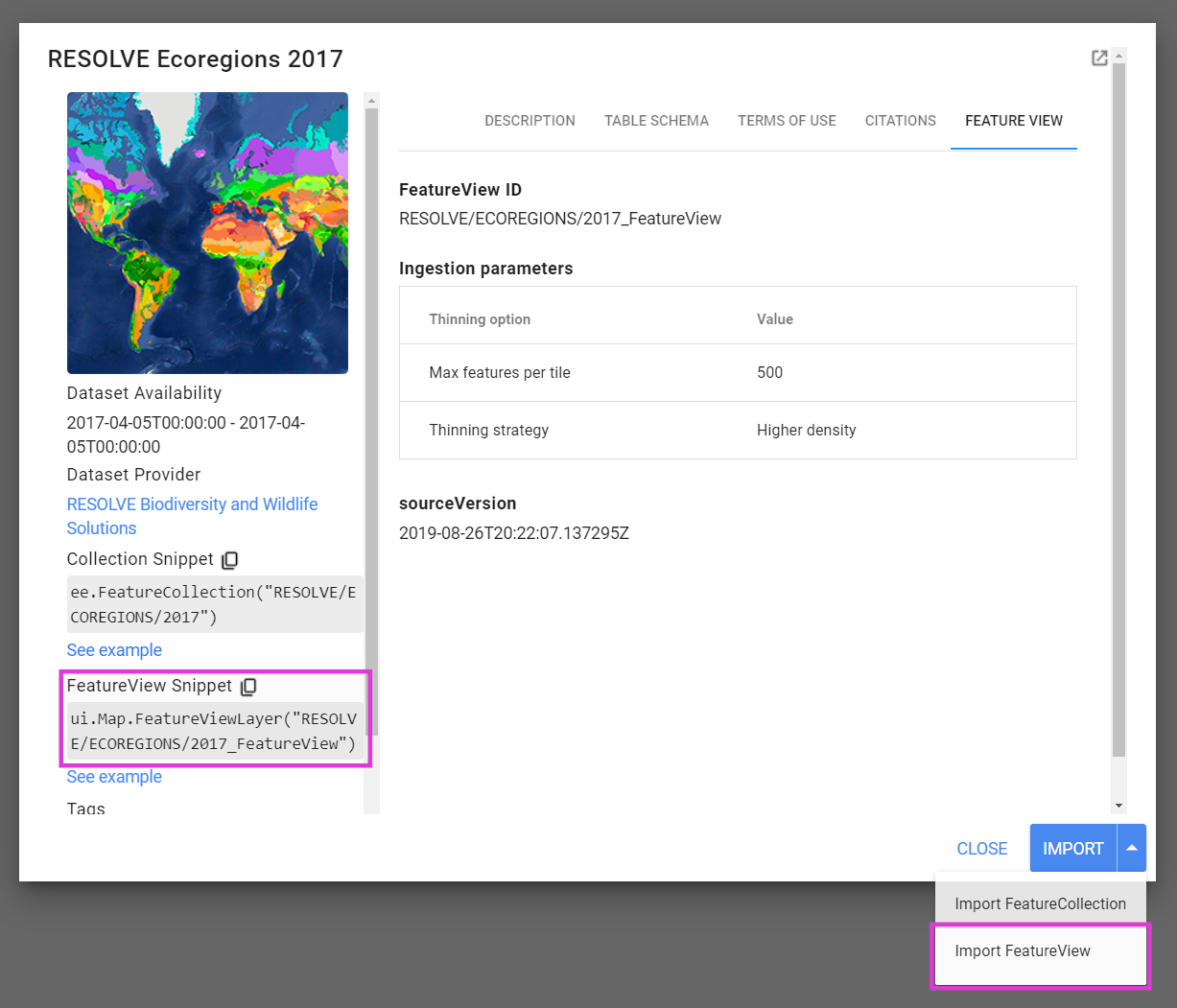
1. şekil FeatureView içe aktarma yöntemlerini vurgulayan Data Catalog öğe iletişim kutusu.
FeatureView meta verileri
FeatureView bilgileri ve meta verileri, yukarıdaki FeatureView öğe konumları bölümünde belirtilen öğe iletişim kutularında mevcuttur. Kaynak FeatureCollection ile paylaşılabilecek açıklama ve özelliklerin yanı sıra FeatureView için benzersiz beş özellik vardır. Bunlar, FeatureView oluşturma bölümünde açıklanan besleme parametresi ayarlarını ve FeatureView öğesinin oluşturulduğu tablo öğesinin "son değiştirilme" zaman damgası olan sourceVersion değerini içerir. Yukarıdaki Şekil 1'de, bir Data Catalog öğesi iletişim kutusundaki FeatureView'e özgü özellikler gösterilmektedir. Diğer öğeler gibi, ee.data.getAsset tarafından döndürülen sözlükten özellikleri programatik olarak da getirebilirsiniz.
FeatureView'u görselleştirme
FeatureView nesnesi; Kod Düzenleyici, Earth Engine uygulamaları ve Google Haritalar'da görselleştirilebilir.
Kod Düzenleyici
Kod Düzenleyici, FeatureView öğelerini harita üzerinde görselleştirmek için ui.Map.FeatureViewLayer bileşenini içerir. Aşağıdaki örnekte bir FeatureView öğe kimliği tanımlanmakta, öğe FeatureViewLayer olarak içe aktarılmakta ve haritada gösterilmektedir.
Kod Düzenleyici (JavaScript)
// Define the FeatureView asset ID.
var assetId = 'WCMC/WDPA/current/polygons_FeatureView';

// Import the FeatureView asset as a FeatureViewLayer.
var layer = ui.Map.FeatureViewLayer(assetId);

// Add the FeatureViewLayer to the map.
Map.add(layer);
Stil
ui.Map.FeatureViewLayer işlevine bir stil sözlüğü ileterek veya setVisParams yöntemini kullanarak bir katmana ekleyerek FeatureViewLayer öğesini biçimlendirebilirsiniz. Aşağıda, stillendirme yapan bir örnek verilmiştir:
- "MARINE" özelliğine (koruma altındaki alanın tamamen veya kısmen deniz ortamında olup olmadığına) göre ana hat renkleri,
- "IUCN_CAT" özelliğine (Uluslararası Doğa Koruma Birliği (IUCN) Kategorisi) göre dolgu rengi ve
- "REP_AREA" özelliği tarafından tanımlanan korunan alanın boyutuna göre dolgu opaklığını ayarlayın.
Kullanılabilir stil seçenekleri hakkında daha fazla bilgi için FeatureView Stil Oluşturma sayfasını ziyaret edin.
Kod Düzenleyici (JavaScript)
// Set visualization properties for the defined layer.
layer.setVisParams({
  color: {
    property: 'MARINE',
    categories: [
      ['0', 'purple'],
      ['1', 'green'],
      ['2', 'blue'],
    ]
  },
  fillColor: {
    property: 'IUCN_CAT',
    defaultValue: 'd3d3d3',
    categories: [
      ['Ia', 'a6cee3'],
      ['Ib', '1f78b4'],
      ['II', 'b2df8a'],
      ['III', '33a02c'],
      ['IV', 'fb9a99'],
      ['V', 'e31a1c'],
      ['VI', 'fdbf6f'],
    ]
  },
  fillOpacity: {
    property: 'REP_AREA',
    mode: 'interval',
    palette: [
      [0, 0.5],
      [80, 0.35],
      [2000, 0.22],
      [5000, 0.15],
    ],
  },
  width: 1.0,
  pointSize: 6.0,
});
Filtre
Filtre kuralları, özelliklerine göre seçerek stil uygulamak veya gizlemek için kullanılabilir. Örneğin, kaydırma çubuğu widget'ı tarafından verilen belirli bir alandan daha küçük koruma alanlarını filtrelemek için aşağıdaki kodu kullanabilirsiniz. rules alanı hakkında daha fazla bilgi edinmek için FeatureView Stil sayfasının Özel Kurallar bölümüne bakın.
Kod Düzenleyici (JavaScript)
// Define the FeatureView asset ID.
var assetId = 'WCMC/WDPA/current/polygons_FeatureView';

// Import the FeatureView asset as a FeatureViewLayer.
var layer = ui.Map.FeatureViewLayer(assetId, null, 'WDPA FeatureViewLayer');

// Callback function to update FeatureViewLayer style.
var updateVisParams = function() {
  layer.setVisParams({
    color: {
      property: 'MARINE',
      categories: [
        ['0', 'purple'],
        ['1', 'green'],
        ['2', 'blue'],
      ]
    },
    fillColor: {
      property: 'IUCN_CAT',
      defaultValue: 'd3d3d3',
      categories: [
        ['Ia', 'a6cee3'],
        ['Ib', '1f78b4'],
        ['II', 'b2df8a'],
        ['III', '33a02c'],
        ['IV', 'fb9a99'],
        ['V', 'e31a1c'],
        ['VI', 'fdbf6f'],
      ]
    },
    fillOpacity: {
      property: 'REP_AREA',
      mode: 'interval',
      palette: [
        [0, 0.5],
        [80, 0.35],
        [2000, 0.22],
        [5000, 0.15],
      ],
    },
    width: 1.0,
    pointSize: 6.0,
    rules: [
      {
        filter: ee.Filter.lt('REP_AREA', filterSlider.getValue()),
        isVisible: false,
      },
    ],
  });
};

// Slider widget that calls the updateVisParams function on change.
var filterSlider = ui.Slider({
  min: 0,
  max: 10000,
  step: 10,
  value: 0,
  style: { stretch: 'horizontal'},
  onChange: updateVisParams,
});
var filterSliderLabel = ui.Label(
  'Adjust slider to hide features less than the specified area (km²)');

// Add the slider to the map.
Map.add(ui.Panel([filterSliderLabel, filterSlider]));

// Initialize the FeatureViewLayer style.
updateVisParams();

// Add the FeatureViewLayer to the map.
Map.add(layer);

2. şekil. Belirtilen alandan küçük özellikleri gizlemek için kaydırma çubuğu widget'ı içeren FeatureViewLayer görselleştirmesi.
Google Haritalar API'sı
Google Maps API kullanarak bir FeatureView öğesini görselleştirme işlemi dört bölümden oluşur: ee.data.getFeatureViewTilesKey kullanarak bir karo anahtarı alma, bunu bir FeatureViewTileSource örneğine iletme, bir ee.layer.ImageOverlay oluşturma ve ardından yer paylaşımını google.maps.Map örneğinize ekleme. JavaScript'te ImageOverlay oluşturmak için örnek kod aşağıda gösterilmiştir.
var tilesKey = ee.data.getFeatureViewTilesKey({
  assetId: 'WCMC/WDPA/current/polygons_FeatureView',
  visParams: { … },
});

var tileSource = new ee.layers.FeatureViewTileSource(tilesKey);
var overlay = new ee.layers.ImageOverlay(tileSource);
Bu işlem tamamlandıktan sonra, yer paylaşımını aşağıda gösterildiği gibi google.maps.Map örneğinize ekleyebilirsiniz.
// embeddedMap is your google.maps.Map instance.
embeddedMap.overlayMapTypes.setAt(0, overlay);
FeatureView'u inceleme
Varsayılan Kod Düzenleyici haritasına eklenen bir FeatureViewLayer katmanı, İnceleme Aracı kullanılarak incelenebilir.
İşlev, FeatureCollection ile aynıdır. Tıklanan konum için döndürülen sonuçların yalnızca geçerli yakınlaştırma seviyesinde görünen özellikleri listelediğini unutmayın. Geometriler, FeatureView dışa aktarma işleminin bir parçası olarak basitleştirildiğinden incelenen özellikler için gösterilmez.

3. şekil FeatureViewLayer inceleniyor. İnceleme aracı katmanı, özellikleri,
öğe kimliğini ve görselleştirme parametrelerini gösterir.