

Las imágenes que componen una ImageCollection se pueden visualizar como una
animación o una serie de miniaturas denominadas “tira de película”. Estos
métodos proporcionan una evaluación rápida del contenido de una ImageCollection
y un medio eficaz para observar el cambio espaciotemporal (figura 1).
getVideoThumbURL()produce una serie de imágenes animadas.getFilmstripThumbURL()produce una serie de imágenes en miniatura
En las siguientes secciones, se describe cómo preparar un ImageCollection para
la visualización, se proporciona un código de ejemplo para cada método de visualización de colecciones
y se abarcan varias técnicas de animación avanzadas.
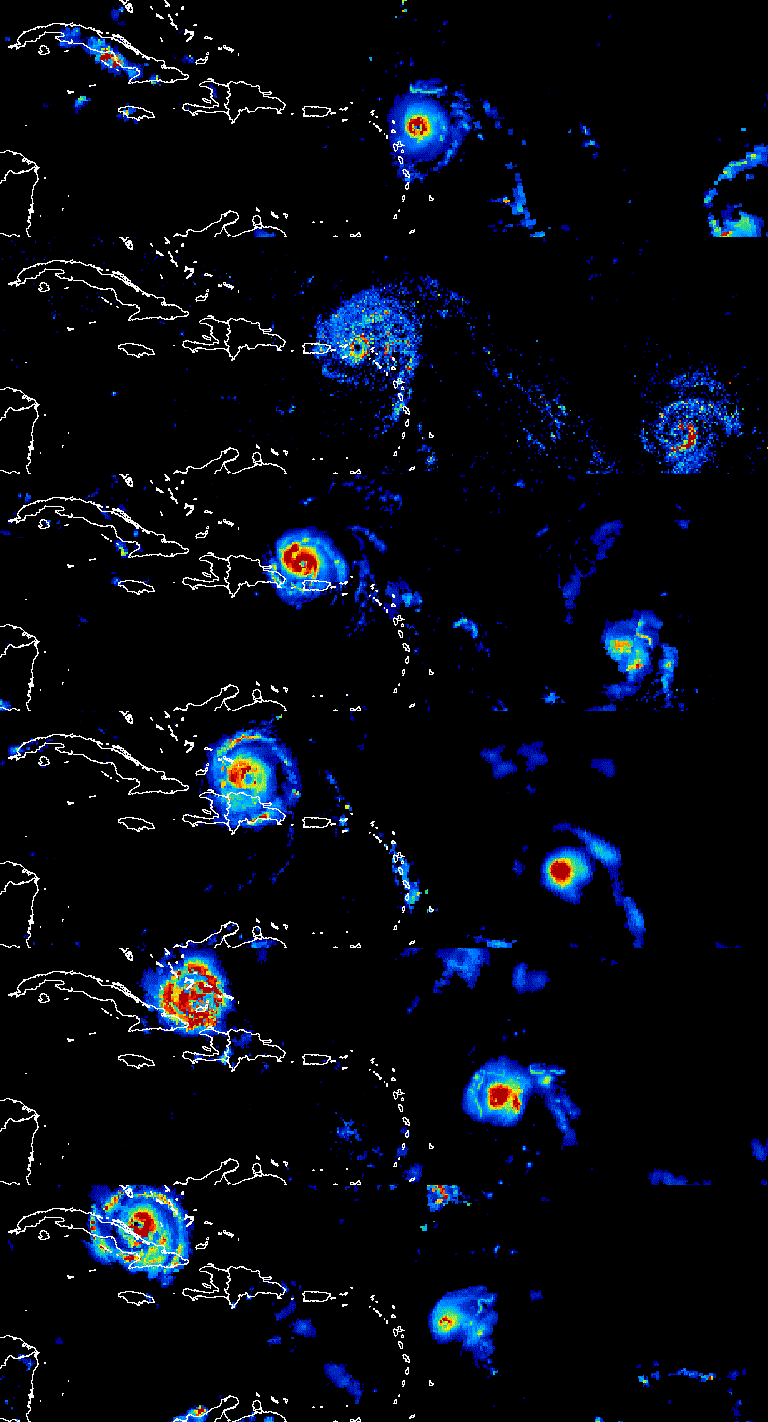
Figura 1. Animación que muestra una progresión de tres días de los huracanes del Atlántico en
septiembre de 2017.
Preparación de la colección
Filtra, compone, ordena y aplica diseño a las imágenes de una colección para mostrar solo
las que te interesan o enfatizar un fenómeno. Se puede proporcionar cualquier ImageCollection como entrada para las funciones de visualización, pero una colección seleccionada que tenga en cuenta los períodos interanuales y anuales, el intervalo de observación, la extensión regional, la calidad y la representación puede lograr mejores resultados.
Filtro
Filtrar una colección de imágenes para incluir solo los datos pertinentes que respalden el propósito de la visualización Considera las fechas, la extensión espacial, la calidad y otras propiedades específicas de un conjunto de datos determinado.
Por ejemplo, filtra una colección de reflectancia de la superficie de Sentinel-2 por lo siguiente:
un solo período
Editor de código (JavaScript)
var s2col = ee.ImageCollection('COPERNICUS/S2_SR_HARMONIZED')
  .filterDate('2018-01-01', '2019-01-01');
un rango de días del año en serie,
Editor de código (JavaScript)
var s2col = ee.ImageCollection('COPERNICUS/S2_SR_HARMONIZED')
  .filter(ee.Filter.calendarRange(171, 242, 'day_of_year'));
una región de interés,
Editor de código (JavaScript)
var s2col = ee.ImageCollection('COPERNICUS/S2_SR_HARMONIZED')
  .filterBounds(ee.Geometry.Point(-122.1, 37.2));
o una propiedad de imagen.
Editor de código (JavaScript)
var s2col = ee.ImageCollection('COPERNICUS/S2_SR_HARMONIZED')
  .filter(ee.Filter.lt('CLOUDY_PIXEL_PERCENTAGE', 50));
Encadenar varios filtros
Editor de código (JavaScript)
var s2col = ee.ImageCollection('COPERNICUS/S2_SR_HARMONIZED')
  .filterDate('2018-01-01', '2019-01-01')
  .filterBounds(ee.Geometry.Point(-122.1, 37.2))
  .filter('CLOUDY_PIXEL_PERCENTAGE < 50');
Compuesto
Compone períodos intraanuales e interanuales para reducir la cantidad de imágenes en una colección y mejorar la calidad. Por ejemplo, supongamos que quieres crear una visualización del NDVI anual de África. Una opción es simplemente filtrar una colección de NDVI de 16 días de MODIS para incluir todas las observaciones de 2018.
Editor de código (JavaScript)
var ndviCol = ee.ImageCollection('MODIS/061/MOD13A2')
  .filterDate('2018-01-01', '2019-01-01')
  .select('NDVI');
Compuesto interanual por filtro y reducción
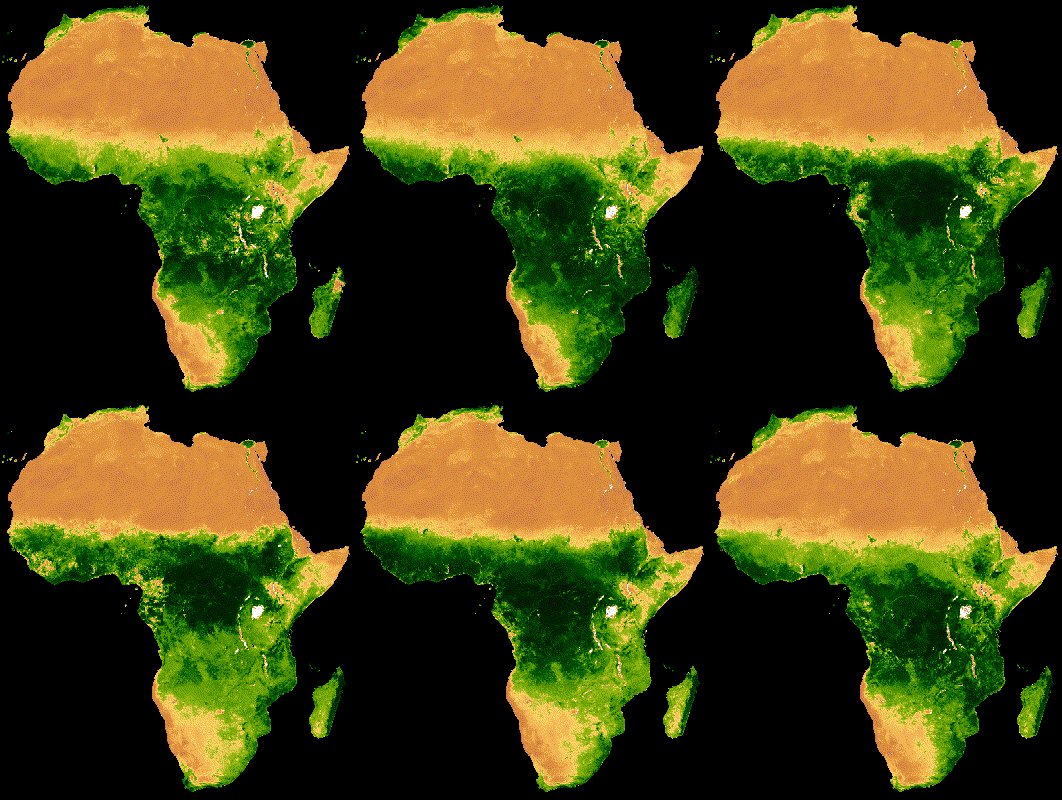
La visualización de la colección anterior muestra un ruido considerable en las regiones boscosas donde la cobertura de nubes es intensa (figura 2a). Se puede lograr una mejor representación reduciendo los rangos de fechas en serie por mediana en todos los años de la colección de MODIS.
Editor de código (JavaScript)
// Make a day-of-year sequence from 1 to 365 with a 16-day step.
var doyList = ee.List.sequence(1, 365, 16);

// Import a MODIS NDVI collection.
var ndviCol = ee.ImageCollection('MODIS/061/MOD13A2').select('NDVI');

// Map over the list of days to build a list of image composites.
var ndviCompList = doyList.map(function(startDoy) {
  // Ensure that startDoy is a number.
  startDoy = ee.Number(startDoy);

  // Filter images by date range; starting with the current startDate and
  // ending 15 days later. Reduce the resulting image collection by median.
  return ndviCol
    .filter(ee.Filter.calendarRange(startDoy, startDoy.add(15), 'day_of_year'))
    .reduce(ee.Reducer.median());
});

// Convert the image List to an ImageCollection.
var ndviCompCol = ee.ImageCollection.fromImages(ndviCompList);
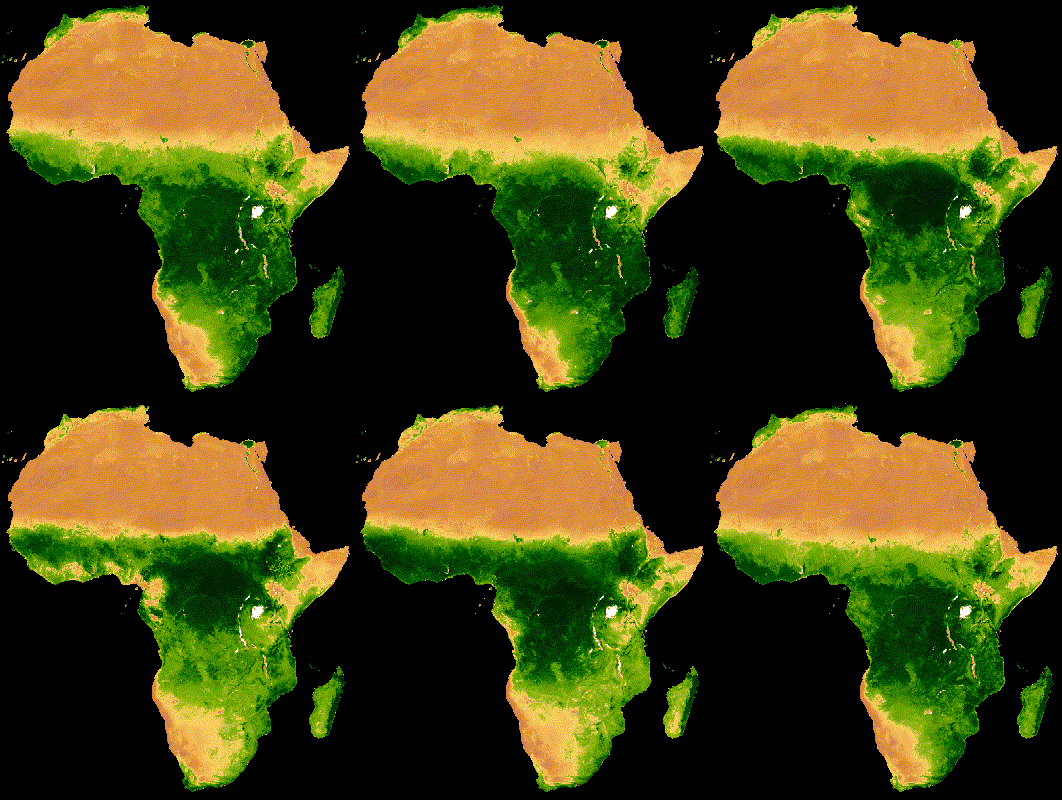
La animación resultante de esta colección tiene menos ruido, ya que cada imagen representa la mediana de un compuesto de NDVI de 16 días para más de 20 años de datos (figura 1b). Consulta este instructivo para obtener más información sobre esta animación.
 |
 |
|---|---|
| Figura 2a. NDVI anual sin composición interanual. | Figura 2b. NDVI anual con composición interanual. |
Compuesto intraanual por filtro y reducción
En el ejemplo anterior, se aplica la composición interanual. También puede ser útil componer una serie de observaciones intraanuales. Por ejemplo, los datos de Landsat se recopilan cada dieciséis días para una escena determinada por sensor, pero, a menudo, algunas partes de las imágenes están ocultas por nubes. Enmascarar las nubes y componer varias imágenes de la misma temporada puede producir una representación más libre de nubes. Considera el siguiente ejemplo, en el que las imágenes de Landsat 5 de julio y agosto se componen con la mediana de cada año de 1985 a 2011.
Editor de código (JavaScript)
// Assemble a collection of Landsat surface reflectance images for a given
// region and day-of-year range.
var lsCol = ee.ImageCollection('LANDSAT/LT05/C02/T1_L2')
  .filterBounds(ee.Geometry.Point(-122.9, 43.6))
  .filter(ee.Filter.dayOfYear(182, 243))
  // Add the observation year as a property to each image.
  .map(function(img) {
    return img.set('year', ee.Image(img).date().get('year'));
  });


// Define a function to scale the data and mask unwanted pixels.
function maskL457sr(image) {
  // Bit 0 - Fill
  // Bit 1 - Dilated Cloud
  // Bit 2 - Unused
  // Bit 3 - Cloud
  // Bit 4 - Cloud Shadow
  var qaMask = image.select('QA_PIXEL').bitwiseAnd(parseInt('11111', 2)).eq(0);
  var saturationMask = image.select('QA_RADSAT').eq(0);

  // Apply the scaling factors to the appropriate bands.
  var opticalBands = image.select('SR_B.').multiply(0.0000275).add(-0.2);
  var thermalBand = image.select('ST_B6').multiply(0.00341802).add(149.0);

  // Replace the original bands with the scaled ones and apply the masks.
  return image.addBands(opticalBands, null, true)
      .addBands(thermalBand, null, true)
      .updateMask(qaMask)
      .updateMask(saturationMask);
}

// Define a list of unique observation years from the image collection.
var years = ee.List(lsCol.aggregate_array('year')).distinct().sort();

// Map over the list of years to build a list of annual image composites.
var lsCompList = years.map(function(year) {
  return lsCol
    // Filter image collection by year.
    .filterMetadata('year', 'equals', year)
    // Apply cloud mask.
    .map(maskL457sr)
    // Reduce image collection by median.
    .reduce(ee.Reducer.median())
    // Set composite year as an image property.
    .set('year', year);
});

// Convert the image List to an ImageCollection.
var lsCompCol = ee.ImageCollection.fromImages(lsCompList);
Compuesto intraanual por unión y reducción
Ten en cuenta que los dos métodos de composición anteriores se asignan a un List de días y años para definir de forma incremental nuevas fechas para filtrar y componer.
Aplicar una unión es otro método para lograr esta operación. En el siguiente fragmento, se define una colección de años única y, luego, se aplica una unión saveAll para identificar todas las imágenes que corresponden a un año determinado.
Las imágenes que pertenecen a un año determinado se agrupan en un objeto List que se
almacena como una propiedad del representante del año respectivo en la colección de
años distintos. Los compuestos anuales se generan a partir de estas listas reduciendo
las ImageCollections definidas por ellas en una función asignada a la colección de años
distintos.
Editor de código (JavaScript)
// Assemble a collection of Landsat surface reflectance images for a given
// region and day-of-year range.
var lsCol = ee.ImageCollection('LANDSAT/LT05/C02/T1_L2')
  .filterBounds(ee.Geometry.Point(-122.9, 43.6))
  .filter(ee.Filter.dayOfYear(182, 243))
  // Add the observation year as a property to each image.
  .map(function(img) {
    return img.set('year', ee.Image(img).date().get('year'));
  });

// Make a distinct year collection; one image representative per year.
var distinctYears = lsCol.distinct('year').sort('year');

// Define a join filter; one-to-many join on ‘year’ property.
var filter = ee.Filter.equals({leftField: 'year', rightField: 'year'});

// Define a join.
var join = ee.Join.saveAll('year_match');

// Apply the join; results in 'year_match' property being added to each distinct
// year representative image. The list includes all images in the collection
// belonging to the respective year.
var joinCol = join.apply(distinctYears, lsCol, filter);

// Define a function to scale the data and mask unwanted pixels.
function maskL457sr(image) {
  // Bit 0 - Fill
  // Bit 1 - Dilated Cloud
  // Bit 2 - Unused
  // Bit 3 - Cloud
  // Bit 4 - Cloud Shadow
  var qaMask = image.select('QA_PIXEL').bitwiseAnd(parseInt('11111', 2)).eq(0);
  var saturationMask = image.select('QA_RADSAT').eq(0);

  // Apply the scaling factors to the appropriate bands.
  var opticalBands = image.select('SR_B.').multiply(0.0000275).add(-0.2);
  var thermalBand = image.select('ST_B6').multiply(0.00341802).add(149.0);

  // Replace the original bands with the scaled ones and apply the masks.
  return image.addBands(opticalBands, null, true)
      .addBands(thermalBand, null, true)
      .updateMask(qaMask)
      .updateMask(saturationMask);
}

// Map over the distinct years collection to build a list of annual image
// composites.
var lsCompList = joinCol.map(function(img) {
  // Get the list of images belonging to the given year.
  return ee.ImageCollection.fromImages(img.get('year_match'))
    // Apply cloud mask.
    .map(maskL457sr)
    // Reduce image collection by median.
    .reduce(ee.Reducer.median())
    // Set composite year as an image property.
    .copyProperties(img, ['year']);
});

// Convert the image List to an ImageCollection.
var lsCompCol = ee.ImageCollection(lsCompList);
Compuesto del mismo día por unión y reducción
Otro caso para la composición es crear mosaicos de imágenes espacialmente contiguos. Supongamos que tu región de interés abarca dos filas de Landsat dentro de la misma ruta y tu objetivo es mostrar un mosaico de imágenes de las dos imágenes para cada órbita de Landsat 8 en 2017 y 2018. Aquí, después de filtrar la colección por ruta y fila, se usa una operación de unión para crear un mosaico de imágenes de Landsat de la misma órbita, definida por la fecha de adquisición.
Editor de código (JavaScript)
var lsCol = ee.ImageCollection('LANDSAT/LC08/C02/T1_L2')
  .filterDate('2017-01-01', '2019-01-01')
  .filter('WRS_PATH == 38 && (WRS_ROW == 28 || WRS_ROW == 29)')
  .map(function(img) {
    var date = img.date().format('yyyy-MM-dd');
    return img.set('date', date);
  });

var distinctDates = lsCol.distinct('date').sort('date');
var filter = ee.Filter.equals({leftField: 'date', rightField: 'date'});
var join = ee.Join.saveAll('date_match');
var joinCol = join.apply(distinctDates, lsCol, filter);

var lsColMos = ee.ImageCollection(joinCol.map(function(col) {
  return ee.ImageCollection.fromImages(col.get('date_match')).mosaic();
}));
Ordenar
Ordena una colección por tiempo para garantizar la secuencia cronológica adecuada o por una propiedad de tu elección. De forma predeterminada, la serie de fotogramas de visualización se ordena en el orden natural de la colección. La disposición de la serie se puede
modificar con el método de colección sort, en el que se selecciona una propiedad Image
para ordenar de forma ascendente o descendente. Por ejemplo, para ordenar por hora de observación, usa la propiedad system:time_start omnipresente.
Editor de código (JavaScript)
var s2col = ee.ImageCollection('COPERNICUS/S2_SR_HARMONIZED')
  .filterBounds(ee.Geometry.Point(-122.1, 37.2))
  .sort('system:time_start');
O tal vez el orden debería definirse por el aumento de la nubosidad, como en este caso de las imágenes de Sentinel-2.
Editor de código (JavaScript)
var s2col = ee.ImageCollection('COPERNICUS/S2_SR_HARMONIZED')
  .filterBounds(ee.Geometry.Point(-122.1, 37.2))
  .sort('CLOUDY_PIXEL_PERCENTAGE');
El orden también se puede definir con una propiedad derivada, como el NDVI regional promedio. Aquí, el NDVI regional se agrega como una propiedad a cada imagen en una función asignada, seguida de una ordenación en la nueva propiedad.
Editor de código (JavaScript)
// Define an area of interest geometry.
var aoi = ee.Geometry.Point(-122.1, 37.2).buffer(1e4);

// Filter MODIS NDVI image collection by a date range.
var ndviCol = ee.ImageCollection('MODIS/061/MOD13A1')
  .filterDate('2018-01-01', '2019-01-01')
  .select('NDVI')
  // Map over the image collection to calculate regional mean NDVI and add
  // the result to each image as a property.
  .map(function(img) {
    var meanNdvi = img.reduceRegion({
      reducer: ee.Reducer.mean(), geometry: aoi, scale: 500});
    return img.set('meanNdvi', meanNdvi.get('NDVI'));
  })
  // Sort the collection by descending regional mean NDVI.
  .sort('meanNdvi', false);
Visualización de imágenes
La visualización de imágenes transforma los números en colores. Existen tres maneras de controlar cómo se representan los datos de imagen como color en los métodos de visualización de colecciones:
- Proporciona argumentos de visualización directamente a
getVideoThumbURLygetFilmstripThumbURL. - Asigna el método de imagen
visualizesobre la colección de imágenes antes de aplicargetVideoThumbURLygetFilmstripThumbURL. - Asigna el método de imagen
sldStylesobre la colección de imágenes antes de aplicargetVideoThumbURLygetFilmstripThumbURL. Consulta Descriptor de capa con diseño para obtener más información.
En los ejemplos de esta guía, se usan las opciones 1 y 2, en las que la visualización se logra asignando tres bandas de una imagen multibanda a los canales de color rojo, verde y azul, o bien clasificando los valores de una sola banda de forma lineal a lo largo de una paleta de colores. Los parámetros de visualización incluyen los siguientes:
| Parámetro | Descripción | Tipo |
|---|---|---|
| bandas | Lista delimitada por comas de tres nombres de bandas que se asignarán a RGB | list |
| min | Valores que se asignarán a 0 | número o lista de tres números, uno para cada banda |
| max | Valores que se asignarán a 255 | número o lista de tres números, uno para cada banda |
| gain | Valores por los que se multiplicará cada valor de píxel | número o lista de tres números, uno para cada banda |
| sesgo | Valores que se agregarán a cada DN | número o lista de tres números, uno para cada banda |
| gamma | Factores de corrección gamma | número o lista de tres números, uno para cada banda |
| palette | Es una lista de cadenas de colores de estilo CSS (solo para imágenes de una sola banda). | lista separada por comas de cadenas hexadecimales |
| opacity | La opacidad de la capa (0.0 es completamente transparente y 1.0 es completamente opaca) | número |
Usa el argumento bands para seleccionar las bandas que deseas visualizar. Proporciona
una lista de uno o tres nombres de bandas. En cuanto a las imágenes multibanda,
las primeras tres bandas se seleccionan de forma predeterminada. El orden de los nombres de las bandas determina
la asignación de colores; la primera, la segunda y la tercera banda de la lista se asignan a
rojo, verde y azul, respectivamente.
El escalamiento del rango de datos es una consideración importante cuando se visualizan imágenes. De forma predeterminada, los valores de datos de punto flotante entre 0 y 1 (inclusive) se escalan entre 0 y 255 (inclusive). Los valores fuera de este rango se fuerzan a 0 y
255 según si son menores que 0 o mayores que 1,
respectivamente. En cuanto a los datos de números enteros, la capacidad total definida por su tipo se escala entre 0 y 255 (p.ej., los datos de 16 bits con signo tienen un rango de −32,768 a 32,767, que se escala a [0, 255] de forma predeterminada). Aceptar los valores predeterminados suele generar visualizaciones con poco o ningún contraste entre los atributos de la imagen. Usa min y max para mejorar el contraste y enfatizar
un rango de datos en particular. Una buena regla general es establecer min y max en valores que representen los percentiles 2 y 98 de los datos dentro de tu área de interés. Consulta el siguiente ejemplo de cálculo de estos valores para un
modelo de elevación digital.
Editor de código (JavaScript)
// Import NASADEM global elevation model.
var demImg = ee.Image('NASA/NASADEM_HGT/001').select('elevation');

// Define a rectangular area of interest.
var aoi = ee.Geometry.Polygon(
  [[
    [-103.84153083119054, 49.083004219142886],
    [-103.84153083119054, 25.06838270664608],
    [-85.64817145619054, 25.06838270664608],
    [-85.64817145619054, 49.083004219142886]
  ]],
  null, false);

// Calculate the 2nd and 98th percentile elevation values from rescaled (to
// 500m) pixels intersecting the area of interest. A Dictionary is returned.
var percentClip = demImg.reduceRegion({
  reducer: ee.Reducer.percentile([2, 98]),
  geometry: aoi,
  scale: 500,
  maxPixels: 3e7
});

// Print the regional 2nd and 98th percentile elevation values. Get the
// dictionary keys and use them to get the values for each percentile summary.
var keys = percentClip.keys();
print('Set vis min to:', ee.Number(percentClip.get(keys.get(0))).round());
print('Set vis max to:', ee.Number(percentClip.get(keys.get(1))).round());
El parámetro palette define los colores para representar la imagen de visualización de 8 bits. Se aplica solo a las representaciones de una sola banda. Si se especifica con una imagen de varias bandas, se produce un error.
Si los datos son de una sola banda o si quieres visualizar una sola banda de
una imagen de varias bandas, establece el parámetro forceRgbOutput en true (no es necesario
si se proporciona el argumento palette). Usa los parámetros min y max para
definir el rango de valores que se escalarán de forma lineal entre 0 y 255.
A continuación, se muestra un ejemplo de asignación de una función de visualización en una colección de imágenes de una sola banda. Se importa una colección de NDVI de MODIS, se establecen los argumentos de visualización para el método visualization y se asigna una función que transforma los valores en representaciones de imágenes RGB en la colección de NDVI.
Editor de código (JavaScript)
// Filter MODIS NDVI image collection by a date range.
var ndviCol = ee.ImageCollection('MODIS/061/MOD13A1')
  .filterDate('2018-01-01', '2019-01-01')
  .select('NDVI');

// Define visualization arguments.
var visArgs = {
  min: 0,
  max: 9000,
  palette: [
    'FFFFFF', 'CE7E45', 'DF923D', 'F1B555', 'FCD163', '99B718', '74A901',
    '66A000', '529400', '3E8601', '207401', '056201', '004C00', '023B01',
    '012E01', '011D01', '011301'
  ]
};

// Define a function to convert an image to an RGB visualization image and copy
// properties from the original image to the RGB image.
var visFun = function(img) {
  return img.visualize(visArgs).copyProperties(img, img.propertyNames());
};

// Map over the image collection to convert each image to an RGB visualization
// using the previously defined visualization function.
var ndviColVis = ndviCol.map(visFun);
A continuación, se muestra un ejemplo de asignación de una función de visualización en una colección de imágenes de varias bandas:
Editor de código (JavaScript)
// Assemble a collection of Sentinel-2 surface reflectance images for a given
// region and date range.
var s2col = ee.ImageCollection('COPERNICUS/S2_SR_HARMONIZED')
  .filterBounds(ee.Geometry.Point(-96.9037, 48.0395))
  .filterDate('2019-06-01', '2019-10-01');

// Define visualization arguments.
var visArgs = {bands: ['B11', 'B8', 'B3'], min: 300, max: 3500};

// Define a function to convert an image to an RGB visualization image and copy
// properties from the original image to the RGB image.
var visFun = function(img) {
  return img.visualize(visArgs).copyProperties(img, img.propertyNames());
};

// Map over the image collection to convert each image to an RGB visualization
// using the previously defined visualization function.
var s2colVis = s2col.map(visFun);
En este caso, no se proporciona un argumento de paleta porque se proporcionan tres bandas,
que definen la intensidad de cada capa RGB. Ten en cuenta que ambos ejemplos usan los parámetros min y max para controlar qué valores se extienden hasta los límites de los datos RGB de 8 bits.
Miniatura de video
La función getVideoThumbURL() genera una animación a partir de todas las imágenes de un ImageCollection, en el que cada imagen representa un fotograma. El flujo de trabajo general para producir una animación es el siguiente:
- Define un
Geometrycuyos límites determinen la extensión regional de la animación. - Define un
ImageCollection. - Considera la visualización de imágenes: asigna una función de visualización de imágenes en la colección o agrega argumentos de visualización de imágenes al conjunto de argumentos de animación.
- Define los argumentos de animación y llama al método
getVideoThumbURL.
El resultado de getVideoThumbURL es una URL. Imprime la URL en la consola y
haz clic en ella para que los servidores de Earth Engine generen la animación sobre la marcha en
una nueva pestaña del navegador. Como alternativa, puedes ver la animación en la consola del editor de código
llamando a la función ui.Thumbnail en la colección y sus
argumentos de animación correspondientes. Una vez que se renderiza, la animación está disponible para descargarla. Para ello, haz clic con el botón derecho en ella y selecciona las opciones adecuadas en el menú contextual.
En el siguiente ejemplo, se ilustra la generación de una animación que muestra las temperaturas globales
en el transcurso de 24 horas. Ten en cuenta que este ejemplo incluye
argumentos de visualización junto con argumentos de animación, en lugar de asignar primero
una función de visualización sobre la ImageCollection. Cuando ejecutes esta secuencia de comandos, debería aparecer una animación similar a la de la figura 3 en la consola del editor de código.
Editor de código (JavaScript)
// Define an area of interest geometry with a global non-polar extent.
var aoi = ee.Geometry.Polygon(
  [[[-179.0, 78.0], [-179.0, -58.0], [179.0, -58.0], [179.0, 78.0]]], null,
  false);

// Import hourly predicted temperature image collection for northern winter
// solstice. Note that predictions extend for 384 hours; limit the collection
// to the first 24 hours.
var tempCol = ee.ImageCollection('NOAA/GFS0P25')
  .filterDate('2018-12-22', '2018-12-23')
  .limit(24)
  .select('temperature_2m_above_ground');

// Define arguments for animation function parameters.
var videoArgs = {
  dimensions: 768,
  region: aoi,
  framesPerSecond: 7,
  crs: 'EPSG:3857',
  min: -40.0,
  max: 35.0,
  palette: ['blue', 'purple', 'cyan', 'green', 'yellow', 'red']
};

// Print the animation to the console as a ui.Thumbnail using the above defined
// arguments. Note that ui.Thumbnail produces an animation when the first input
// is an ee.ImageCollection instead of an ee.Image.
print(ui.Thumbnail(tempCol, videoArgs));

// Alternatively, print a URL that will produce the animation when accessed.
print(tempCol.getVideoThumbURL(videoArgs));
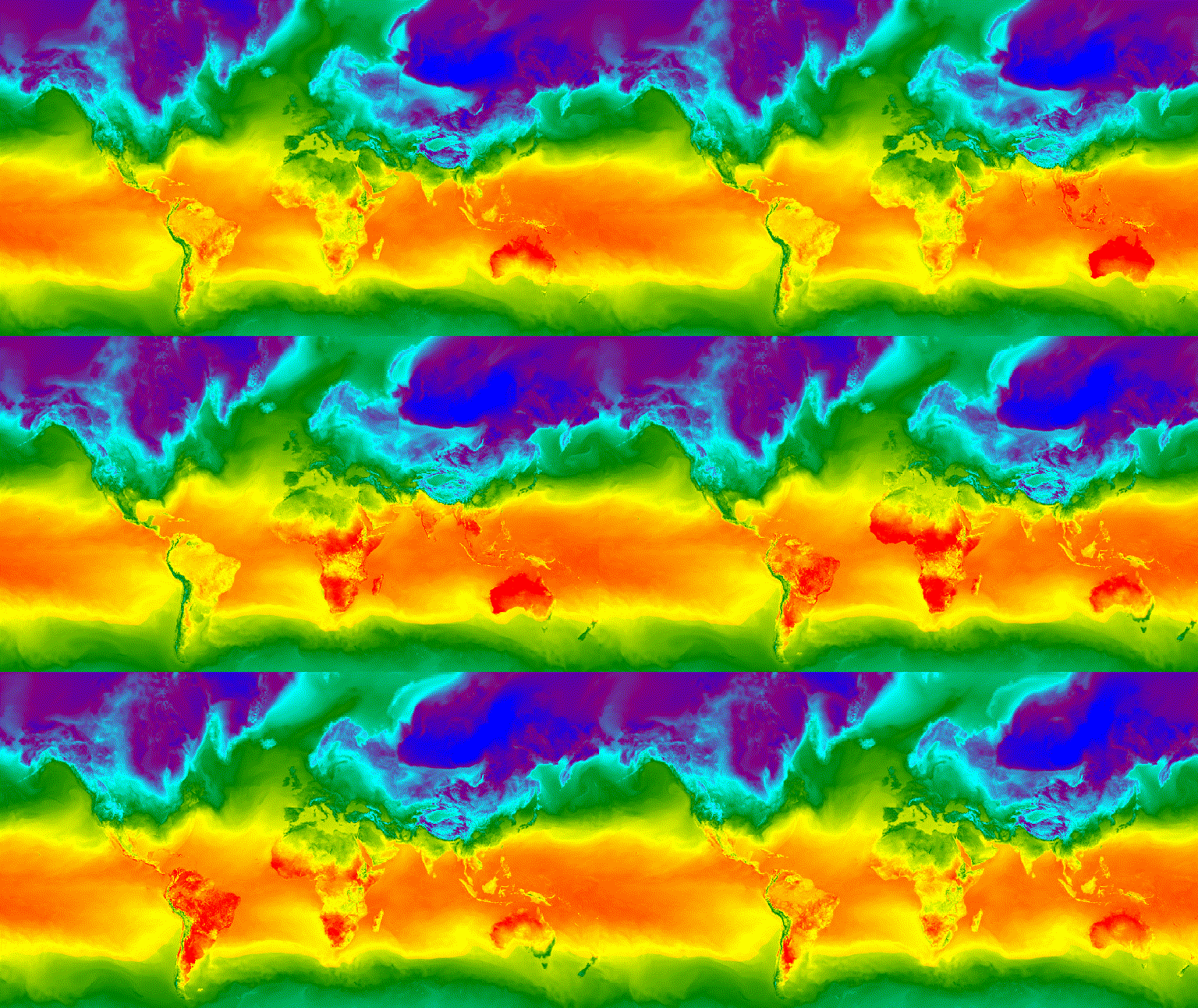
Figura 3. Temperatura de la superficie por hora para el solsticio de invierno del norte representado como una imagen GIF animada.
Tira de película
La función getFilmstripThumbUrl genera una sola imagen estática
que representa la concatenación de todas las imágenes de un ImageCollection en una
serie de norte a sur. La secuencia de fotogramas de la tira de película sigue el orden natural
de la colección.
El resultado de getFilmstripThumbUrl es una URL. Imprime la URL en la consola
y haz clic en ella para iniciar los servidores de Earth Engine que generan la imagen sobre la marcha en
una nueva pestaña del navegador. Una vez renderizada, la imagen estará disponible para descargarla.
Para ello, haz clic con el botón derecho en ella y selecciona las opciones adecuadas en el menú contextual.
En el siguiente fragmento de código, se usa la misma colección que en el ejemplo de la miniatura de video anterior. Cuando ejecutes esta secuencia de comandos, debería aparecer una tira de película similar a la de la Figura 4 en la consola del editor de código.
Editor de código (JavaScript)
// Define an area of interest geometry with a global non-polar extent.
var aoi = ee.Geometry.Polygon(
  [[[-179.0, 78.0], [-179.0, -58.0], [179.0, -58.0], [179.0, 78.0]]], null,
  false);

// Import hourly predicted temperature image collection for northern winter
// solstice. Note that predictions extend for 384 hours; limit the collection
// to the first 24 hours.
var tempCol = ee.ImageCollection('NOAA/GFS0P25')
  .filterDate('2018-12-22', '2018-12-23')
  .limit(24)
  .select('temperature_2m_above_ground');

// Define arguments for the getFilmstripThumbURL function parameters.
var filmArgs = {
  dimensions: 128,
  region: aoi,
  crs: 'EPSG:3857',
  min: -40.0,
  max: 35.0,
  palette: ['blue', 'purple', 'cyan', 'green', 'yellow', 'red']
};

// Print a URL that will produce the filmstrip when accessed.
print(tempCol.getFilmstripThumbURL(filmArgs));
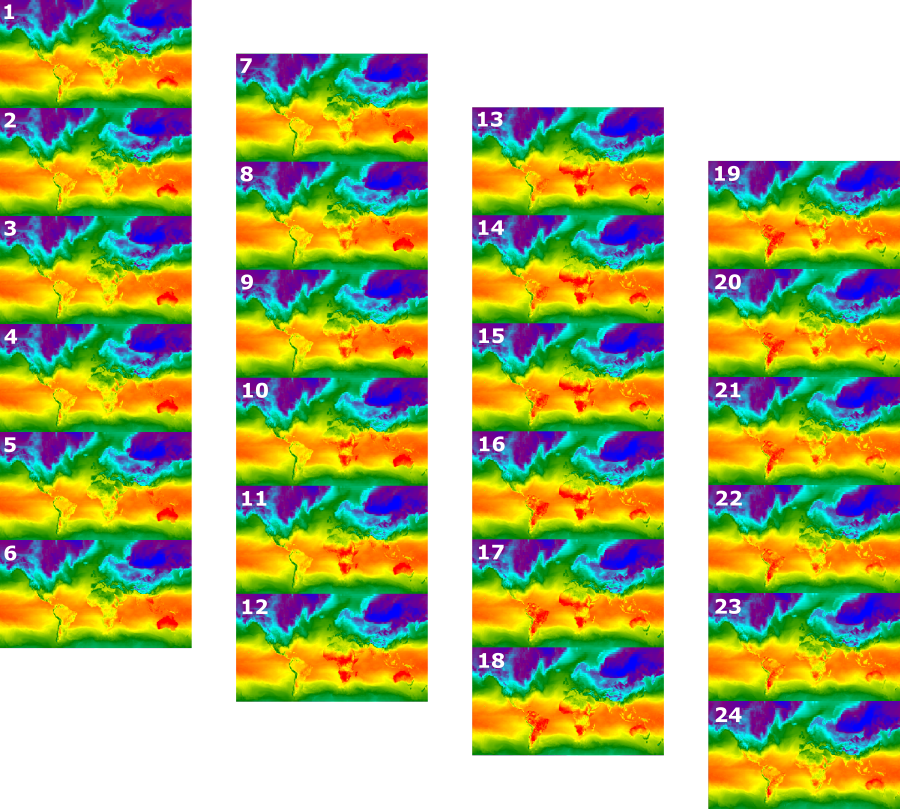
Figura 4. Temperatura de la superficie por hora para el solsticio de invierno del norte
representada como una imagen PNG de tira de película. Ten en cuenta que la tira de película se dividió en cuatro secciones para su visualización. El resultado de getFilmstripThumbURL es una sola serie de imágenes de colección unidas de norte a sur.
Técnicas avanzadas
En las siguientes secciones, se describe cómo usar el recorte, la opacidad y la composición de capas para mejorar las visualizaciones agregando bordes de polígonos, enfatizando regiones de interés y comparando imágenes dentro de una colección.
Ten en cuenta que todos los ejemplos siguientes de esta sección usan el mismo ImageCollection base que se define aquí:
Editor de código (JavaScript)
// Import hourly predicted temperature image collection for northern winter
// solstice. Note that predictions extend for 384 hours; limit the collection
// to the first 24 hours.
var tempCol = ee.ImageCollection('NOAA/GFS0P25')
  .filterDate('2018-12-22', '2018-12-23')
  .limit(24)
  .select('temperature_2m_above_ground');

// Define visualization arguments to control the stretch and color gradient
// of the data.
var visArgs = {
  min: -40.0,
  max: 35.0,
  palette: ['blue', 'purple', 'cyan', 'green', 'yellow', 'red']
};

// Convert each image to an RGB visualization image by mapping the visualize
// function over the image collection using the arguments defined previously.
var tempColVis = tempCol.map(function(img) {
  return img.visualize(visArgs);
});

// Import country features and filter to South American countries.
var southAmCol = ee.FeatureCollection('USDOS/LSIB_SIMPLE/2017')
  .filterMetadata('wld_rgn', 'equals', 'South America');

// Define animation region (South America with buffer).
var southAmAoi = ee.Geometry.Rectangle({
  coords: [-103.6, -58.8, -18.4, 17.4], geodesic: false});
Superposiciones
Se pueden superponer varias imágenes con el método blend Image, en el que
los píxeles superpuestos de dos imágenes se combinan según sus máscaras (opacidad).
Superposición de vectores
Agregar polígonos de límites administrativos y otras geometrías a una imagen puede proporcionar un contexto espacial valioso. Considera la animación de la temperatura diaria global de la superficie que se muestra más arriba (figura 3). Los límites entre la tierra y el océano son algo perceptibles, pero se pueden hacer explícitos agregando una superposición de polígonos de países.
Los datos vectoriales (Features) se dibujan en imágenes aplicando el método paint.
Los atributos se pueden pintar en una imagen existente, pero la mejor práctica es
pintarlos en una imagen en blanco, aplicarle un estilo y, luego, combinar el resultado con otras
capas de imágenes con estilo. Tratar cada capa de una pila de visualización
de forma independiente permite tener más control sobre el diseño.
En el siguiente ejemplo, se muestra cómo pintar los límites de los países de Sudamérica en una Image en blanco y combinar el resultado con cada Image de la colección de temperaturas diarias globales (figura 5). Los límites de los países superpuestos
distinguen la tierra del agua y proporcionan contexto a los patrones de temperatura.
Editor de código (JavaScript)
// Define an empty image to paint features to.
var empty = ee.Image().byte();

// Paint country feature edges to the empty image.
var southAmOutline = empty
  .paint({featureCollection: southAmCol, color: 1, width: 1})
  // Convert to an RGB visualization image; set line color to black.
  .visualize({palette: '000000'});

// Map a blend operation over the temperature collection to overlay the country
// border outline image on all collection images.
var tempColOutline = tempColVis.map(function(img) {
  return img.blend(southAmOutline);
});

// Define animation arguments.
var videoArgs = {
  dimensions: 768,
  region: southAmAoi,
  framesPerSecond: 7,
  crs: 'EPSG:3857'
};

// Display the animation.
print(ui.Thumbnail(tempColOutline, videoArgs));
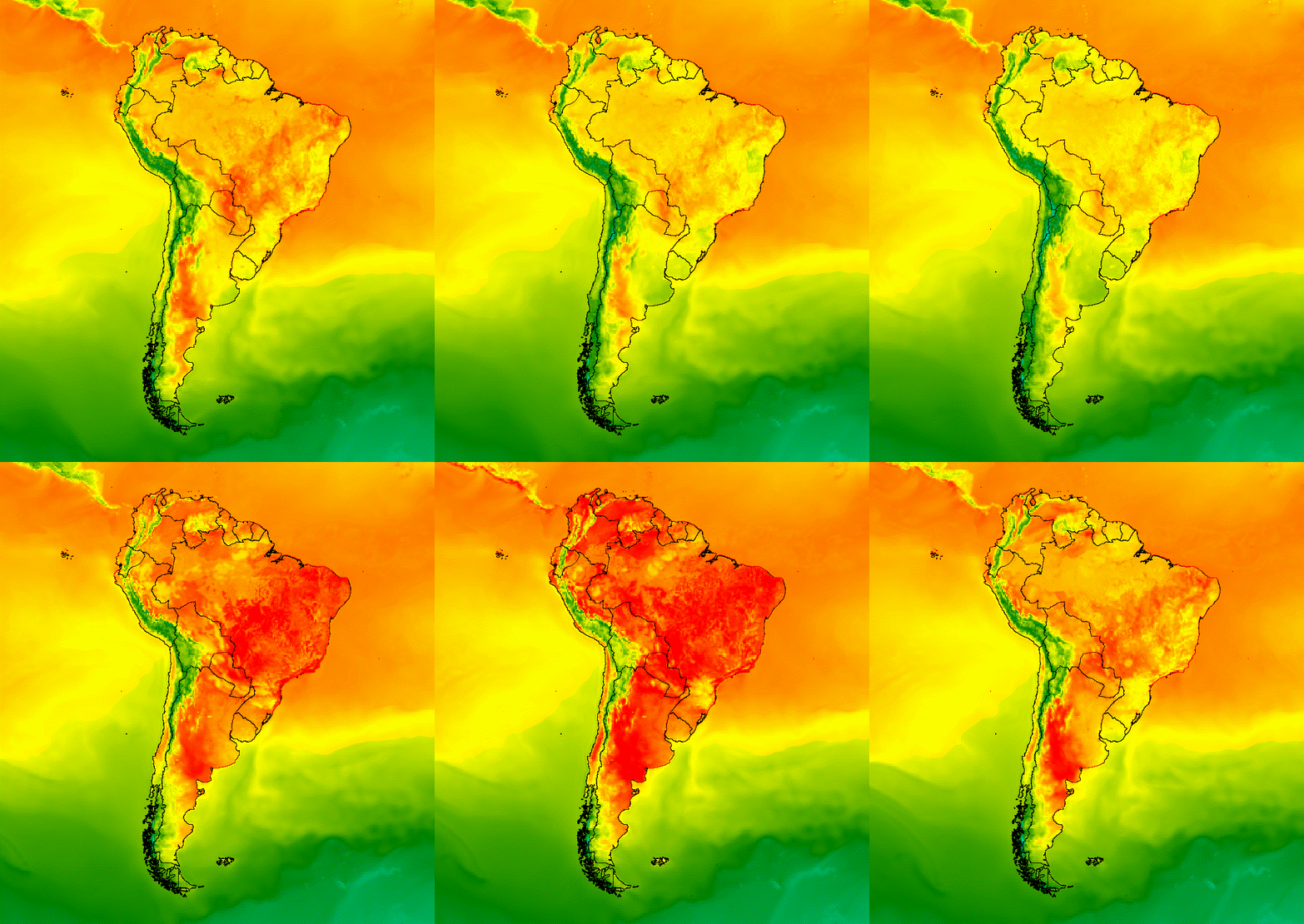
Figura 5. Agrega superposiciones vectoriales a las imágenes de una colección para proporcionar contexto espacial.
Superposición de imágenes
Se pueden superponer varias imágenes para lograr el estilo deseado. Supongamos que quieres destacar una región de interés. Puedes crear una copia silenciada de una visualización de imagen como capa base y, luego, superponer una versión recortada de la visualización original. A partir del ejemplo anterior, la siguiente secuencia de comandos produce la Figura 6.
Editor de código (JavaScript)
// Define an empty image to paint features to.
var empty = ee.Image().byte();

// Paint country feature edges to the empty image.
var southAmOutline = empty
  .paint({featureCollection: southAmCol, color: 1, width: 1})
  // Convert to an RGB visualization image; set line color to black.
  .visualize({palette: '000000'});

// Map a blend operation over the temperature collection to overlay the country
// border outline image on all collection images.
var tempColOutline = tempColVis.map(function(img) {
  return img.blend(southAmOutline);
});

// Define a partially opaque grey RGB image to dull the underlying image when
// blended as an overlay.
var dullLayer = ee.Image.constant(175).visualize({
  opacity: 0.6, min: 0, max: 255, forceRgbOutput: true});

// Map a two-part blending operation over the country outline temperature
// collection for final styling.
var finalVisCol = tempColOutline.map(function(img) {
  return img
    // Blend the dulling layer with the given country outline temperature image.
    .blend(dullLayer)
    // Blend a clipped copy of the country outline temperature image with the
    // dulled background image.
    .blend(img.clipToCollection(southAmCol));
});

// Define animation arguments.
var videoArgs = {
  dimensions: 768,
  region: southAmAoi,
  framesPerSecond: 7,
  crs: 'EPSG:3857'
};

// Display the animation.
print(ui.Thumbnail(finalVisCol, videoArgs));
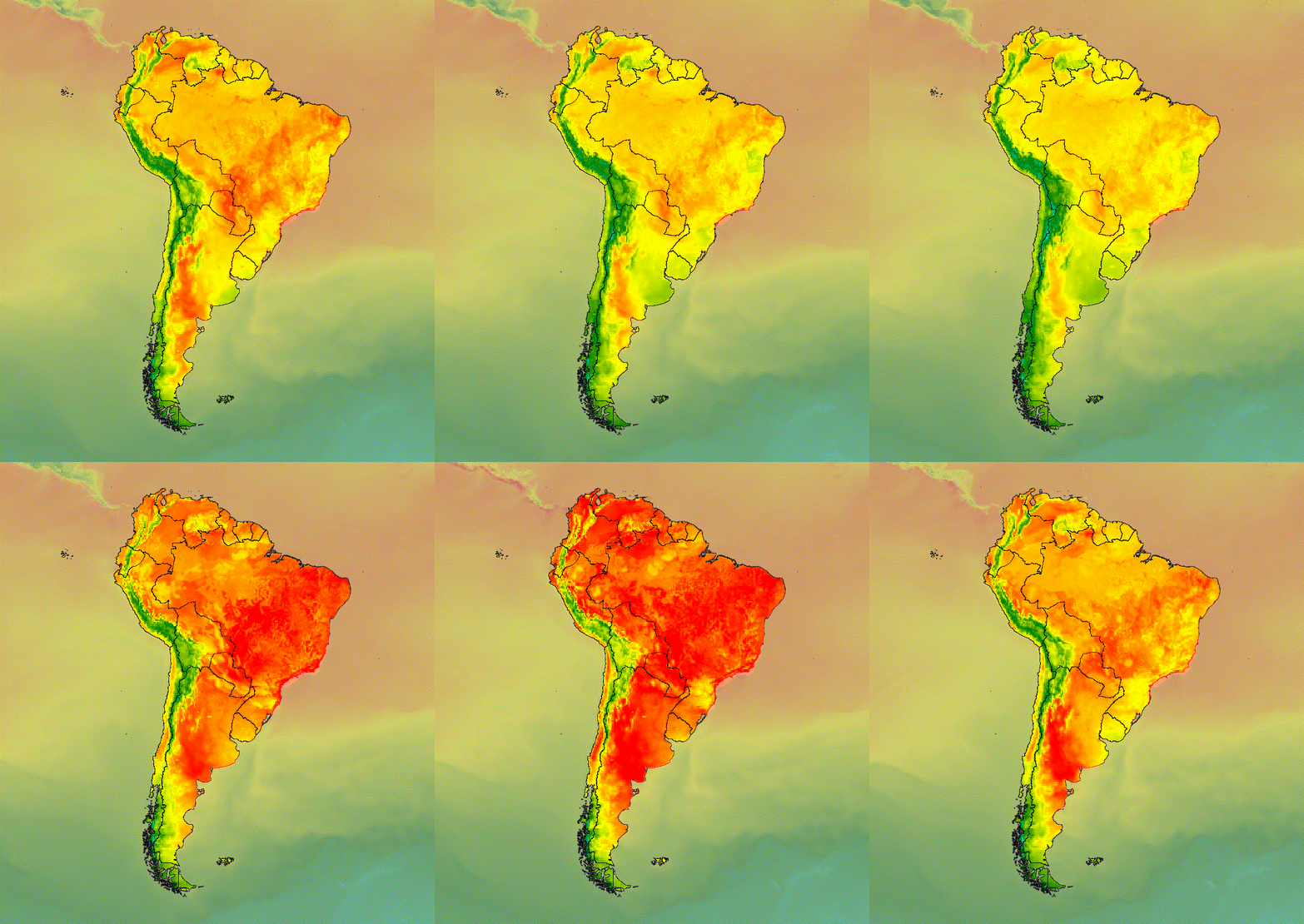
Figura 6. Enfatiza un área de interés recortando la imagen y superponiéndola
en una copia silenciada.
También puedes combinar datos de imágenes con una capa base de sombreado para indicar el terreno y darle cierta profundidad a la visualización (figura 7).
Editor de código (JavaScript)
// Define a hillshade layer from NASADEM digital elevation model.
var hillshade = ee.Terrain.hillshade(ee.Image('NASA/NASADEM_HGT/001')
  // Exaggerate the elevation to increase contrast in hillshade.
  .multiply(100))
  // Clip the DEM by South American boundary to clean boundary between
  // land and ocean.
  .clipToCollection(southAmCol);

// Map a blend operation over the temperature collection to overlay a partially
// opaque temperature layer on the hillshade layer.
var finalVisCol = tempColVis.map(function(img) {
  return hillshade
    .blend(img.clipToCollection(southAmCol).visualize({opacity: 0.6}));
});

// Define animation arguments.
var videoArgs = {
  dimensions: 768,
  region: southAmAoi,
  framesPerSecond: 7,
  crs: 'EPSG:3857'
};

// Display the animation.
print(ui.Thumbnail(finalVisCol, videoArgs));
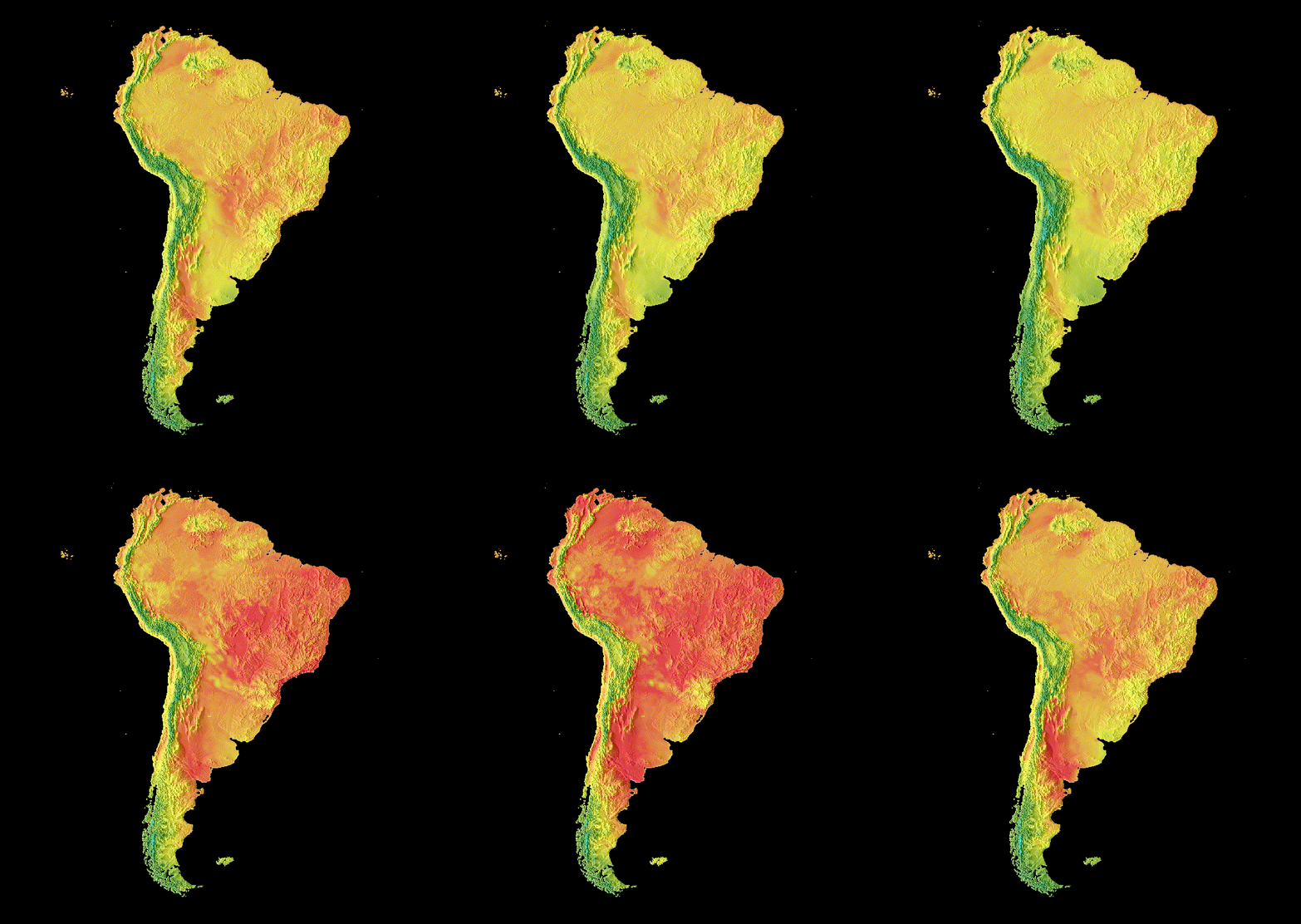
Figura 7. Muestra el terreno superponiendo datos de imágenes parcialmente transparentes en una capa de sombreado.
Transiciones
Personaliza una colección de imágenes para producir animaciones que revelen diferencias entre dos imágenes de una colección con transiciones de atenuación, parpadeo y deslizamiento. Cada uno de los siguientes ejemplos usa la misma visualización base generada por la siguiente secuencia de comandos:
Editor de código (JavaScript)
// Define an area of interest geometry with a global non-polar extent.
var aoi = ee.Geometry.Polygon(
  [[[-179.0, 78.0], [-179.0, -58.0], [179.0, -58.0], [179.0, 78.0]]], null,
  false);

// Import hourly predicted temperature image collection.
var temp = ee.ImageCollection('NOAA/GFS0P25')

// Define a northern summer solstice temperature image.
var summerSolTemp = temp
  .filterDate('2018-06-21', '2018-06-22')
  .filterMetadata('forecast_hours', 'equals', 12)
  .first()
  .select('temperature_2m_above_ground');

// Define a northern winter solstice temperature image.
var winterSolTemp = temp
  .filterDate('2018-12-22', '2018-12-23')
  .filterMetadata('forecast_hours', 'equals', 12)
  .first()
  .select('temperature_2m_above_ground');

// Combine the solstice images into a collection.
var tempCol = ee.ImageCollection([
  summerSolTemp.set('season', 'summer'),
  winterSolTemp.set('season', 'winter')
]);

// Import international boundaries feature collection.
var countries = ee.FeatureCollection('USDOS/LSIB_SIMPLE/2017');

// Define visualization arguments.
var visArgs = {
  min: -40.0,
  max: 35.0,
  palette: ['blue', 'purple', 'cyan', 'green', 'yellow', 'red']
};

// Convert the image data to RGB visualization images.
// The clip and unmask combination sets ocean pixels to black.
var tempColVis = tempCol.map(function(img) {
  return img
    .visualize(visArgs)
    .clipToCollection(countries)
    .unmask(0)
    .copyProperties(img, img.propertyNames());
});
Dirección
Con solo dos imágenes en una colección, como en este caso, el parpadeo es la representación predeterminada en la animación de la colección. Ajusta el argumento de animación framesPerSecond para aumentar o disminuir la velocidad de parpadeo. Los siguientes argumentos de visualización aplicados a la colección anterior producen la figura 8.
Editor de código (JavaScript)
// Define arguments for animation function parameters.
var videoArgs = {
  dimensions: 768,
  region: aoi,
  framesPerSecond: 2,
  crs: 'EPSG:3857'
};

// Display animation to the Code Editor console.
print(ui.Thumbnail(tempColVis, videoArgs));
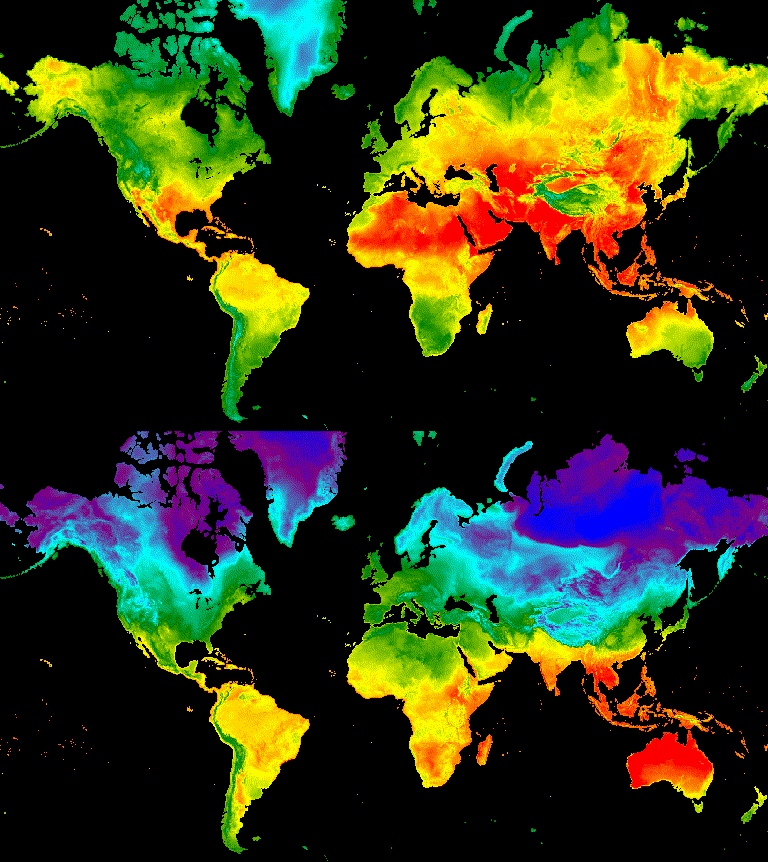
Figura 8. Ejemplo de parpadeo entre la temperatura de la superficie a las 12 p.m. GMT para
el solsticio de invierno y el de verano.
Atenuar
Para lograr una transición de atenuación entre dos capas, se disminuye de forma simultánea la opacidad de una capa y se aumenta la de la otra en una secuencia de incrementos de opacidad de casi 0 a 1 (figura 9).
Editor de código (JavaScript)
// Define a sequence of decreasing opacity increments. Note that opacity cannot
// be 0, so near 1 and 0 are used. Near 1 is needed because a compliment is
// calculated in a following step that can result in 0 if 1 is an element of the
// list.
var opacityList = ee.List.sequence({start: 0.99999, end: 0.00001, count: 20});

// Filter the summer and winter solstice images from the collection and set as
// image objects.
var summerImg = tempColVis.filter(ee.Filter.eq('season', 'summer')).first();
var winterImg = tempColVis.filter(ee.Filter.eq('season', 'winter')).first();

// Map over the list of opacity increments to iteratively adjust the opacity of
// the two solstice images. Returns a list of images.
var imgList = opacityList.map(function(opacity) {
  var opacityCompliment = ee.Number(1).subtract(ee.Number(opacity));
  var winterImgFade = winterImg.visualize({opacity: opacity});
  var summerImgFade = summerImg.visualize({opacity: opacityCompliment});
  return summerImgFade.blend(winterImgFade).set('opacity', opacity);
});

// Convert the image list to an image collection; the forward phase.
var fadeForward = ee.ImageCollection.fromImages(imgList);

// Make a copy of the collection that is sorted by ascending opacity to
// represent the reverse phase.
var fadeBackward = fadeForward.sort({property: 'opacity'});

// Merge the forward and reverse phase frame collections.
var fadeCol = fadeForward.merge(fadeBackward);

// Define animation arguments.
var videoArgs = {
  dimensions: 768,
  region: aoi,
  framesPerSecond: 25,
  crs: 'EPSG:3857'
};

// Display the animation.
print(ui.Thumbnail(fadeCol, videoArgs));
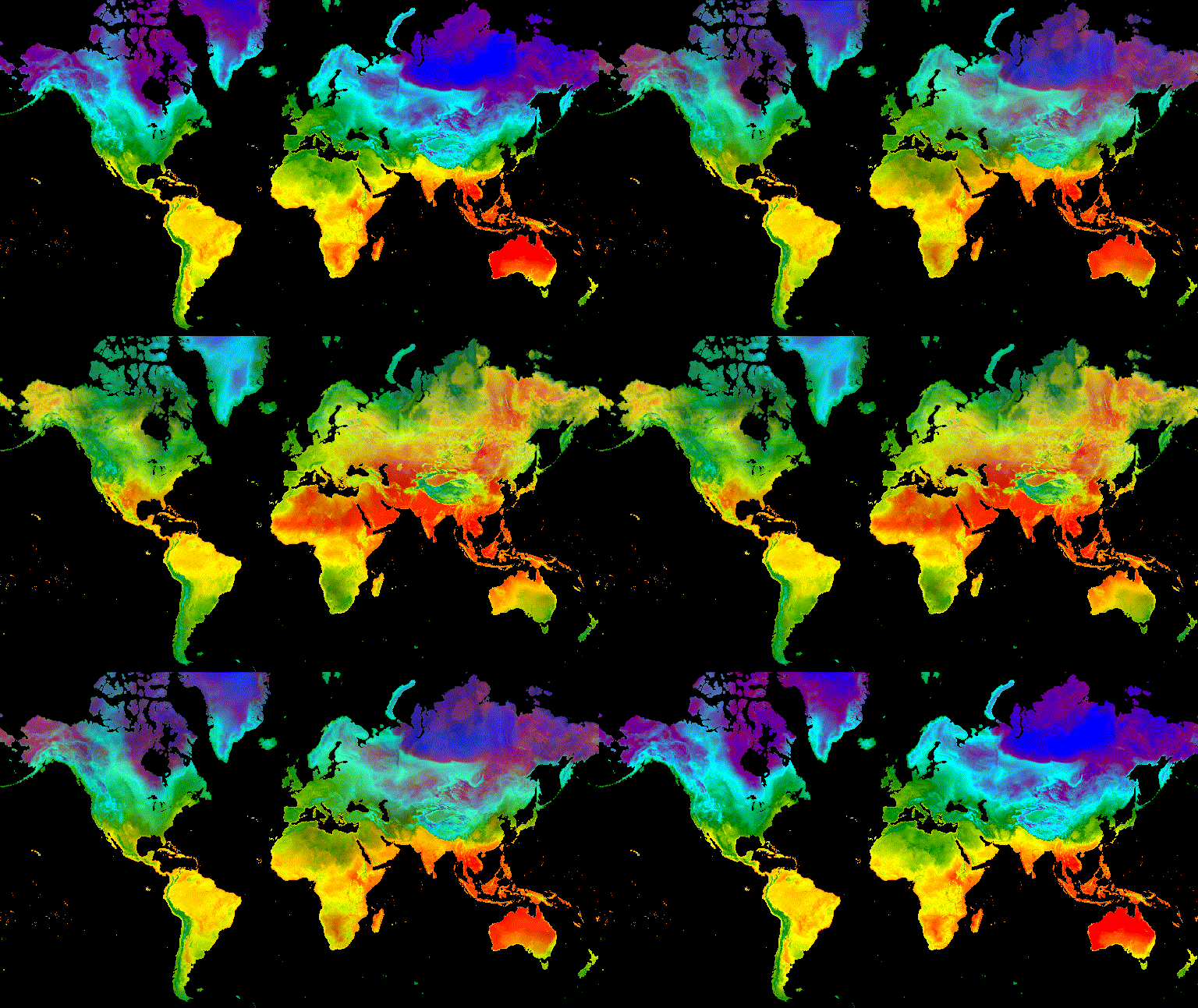
Figura 9. Ejemplo de transición entre la temperatura de la superficie a las 12 p.m. GMT para el solsticio de verano
y el de invierno.
Control deslizante
Una transición de control deslizante muestra y oculta de forma progresiva la capa de imagen subyacente. Para ello, se ajusta de forma iterativa la opacidad de la imagen superpuesta en un rango de longitudes (figura 10).
Editor de código (JavaScript)
// Define a sequence of longitude increments. Start and end are defined by the
// min and max longitude of the feature to be provided to the region parameter
// of the animation arguments dictionary.
var lonSeq = ee.List.sequence({start: -179, end: 179, count: 20});

// Define a longitude image.
var longitude = ee.Image.pixelLonLat().select('longitude');

// Filter the summer and winter solstice images from the collection and set as
// image objects.
var summerImg = tempColVis.filter(ee.Filter.eq('season', 'summer')).first();
var winterImg = tempColVis.filter(ee.Filter.eq('season', 'winter')).first();

// Map over the list of longitude increments to iteratively adjust the mask
// (opacity) of the overlying image layer. Returns a list of images.
var imgList = lonSeq.map(function(lon) {
  lon = ee.Number(lon);
  var mask = longitude.gt(lon);
  return summerImg.blend(winterImg.updateMask(mask)).set('lon', lon);
});

// Convert the image list to an image collection; concealing phase.
var sliderColForward = ee.ImageCollection.fromImages(imgList);

// Make a copy of the collection that is sorted by descending longitude to
// represent the revealing phase.
var sliderColbackward = sliderColForward
  .sort({property: 'lon', ascending: false});

// Merge the forward and backward phase frame collections.
var sliderCol = sliderColForward.merge(sliderColbackward);

// Define animation arguments.
var videoArgs = {
  dimensions: 768,
  region: aoi,
  framesPerSecond: 25,
  crs: 'EPSG:3857'
};

// Display the animation.
print(ui.Thumbnail(sliderCol, videoArgs));
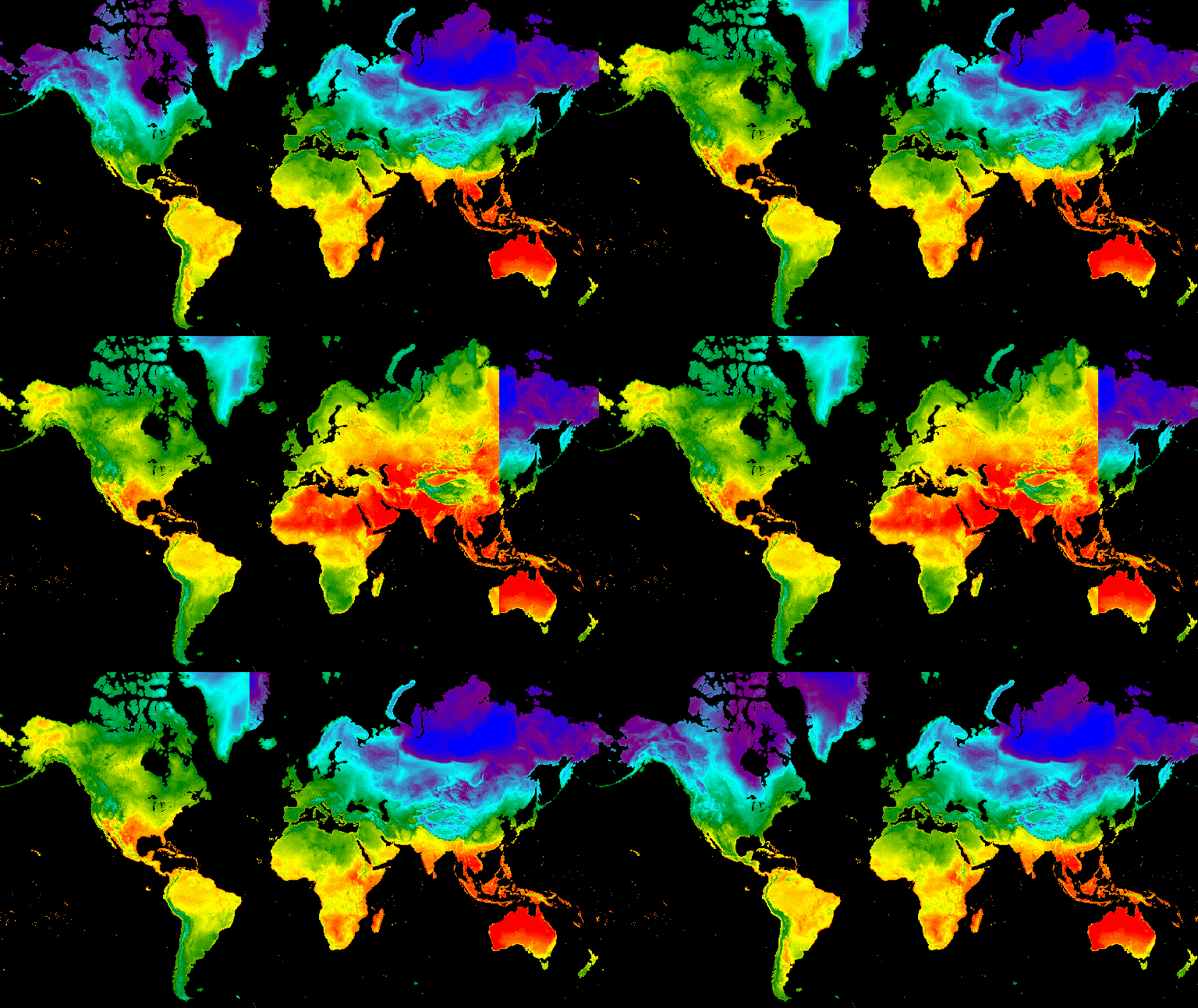
Figura 10. Ejemplo de una transición deslizante entre la temperatura de la superficie a las 12 p.m. GMT
para el solsticio de verano y de invierno.