

ImageCollection बनाने वाली इमेज को ऐनिमेशन या थंबनेल की सीरीज़ के तौर पर देखा जा सकता है. इसे “फ़िल्मस्ट्रिप” कहा जाता है. इन तरीकों से, ImageCollection के कॉन्टेंट का तुरंत आकलन किया जा सकता है. साथ ही, समय और जगह के हिसाब से होने वाले बदलावों को देखने का असरदार ज़रिया मिलता है (इमेज 1).
getVideoThumbURL(), ऐनिमेटेड इमेज की सीरीज़ जनरेट करता हैgetFilmstripThumbURL()थंबनेल इमेज की सीरीज़ जनरेट करता है
यहां दिए गए सेक्शन में, विज़ुअलाइज़ेशन के लिए ImageCollection को तैयार करने का तरीका बताया गया है. साथ ही, कलेक्शन को विज़ुअलाइज़ करने के हर तरीके के लिए, कोड का उदाहरण दिया गया है. इसके अलावा, ऐनिमेशन की कई बेहतर तकनीकों के बारे में भी बताया गया है.
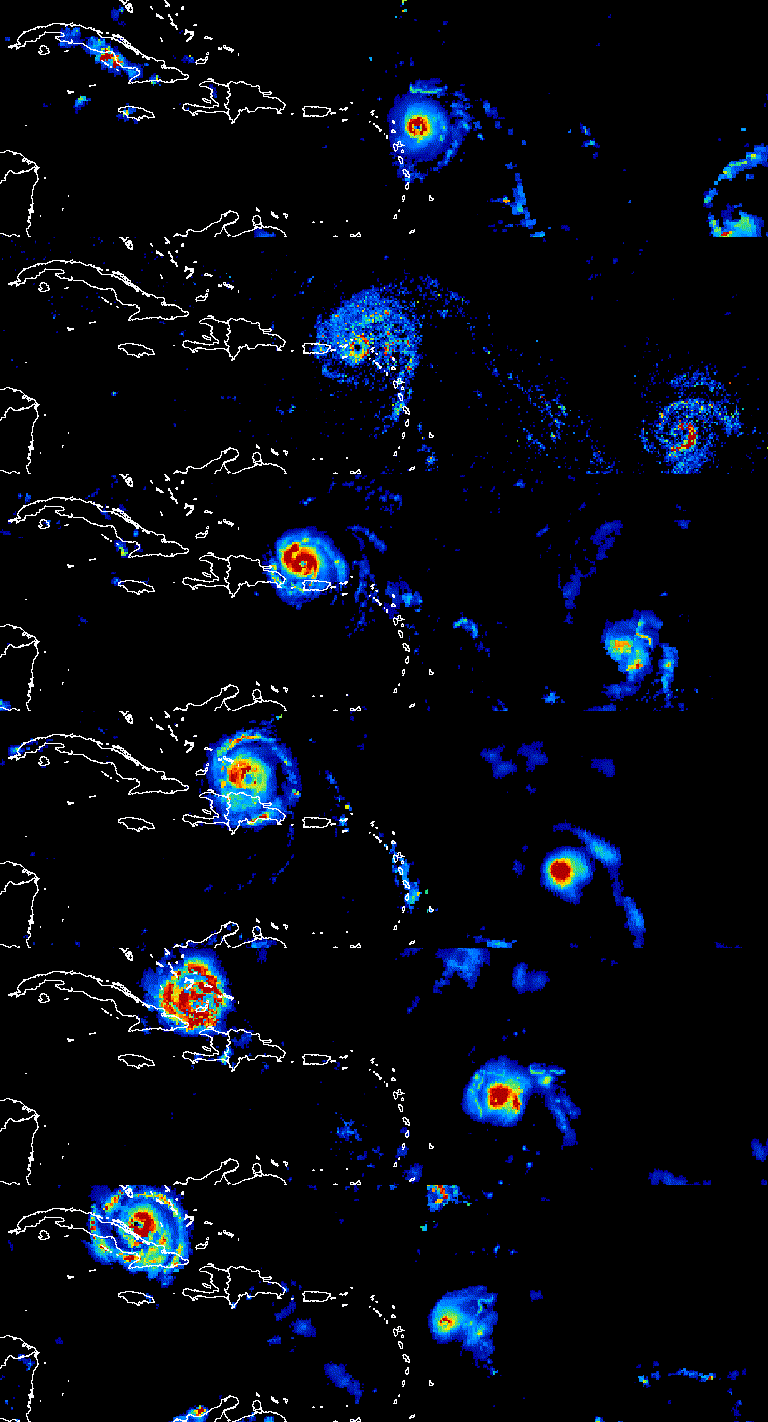
पहली इमेज. इस ऐनिमेशन में, सितंबर 2017 में अटलांटिक महासागर में आए तूफ़ानों की तीन दिनों की गतिविधि दिखाई गई है.
कलेक्शन की तैयारी
किसी कलेक्शन में मौजूद इमेज को फ़िल्टर, कंपोज़िट, क्रम से, और स्टाइल किया जा सकता है. इससे सिर्फ़ वे इमेज दिखती हैं जिनमें आपकी दिलचस्पी है या जो किसी घटना पर ज़ोर देती हैं. विज़ुअलाइज़ेशन फ़ंक्शन में इनपुट के तौर पर कोई भी ImageCollection दिया जा सकता है. हालांकि, बेहतर नतीजे पाने के लिए, एक खास कलेक्शन का इस्तेमाल किया जा सकता है. इसमें, साल के अंदर और साल के बीच की तारीख की सीमाओं, निगरानी के अंतराल, क्षेत्रीय सीमा, क्वालिटी, और प्रज़ेंटेशन को ध्यान में रखा जाता है.
फ़िल्टर करें
इमेज कलेक्शन को फ़िल्टर करके, सिर्फ़ काम का डेटा शामिल करें. इससे विज़ुअलाइज़ेशन के मकसद को पूरा करने में मदद मिलती है. तारीखें, जगह की जानकारी, क्वालिटी, और किसी डेटासेट की अन्य प्रॉपर्टी को ध्यान में रखें.
उदाहरण के लिए, Sentinel-2 के सतह के रिफ़्लेक्टेंस कलेक्शन को इनके हिसाब से फ़िल्टर करें:
तारीख की एक सीमा,
कोड एडिटर (JavaScript)
var s2col = ee.ImageCollection('COPERNICUS/S2_SR_HARMONIZED')
  .filterDate('2018-01-01', '2019-01-01');
साल के दिनों की रेंज,
कोड एडिटर (JavaScript)
var s2col = ee.ImageCollection('COPERNICUS/S2_SR_HARMONIZED')
  .filter(ee.Filter.calendarRange(171, 242, 'day_of_year'));
दिलचस्पी वाले किसी इलाके,
कोड एडिटर (JavaScript)
var s2col = ee.ImageCollection('COPERNICUS/S2_SR_HARMONIZED')
  .filterBounds(ee.Geometry.Point(-122.1, 37.2));
या इमेज प्रॉपर्टी.
कोड एडिटर (JavaScript)
var s2col = ee.ImageCollection('COPERNICUS/S2_SR_HARMONIZED')
  .filter(ee.Filter.lt('CLOUDY_PIXEL_PERCENTAGE', 50));
एक से ज़्यादा फ़िल्टर को चेन करना.
कोड एडिटर (JavaScript)
var s2col = ee.ImageCollection('COPERNICUS/S2_SR_HARMONIZED')
  .filterDate('2018-01-01', '2019-01-01')
  .filterBounds(ee.Geometry.Point(-122.1, 37.2))
  .filter('CLOUDY_PIXEL_PERCENTAGE < 50');
कंपोज़िट
कलेक्शन में इमेज की संख्या कम करने और क्वालिटी को बेहतर बनाने के लिए, साल के अंदर और साल के बीच की तारीख की सीमाओं को कंपोज़िट करें. उदाहरण के लिए, मान लें कि आपको अफ़्रीका के लिए, सालाना एनडीवीआई का विज़ुअलाइज़ेशन बनाना है. एक विकल्प यह है कि MODIS 16-day NDVI कलेक्शन को फ़िल्टर करके, 2018 के सभी ऑब्ज़र्वेशन शामिल किए जाएं.
कोड एडिटर (JavaScript)
var ndviCol = ee.ImageCollection('MODIS/061/MOD13A2')
  .filterDate('2018-01-01', '2019-01-01')
  .select('NDVI');
फ़िल्टर और रिड्यूस की मदद से, इंटर-ऐनुअल कंपोज़िट बनाना
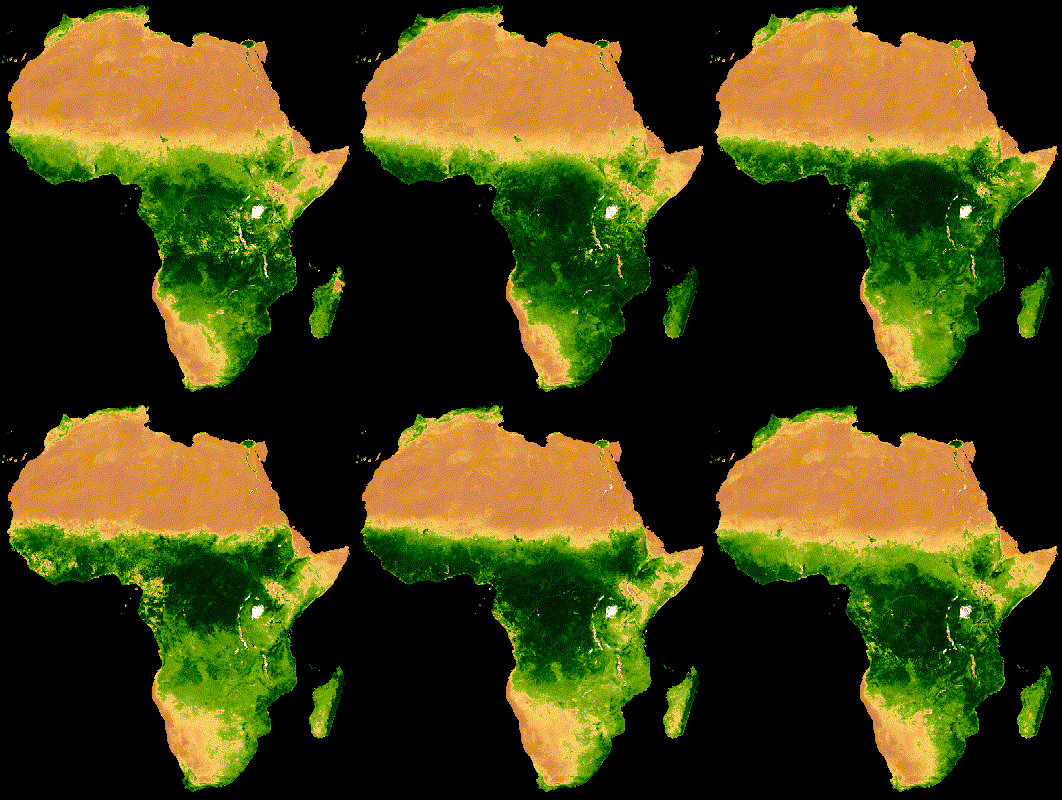
ऊपर दिए गए कलेक्शन के विज़ुअलाइज़ेशन से पता चलता है कि जंगलों वाले इलाकों में काफ़ी शोर है. इन इलाकों में बादल छाए हुए हैं (इमेज 2a). MODIS कलेक्शन में मौजूद सभी सालों के लिए, सीरियल तारीख की सीमाओं को मीडियन के हिसाब से कम करके, बेहतर तरीके से दिखाया जा सकता है.
कोड एडिटर (JavaScript)
// Make a day-of-year sequence from 1 to 365 with a 16-day step.
var doyList = ee.List.sequence(1, 365, 16);

// Import a MODIS NDVI collection.
var ndviCol = ee.ImageCollection('MODIS/061/MOD13A2').select('NDVI');

// Map over the list of days to build a list of image composites.
var ndviCompList = doyList.map(function(startDoy) {
  // Ensure that startDoy is a number.
  startDoy = ee.Number(startDoy);

  // Filter images by date range; starting with the current startDate and
  // ending 15 days later. Reduce the resulting image collection by median.
  return ndviCol
    .filter(ee.Filter.calendarRange(startDoy, startDoy.add(15), 'day_of_year'))
    .reduce(ee.Reducer.median());
});

// Convert the image List to an ImageCollection.
var ndviCompCol = ee.ImageCollection.fromImages(ndviCompList);
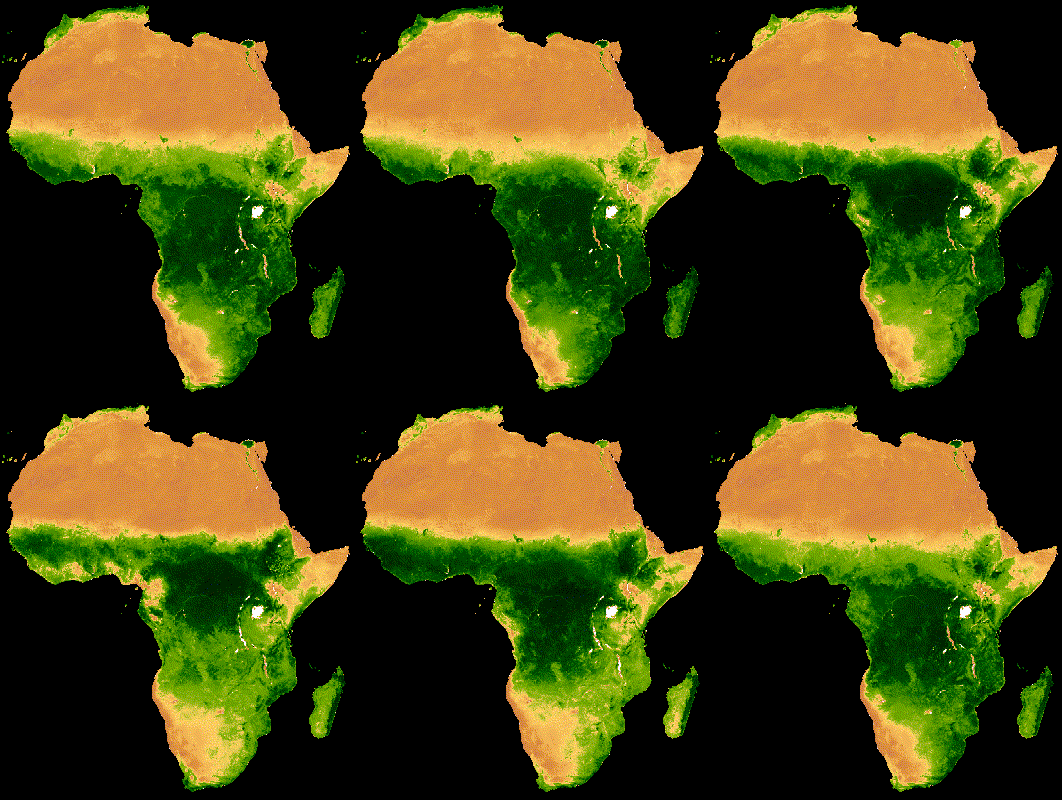
इस कलेक्शन से बनने वाले ऐनिमेशन में कम शोर होता है. इसकी वजह यह है कि हर इमेज, 20 से ज़्यादा सालों के डेटा के लिए, 16 दिनों के एनडीवीआई कंपोज़िट के मीडियन को दिखाती है (इमेज 1b). इस ऐनिमेशन के बारे में ज़्यादा जानकारी के लिए, यह ट्यूटोरियल देखें.
 |
 |
|---|---|
| इमेज 2a. सालाना एनडीवीआई, जिसमें साल-दर-साल कंपोज़िटिंग शामिल नहीं है. | इमेज 2b. सालाना एनडीवीआई, जिसमें साल-दर-साल कंपोज़िटिंग शामिल है. |
फ़िल्टर और रिड्यूस का इस्तेमाल करके, साल के दौरान कंपोज़िट बनाना
पिछले उदाहरण में, इंटर-ऐनुअल कंपोज़िटिंग का इस्तेमाल किया गया है. यह एक साल के दौरान की गई कई ऑब्ज़र्वेशन को कंपोज़िट करने में भी मददगार हो सकता है. उदाहरण के लिए, Landsat डेटा हर 16 दिन में इकट्ठा किया जाता है. इसमें हर सेंसर के लिए एक सीन होता है. हालांकि, अक्सर इमेज का कुछ हिस्सा बादलों की वजह से धुंधला हो जाता है. बादलों को मास्क करके और एक ही सीज़न की कई इमेज को कंपोज़िट करके, बादलों से मुक्त इमेज बनाई जा सकती है. यहां दिए गए उदाहरण को देखें. इसमें जुलाई और अगस्त की Landsat 5 इमेज को, 1985 से 2011 तक के हर साल के मीडियन का इस्तेमाल करके कंपोज़िट किया गया है.
कोड एडिटर (JavaScript)
// Assemble a collection of Landsat surface reflectance images for a given
// region and day-of-year range.
var lsCol = ee.ImageCollection('LANDSAT/LT05/C02/T1_L2')
  .filterBounds(ee.Geometry.Point(-122.9, 43.6))
  .filter(ee.Filter.dayOfYear(182, 243))
  // Add the observation year as a property to each image.
  .map(function(img) {
    return img.set('year', ee.Image(img).date().get('year'));
  });


// Define a function to scale the data and mask unwanted pixels.
function maskL457sr(image) {
  // Bit 0 - Fill
  // Bit 1 - Dilated Cloud
  // Bit 2 - Unused
  // Bit 3 - Cloud
  // Bit 4 - Cloud Shadow
  var qaMask = image.select('QA_PIXEL').bitwiseAnd(parseInt('11111', 2)).eq(0);
  var saturationMask = image.select('QA_RADSAT').eq(0);

  // Apply the scaling factors to the appropriate bands.
  var opticalBands = image.select('SR_B.').multiply(0.0000275).add(-0.2);
  var thermalBand = image.select('ST_B6').multiply(0.00341802).add(149.0);

  // Replace the original bands with the scaled ones and apply the masks.
  return image.addBands(opticalBands, null, true)
      .addBands(thermalBand, null, true)
      .updateMask(qaMask)
      .updateMask(saturationMask);
}

// Define a list of unique observation years from the image collection.
var years = ee.List(lsCol.aggregate_array('year')).distinct().sort();

// Map over the list of years to build a list of annual image composites.
var lsCompList = years.map(function(year) {
  return lsCol
    // Filter image collection by year.
    .filterMetadata('year', 'equals', year)
    // Apply cloud mask.
    .map(maskL457sr)
    // Reduce image collection by median.
    .reduce(ee.Reducer.median())
    // Set composite year as an image property.
    .set('year', year);
});

// Convert the image List to an ImageCollection.
var lsCompCol = ee.ImageCollection.fromImages(lsCompList);
जोड़कर और घटाकर, साल के अंदर की कंपोज़िट इमेज
ध्यान दें कि कंपोज़िटिंग के पिछले दो तरीके, दिनों और सालों के List पर मैप करते हैं. इससे, फ़िल्टर करने और कंपोज़िट करने के लिए, नई तारीखों को धीरे-धीरे तय किया जा सकता है.
इस कार्रवाई को पूरा करने के लिए, जॉइन का इस्तेमाल करना एक और तरीका है. यहां दिए गए स्निपेट में, साल के हिसाब से एक यूनीक कलेक्शन तय किया गया है. इसके बाद, किसी साल की सभी इमेज की पहचान करने के लिए, saveAll जॉइन लागू किया गया है.
किसी साल की इमेज को List ऑब्जेक्ट में ग्रुप किया जाता है. इसे अलग-अलग साल के कलेक्शन में, उस साल के प्रतिनिधि की प्रॉपर्टी के तौर पर सेव किया जाता है. सालाना कंपोज़िट, इन सूचियों से जनरेट किए जाते हैं. इसके लिए, अलग-अलग साल के कलेक्शन पर मैप किए गए फ़ंक्शन में, उनके तय किए गए ImageCollections को कम किया जाता है.
कोड एडिटर (JavaScript)
// Assemble a collection of Landsat surface reflectance images for a given
// region and day-of-year range.
var lsCol = ee.ImageCollection('LANDSAT/LT05/C02/T1_L2')
  .filterBounds(ee.Geometry.Point(-122.9, 43.6))
  .filter(ee.Filter.dayOfYear(182, 243))
  // Add the observation year as a property to each image.
  .map(function(img) {
    return img.set('year', ee.Image(img).date().get('year'));
  });

// Make a distinct year collection; one image representative per year.
var distinctYears = lsCol.distinct('year').sort('year');

// Define a join filter; one-to-many join on ‘year’ property.
var filter = ee.Filter.equals({leftField: 'year', rightField: 'year'});

// Define a join.
var join = ee.Join.saveAll('year_match');

// Apply the join; results in 'year_match' property being added to each distinct
// year representative image. The list includes all images in the collection
// belonging to the respective year.
var joinCol = join.apply(distinctYears, lsCol, filter);

// Define a function to scale the data and mask unwanted pixels.
function maskL457sr(image) {
  // Bit 0 - Fill
  // Bit 1 - Dilated Cloud
  // Bit 2 - Unused
  // Bit 3 - Cloud
  // Bit 4 - Cloud Shadow
  var qaMask = image.select('QA_PIXEL').bitwiseAnd(parseInt('11111', 2)).eq(0);
  var saturationMask = image.select('QA_RADSAT').eq(0);

  // Apply the scaling factors to the appropriate bands.
  var opticalBands = image.select('SR_B.').multiply(0.0000275).add(-0.2);
  var thermalBand = image.select('ST_B6').multiply(0.00341802).add(149.0);

  // Replace the original bands with the scaled ones and apply the masks.
  return image.addBands(opticalBands, null, true)
      .addBands(thermalBand, null, true)
      .updateMask(qaMask)
      .updateMask(saturationMask);
}

// Map over the distinct years collection to build a list of annual image
// composites.
var lsCompList = joinCol.map(function(img) {
  // Get the list of images belonging to the given year.
  return ee.ImageCollection.fromImages(img.get('year_match'))
    // Apply cloud mask.
    .map(maskL457sr)
    // Reduce image collection by median.
    .reduce(ee.Reducer.median())
    // Set composite year as an image property.
    .copyProperties(img, ['year']);
});

// Convert the image List to an ImageCollection.
var lsCompCol = ee.ImageCollection(lsCompList);
एक ही दिन में, जॉइन और रिड्यूस की मदद से कंपोज़िट करना
कंपोज़िटिंग का एक और उदाहरण है, एक जैसी इमेज को जोड़कर मोज़ेक बनाना. मान लें कि आपकी दिलचस्पी का इलाका, एक ही पाथ में Landsat की दो लाइनों में फैला हुआ है. साथ ही, आपका मकसद 2017 और 2018 में हर Landsat 8 ऑर्बिट के लिए, दो इमेज का इमेज मोज़ेक दिखाना है. यहां पाथ और लाइन के हिसाब से कलेक्शन को फ़िल्टर करने के बाद, Landsat इमेज को मोज़ेक करने के लिए, जॉइन ऑपरेशन का इस्तेमाल किया जाता है. ये इमेज, एक ही ऑर्बिट से ली गई हैं और इन्हें इमेज लेने की तारीख के हिसाब से तय किया गया है.
कोड एडिटर (JavaScript)
var lsCol = ee.ImageCollection('LANDSAT/LC08/C02/T1_L2')
  .filterDate('2017-01-01', '2019-01-01')
  .filter('WRS_PATH == 38 && (WRS_ROW == 28 || WRS_ROW == 29)')
  .map(function(img) {
    var date = img.date().format('yyyy-MM-dd');
    return img.set('date', date);
  });

var distinctDates = lsCol.distinct('date').sort('date');
var filter = ee.Filter.equals({leftField: 'date', rightField: 'date'});
var join = ee.Join.saveAll('date_match');
var joinCol = join.apply(distinctDates, lsCol, filter);

var lsColMos = ee.ImageCollection(joinCol.map(function(col) {
  return ee.ImageCollection.fromImages(col.get('date_match')).mosaic();
}));
क्रम से लगाएं
किसी कलेक्शन को समय के हिसाब से क्रम में लगाएं, ताकि वह सही क्रम में दिखे. इसके अलावा, अपनी पसंद की किसी प्रॉपर्टी के हिसाब से भी क्रम में लगाया जा सकता है. डिफ़ॉल्ट रूप से, विज़ुअलाइज़ेशन फ़्रेम सीरीज़ को कलेक्शन के सामान्य क्रम में लगाया जाता है. सीरीज़ के क्रम को sort कलेक्शन मेथड का इस्तेमाल करके बदला जा सकता है. इसमें, बढ़ते या घटते क्रम में लगाने के लिए, Image प्रॉपर्टी को चुना जाता है. उदाहरण के लिए, निगरानी के समय के हिसाब से क्रम में लगाने के लिए, हर जगह इस्तेमाल होने वाली system:time_start प्रॉपर्टी का इस्तेमाल करें.
कोड एडिटर (JavaScript)
var s2col = ee.ImageCollection('COPERNICUS/S2_SR_HARMONIZED')
  .filterBounds(ee.Geometry.Point(-122.1, 37.2))
  .sort('system:time_start');
या फिर, बादलों की मौजूदगी के हिसाब से क्रम तय किया जाना चाहिए. जैसा कि Sentinel-2 की इस इमेज में किया गया है.
कोड एडिटर (JavaScript)
var s2col = ee.ImageCollection('COPERNICUS/S2_SR_HARMONIZED')
  .filterBounds(ee.Geometry.Point(-122.1, 37.2))
  .sort('CLOUDY_PIXEL_PERCENTAGE');
ऑर्डर को किसी व्युत्पन्न प्रॉपर्टी से भी तय किया जा सकता है. जैसे, क्षेत्रीय एनडीवीआई का औसत. यहां, मैप किए गए फ़ंक्शन में हर इमेज के लिए, रीजनल एनडीवीआई को एक प्रॉपर्टी के तौर पर जोड़ा गया है. इसके बाद, नई प्रॉपर्टी के हिसाब से क्रम से लगाया गया है.
कोड एडिटर (JavaScript)
// Define an area of interest geometry.
var aoi = ee.Geometry.Point(-122.1, 37.2).buffer(1e4);

// Filter MODIS NDVI image collection by a date range.
var ndviCol = ee.ImageCollection('MODIS/061/MOD13A1')
  .filterDate('2018-01-01', '2019-01-01')
  .select('NDVI')
  // Map over the image collection to calculate regional mean NDVI and add
  // the result to each image as a property.
  .map(function(img) {
    var meanNdvi = img.reduceRegion({
      reducer: ee.Reducer.mean(), geometry: aoi, scale: 500});
    return img.set('meanNdvi', meanNdvi.get('NDVI'));
  })
  // Sort the collection by descending regional mean NDVI.
  .sort('meanNdvi', false);
इमेज विज़ुअलाइज़ेशन
इमेज विज़ुअलाइज़ेशन, संख्याओं को रंगों में बदल देता है. कलेक्शन विज़ुअलाइज़ेशन के तरीकों में, इमेज डेटा को रंग के तौर पर दिखाने के तरीके को कंट्रोल करने के तीन तरीके हैं:
getVideoThumbURLऔरgetFilmstripThumbURLको सीधे तौर पर विज़ुअलाइज़ेशन आर्ग्युमेंट दें.getVideoThumbURLऔरgetFilmstripThumbURLको लागू करने से पहले, इमेज कलेक्शन परvisualizeइमेज मेथड को मैप करें.getVideoThumbURLऔरgetFilmstripThumbURLको लागू करने से पहले, इमेज कलेक्शन परsldStyleइमेज मेथड को मैप करें. ज़्यादा जानकारी के लिए, स्टाइल लेयर डिस्क्रिप्टर देखें.
इस गाइड में दिए गए उदाहरणों में, पहले और दूसरे विकल्प का इस्तेमाल किया गया है. इनमें, मल्टी-बैंड इमेज के तीन इमेज बैंड को लाल, हरे, और नीले रंग के कलर चैनल पर मैप करके या कलर पैलेट के साथ किसी सिंगल बैंड की वैल्यू को लीनियर तरीके से ग्रेड करके, विज़ुअलाइज़ेशन हासिल किया जाता है. विज़ुअलाइज़ेशन पैरामीटर में ये शामिल हैं:
| पैरामीटर | ब्यौरा | टाइप |
|---|---|---|
| बैंड | कॉमा लगाकर अलग की गई तीन बैंड के नामों की सूची, जिन्हें आरजीबी से मैप किया जाना है | सूची |
| मिनट | 0 पर मैप की जाने वाली वैल्यू | कोई संख्या या तीन संख्याओं की सूची, हर बैंड के लिए एक संख्या |
| max | 255 पर मैप करने के लिए वैल्यू | कोई संख्या या तीन संख्याओं की सूची, हर बैंड के लिए एक संख्या |
| gain | वह वैल्यू जिससे हर पिक्सल वैल्यू को गुणा करना है | कोई संख्या या तीन संख्याओं की सूची, हर बैंड के लिए एक संख्या |
| bias | हर डीएन में जोड़ी जाने वाली वैल्यू | कोई संख्या या तीन संख्याओं की सूची, हर बैंड के लिए एक संख्या |
| gamma | गामा करेक्शन फ़ैक्टर | कोई संख्या या तीन संख्याओं की सूची, हर बैंड के लिए एक संख्या |
| palette | सीएसएस-स्टाइल वाली कलर स्ट्रिंग की सूची (सिर्फ़ सिंगल-बैंड इमेज) | कॉमा लगाकर अलग की गई हेक्स स्ट्रिंग की लिस्ट |
| opacity | लेयर की ओपैसिटी (0.0 पूरी तरह पारदर्शी है और 1.0 पूरी तरह अपारदर्शी है) | संख्या |
bands आर्ग्युमेंट का इस्तेमाल करके, वे बैंड चुनें जिन्हें आपको विज़ुअलाइज़ करना है. एक या तीन बैंड के नामों की सूची दें. मल्टी-बैंड इमेज के लिए,
डिफ़ॉल्ट रूप से पहले तीन बैंड चुने जाते हैं. बैंड के नाम के क्रम से तय होता है कि किस बैंड को कौनसा रंग असाइन किया जाएगा. सूची में पहले, दूसरे, और तीसरे बैंड को क्रमशः लाल, हरे, और नीले रंग से मैप किया जाता है.
इमेज को विज़ुअलाइज़ करते समय, डेटा रेंज स्केलिंग का ध्यान रखना ज़रूरी है. डिफ़ॉल्ट रूप से, 0 और 1 (दोनों शामिल हैं) के बीच की फ़्लोटिंग पॉइंट डेटा वैल्यू को 0 और 255 (दोनों शामिल हैं) के बीच स्केल किया जाता है. इस रेंज से बाहर की वैल्यू को 0 और 255 पर सेट किया जाता है. यह इस बात पर निर्भर करता है कि वे वैल्यू, 0 से कम हैं या 1 से ज़्यादा. इंटीजर डेटा के लिए, इसके टाइप से तय की गई पूरी क्षमता को 0 और 255 के बीच स्केल किया जाता है.उदाहरण के लिए, साइन किए गए 16-बिट डेटा की रेंज −32,768 से 32,767 तक होती है. यह डिफ़ॉल्ट रूप से [0, 255] तक स्केल होती है. डिफ़ॉल्ट सेटिंग स्वीकार करने से, अक्सर ऐसे विज़ुअलाइज़ेशन बनते हैं जिनमें इमेज की सुविधाओं के बीच बहुत कम या बिलकुल भी कंट्रास्ट नहीं होता. कंट्रास्ट को बेहतर बनाने और डेटा की किसी खास रेंज पर ज़ोर देने के लिए, min और max का इस्तेमाल करें. आम तौर पर, min और max को ऐसी वैल्यू पर सेट करना चाहिए जो आपकी दिलचस्पी के इलाके में मौजूद डेटा के दूसरे और 98वें पर्सेंटाइल को दिखाती हों. डिजिटल एलिवेशन मॉडल के लिए, इन वैल्यू का हिसाब लगाने का यह उदाहरण देखें.
कोड एडिटर (JavaScript)
// Import NASADEM global elevation model.
var demImg = ee.Image('NASA/NASADEM_HGT/001').select('elevation');

// Define a rectangular area of interest.
var aoi = ee.Geometry.Polygon(
  [[
    [-103.84153083119054, 49.083004219142886],
    [-103.84153083119054, 25.06838270664608],
    [-85.64817145619054, 25.06838270664608],
    [-85.64817145619054, 49.083004219142886]
  ]],
  null, false);

// Calculate the 2nd and 98th percentile elevation values from rescaled (to
// 500m) pixels intersecting the area of interest. A Dictionary is returned.
var percentClip = demImg.reduceRegion({
  reducer: ee.Reducer.percentile([2, 98]),
  geometry: aoi,
  scale: 500,
  maxPixels: 3e7
});

// Print the regional 2nd and 98th percentile elevation values. Get the
// dictionary keys and use them to get the values for each percentile summary.
var keys = percentClip.keys();
print('Set vis min to:', ee.Number(percentClip.get(keys.get(0))).round());
print('Set vis max to:', ee.Number(percentClip.get(keys.get(1))).round());
palette पैरामीटर, 8-बिट विज़ुअलाइज़ेशन इमेज को दिखाने के लिए रंगों को तय करता है. यह सिर्फ़ सिंगल-बैंड प्रज़ेंटेशन पर लागू होता है. मल्टी-बैंड इमेज के साथ इसे तय करने पर गड़बड़ी होती है.
अगर डेटा सिंगल-बैंड है या आपको मल्टी-बैंड इमेज से सिंगल बैंड देखना है, तो forceRgbOutput पैरामीटर को true पर सेट करें. अगर palette आर्ग्युमेंट दिया गया है, तो ऐसा करना ज़रूरी नहीं है. 0 से 255 के बीच की वैल्यू को लीनियर तरीके से स्केल करने के लिए, min और max पैरामीटर का इस्तेमाल करें.
यहां सिंगल-बैंड इमेज कलेक्शन पर, विज़ुअलाइज़ेशन फ़ंक्शन को मैप करने का उदाहरण दिया गया है. MODIS NDVI कलेक्शन को इंपोर्ट किया जाता है. इसके बाद, visualization तरीके के लिए विज़ुअलाइज़ेशन आर्ग्युमेंट सेट किए जाते हैं. साथ ही, वैल्यू को आरजीबी इमेज में बदलने वाले फ़ंक्शन को NDVI कलेक्शन पर मैप किया जाता है.
कोड एडिटर (JavaScript)
// Filter MODIS NDVI image collection by a date range.
var ndviCol = ee.ImageCollection('MODIS/061/MOD13A1')
  .filterDate('2018-01-01', '2019-01-01')
  .select('NDVI');

// Define visualization arguments.
var visArgs = {
  min: 0,
  max: 9000,
  palette: [
    'FFFFFF', 'CE7E45', 'DF923D', 'F1B555', 'FCD163', '99B718', '74A901',
    '66A000', '529400', '3E8601', '207401', '056201', '004C00', '023B01',
    '012E01', '011D01', '011301'
  ]
};

// Define a function to convert an image to an RGB visualization image and copy
// properties from the original image to the RGB image.
var visFun = function(img) {
  return img.visualize(visArgs).copyProperties(img, img.propertyNames());
};

// Map over the image collection to convert each image to an RGB visualization
// using the previously defined visualization function.
var ndviColVis = ndviCol.map(visFun);
यहां मल्टी-बैंड इमेज कलेक्शन पर, विज़ुअलाइज़ेशन फ़ंक्शन को मैप करने का एक उदाहरण दिया गया है:
कोड एडिटर (JavaScript)
// Assemble a collection of Sentinel-2 surface reflectance images for a given
// region and date range.
var s2col = ee.ImageCollection('COPERNICUS/S2_SR_HARMONIZED')
  .filterBounds(ee.Geometry.Point(-96.9037, 48.0395))
  .filterDate('2019-06-01', '2019-10-01');

// Define visualization arguments.
var visArgs = {bands: ['B11', 'B8', 'B3'], min: 300, max: 3500};

// Define a function to convert an image to an RGB visualization image and copy
// properties from the original image to the RGB image.
var visFun = function(img) {
  return img.visualize(visArgs).copyProperties(img, img.propertyNames());
};

// Map over the image collection to convert each image to an RGB visualization
// using the previously defined visualization function.
var s2colVis = s2col.map(visFun);
इस मामले में, कोई पैलेट आर्ग्युमेंट नहीं दिया गया है, क्योंकि तीन बैंड दिए गए हैं. ये हर आरजीबी लेयर के लिए इंटेंसिटी तय करते हैं. ध्यान दें कि दोनों उदाहरणों में min और max पैरामीटर का इस्तेमाल किया गया है. इससे यह कंट्रोल किया जाता है कि 8-बिट आरजीबी डेटा की सीमाओं तक कौनसी वैल्यू स्ट्रेच की जाएं.
वीडियो का थंबनेल
getVideoThumbURL() फ़ंक्शन, ImageCollection में मौजूद सभी इमेज से एक ऐनिमेशन जनरेट करता है. इसमें हर इमेज एक फ़्रेम को दिखाती है. ऐनिमेशन बनाने का सामान्य वर्कफ़्लो इस तरह है:
Geometryतय करें, जिसकी सीमाएं ऐनिमेशन के क्षेत्रीय दायरे को तय करती हैं.ImageCollectionतय करें.- इमेज विज़ुअलाइज़ेशन पर विचार करें: कलेक्शन पर इमेज विज़ुअलाइज़ेशन फ़ंक्शन को मैप करें या ऐनिमेशन आर्ग्युमेंट के सेट में इमेज विज़ुअलाइज़ेशन आर्ग्युमेंट जोड़ें.
- ऐनिमेशन के आर्ग्युमेंट तय करें और
getVideoThumbURLतरीके को कॉल करें.
getVideoThumbURL का नतीजा एक यूआरएल है. कंसोल पर यूआरएल प्रिंट करें और उस पर क्लिक करें. इससे Earth Engine के सर्वर, नए ब्राउज़र टैब में तुरंत ऐनिमेशन जनरेट करना शुरू कर देंगे. इसके अलावा, कोड एडिटर कंसोल में ऐनिमेशन देखने के लिए, कलेक्शन और उससे जुड़े ऐनिमेशन आर्ग्युमेंट पर ui.Thumbnail फ़ंक्शन को कॉल करें. रेंडर होने के बाद, ऐनिमेशन को डाउनलोड किया जा सकता है. इसके लिए, उस पर राइट क्लिक करें और उसके कॉन्टेक्स्ट मेन्यू से सही विकल्प चुनें.
नीचे दिए गए उदाहरण में, 24 घंटों के दौरान दुनिया भर के तापमान को दिखाने वाला ऐनिमेशन जनरेट करने का तरीका बताया गया है. ध्यान दें कि इस उदाहरण में, ऐनिमेशन आर्ग्युमेंट के साथ-साथ विज़ुअलाइज़ेशन आर्ग्युमेंट भी शामिल हैं. यह ImageCollection पर विज़ुअलाइज़ेशन फ़ंक्शन को पहले मैप करने के उलट है. इस स्क्रिप्ट को चलाने पर, कोड एडिटर कंसोल में इमेज 3 जैसा ऐनिमेशन दिखना चाहिए.
कोड एडिटर (JavaScript)
// Define an area of interest geometry with a global non-polar extent.
var aoi = ee.Geometry.Polygon(
  [[[-179.0, 78.0], [-179.0, -58.0], [179.0, -58.0], [179.0, 78.0]]], null,
  false);

// Import hourly predicted temperature image collection for northern winter
// solstice. Note that predictions extend for 384 hours; limit the collection
// to the first 24 hours.
var tempCol = ee.ImageCollection('NOAA/GFS0P25')
  .filterDate('2018-12-22', '2018-12-23')
  .limit(24)
  .select('temperature_2m_above_ground');

// Define arguments for animation function parameters.
var videoArgs = {
  dimensions: 768,
  region: aoi,
  framesPerSecond: 7,
  crs: 'EPSG:3857',
  min: -40.0,
  max: 35.0,
  palette: ['blue', 'purple', 'cyan', 'green', 'yellow', 'red']
};

// Print the animation to the console as a ui.Thumbnail using the above defined
// arguments. Note that ui.Thumbnail produces an animation when the first input
// is an ee.ImageCollection instead of an ee.Image.
print(ui.Thumbnail(tempCol, videoArgs));

// Alternatively, print a URL that will produce the animation when accessed.
print(tempCol.getVideoThumbURL(videoArgs));
तीसरी इमेज. उत्तरी गोलार्ध में विंटर सोल्सटिस के दौरान, हर घंटे के हिसाब से सतह के तापमान को दिखाने वाली ऐनिमेटेड GIF इमेज.
फ़िल्मस्ट्रिप
getFilmstripThumbUrl फ़ंक्शन, एक स्टैटिक इमेज जनरेट करता है. यह इमेज, ImageCollection में मौजूद सभी इमेज को उत्तर-दक्षिण सीरीज़ में जोड़कर बनाई जाती है. फ़िल्मस्ट्रिप फ़्रेम का क्रम, कलेक्शन के नैचुरल क्रम के हिसाब से होता है.
getFilmstripThumbUrl का नतीजा एक यूआरएल है. कंसोल पर यूआरएल प्रिंट करें और उस पर क्लिक करें. इससे Earth Engine के सर्वर, नए ब्राउज़र टैब में तुरंत इमेज जनरेट करना शुरू कर देंगे. रेंडर होने के बाद, इमेज को डाउनलोड किया जा सकता है. इसके लिए, इमेज पर राइट क्लिक करें और उसके कॉन्टेक्स्ट मेन्यू से सही विकल्प चुनें.
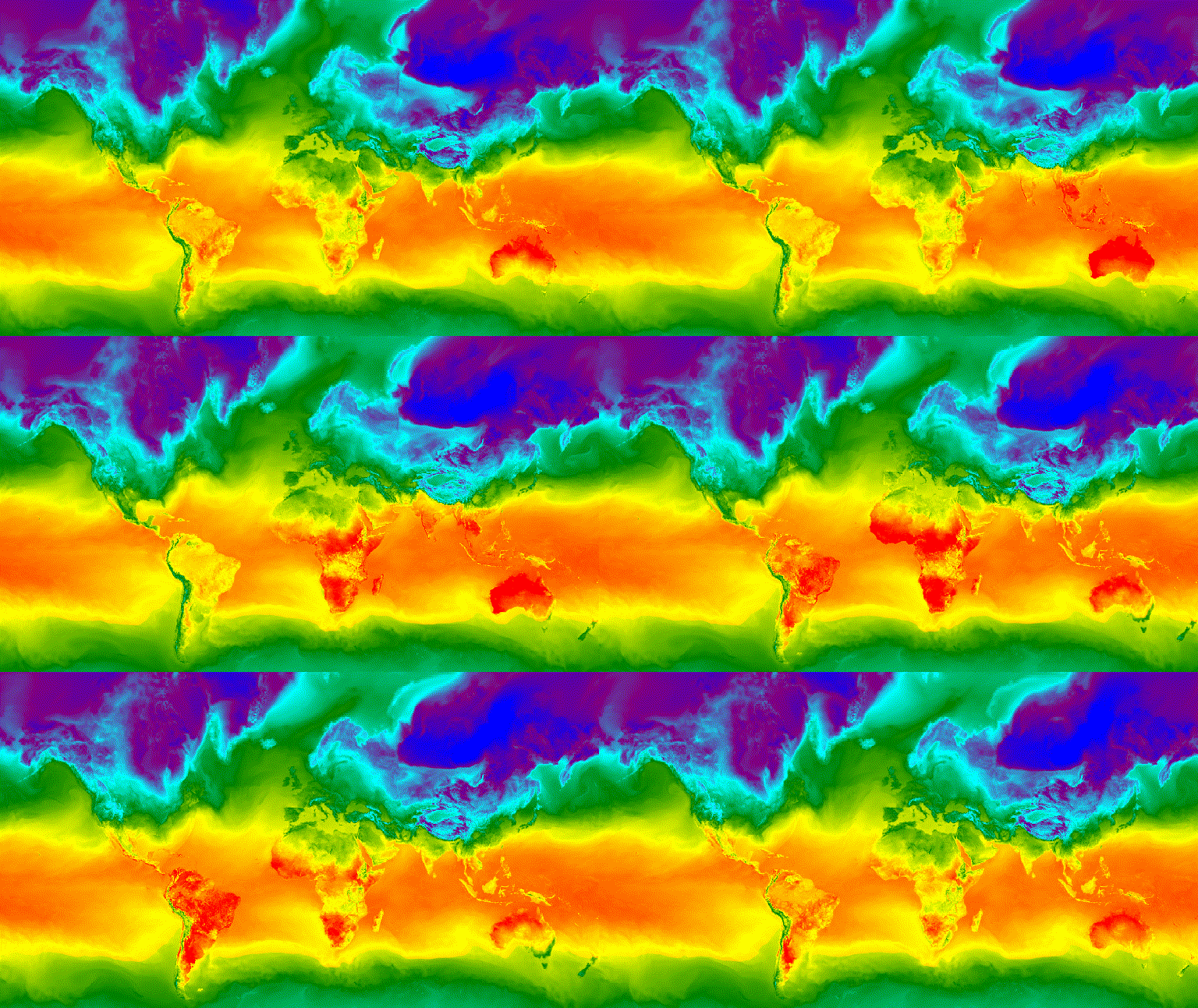
नीचे दिया गया कोड स्निपेट, ऊपर दिए गए वीडियो थंबनेल के उदाहरण वाले कलेक्शन का ही इस्तेमाल करता है. इस स्क्रिप्ट को चलाने पर, कोड एडिटर कंसोल में फ़िगर 4 जैसी फ़िल्मस्ट्रिप दिखनी चाहिए.
कोड एडिटर (JavaScript)
// Define an area of interest geometry with a global non-polar extent.
var aoi = ee.Geometry.Polygon(
  [[[-179.0, 78.0], [-179.0, -58.0], [179.0, -58.0], [179.0, 78.0]]], null,
  false);

// Import hourly predicted temperature image collection for northern winter
// solstice. Note that predictions extend for 384 hours; limit the collection
// to the first 24 hours.
var tempCol = ee.ImageCollection('NOAA/GFS0P25')
  .filterDate('2018-12-22', '2018-12-23')
  .limit(24)
  .select('temperature_2m_above_ground');

// Define arguments for the getFilmstripThumbURL function parameters.
var filmArgs = {
  dimensions: 128,
  region: aoi,
  crs: 'EPSG:3857',
  min: -40.0,
  max: 35.0,
  palette: ['blue', 'purple', 'cyan', 'green', 'yellow', 'red']
};

// Print a URL that will produce the filmstrip when accessed.
print(tempCol.getFilmstripThumbURL(filmArgs));

चौथी इमेज. उत्तरी गोलार्ध में विंटर सॉल्सटिस के लिए, हर घंटे के हिसाब से सतह के तापमान को फ़िल्मस्ट्रिप पीएनजी इमेज के तौर पर दिखाया गया है. ध्यान दें कि फ़िल्मस्ट्रिप को दिखाने के लिए चार सेक्शन में बांटा गया है; getFilmstripThumbURL का नतीजा, उत्तर-दक्षिण दिशा में जुड़ी कलेक्शन इमेज की एक सीरीज़ है.
बेहतर तकनीकें
यहां दिए गए सेक्शन में, क्लिपिंग, ओपैसिटी, और लेयर कंपोज़िटिंग का इस्तेमाल करने का तरीका बताया गया है. इससे विज़ुअलाइज़ेशन को बेहतर बनाया जा सकता है. इसके लिए, पॉलीगॉन बॉर्डर जोड़े जा सकते हैं, दिलचस्पी के क्षेत्रों पर ज़ोर दिया जा सकता है, और कलेक्शन में मौजूद इमेज की तुलना की जा सकती है.
ध्यान दें कि इस सेक्शन में दिए गए सभी उदाहरणों में, यहां बताए गए एक ही बेस ImageCollection का इस्तेमाल किया गया है:
कोड एडिटर (JavaScript)
// Import hourly predicted temperature image collection for northern winter
// solstice. Note that predictions extend for 384 hours; limit the collection
// to the first 24 hours.
var tempCol = ee.ImageCollection('NOAA/GFS0P25')
  .filterDate('2018-12-22', '2018-12-23')
  .limit(24)
  .select('temperature_2m_above_ground');

// Define visualization arguments to control the stretch and color gradient
// of the data.
var visArgs = {
  min: -40.0,
  max: 35.0,
  palette: ['blue', 'purple', 'cyan', 'green', 'yellow', 'red']
};

// Convert each image to an RGB visualization image by mapping the visualize
// function over the image collection using the arguments defined previously.
var tempColVis = tempCol.map(function(img) {
  return img.visualize(visArgs);
});

// Import country features and filter to South American countries.
var southAmCol = ee.FeatureCollection('USDOS/LSIB_SIMPLE/2017')
  .filterMetadata('wld_rgn', 'equals', 'South America');

// Define animation region (South America with buffer).
var southAmAoi = ee.Geometry.Rectangle({
  coords: [-103.6, -58.8, -18.4, 17.4], geodesic: false});
ओवरले
blend Image तरीके का इस्तेमाल करके, कई इमेज ओवरले की जा सकती हैं. इसमें दो इमेज के ओवरलैप होने वाले पिक्सल को उनके मास्क (ओपैसिटी) के आधार पर ब्लेंड किया जाता है.
वेक्टर ओवरले
किसी इमेज में प्रशासनिक सीमा के पॉलीगॉन और अन्य ज्यामितीय आकृतियां जोड़ने से, जगह के बारे में अहम जानकारी मिल सकती है. ऊपर दिए गए, दुनिया भर में हर दिन सतह के तापमान के ऐनिमेशन (इमेज 3) को देखें. ज़मीन और महासागर के बीच की सीमाएं कुछ हद तक साफ़ तौर पर दिखती हैं. हालांकि, देशों के पॉलीगॉन ओवरले को जोड़कर, उन्हें साफ़ तौर पर दिखाया जा सकता है.
वेक्टर डेटा (Features) को paint तरीके का इस्तेमाल करके, इमेज में बदला जाता है.
सुविधाओं को किसी मौजूदा इमेज पर पेंट किया जा सकता है. हालांकि, बेहतर तरीका यह है कि उन्हें किसी खाली इमेज पर पेंट किया जाए, उसे स्टाइल किया जाए, और फिर नतीजे को अन्य स्टाइल वाली इमेज लेयर के साथ ब्लेंड किया जाए. विज़ुअलाइज़ेशन स्टैक की हर लेयर को अलग-अलग मैनेज करने से, स्टाइलिंग पर ज़्यादा कंट्रोल मिलता है.
नीचे दिए गए उदाहरण में, दक्षिण अमेरिका के देशों की सीमाओं को खाली Image में पेंट करने और नतीजे को दुनिया भर के रोज़ के तापमान के कलेक्शन के हर Image के साथ मिलाने का तरीका बताया गया है (इमेज 5). देश की सीमाओं को ओवरले करके,
ज़मीन और पानी को अलग-अलग दिखाया गया है. साथ ही, तापमान के पैटर्न को समझने के लिए संदर्भ दिया गया है.
कोड एडिटर (JavaScript)
// Define an empty image to paint features to.
var empty = ee.Image().byte();

// Paint country feature edges to the empty image.
var southAmOutline = empty
  .paint({featureCollection: southAmCol, color: 1, width: 1})
  // Convert to an RGB visualization image; set line color to black.
  .visualize({palette: '000000'});

// Map a blend operation over the temperature collection to overlay the country
// border outline image on all collection images.
var tempColOutline = tempColVis.map(function(img) {
  return img.blend(southAmOutline);
});

// Define animation arguments.
var videoArgs = {
  dimensions: 768,
  region: southAmAoi,
  framesPerSecond: 7,
  crs: 'EPSG:3857'
};

// Display the animation.
print(ui.Thumbnail(tempColOutline, videoArgs));
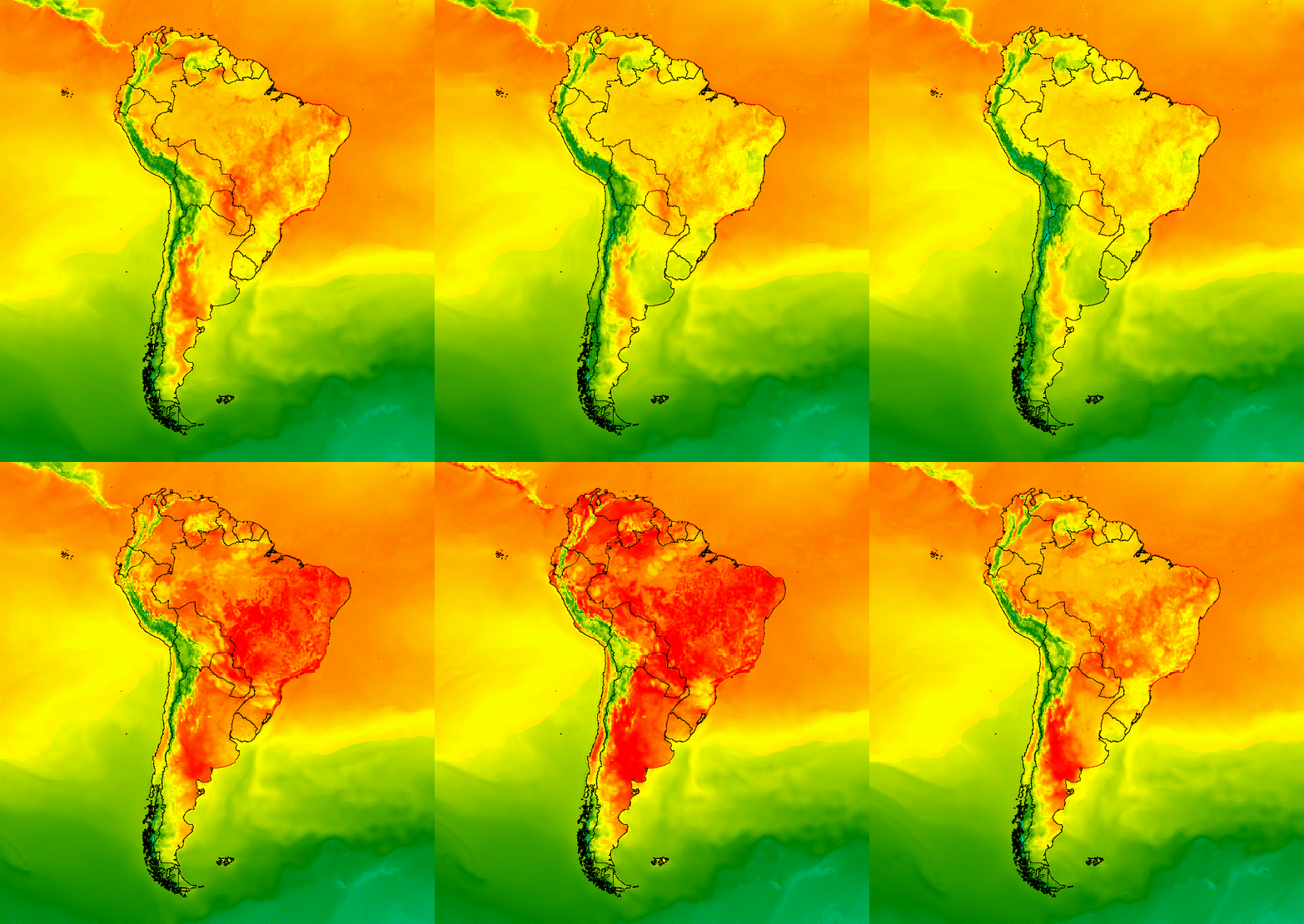
पांचवीं इमेज. स्पेशल कॉन्टेक्स्ट देने के लिए, कलेक्शन में मौजूद इमेज में वेक्टर ओवरले जोड़ें.
इमेज ओवरले
अपनी पसंद के मुताबिक स्टाइल पाने के लिए, कई इमेज ओवरले की जा सकती हैं. मान लें कि आपको किसी खास इलाके पर ज़ोर देना है. इमेज विज़ुअलाइज़ेशन की म्यूट की गई कॉपी को बेस लेयर के तौर पर बनाया जा सकता है. इसके बाद, ओरिजनल विज़ुअलाइज़ेशन के क्लिप किए गए वर्शन को ओवरले किया जा सकता है. पिछले उदाहरण के आधार पर, यह स्क्रिप्ट इमेज 6 जनरेट करती है.
कोड एडिटर (JavaScript)
// Define an empty image to paint features to.
var empty = ee.Image().byte();

// Paint country feature edges to the empty image.
var southAmOutline = empty
  .paint({featureCollection: southAmCol, color: 1, width: 1})
  // Convert to an RGB visualization image; set line color to black.
  .visualize({palette: '000000'});

// Map a blend operation over the temperature collection to overlay the country
// border outline image on all collection images.
var tempColOutline = tempColVis.map(function(img) {
  return img.blend(southAmOutline);
});

// Define a partially opaque grey RGB image to dull the underlying image when
// blended as an overlay.
var dullLayer = ee.Image.constant(175).visualize({
  opacity: 0.6, min: 0, max: 255, forceRgbOutput: true});

// Map a two-part blending operation over the country outline temperature
// collection for final styling.
var finalVisCol = tempColOutline.map(function(img) {
  return img
    // Blend the dulling layer with the given country outline temperature image.
    .blend(dullLayer)
    // Blend a clipped copy of the country outline temperature image with the
    // dulled background image.
    .blend(img.clipToCollection(southAmCol));
});

// Define animation arguments.
var videoArgs = {
  dimensions: 768,
  region: southAmAoi,
  framesPerSecond: 7,
  crs: 'EPSG:3857'
};

// Display the animation.
print(ui.Thumbnail(finalVisCol, videoArgs));
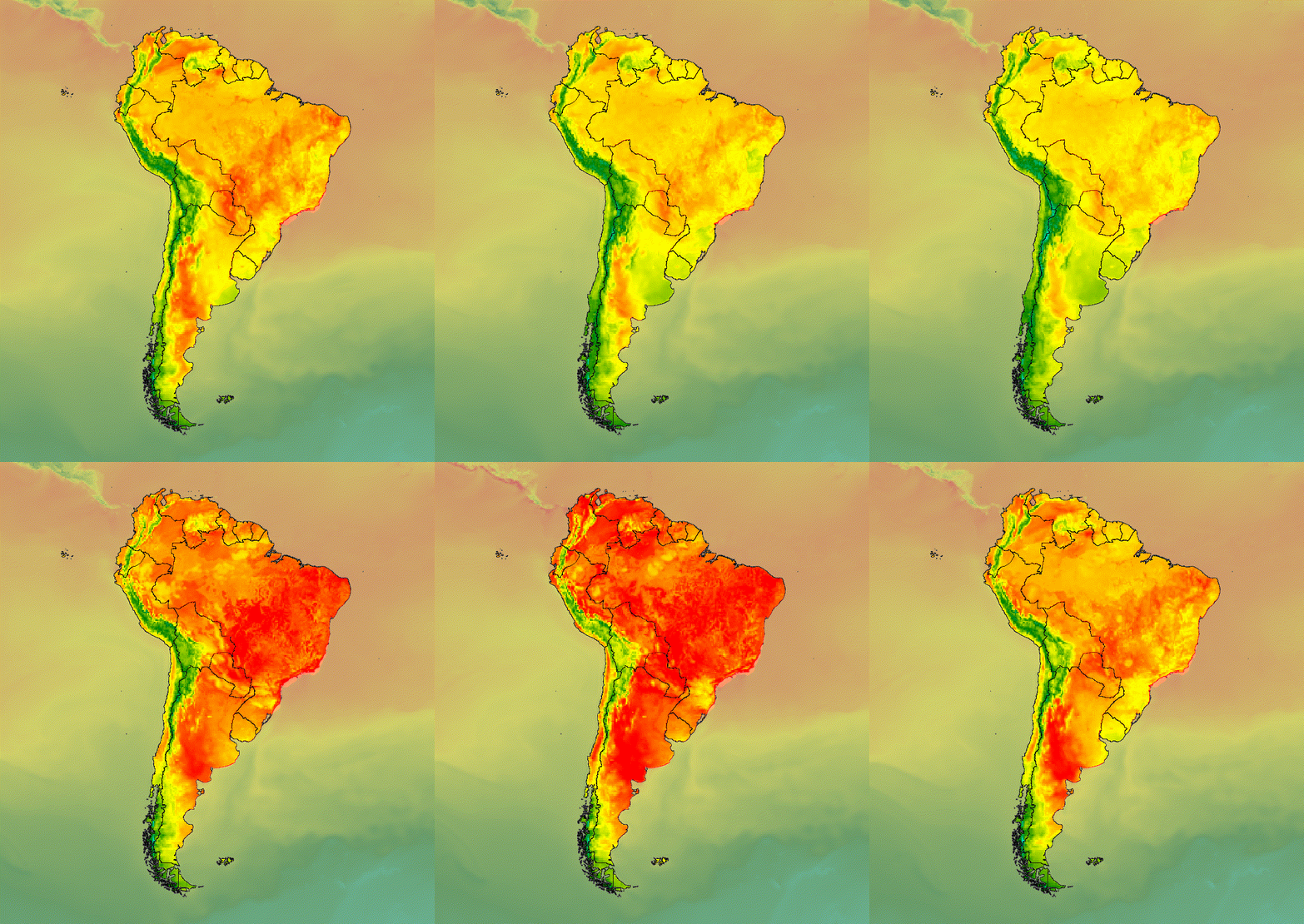
छठी इमेज. इमेज को क्लिप करके और उसे म्यूट की गई कॉपी पर ओवरले करके, अपनी पसंद के हिस्से पर ज़ोर दें.
इमेज डेटा को हिलशेड बेस लेयर के साथ भी ब्लेंड किया जा सकता है, ताकि इलाके की जानकारी दी जा सके और विज़ुअलाइज़ेशन को कुछ गहराई दी जा सके (इमेज 7).
कोड एडिटर (JavaScript)
// Define a hillshade layer from NASADEM digital elevation model.
var hillshade = ee.Terrain.hillshade(ee.Image('NASA/NASADEM_HGT/001')
  // Exaggerate the elevation to increase contrast in hillshade.
  .multiply(100))
  // Clip the DEM by South American boundary to clean boundary between
  // land and ocean.
  .clipToCollection(southAmCol);

// Map a blend operation over the temperature collection to overlay a partially
// opaque temperature layer on the hillshade layer.
var finalVisCol = tempColVis.map(function(img) {
  return hillshade
    .blend(img.clipToCollection(southAmCol).visualize({opacity: 0.6}));
});

// Define animation arguments.
var videoArgs = {
  dimensions: 768,
  region: southAmAoi,
  framesPerSecond: 7,
  crs: 'EPSG:3857'
};

// Display the animation.
print(ui.Thumbnail(finalVisCol, videoArgs));
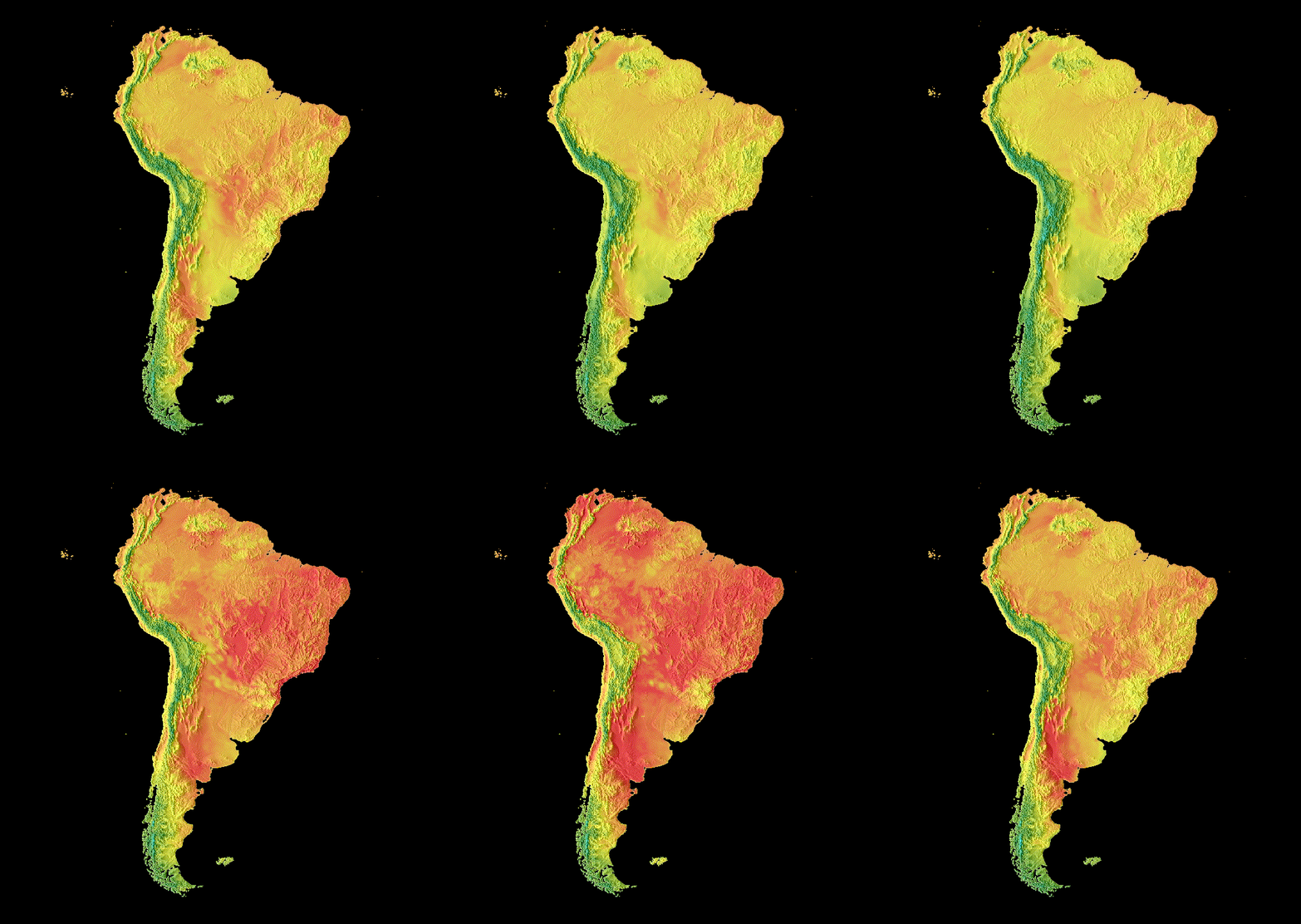
इमेज 7. हिलशेड लेयर पर, कुछ हद तक पारदर्शी इमेज डेटा को ओवरले करके इलाका दिखाएं.
ट्रांज़िशन
इमेज के कलेक्शन को अपनी पसंद के मुताबिक बनाएं, ताकि ऐसे ऐनिमेशन बनाए जा सकें जो कलेक्शन में मौजूद दो इमेज के बीच के अंतर को दिखाते हों. इसके लिए, फ़ेड, फ़्लिकर, और स्लाइड ट्रांज़िशन का इस्तेमाल करें. यहां दिए गए हर उदाहरण में, इस स्क्रिप्ट से जनरेट किए गए एक ही बेस विज़ुअलाइज़ेशन का इस्तेमाल किया गया है:
कोड एडिटर (JavaScript)
// Define an area of interest geometry with a global non-polar extent.
var aoi = ee.Geometry.Polygon(
  [[[-179.0, 78.0], [-179.0, -58.0], [179.0, -58.0], [179.0, 78.0]]], null,
  false);

// Import hourly predicted temperature image collection.
var temp = ee.ImageCollection('NOAA/GFS0P25')

// Define a northern summer solstice temperature image.
var summerSolTemp = temp
  .filterDate('2018-06-21', '2018-06-22')
  .filterMetadata('forecast_hours', 'equals', 12)
  .first()
  .select('temperature_2m_above_ground');

// Define a northern winter solstice temperature image.
var winterSolTemp = temp
  .filterDate('2018-12-22', '2018-12-23')
  .filterMetadata('forecast_hours', 'equals', 12)
  .first()
  .select('temperature_2m_above_ground');

// Combine the solstice images into a collection.
var tempCol = ee.ImageCollection([
  summerSolTemp.set('season', 'summer'),
  winterSolTemp.set('season', 'winter')
]);

// Import international boundaries feature collection.
var countries = ee.FeatureCollection('USDOS/LSIB_SIMPLE/2017');

// Define visualization arguments.
var visArgs = {
  min: -40.0,
  max: 35.0,
  palette: ['blue', 'purple', 'cyan', 'green', 'yellow', 'red']
};

// Convert the image data to RGB visualization images.
// The clip and unmask combination sets ocean pixels to black.
var tempColVis = tempCol.map(function(img) {
  return img
    .visualize(visArgs)
    .clipToCollection(countries)
    .unmask(0)
    .copyProperties(img, img.propertyNames());
});
फ़्लिकर
अगर किसी कलेक्शन में सिर्फ़ दो इमेज हैं, जैसा कि यहां दिखाया गया है, तो कलेक्शन ऐनिमेशन के लिए फ़्लिकर डिफ़ॉल्ट रूप से दिखता है. फ़्लिकर की दर को तेज़ या धीमा करने के लिए, framesPerSecond ऐनिमेशन आर्ग्युमेंट को अडजस्ट करें. ऊपर दिए गए कलेक्शन पर, विज़ुअलाइज़ेशन के ये आर्ग्युमेंट लागू करने पर, इमेज 8 जनरेट होती है.
कोड एडिटर (JavaScript)
// Define arguments for animation function parameters.
var videoArgs = {
  dimensions: 768,
  region: aoi,
  framesPerSecond: 2,
  crs: 'EPSG:3857'
};

// Display animation to the Code Editor console.
print(ui.Thumbnail(tempColVis, videoArgs));
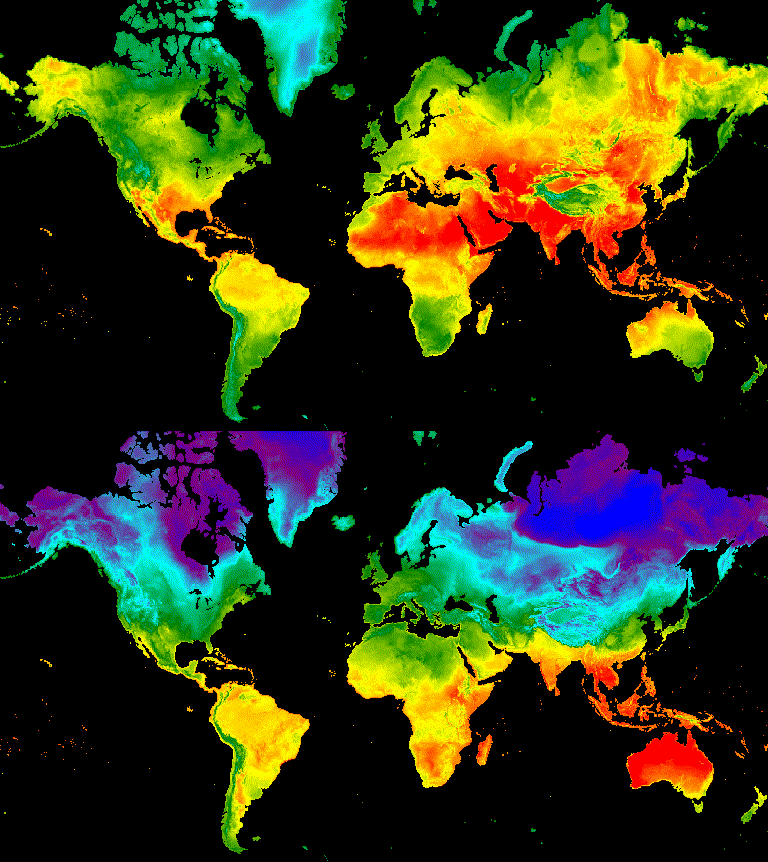
आठवीं इमेज. उत्तरी और दक्षिणी गोलार्ध में, दोपहर 12 बजे जीएमटी के हिसाब से सतह के तापमान में होने वाले बदलाव का उदाहरण.
फ़ेड
दो लेयर के बीच फ़ेड ट्रांज़िशन के लिए, एक लेयर की अपारदर्शिता को कम किया जाता है और दूसरी लेयर की अपारदर्शिता को बढ़ाया जाता है. इसके लिए, अपारदर्शिता को 0 से 1 के बीच बढ़ाया जाता है (इमेज 9).
कोड एडिटर (JavaScript)
// Define a sequence of decreasing opacity increments. Note that opacity cannot
// be 0, so near 1 and 0 are used. Near 1 is needed because a compliment is
// calculated in a following step that can result in 0 if 1 is an element of the
// list.
var opacityList = ee.List.sequence({start: 0.99999, end: 0.00001, count: 20});

// Filter the summer and winter solstice images from the collection and set as
// image objects.
var summerImg = tempColVis.filter(ee.Filter.eq('season', 'summer')).first();
var winterImg = tempColVis.filter(ee.Filter.eq('season', 'winter')).first();

// Map over the list of opacity increments to iteratively adjust the opacity of
// the two solstice images. Returns a list of images.
var imgList = opacityList.map(function(opacity) {
  var opacityCompliment = ee.Number(1).subtract(ee.Number(opacity));
  var winterImgFade = winterImg.visualize({opacity: opacity});
  var summerImgFade = summerImg.visualize({opacity: opacityCompliment});
  return summerImgFade.blend(winterImgFade).set('opacity', opacity);
});

// Convert the image list to an image collection; the forward phase.
var fadeForward = ee.ImageCollection.fromImages(imgList);

// Make a copy of the collection that is sorted by ascending opacity to
// represent the reverse phase.
var fadeBackward = fadeForward.sort({property: 'opacity'});

// Merge the forward and reverse phase frame collections.
var fadeCol = fadeForward.merge(fadeBackward);

// Define animation arguments.
var videoArgs = {
  dimensions: 768,
  region: aoi,
  framesPerSecond: 25,
  crs: 'EPSG:3857'
};

// Display the animation.
print(ui.Thumbnail(fadeCol, videoArgs));
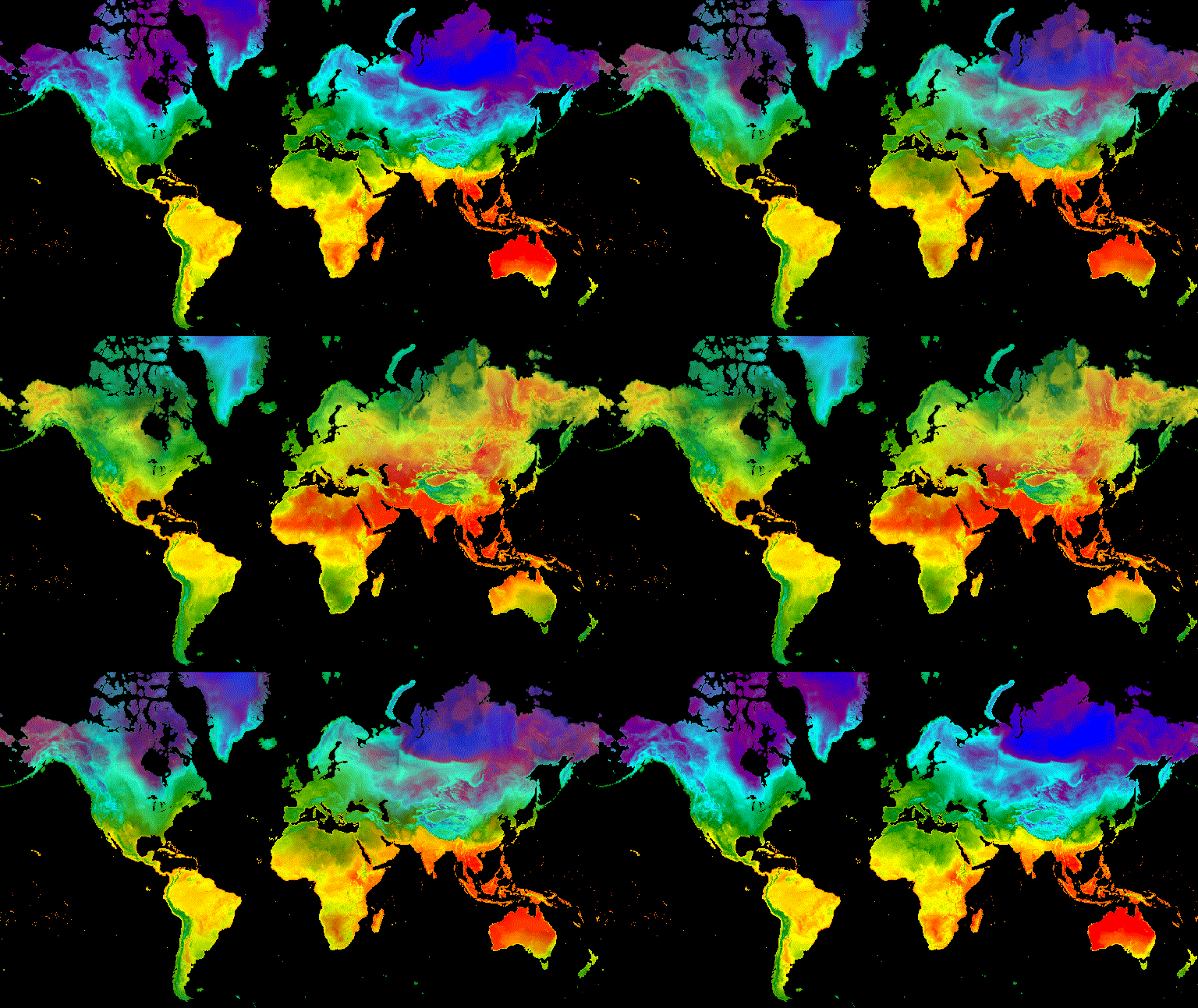
नौवीं इमेज. उदाहरण के तौर पर, गर्मियों और सर्दियों के संक्रांति के दौरान, दोपहर 12 बजे जीएमटी के हिसाब से सतह के तापमान के बीच फ़ेडिंग.
स्लाइडर
स्लाइडर ट्रांज़िशन, इमेज की लेयर को धीरे-धीरे दिखाता और छिपाता है. इसके लिए, देशांतरों की एक रेंज में, ऊपर मौजूद इमेज की ओपैसिटी को बार-बार अडजस्ट किया जाता है (इमेज 10).
कोड एडिटर (JavaScript)
// Define a sequence of longitude increments. Start and end are defined by the
// min and max longitude of the feature to be provided to the region parameter
// of the animation arguments dictionary.
var lonSeq = ee.List.sequence({start: -179, end: 179, count: 20});

// Define a longitude image.
var longitude = ee.Image.pixelLonLat().select('longitude');

// Filter the summer and winter solstice images from the collection and set as
// image objects.
var summerImg = tempColVis.filter(ee.Filter.eq('season', 'summer')).first();
var winterImg = tempColVis.filter(ee.Filter.eq('season', 'winter')).first();

// Map over the list of longitude increments to iteratively adjust the mask
// (opacity) of the overlying image layer. Returns a list of images.
var imgList = lonSeq.map(function(lon) {
  lon = ee.Number(lon);
  var mask = longitude.gt(lon);
  return summerImg.blend(winterImg.updateMask(mask)).set('lon', lon);
});

// Convert the image list to an image collection; concealing phase.
var sliderColForward = ee.ImageCollection.fromImages(imgList);

// Make a copy of the collection that is sorted by descending longitude to
// represent the revealing phase.
var sliderColbackward = sliderColForward
  .sort({property: 'lon', ascending: false});

// Merge the forward and backward phase frame collections.
var sliderCol = sliderColForward.merge(sliderColbackward);

// Define animation arguments.
var videoArgs = {
  dimensions: 768,
  region: aoi,
  framesPerSecond: 25,
  crs: 'EPSG:3857'
};

// Display the animation.
print(ui.Thumbnail(sliderCol, videoArgs));
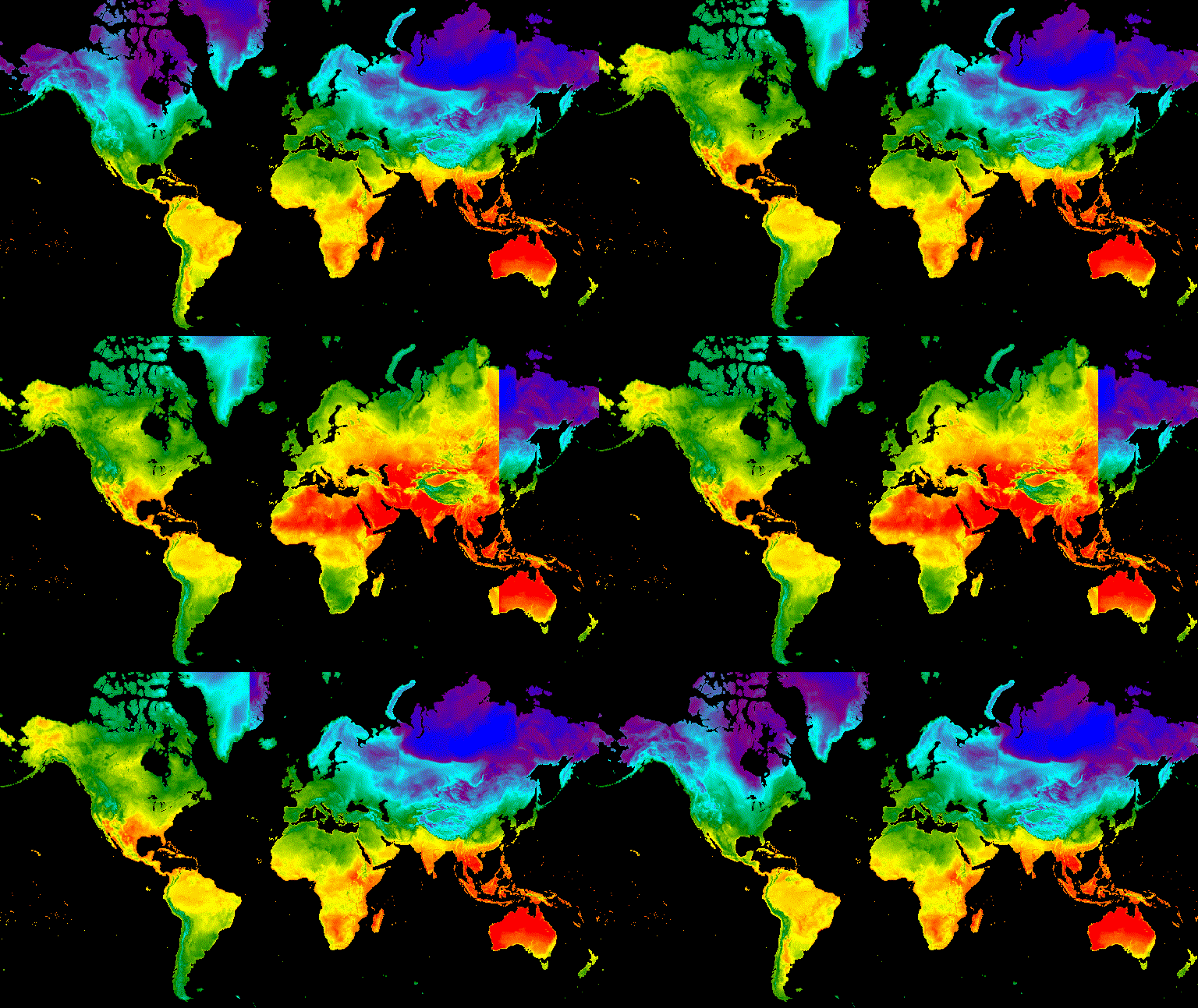
इमेज 10. गर्मियों और सर्दियों के संक्रांति के लिए, दोपहर 12 बजे जीएमटी के हिसाब से सतह के तापमान के बीच स्लाइडिंग ट्रांज़िशन का उदाहरण.