

আপনি অ্যাসেট ম্যানেজার বা কমান্ড লাইন ইন্টারফেস (CLI) ব্যবহার করে GeoTIFF বা TFRecord ফর্ম্যাটে ছবি বা অন্যান্য জিওরেফারেন্সড রাস্টার ডেটাসেট আপলোড করতে পারবেন। (কোড এডিটর ব্যবহার করে ভেক্টর ইমপোর্ট করার ব্যাপারে বিস্তারিত জানতে ভেক্টর ডেটা ইমপোর্ট করা দেখুন।)
ছবির অ্যাসেট আপলোড করা হচ্ছে
GeoTIFF
কোড এডিটরে, আপনি Earth Engine ব্যবহারকারী ফোল্ডারে সর্বাধিক ১০ জিবি সাইজের GeoTIFF ছবির ফাইল আপলোড করতে পারবেন। (আরও বড় ফাইলের জন্য, কমান্ড-লাইন আপলোড বিকল্প ব্যবহার করুন।)
কোড এডিটর ব্যবহার করে GeoTIFF আপলোড করতে,
উপরের বাঁদিকের কোণে অ্যাসেট ট্যাব বেছে নিন,
 বোতামে ক্লিক করুন, তারপর ছবি
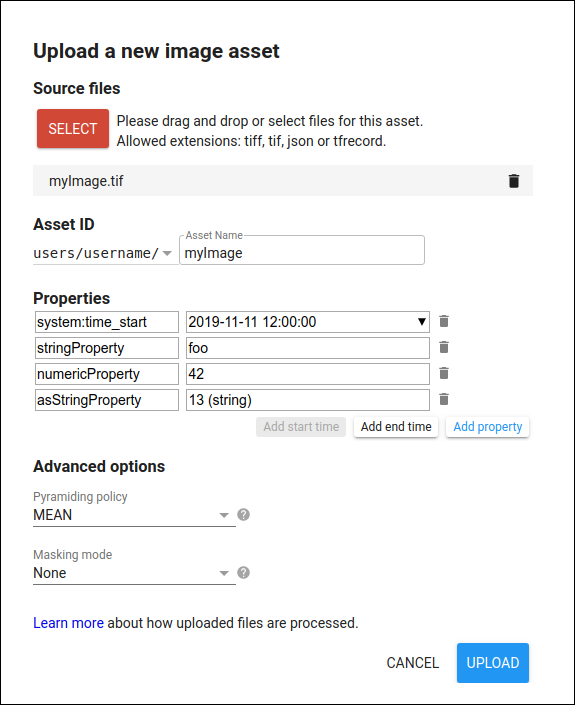
আপলোড করুন বিকল্প বেছে নিন। Earth Engine একটি আপলোড ডায়ালগ দেখায় যা দেখতে
ছবি ১-এর মতো হওয়া উচিত। বেছে নিন বোতামে ক্লিক করুন এবং আপনার স্থানীয় ফাইল সিস্টেমে GeoTIFF-এ
নেভিগেট করুন।
আপনার ব্যবহারকারী ফোল্ডারে ছবিটির জন্য একটি উপযুক্ত অ্যাসেট আইডি (যা আগে থেকে নেই)
দিন। আপনি যদি আগে থেকে থাকা কোনও ফোল্ডার বা কালেকশনে ছবি আপলোড করতে চান,
তাহলে অ্যাসেট আইডির আগে ফোল্ডার বা কালেকশন আইডি যোগ করুন, যেমন
projects/myproject/folder-or-collection-id/new-asset।
আপলোড শুরু করতে আপলোড করুন বিকল্পে ক্লিক করুন।
আপলোড শুরু করার পরে, Code Editor-এর ডানদিকে টাস্ক ট্যাবে "অ্যাসেট ইনজেশন" টাস্ক
দেখা যাবে। টাস্ক ম্যানেজারে টাস্কের উপর মাউস নিয়ে গেলে
? দেখাচ্ছে আইকন দেখতে পাবেন, যা ব্যবহার করে আপনি আপলোডের স্ট্যাটাস চেক করতে পারবেন। আপলোড বাতিল করতে,
টাস্কের পাশে থাকা স্পিনিং আইকনে  ক্লিক করুন। ইনজেশন সম্পূর্ণ হয়ে গেলে, অ্যাসেটটি আপনার ব্যবহারকারী ফোল্ডারে
আইকন সহ দেখা যাবে।
GeoTIFF কম্প্রেশন
GeoTIFF ফাইল DEFLATE, JPEG, JPEG-XL/JXL, LERC, LERC_DEFLATE, LERC_ZSTD, LZMA, LZW, WEBP, বা ZSTD-এর মাধ্যমে কম্প্রেস করা যেতে পারে। Earth Engine ইনজেস্ট করার পরিবর্তে যে Cloud Optimized GeoTIFFs (COGs) পড়ে, সেগুলি আরও ছোট সেট গ্রহণ করে; COG কম্প্রেশন দেখুন।
বড় ফাইল আপলোড করার সেরা অভিজ্ঞতার জন্য সাজেশন:
- সেরা বিকল্প: ZSTD স্পিড ও কম্প্রেশনের মধ্যে ভালো ব্যালেন্স অফার করে।
- এড়িয়ে চলুন: LZMA-তে ভাল কম্প্রেশন হলেও এটি খুব ধীরগতির হতে পারে।
- আনকমপ্রেসড ফাইল: এর ফলে ফাইলের সাইজ বড় হবে এবং আপলোড করতে বেশি সময় লাগবে।
- লসি কম্প্রেশন (যেমন, JPEG): পিক্সেল ভ্যালু পরিবর্তন করতে পারে। আপনার ডেটার উপর সম্ভাব্য প্রভাব সম্পর্কে না বুঝলে, লসি কম্প্রেশনের পরিবর্তে lossless কম্প্রেশন (যেমন, DEFLATE, LZMA, LZW, ZSTD) ব্যবহার করুন।
TFRecord
TFRecord ফাইল থেকে ছবি আপলোড করতে, আপনার কাছে অবশ্যই সংশ্লিষ্ট মিক্সার ফাইল থাকতে হবে যা আপনি যে ছবির উপর ইনফারেন্স করেছেন তা এক্সপোর্ট করার সময় তৈরি করা হয়েছিল। মিক্সার ফাইল সম্পর্কে আরও জানতে এক্সপোর্ট পৃষ্ঠা দেখুন। আরও নির্দিষ্টভাবে, এক্সপোর্ট করা ছবিতে করা পূর্বাভাস (ছবি হিসেবে) ইমপোর্ট করতে,
- এক বা একাধিক TFRecord ফাইলে ছবি এক্সপোর্ট করুন।
- ছবিতে অনুমান করা (যেমন
model.predict())। model.predict()-এর আউটপুট TFRecord ফাইলে লেখো। আপনি যেসব এক্সপোর্ট করা ছবির উপর ইনফারেন্স পারফর্ম করেছেন, সেইসব ছবির একই ক্রমে পূর্বাভাস থাকতে হবে। এক্সপোর্ট করার মাধ্যমে তৈরি করা ফাইলের নাম সাজিয়ে ক্রম এনফোর্স করা যেতে পারে। আরও জানতে বড় ফাইল এক্সপোর্ট করার বিভাগ দেখুন।- TFRecord ফাইল এবং সংশ্লিষ্ট মিক্সার Earth Engine-এ আপলোড করুন।
প্রপার্টি এডিট করা
এক বা একাধিক মেটাডেটা প্রপার্টি উল্লেখ করে অ্যাসেট মেটাডেটা এডিট করুন। প্রপার্টি
মেনুতে, প্রপার্টির নাম ও ভ্যালু (ছবি ২) নির্ধারণ করতে
প্রপার্টি যোগ করুন বিকল্পে ক্লিক করুন। ভ্যালু স্ট্রিং বা সংখ্যা হতে পারে।
কোটেশন চিহ্ন ছাড়া স্ট্রিং লিখুন। কোনও নম্বরকে স্ট্রিং হিসেবে ফর্ম্যাট করতে, নম্বরের আগে একটি সিঙ্গল কোট
(') লিখুন।
ডিফল্ট হিসেবে, কোনও ভ্যালু ছাড়াই system:time_start
প্রপার্টি যোগ করা হয়। Earth Engine এই প্রপার্টি ব্যবহার করে যখন
ImageCollection তারিখ ফিল্টার প্রয়োগ করা হয়। চিত্র ২-এ দেখানো ফর্ম্যাটে তারিখ লিখুন
অথবা ১ জানুয়ারি, ১৯৭০ থেকে শুরু করে মিলিসেকেন্ডের সংখ্যা লিখুন। (Earth Engine-এ টাইমস্ট্যাম্প সম্পর্কে আরও তথ্যের জন্য
শব্দকোষ দেখুন)।
অ্যাসেট ম্যানেজার system:time_start বা system:time_end নামের প্রপার্টির ভ্যালু হিসেবে লেখা সংখ্যাকে মিলিসেকেন্ড হিসেবে ব্যাখ্যা করে এবং
তারিখ হিসেবে ফর্ম্যাট করে।
প্রপার্টি সরাতে আইকনে ক্লিক করুন।
উন্নত বিকল্প
উন্নত মেনু থেকে, আপনার ডেটার জন্য পিরামিডিং নীতি এবং মাস্কিং মোড বেছে নিন।
পিরামিডিং নীতি Earth Engine কীভাবে ছবির কম রেজোলিউশন ভার্সন তৈরি করে তা নির্দিষ্ট করে। Earth Engine কীভাবে একাধিক রেজোলিউশন ম্যানেজ করে সেই সম্পর্কে আরও জানতে স্কেল ডকুমেন্ট দেখুন। 'গড়', 'ন্যূনতম' বা 'সর্বাধিক' পিরামিডিং নীতি বেছে নিন যাতে ইমেজ পিরামিডের কম রেজোলিউশন লেভেলকে উচ্চ রেজোলিউশন পিক্সেলের প্রতিটি 2x2 গ্রুপের গড়, ন্যূনতম বা সর্বাধিক হিসেবে গণনা করা যায়। এটি কন্টিনিউয়াস-ভ্যালুড ছবির জন্য উপযুক্ত বিকল্প। ক্যাটাগরি (যেমন, ল্যান্ড কভার) বা QA ডেটার জন্য, 'স্যাম্পেল' (উপরের বাঁদিকের পিক্সেল) বা 'মোড' (সবচেয়ে বেশিবার হওয়া ভ্যালু, অথবা মোড না থাকলে স্যাম্পেল) পিরামিডিং নীতি বেছে নিন।
মাস্কিং মোড থেকে বোঝা যায় যে আপলোড করা ছবি কীভাবে মাস্ক করা হয়েছে (যদি করা হয়ে থাকে)। কোনও ডেটা নেই এমন ভ্যালু নির্দিষ্ট করতে, 'কোনও ডেটা নেই এমন ভ্যালু' বেছে নিয়ে ভ্যালু লিখুন। এই ভ্যালু সহ পিক্সেল আপলোড করা ছবিতে মাস্ক করা হবে। এই ভ্যালু ছবির প্রতিটি ব্যান্ডে আলাদা আলাদাভাবে প্রয়োগ করা হয়। অন্যান্য ইমেজ ব্যান্ডের জন্য মাস্ক হিসেবে আপনার ইমেজের শেষ ব্যান্ড ব্যবহার করতে, 'শেষ ব্যান্ডটি আলফা ব্যান্ড হিসেবে ব্যবহার করুন' বিকল্পটি বেছে নিন। আলফা ব্যান্ড অবশ্যই আনসাইনড ৮-বিট ব্যান্ড হতে হবে যেখানে ০ হল মাস্ক করা (সম্পূর্ণ স্বচ্ছ) ডেটা এবং ২৫৫ হল সম্পূর্ণ অস্বচ্ছ।
টাইল করা আপলোড
একাধিক টাইল হিসেবে একটি ছবি আপলোড করতে, যেখানে প্রতিটি টাইল আলাদা সোর্স ফাইলে স্টোর করা থাকে, আপলোডে অতিরিক্ত ফাইল যোগ করতে অন্য ফাইল যোগ করুন বিকল্পে ক্লিক করুন। Earth Engine আপনার ব্যবহারকারী ফোল্ডারে একটি ছবি তৈরি করতে টাইলগুলি একত্রিত করবে।
ইমেজ অ্যাসেটে আপলোড করা যায় এমন ফাইলের ধরনের উপর কিছু সীমাবদ্ধতা আছে। বিশেষ করে এতে:
- ছবিতে একই সংখ্যক ব্যান্ড, বিট ডেপথ, প্রোজেকশন, রেজোলিউশন এবং ফিল ভ্যালু থাকতে হবে।
- একটি ফাইল থেকে পরবর্তী ফাইলে অফসেট অবশ্যই পিক্সেল সাইজের একটি পূর্ণসংখ্যা গুণিতক হতে হবে।
- চূড়ান্ত ছবিতে টাইলগুলির মধ্যে ফাঁক মাস্ক করা পিক্সেল দিয়ে পূরণ করা হবে, তাই টাইলগুলি আদর্শভাবে সংলগ্ন হওয়া উচিত এবং বিক্ষিপ্তভাবে ছড়িয়ে থাকা উচিত নয়। ছবির >৯৯% অংশ জুড়ে ফাঁকা জায়গা থাকলে সেই ছবি ইনজেস্ট করা হবে না।