
میتوانید از مدیر دارایی یا میانای خط فرمان (CLI) برای بارگذاری تصویر یا دیگر مجموعهدادههای شطرنجی زمینمرجع در قالب GeoTIFF یا TFRecord استفاده کنید. (برای جزئیات مربوط به وارد کردن بردارها بااستفاده از «ویرایشگر کد»، به وارد کردن دادههای برداری مراجعه کنید.)
درحال بارگذاری داراییهای تصویری
GeoTIFF
در «ویرایشگر کد»، میتوانید فایلهای تصویری GeoTIFF با اندازه حداکثر ۱۰ گیگابایت را در پوشه کاربر Earth Engine خود بارگذاری کنید. (برای فایلهای بزرگتر، از گزینه بارگذاری خط فرمان استفاده کنید.)
برای بارگذاری GeoTIFF بااستفاده از «ویرایشگر کد»،
زبانه «داراییها» را در گوشه بالا انتخاب کنید،
روی دکمه  کلیک کنید، سپس بارگذاری
تصویر را انتخاب کنید. Earth Engine کادر گفتگوی بارگذاری را نشان میدهد که باید شبیه به
شکل ۱ باشد. روی دکمه انتخاب کلیک کنید و به GeoTIFF در سیستم فایل محلیتان بروید.
شناسه دارایی مناسبی (که ازقبل وجود نداشته باشد) در پوشه کاربرتان به تصویر اختصاص دهید. اگر میخواهید تصویر را در پوشه یا مجموعه موجودی بارگذاری کنید،
شناسه دارایی را با شناسه پوشه یا مجموعه پیشوند کنید، برای مثال
projects/myproject/folder-or-collection-id/new-asset.
روی بارگذاری کلیک کنید تا بارگذاری شروع شود.
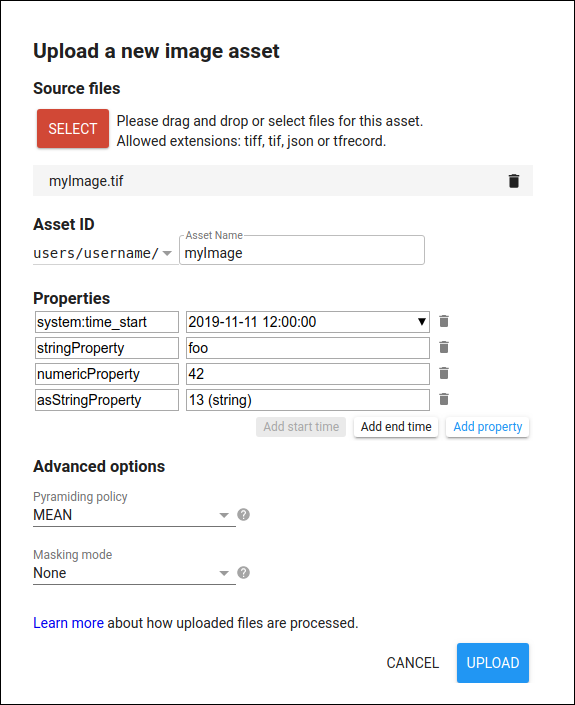
وقتی بارگذاری را شروع کردید، تکلیف «دریافت دارایی» در برگه «تکالیف»
در سمت چپ «ویرایشگر کد» ظاهر میشود. نگه داشتن نشانگر روی تکلیف در مدیر وظایف،
؟ را نشان میدهد نماد را ببینید که میتوانید از آن برای بررسی وضعیت بارگذاری استفاده کنید. برای لغو بارگذاری،
روی نماد چرخان  در کنار
تکلیف کلیک کنید. پساز تکمیل فرایند جذب، دارایی با نماد در پوشه کاربر شما ظاهر خواهد شد.
فشردهسازی GeoTIFF
فایلهای GeoTIFF را میتوان با DEFLATE، JPEG، JPEG-XL/JXL، LERC، LERC_DEFLATE، LERC_ZSTD، LZMA، LZW، WEBP، یا ZSTD فشرده کرد. Cloud Optimized GeoTIFFs (COGs) که Earth Engine بهجای دریافت، در محل میخواند، مجموعه محدودتری را میپذیرد؛ به فشردهسازی COG مراجعه کنید.
توصیههایی برای بهترین تجربه بارگذاری فایلهای بزرگ:
- بهترین انتخاب: ZSTD تعادل خوبی بین سرعت و فشردهسازی ارائه میدهد.
- اجتناب کنید: LZMA با وجود فشردهسازی خوب میتواند بسیار کند باشد.
- فایلهای فشردهنشده: منجر به فایلهای بزرگتر و زمان بارگذاری طولانیتر میشود.
- فشردهسازی پراتلاف (مثلاً JPEG): ممکن است مقادیر پیکسل را تغییر دهد. از فشردهسازی بدون اتلاف (مانند DEFLATE، LZMA، LZW، ZSTD) بهجای فشردهسازی پراتلاف استفاده کنید، مگراینکه تأثیر بالقوه آن بر دادههایتان را درک کنید.
TFRecord
برای بارگذاری تصویر از فایل TFRecord، باید فایل میکسر مرتبطی را داشته باشید که هنگام صادر کردن تصاویر مورداستفاده برای استنتاج تولید شده است. برای جزئیات مربوط به فایل میکسر، صفحه صادر کردن را ببینید. بهطور دقیقتر، برای وارد کردن پیشبینیها (بهعنوان تصویر) که روی تصاویر صادرشده انجام شده است،
- تصاویر را در یک یا چند فایل TFRecord صادر کنید.
- انجام استنتاج روی تصاویر (یعنی
model.predict()). - برونداد
model.predict()را در فایل TFRecord بنویسید. پیشبینیها باید به همان ترتیبی باشد که تصاویر را صادر کردهاید و روی آنها استنتاج انجام دادهاید. ترتیب را میتوان با مرتبسازی نام فایلهای تولیدشده توسط برونبرد اعمال کرد. برای جزئیات بیشتر، بخش صادر کردن فایلهای بزرگ را ببینید. - فایل(های) TFRecord و میکسر مرتبط را در Earth Engine بارگذاری کنید.
ویرایش کردن ویژگیها
فراداده دارایی را با مشخص کردن یک یا چند ویژگی فراداده ویرایش کنید. در منو
مشخصات، روی افزودن مشخصه کلیک کنید تا
نام و مقدار مشخصه را تعریف کنید (شکل ۲). مقدار میتواند رشته یا عدد باشد.
رشتهها را بدون نقلقول وارد کنید. برای قالببندی عدد بهعنوان رشته، یک علامت نقلقول تکی
(') قبلاز عدد وارد کنید.
بهطور پیشفرض، دارایی system:time_start
بدون مقدار اضافه میشود. Earth Engine از این ویژگی هنگام اعمال
فیلترهای تاریخ ImageCollection استفاده میکند. تاریخ را در قالب نشاندادهشده در شکل ۲ یا عددی که نشاندهنده میلیثانیه از ۱ ژانویه ۱۹۷۰ است وارد کنید. (برای اطلاعات بیشتر درباره مُهرهای زمان در Earth Engine، به
واژهنامه مراجعه کنید).
«مدیر دارایی» عددی را که بهعنوان مقدار برای داراییای با نام
system:time_start یا system:time_end وارد شده است بهعنوان میلیثانیه تفسیر میکند و
آن را بهصورت تاریخ قالببندی میکند.
روی نماد کلیک کنید تا دارایی را بردارید.
گزینههای پیشرفته
در منو پیشرفته، خطمشی هرمی و حالت ماسکگذاری را برای دادههایتان انتخاب کنید.
خطمشی هرمی مشخص میکند که Earth Engine چگونه نسخههای با وضوح پایینتر تصویر را تولید میکند. در سند مقیاس درباره نحوه مدیریت وضوحهای چندگانه توسط Earth Engine بیشتر بدانید. یک خطمشی هرمی «میانگین»، «حداقل»، یا «حداکثر» را انتخاب کنید تا سطوح وضوح پایینتر هرم تصویر را بهعنوان میانگین، حداقل، یا حداکثر هر گروه ۲×۲ از پیکسلهای با وضوح بالاتر محاسبه کنید. این گزینه برای تصاویر با مقدار پیوسته مناسب است. برای دادههای طبقهبندیشده (مثلاً پوشش زمین) یا تضمین کیفیت، خطمشی هرمی «نمونه» (پیکسل بالا سمت چپ) یا «حالت» (مقداری که بیشتر از همه تکرار میشود، یا نمونه درصورت نبود حالت) را انتخاب کنید.
حالت ماسکگذاری نشان میدهد که تصویر بارگذاریشده چگونه ماسکگذاری شده است (اگر اصلاً شده باشد). برای مشخص کردن مقدار بدون داده، «مقدار بدون داده» را انتخاب کنید و مقدار را وارد کنید. پیکسلهای دارای این مقدار در تصویر بارگذاریشده ماسکگذاری خواهند شد. این مقدار بهطور مستقل برای هر باند تصویر اعمال میشود. برای استفاده از آخرین باند تصویرتان بهعنوان ماسک برای باندهای تصویر دیگر، «استفاده از آخرین باند بهعنوان باند آلفا» را انتخاب کنید. باند آلفا باید باند ۸ بیتی بدون علامت باشد که در آن ۰ داده ماسکشده (کاملاً شفاف) و ۲۵۵ کاملاً مات است.
بارگذاریهای کاشیکاریشده
برای بارگذاری یک تصویر بهعنوان چند کاشی، که هر کاشی در فایل منبع متفاوتی ذخیره شده است، روی افزودن فایل دیگر کلیک کنید تا فایلهای بیشتری به بارگذاری اضافه شود. Earth Engine کاشیها را ترکیب میکند تا یک تصویر واحد در پوشه کاربر شما ایجاد کند.
چند محدودیت برای انواع فایلهایی که میتوانند در دارایی تصویری بارگذاری شوند وجود دارد. بطور خاص:
- تصاویر باید تعداد باند، عمق بیت، طرحریزی، وضوح، و مقادیر پر کردن یکسانی داشته باشند.
- فاصله از یک فایل تا فایل بعدی باید مضرب صحیحی از اندازه پیکسل باشد.
- فاصلههای بین کاشیها با پیکسلهای پوشاندهشده در تصویر نهایی پر خواهد شد، بنابراین کاشیها باید در حالت ایدهآل مجاور هم باشند و بهصورت پراکنده پخش نشده باشند. تصاویر دارای فاصله که بیشاز ۹۹٪ از فضای تصویر را اشغال میکنند، دریافت نخواهند شد.