

애셋 관리자 또는 명령줄 인터페이스(CLI)를 사용하여 GeoTIFF 또는 TFRecord 형식의 이미지 또는 기타 지리적 참조 래스터 데이터 세트를 업로드할 수 있습니다. 코드 편집기를 사용하여 벡터를 가져오는 방법에 관한 자세한 내용은 벡터 데이터 가져오기를 참고하세요.
이미지 확장 소재 업로드
GeoTIFF
코드 편집기에서 최대 10GB 크기의 GeoTIFF 이미지 파일을 Earth Engine 사용자 폴더에 업로드할 수 있습니다. (더 큰 파일의 경우 명령줄 업로드 옵션을 사용하세요.)
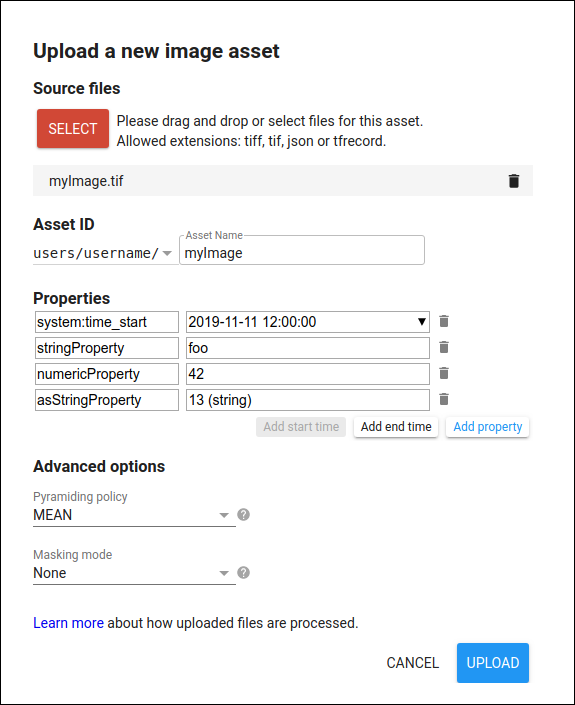
코드 편집기를 사용하여 GeoTIFF를 업로드하려면 왼쪽 상단의 애셋 탭을 선택하고  버튼을 클릭한 다음 이미지 업로드를 선택합니다. Earth Engine에 그림 1과 유사한 업로드 대화상자가 표시됩니다. 선택 버튼을 클릭하고 로컬 파일 시스템에서 GeoTIFF로 이동합니다.
사용자 폴더에서 이미지에 적절한 저작물 ID(아직 존재하지 않음)를 지정합니다. 기존 폴더 또는 컬렉션에 이미지를 업로드하려면 저작물 ID 앞에 폴더 또는 컬렉션 ID를 추가합니다(예: projects/myproject/folder-or-collection-id/new-asset).
업로드를 클릭하여 업로드를 시작합니다.
업로드를 시작하면 코드 편집기 오른쪽의 Tasks(작업) 탭에 'Asset ingestion(애셋 수집)' 작업이 표시됩니다. 작업 관리자에서 작업 위로 마우스를 가져가면 ?가 표시됩니다. 아이콘이 표시되며, 이 아이콘을 사용하여 업로드 상태를 확인할 수 있습니다. 업로드를 취소하려면 작업 옆에 있는 회전 아이콘  을 클릭합니다. 수집이 완료되면 애셋이 아이콘과 함께 사용자 폴더에 표시됩니다.
GeoTIFF 압축
GeoTIFF 파일은 DEFLATE, JPEG, JPEG-XL/JXL, LERC, LERC_DEFLATE, LERC_ZSTD, LZMA, LZW, WEBP 또는 ZSTD로 압축할 수 있습니다. Earth Engine이 수집하는 대신 제자리에서 읽는 Cloud Optimized GeoTIFF(COG)는 더 좁은 집합을 허용합니다. COG 압축을 참고하세요.
대용량 파일을 업로드할 때 최적의 환경을 위한 권장사항은 다음과 같습니다.
- 최적의 선택: ZSTD는 속도와 압축의 균형이 잘 맞습니다.
- 피해야 할 사항: LZMA는 압축률이 좋지만 매우 느릴 수 있습니다.
- 압축되지 않은 파일: 파일 크기가 커지고 업로드 시간이 길어집니다.
- 손실 압축(예: JPEG): 픽셀 값이 변경될 수 있습니다. 데이터에 미칠 수 있는 영향을 이해하지 못하는 경우 손실 압축 대신 무손실 압축(예: DEFLATE, LZMA, LZW, ZSTD)을 사용합니다.
TFRecord
TFRecord 파일에서 이미지를 업로드하려면 추론을 수행한 이미지를 내보낼 때 생성된 연결된 믹서 파일이 있어야 합니다. 믹서 파일에 관한 자세한 내용은 내보내기 페이지를 참고하세요. 더 구체적으로 말하자면 내보낸 이미지에 대한 예측을 이미지로 가져오려면
- 이미지를 하나 이상의 TFRecord 파일로 내보냅니다.
- 이미지(예:
model.predict())에 대한 추론을 수행합니다. model.predict()의 출력을 TFRecord 파일에 작성합니다. 예측은 추론을 수행한 이미지 내보내기와 동일한 순서여야 합니다. 내보내기에서 생성된 파일 이름을 정렬하여 순서를 적용할 수 있습니다. 자세한 내용은 대용량 파일 내보내기 섹션을 참고하세요.- TFRecord 파일과 연결된 믹서를 Earth Engine에 업로드합니다.
속성 수정
하나 이상의 메타데이터 속성을 지정하여 저작물 메타데이터를 수정합니다. 속성 메뉴에서 속성 추가를 클릭하여 속성 이름과 값을 정의합니다(그림 2). 값은 문자열 또는 숫자일 수 있습니다.
따옴표 없이 문자열을 입력합니다. 숫자를 문자열로 형식 지정하려면 숫자 앞에 작은따옴표(')를 입력합니다.
기본적으로 system:time_start 속성은 값 없이 추가됩니다. 이 속성은 Earth Engine에서 ImageCollection 날짜 필터를 적용할 때 사용됩니다. 그림 2에 표시된 형식의 날짜 또는 1970년 1월 1일 이후의 밀리초를 나타내는 숫자를 입력합니다. Earth Engine의 타임스탬프에 관한 자세한 내용은 용어집을 참고하세요.
Asset Manager는 system:time_start 또는 system:time_end라는 속성의 값으로 입력된 숫자를 밀리초로 해석하고 날짜로 형식을 지정합니다.
아이콘을 클릭하여 속성을 삭제합니다.
고급 옵션
고급 메뉴에서 데이터의 피라미딩 정책과 마스킹 모드를 선택합니다.
피라미드 정책은 Earth Engine에서 이미지의 저해상도 버전을 생성하는 방법을 지정합니다. 배율 문서에서 Earth Engine이 여러 해상도를 처리하는 방법을 자세히 알아보세요. '평균', '최소' 또는 '최대' 피라미드 정책을 선택하여 이미지 피라미드의 낮은 해상도 수준을 고해상도 픽셀의 각 2x2 그룹의 평균, 최소 또는 최대로 계산합니다. 이 옵션은 연속 값 이미지에 적합합니다. 범주형(예: 토지 피복) 또는 QA 데이터의 경우 '샘플'(왼쪽 상단 픽셀) 또는 '모드'(가장 자주 발생하는 값 또는 모드가 없는 경우 샘플) 피라미드 정책을 선택합니다.
마스킹 모드는 업로드된 이미지가 마스킹되는 방식을 나타냅니다(있는 경우). 데이터 없음 값을 지정하려면 '데이터 없음 값'을 선택하고 값을 입력합니다. 이 값이 있는 픽셀은 업로드된 이미지에서 마스킹됩니다. 이 값은 이미지의 모든 밴드에 독립적으로 적용됩니다. 이미지의 마지막 밴드를 다른 이미지 밴드의 마스크로 사용하려면 '마지막 밴드를 알파 밴드로 사용'을 선택합니다. 알파 밴드는 부호 없는 8비트 밴드여야 합니다. 여기서 0은 마스킹된(완전 투명) 데이터이고 255는 완전 불투명입니다.
타일 업로드
각 타일이 다른 소스 파일에 저장되는 여러 타일로 단일 이미지를 업로드하려면 다른 파일 추가를 클릭하여 업로드에 파일을 더 추가합니다. Earth Engine은 타일을 결합하여 사용자 폴더에 단일 이미지를 만듭니다.
이미지 확장 소재에 업로드할 수 있는 파일 형식에는 몇 가지 제약이 있습니다. 특히 다음 항목이 중요합니다.
- 이미지의 밴드 수, 비트 심도, 투영, 해상도, 채우기 값이 동일해야 합니다.
- 한 파일에서 다음 파일까지의 오프셋은 픽셀 크기의 정수 배수여야 합니다.
- 타일 간의 간격은 최종 이미지에서 마스킹된 픽셀로 채워지므로 타일은 이상적으로 인접해야 하며 드문드문 분산되지 않아야 합니다. 이미지 영역의 99% 이상을 차지하는 간격이 있는 이미지는 처리되지 않습니다.