

Możesz użyć Menedżera zasobów lub interfejsu wiersza poleceń, aby przesłać obrazy lub inne zestawy danych rastrowych z georeferencjami w formacie GeoTIFF lub TFRecord. (szczegółowe informacje o importowaniu wektorów za pomocą edytora kodu znajdziesz w artykule Importowanie danych wektorowych).
Przesyłanie komponentów z obrazem
GeoTIFF
W edytorze kodu możesz przesłać do folderu użytkownika Earth Engine pliki graficzne GeoTIFF o rozmiarze do 10 GB. (W przypadku większych plików użyj opcji przesyłania z wiersza poleceń).
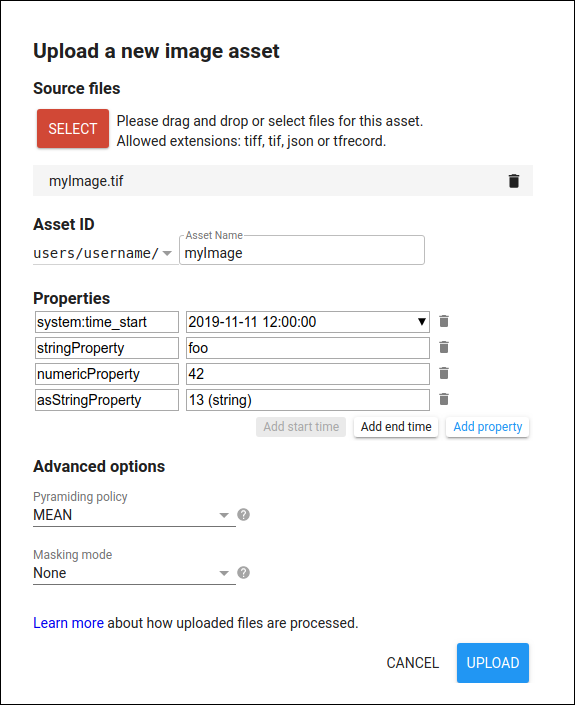
Aby przesłać plik GeoTIFF za pomocą edytora kodu, w lewym górnym rogu wybierz kartę Zasoby, kliknij przycisk  , a następnie wybierz Prześlij obraz. Earth Engine wyświetli okno przesyłania, które powinno wyglądać podobnie do tego na rysunku 1. Kliknij przycisk SELECT (WYBIERZ) i przejdź do pliku GeoTIFF w lokalnym systemie plików.
Nadaj obrazowi odpowiedni identyfikator zasobu (który jeszcze nie istnieje) w folderze użytkownika. Jeśli chcesz przesłać obraz do istniejącego folderu lub kolekcji, dodaj przed identyfikatorem zasobu identyfikator folderu lub kolekcji, na przykład projects/myproject/folder-or-collection-id/new-asset.
Aby rozpocząć przesyłanie, kliknij PRZEŚLIJ.
Po rozpoczęciu przesyłania na karcie Zadania po prawej stronie edytora kodu pojawi się zadanie „Pozyskiwanie zasobów”. Po najechaniu kursorem na zadanie w menedżerze zadań wyświetla się ikona ?. , za pomocą której możesz sprawdzić stan przesyłania. Aby anulować przesyłanie, kliknij obracającą się ikonę  obok zadania. Po zakończeniu przetwarzania zasób pojawi się w folderze użytkownika z ikoną .
Kompresja GeoTIFF
Pliki GeoTIFF można kompresować za pomocą DEFLATE, JPEG, JPEG-XL/JXL, LERC, LERC_DEFLATE, LERC_ZSTD, LZMA, LZW, WEBP lub ZSTD. Pliki GeoTIFF zoptymalizowane pod kątem chmury (COG), które Earth Engine odczytuje na miejscu, zamiast je pozyskiwać, akceptują węższy zestaw. Zobacz kompresję COG.
Zalecenia dotyczące przesyłania dużych plików:
- Najlepszy wybór: ZSTD zapewnia dobrą równowagę między szybkością a kompresją.
- Unikaj: LZMA może działać bardzo wolno, mimo że zapewnia dobrą kompresję.
- Pliki nieskompresowane: będą większe i będą się dłużej przesyłać.
- Kompresja stratna (np. JPEG): może zmieniać wartości pikseli. Używaj kompresji bezstratnej (np. DEFLATE, LZMA, LZW, ZSTD), a nie stratnej, chyba że rozumiesz potencjalny wpływ na dane.
TFRecord
Aby przesłać obraz z pliku TFRecord, musisz mieć powiązany plik miksera, który został wygenerowany podczas eksportowania zdjęć, na których przeprowadzono wnioskowanie. Szczegółowe informacje o pliku miksera znajdziesz na stronie eksportu. Konkretnie: aby zaimportować prognozy (jako obraz) utworzone na podstawie wyeksportowanych zdjęć,
- Eksportuj zdjęcia do co najmniej 1 pliku TFRecord.
- wykonać wnioskowanie na zdjęciach (np.
model.predict()); - Zapisz dane wyjściowe
model.predict()w pliku TFRecord. Prognozy powinny być w tej samej kolejności co eksporty obrazów, na których przeprowadzono wnioskowanie. Kolejność można wymusić przez sortowanie nazw plików wygenerowanych przez eksport. Szczegółowe informacje znajdziesz w sekcji dotyczącej eksportowania dużych plików. - Prześlij pliki TFRecord i powiązany mikser do Earth Engine.
Edytuj właściwości
Edytuj metadane zasobu, określając co najmniej 1 właściwość metadanych. W menu Właściwości kliknij Dodaj właściwość, aby zdefiniować nazwę i wartość właściwości (rysunek 2). Wartość może być ciągiem znaków lub liczbą.
Wpisz ciągi bez cudzysłowów. Aby sformatować liczbę jako ciąg znaków, wpisz przed nią pojedynczy cudzysłów (').
Domyślnie dodawana jest właściwość system:time_start bez wartości. Ta właściwość jest używana przez Earth Engine podczas stosowania filtrów daty ImageCollection. Wpisz datę w formacie pokazanym na rysunku 2 lub liczbę milisekund, które upłynęły od 1 stycznia 1970 r. (więcej informacji o sygnaturach czasowych w Earth Engine znajdziesz w glosariuszu).
Menedżer zasobów interpretuje liczbę wpisaną jako wartość właściwości o nazwie system:time_start lub system:time_end jako milisekundy i formatuje ją jako datę.
Aby usunąć usługę, kliknij ikonę .
Opcje zaawansowane
W menu Zaawansowane wybierz zasadę piramidy i tryb maskowania danych.
Zasada piramidy określa, jak Earth Engine generuje wersje obrazu o niższej rozdzielczości. Więcej informacji o tym, jak Earth Engine obsługuje różne rozdzielczości, znajdziesz w dokumentacji dotyczącej skali. Wybierz zasadę piramidy „Średnia”, „Min.” lub „Maks.”, aby obliczyć niższe poziomy rozdzielczości piramidy obrazów jako średnią, minimalną lub maksymalną wartość każdej grupy 2 x 2 pikseli o wyższej rozdzielczości. To odpowiednia opcja w przypadku obrazów o wartościach ciągłych. W przypadku danych kategorialnych (np. pokrycia terenu) lub danych QA wybierz zasadę piramidy „Próbka” (górny lewy piksel) lub „Tryb” (najczęściej występująca wartość lub próbka, jeśli nie ma trybu).
Tryb maskowania określa, jak przesłany obraz jest maskowany (jeśli w ogóle). Aby określić wartość braku danych, wybierz „Wartość braku danych” i wpisz wartość. Piksele o tej wartości zostaną zamaskowane na przesłanym obrazie. Ta wartość jest stosowana niezależnie do każdego pasma obrazu. Aby użyć ostatniego pasma obrazu jako maski dla innych pasm obrazu, wybierz „Użyj ostatniego pasma jako pasma alfa”. Pasmo alfa powinno być 8-bitowym pasmem bez znaku, w którym 0 oznacza zamaskowane (całkowicie przezroczyste) dane, a 255 – całkowicie nieprzezroczyste.
Przesyłanie kafelkowe
Aby przesłać pojedynczy obraz jako wiele kafelków, z których każdy jest przechowywany w innym pliku źródłowym, kliknij Dodaj kolejny plik, aby dodać kolejne pliki do przesłania. Earth Engine połączy kafelki, aby utworzyć pojedynczy obraz w folderze użytkownika.
Istnieje kilka ograniczeń dotyczących typów plików, które można przesłać do komponentu z obrazem. W szczególności:
- Obrazy muszą mieć tę samą liczbę pasm, głębię bitową, projekcję, rozdzielczość i wartości wypełnienia.
- Przesunięcie między plikami musi być liczbą całkowitą wielokrotności rozmiaru piksela.
- Luki między kafelkami zostaną wypełnione zamaskowanymi pikselami w końcowym obrazie, dlatego kafelki powinny przylegać do siebie, a nie być rozproszone. Obrazy z lukami zajmującymi ponad 99% obszaru obrazu nie zostaną przetworzone.