

Importer des éléments de table
Vous pouvez utiliser le gestionnaire d'éléments ou l'interface de ligne de commande (CLI) pour importer des ensembles de données au format Shapefile ou CSV. (Pour en savoir plus sur l'importation de rasters à l'aide de l'éditeur de code ou de la CLI, consultez Importer des données matricielles.) Les éléments que vous importez sont initialement privés, mais ils peuvent être partagés comme décrit dans la section Partager des éléments.
Importer un fichier de forme
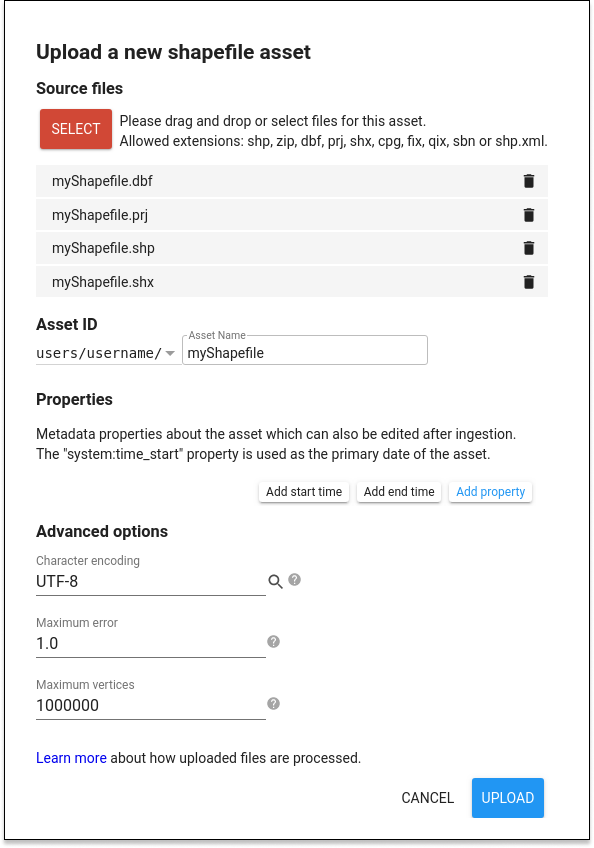
Pour importer un fichier de forme à partir de l'éditeur de code, cliquez sur le bouton  , puis sélectionnez Fichiers de forme dans la section Importation de table. Une boîte de dialogue d'importation semblable à celle de la figure 1 s'affiche. Cliquez sur le bouton SÉLECTIONNER et accédez à un fichier de forme ou à une archive ZIP contenant un fichier de forme sur votre système de fichiers local. Lorsque vous sélectionnez un fichier .shp, veillez à sélectionner les fichiers .dbf, .shx et .prj associés. Earth Engine utilise par défaut les coordonnées WGS84 (longitude, latitude) si aucun fichier .prj n'est fourni. Si vous importez une archive ZIP, assurez-vous qu'elle ne contient qu'un seul Shapefile (ensemble de fichiers .shp, .dbf, .shx, .prj, etc.) et qu'il n'y a pas de noms de fichiers en double. Assurez-vous que les noms de fichiers ne contiennent pas de points supplémentaires. (Les noms de fichiers incluront un seul point avant l'extension.)
Attribuez à la table un ID d'élément approprié (qui n'existe pas déjà) dans votre dossier utilisateur. Cliquez sur IMPORTER pour lancer l'importation.
Importer un fichier CSV
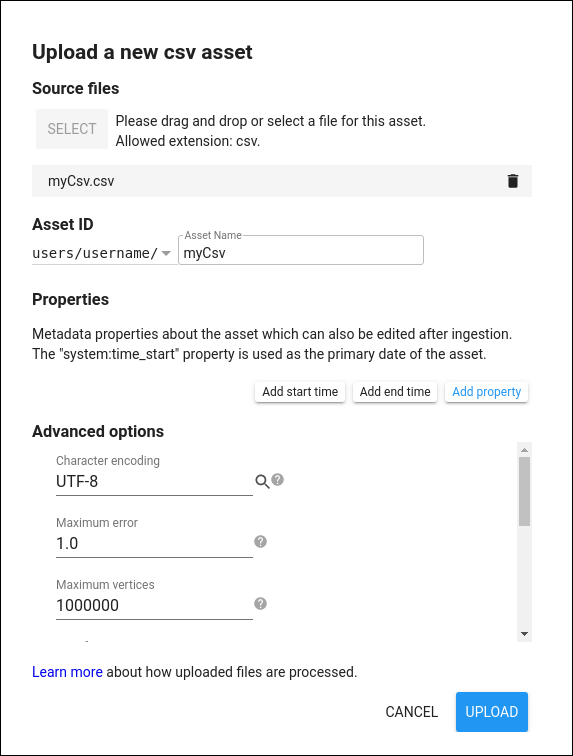
Pour importer un fichier CSV depuis l'éditeur de code, activez l'onglet Assets (Éléments), puis cliquez sur le bouton et sélectionnez CSV file (Fichier CSV) dans la section Table Upload (Importation de table). Une boîte de dialogue d'importation semblable à celle de la figure 2 s'affiche. Cliquez sur le bouton SÉLECTIONNER et accédez à un fichier .csv sur votre système de fichiers local. Attribuez à la table un nom d'ID d'élément unique et pertinent.
Cliquez sur "OK" pour lancer l'importation.
Le fichier CSV doit contenir une ligne pour chaque caractéristique et autant de colonnes qu'il y a de propriétés ou de variables pour l'ensemble de caractéristiques. Si les caractéristiques sont géospatiales, elles doivent avoir une géolocalisation définie par une chaîne de géométrie (GeoJSON, WKT) ou par des propriétés de position x et y. Si le fichier CSV est une exportation d'un outil de données géospatiales ou SIG tel que GDAL/OGR, une colonne de géométrie correctement formatée et nommée doit déjà exister. Vous pouvez également définir deux colonnes pour les coordonnées x et y représentant les emplacements des points dans une application de feuille de calcul, puis les exporter au format CSV avec toutes les autres variables.
Options avancées
Dans la section Options avancées de la boîte de dialogue d'importation, affichez et modifiez les paramètres par défaut. Les performances d'Earth Engine peuvent être améliorées en divisant les géométries comportant un grand nombre de sommets. Earth Engine n'autorise pas les éléments comportant plus d'un million de sommets. Lors de l'importation de la table, Earth Engine divise automatiquement les géométries comportant plus d'un million de sommets. Vous pouvez spécifier une valeur inférieure pour améliorer les performances de rendu vectoriel.
Earth Engine tente de détecter une colonne de géométrie principale et suppose que la projection des données est WGS84, sauf indication contraire. L'état géodésique des géométries est déterminé par l'interprétation par défaut des bords de la projection donnée (par exemple, WGS84 utilise des géométries géodésiques), mais cela peut être modifié dans le menu des paramètres avancés. Si la géométrie de vos données est constituée de points définis par des colonnes x et y, veillez à nommer les colonnes respectives "longitude" et "latitude" ou à spécifier les noms des colonnes x et y dans les paramètres avancés.
Suivre la progression de l'importation
Après avoir lancé l'importation d'une table, une tâche "Asset ingestion" (Ingestion d'éléments) est ajoutée au gestionnaire de tâches, qui se trouve sous l'onglet Tasks (Tâches) à droite de l'éditeur de code. Vérifiez l'état de l'importation en cliquant sur ?. qui s'affiche lorsque vous pointez sur la tâche. Pour annuler une importation, cliquez sur l'icône de chargement  à côté de la tâche. Une fois l'ingestion terminée, la cellule de la tâche devient bleue et l'asset apparaît dans votre dossier utilisateur sous l'onglet Assets (Assets) avec une icône .
Limites d'importation des tables
Lorsque vous importez des tables, le nombre maximal d'éléments dans la table est de 100 millions. Le nombre maximal de propriétés d'un élément géographique est de 1 024. Ces limites garantissent que l'élément obtenu peut être interrogé efficacement. De plus, chaque caractéristique comporte un nombre maximal de sommets, comme expliqué dans la section "Options avancées" ci-dessus.
Charger un asset de table dans votre script
Pour créer un FeatureCollection dans votre script à partir d'un asset de table, importez-le comme décrit sur la page Gérer les assets.