

Earth Engine এমনভাবে ডিজাইন করা হয়েছে যাতে কম্পিউটেশন করার সময় ম্যাপ প্রোজেকশন নিয়ে আপনাকে
খুব কমই চিন্তা করতে হয়। স্কেলের মতো, যে প্রোজেকশনে গণনা করা হয় তা "পুল" ভিত্তিতে
নির্ধারণ করা হয়। বিশেষ করে, আউটপুট প্রোজেকশনে ইনপুট দেওয়ার জন্য অনুরোধ করা
হয়। আউটপুট কোনও ফাংশন প্যারামিটার (যেমন, crs), Code Editor এবং geemap ম্যাপ অবজেক্ট (যেগুলিতে maps
mercator (EPSG:3857) প্রোজেকশন আছে) থেকে অথবা reproject() কল করার মাধ্যমে নির্ধারণ করা হতে পারে। আপনি যখন
Code Editor বা geemap-এ ছবি দেখান, তখন ইনপুট
maps mercator-এ অনুরোধ করা হয়। MODIS ইমেজে নিম্নলিখিত অপারেশনটি
বিবেচনা করুন, যার একটি সাইনুসয়েডাল প্রজেকশন রয়েছে:
কোড এডিটর (জাভাস্ক্রিপ্ট)
// The input image has a SR-ORG:6974 (sinusoidal) projection.
var image = ee.Image('MODIS/061/MOD13A1/2014_05_09').select(0);

// Normalize the image and add it to the map.
var rescaled = image.unitScale(-2000, 10000);
var visParams = {min: 0.15, max: 0.7};
Map.addLayer(rescaled, visParams, 'Rescaled');
import ee
import geemap.core as geemap
Colab (Python)
# The input image has a SR-ORG:6974 (sinusoidal) projection.
image = ee.Image('MODIS/061/MOD13A1/2014_05_09').select(0)

# Normalize the image and add it to the map.
rescaled = image.unitScale(-2000, 10000)
vis_params = {'min': 0.15, 'max': 0.7}
m = geemap.Map()
m.add_layer(rescaled, vis_params, 'Rescaled')
m
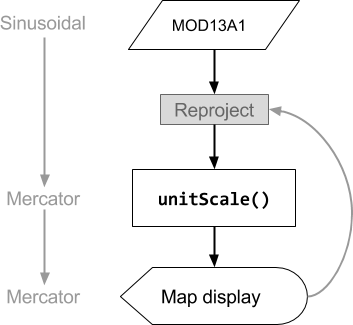
এই কোড স্যাম্পেলের জন্য অপারেশনের ক্রম চিত্র ১-এ ডায়াগ্রাম করা হয়েছে। মনে রাখবেন যে ইনপুটের প্রজেকশন আউটপুট দ্বারা নির্ধারিত হয়, বিশেষ করে কোড এডিটরে ম্যাপ ডিসপ্লের maps mercator প্রজেকশন। এই প্রোজেকশনটি অপারেশনের ক্রমের মাধ্যমে ব্যাক প্রোপাগেট করে যাতে ইনপুটগুলি ম্যাপ মারকেটরে অনুরোধ করা হয়, ম্যাপের জুম লেভেল দ্বারা নির্ধারিত স্কেলে।
Earth Engine-এ, প্রোজেকশন কোঅর্ডিনেট রেফারেন্স সিস্টেম (CRS বা
অনেক পদ্ধতির crs প্যারামিটার) দ্বারা নির্দিষ্ট করা হয়। আপনি কোনও ছবির উপর projection() কল করে
সেটির প্রজেকশন চেক করতে পারবেন:
কোড এডিটর (জাভাস্ক্রিপ্ট)
var image = ee.Image('LANDSAT/LC08/C02/T1_TOA/LC08_044034_20140318').select(0);
print('Projection, crs, and crs_transform:', image.projection());
print('Scale in meters:', image.projection().nominalScale());
import ee
import geemap.core as geemap
Colab (Python)
image = ee.Image('LANDSAT/LC08/C02/T1_TOA/LC08_044034_20140318').select(0)
display('Projection, crs, and crs_transform:', image.projection())
display('Scale in meters:', image.projection().nominalScale())
মনে রাখবেন, projection()-এর মাধ্যমে রিটার্ন করা ee.Projection-এ nominalScale() কল করে,
আপনি ছবির নেটিভ রেজোলিউশন নির্ধারণ করতে পারবেন। নেটিভ
রেজোলিউশন হল ইমেজ পিরামিড-এর সর্বনিম্ন লেভেলের মিটারে
নামমাত্র পিক্সেল স্কেল। যেহেতু কোনও ছবির প্রতিটি ব্যান্ডে আলাদা স্কেল এবং/অথবা প্রোজেকশন থাকতে পারে, তাই আপনি যদি এমন কোনও ছবিতে projection() কল করেন
যার অন্তত একটি ব্যান্ডে অন্যদের মতো একই প্রোজেকশন নেই, তাহলে আপনি
এই ধরনের একটি সমস্যা দেখতে পেতে পারেন:
ডিফল্ট প্রোজেকশন
আপনার কম্পিউটেশন কোনও নির্দিষ্ট প্রোজেকশনে করার প্রয়োজন না হলে, সাধারণত কোনও প্রোজেকশন
উল্লেখ করার প্রয়োজন হয় না। শুধুমাত্র অস্পষ্ট আউটপুটের জন্য Earth Engine
আপনাকে একটি প্রোজেকশন এবং/অথবা স্কেল নির্দিষ্ট করতে বলবে। বিভিন্ন প্রজেকশন সহ ছবি আছে এমন ImageCollection
কমানোর ফলে অস্পষ্টতা তৈরি হতে পারে
(যেমন, কম্পোজিট তৈরি করা)। বিভিন্ন প্রজেকশন সহ ইনপুট ছবির কম্পোজিট বা মোজাইক
হিসেবে থাকা ছবির ডিফল্ট প্রজেকশন থাকবে, যা ১-ডিগ্রি স্কেল সহ WGS84।
এই ডিফল্ট প্রোজেকশন আপনার বিশ্লেষণের জন্য উপযুক্ত না হলে (যেমন, এটি খুব
মোটা, অথবা আপনাকে ডাউনস্ট্রিম কম্পিউটেশনে রিস্যাম্পলিং আর্টিফ্যাক্ট প্রতিরোধ করতে হবে
যেমন ভূখণ্ড বিশ্লেষণ), আপনি image.setDefaultProjection(crs) ব্যবহার করে একটি ভিন্ন ডিফল্ট সেট করতে পারেন। এটি নিশ্চিত করে যে, Earth
Engine-কে যদি ছবির সাথে সম্পর্কিত কোনও গণনার জন্য কোনও প্রজেকশন বেছে নিতে হয়, তাহলে এটি ১-ডিগ্রি স্কেলে WGS84-এর পরিবর্তে নির্দিষ্ট করা প্রজেকশন ব্যবহার করবে।
যেমন:
কোড এডিটর (জাভাস্ক্রিপ্ট)
var collection = ee.ImageCollection('LANDSAT/LC08/C02/T1_TOA');
var mosaic = collection.filterDate('2018-01-01', '2019-01-01').mosaic();
print(mosaic.projection());
import ee
import geemap.core as geemap
Colab (Python)
collection = ee.ImageCollection('LANDSAT/LC08/C02/T1_TOA')
mosaic = collection.filterDate('2018-01-01', '2019-01-01').mosaic()
display(mosaic.projection())
আপনি যদি কোনও গণনায় এই ধরনের ছবি ব্যবহার করার চেষ্টা করেন, তাহলে আপনি এই ধরনের কোনও সমস্যা দেখতে পেতে পারেন:
সাধারণত, ১-ডিগ্রি স্কেলে অ্যাগ্রিগেশন করা হয় না, তাই Earth Engine আউটপুটের সম্পূর্ণ স্পেসিফিকেশন দেওয়ার জন্য এই বন্ধুত্বপূর্ণ রিমাইন্ডার দেয়।
ব্যবহারকারীরা প্রায়ই এই আচরণে বিভ্রান্ত হন এবং "হারিয়ে যাওয়া" প্রোজেকশন তথ্য নিয়ে চিন্তিত হন, কিন্তু পিক্সেলগুলি আসলে প্রয়োজন না হওয়া পর্যন্ত গণনা করা হয় না (আরও জানুন), এবং সেই মুহূর্তে, সবসময় একটি আউটপুট প্রোজেকশন থাকে যা অনুরোধের সাথে আসে এবং কম্পোজিট কীভাবে গণনা করতে হবে তা নির্দিষ্ট করে।
অধিকাংশ ক্ষেত্রে, কোনও প্রোজেকশন না থাকলে কোনও সমস্যা হয় না এবং এটি আসলে একটি মূল্যবান অপ্টিমাইজেশন, কারণ এটি সম্পূর্ণ রেজোলিউশন কম্পিউটেশন সম্পূর্ণ হওয়ার জন্য অপেক্ষা না করেই যেকোনও জুম লেভেলে ফলাফল প্রিভিউ করার সুবিধা দেয়। তবে এর অর্থ হল, বিভিন্ন জুম লেভেলে আউটপুট আলাদা আলাদা দেখাতে পারে।
অপ্টিমাইজ করা ডিসপ্লে ইমেজ কোনওভাবে পর্যাপ্ত না হলে, নির্দিষ্ট প্রোজেকশনে কম্পিউটেশন বাধ্যতামূলক করা যেতে পারে। এর জন্য নিম্নলিখিত বিভাগে বর্ণনা করা পদ্ধতি অনুযায়ী আউটপুট রিপ্রোজেক্ট করতে হবে।
রিপ্রোজেক্ট
reproject() পদ্ধতির মাধ্যমে আপনি কোনও নির্দিষ্ট প্রোজেকশনে অপারেশন পারফর্ম করার জন্য বাধ্য করতে পারেন। reproject() ব্যবহার করার ফলে ইনপুটে
reproject() কলে উল্লেখ করা প্রোজেকশনে অনুরোধ করা হচ্ছে।
reproject() কল করার আগে আপনার কোডে গণনা
নির্দিষ্ট প্রজেকশনে করা হবে। যেমন, কোনও কম্পোজিটকে নির্দিষ্ট প্রোজেকশনে তৈরি করতে বাধ্য
করতে:
কোড এডিটর (জাভাস্ক্রিপ্ট)
// Some projection that is suitable for your area of interest.
var proj = ee.Projection(...);
var output = collection.reduce(...).reproject(proj);
import ee
import geemap.core as geemap
Colab (Python)
# Some projection that is suitable for your area of interest.
proj = ee.Projection(...)
output = collection.reduce(...).reproject(proj)
নির্দিষ্ট প্রোজেকশন প্রয়োজন এমন কয়েকটি ক্ষেত্রে এগুলি অন্তর্ভুক্ত:
- গ্রেডিয়েন্ট গণনা করা (যেমন,
ee.Terrain.gradientবাee.Terrain.slope)। reduceResolution, যখন আপনি বেশি রেজোলিউশনের পিক্সেলকে কম রেজোলিউশনে অ্যাগ্রিগেট করতে চান। রেজোলিউশন কমানো সম্পর্কে আরও জানুন।
ee.Terrain প্যাকেজের ফাংশন (যেমন, slope,
aspect, hillshade) আশেপাশের পিক্সেলের উপর ভিত্তি করে মান গণনা করে এবং
রিপ্রোজেকশনের সময় চালু করা রিস্যাম্পলিং আর্টিফ্যাক্টের প্রতি সংবেদনশীল। গণনার প্রোজেকশন DEM-এর নেটিভ প্রোজেকশন থেকে আলাদা হলে, ডিফল্ট নিকটতম-প্রতিবেশী রিস্যাম্পলিং আউটপুটে কৃত্রিম প্যাটার্ন তৈরি করতে পারে। সবচেয়ে ভালো ফলাফল পেতে, DEM-এর নেটিভ প্রোজেকশনে
টেরেন বিশ্লেষণ করুন। DEM টাইলসের
ImageCollection নিয়ে কাজ করলে, একটি মোজাইক তৈরি করুন এবং
setDefaultProjection()-এর সাথে কালেকশনের নেটিভ
প্রোজেকশন ব্যবহার করুন যাতে বিশ্লেষণটি সঠিক গ্রিডে চলে, যেমনটি
ডিফল্ট প্রোজেকশন বিভাগে বর্ণনা করা হয়েছে।
reproject() ব্যবহার করা এড়িয়ে চলার একাধিক কারণ আছে, যদি না আপনার
একেবারে প্রয়োজন হয়। ধরুন, আপনি কোনও কিছু রিপ্রোজেক্ট করে ম্যাপে
যোগ করেছেন। reproject() কলে আপনার উল্লেখ করা স্কেল ম্যাপের জুম লেভেলের থেকে অনেক ছোট হলে, Earth Engine খুব ছোট স্কেলে, খুব বড় স্পেশাল এক্সটেন্ট জুড়ে সব ইনপুট
অনুরোধ করবে। এর ফলে একসাথে অনেক বেশি ডেটার জন্য অনুরোধ করা হতে পারে
এবং এর ফলে সমস্যা হতে পারে।
চূড়ান্ত আউটপুট যদি reproject() কলে নির্দিষ্ট করা প্রোজেকশন থেকে আলাদা হয়, তাহলে এর ফলে অন্য রিপ্রোজেকশন হবে। আপনার কোডে reproject() ব্যবহার করার ব্যাপারে সতর্ক থাকার
এটি আরেকটি কারণ। নিচের
উদাহরণটি দেখুন, যেখানে MODIS ছবিকে প্রথমে
WGS84-এ রিপ্রোজেক্ট করা হয়েছে, তারপর Code Editor ম্যাপে দেখানোর জন্য
maps mercator-এ রিপ্রোজেক্ট করা হয়েছে:
কোড এডিটর (জাভাস্ক্রিপ্ট)
// The input image has a SR-ORG:6974 (sinusoidal) projection.
var image = ee.Image('MODIS/061/MOD13A1/2014_05_09').select(0);

// Operations *before* the reproject call will be done in the projection
// specified by reproject().  The output results in another reprojection.
var reprojected = image
    .unitScale(-2000, 10000)
    .reproject('EPSG:4326', null, 500);
Map.addLayer(reprojected, {min: 0.15, max: 0.7}, 'Reprojected');
import ee
import geemap.core as geemap
Colab (Python)
# The input image has a SR-ORG:6974 (sinusoidal) projection.
image = ee.Image('MODIS/061/MOD13A1/2014_05_09').select(0)

# Operations *before* the reproject call will be done in the projection
# specified by reproject(). The output results in another reprojection.
reprojected = image.unitScale(-2000, 10000).reproject('EPSG:4326', None, 500)
m = geemap.Map()
m.add_layer(reprojected, {'min': 0.15, 'max': 0.7}, 'Reprojected')
m
চিত্র ২-এ এই সহজ রিপ্রোজেকশন উদাহরণের সাথে সম্পর্কিত অপারেশনের ফ্লো ডায়াগ্রামের মাধ্যমে দেখানো হয়েছে।
মনে রাখবেন যে প্রথম রিপ্রোজেকশনটি স্পষ্ট, যেমনটি
reproject() কলে উল্লেখ করা হয়েছে। দ্বিতীয় রিপ্রোজেকশনটি অন্তর্নিহিত, যা Earth Engine অটোমেটিক
সম্পন্ন করে যাতে ম্যাপে ফলাফল দেখানো যায়। এছাড়াও লক্ষ্য করুন যে
কোন প্রজেকশন ব্যবহার করতে হবে সেই সম্পর্কিত তথ্য অনুরোধ থেকে ইনপুটে ফিরে আসে।
