Earth Engine بهگونهای طراحی شده است که هنگام انجام محاسبات بهندرت لازم است نگران تصویرهای نقشه باشید. همانند مقیاس، تصویرسازیای که محاسبات در آن انجام میشود
براساس «کشیدن» تعیین میشود. بهطور خاص، ورودیها در پیشبینی خروجی درخواست میشوند. خروجی ممکن است از پارامتر تابع (مثلاً crs)،
اشیاء نقشه geemap و «ویرایشگر کد» (که دارای تصویر
مرکاتور نقشهها (EPSG:3857) هستند)، یا با فراخوانی reproject() تعیین شود. وقتی
تصاویر را در Code Editor یا geemap نمایش میدهید، ورودیها در
maps mercator درخواست میشوند. عملیات زیر را روی تصویر MODIS که دارای تصویرسازی سینوسی است درنظر بگیرید:
ویرایشگر کد (جاوا اسکریپت)
// The input image has a SR-ORG:6974 (sinusoidal) projection.
var image = ee.Image('MODIS/061/MOD13A1/2014_05_09').select(0);

// Normalize the image and add it to the map.
var rescaled = image.unitScale(-2000, 10000);
var visParams = {min: 0.15, max: 0.7};
Map.addLayer(rescaled, visParams, 'Rescaled');
import ee
import geemap.core as geemap
Colab (Python)
# The input image has a SR-ORG:6974 (sinusoidal) projection.
image = ee.Image('MODIS/061/MOD13A1/2014_05_09').select(0)

# Normalize the image and add it to the map.
rescaled = image.unitScale(-2000, 10000)
vis_params = {'min': 0.15, 'max': 0.7}
m = geemap.Map()
m.add_layer(rescaled, vis_params, 'Rescaled')
m
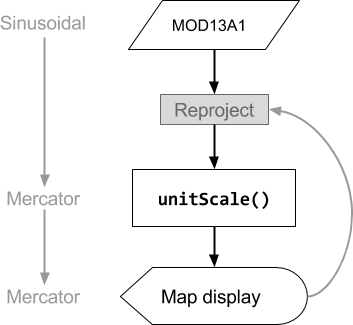
ترتیب عملیات برای این نمونه کد در شکل ۱ نشان داده شده است. توجه داشته باشید که تصویر ورودی توسط خروجی تعیین میشود، بهویژه تصویر نقشههای مرکاتور از نمایش نقشه در «ویرایشگر کد». این تصویرسازی در توالی عملیاتها به عقب برمیگردد، بهطوریکه ورودیها در مرکاتور نقشهها، در مقیاسی که با سطح بزرگنمایی نقشه تعیین میشود، درخواست میشوند.
در Earth Engine، تصویرها با «سیستم مرجع مختصات» (CRS یا پارامتر crs در بسیاری از روشها) مشخص میشوند. میتوانید با فراخوانی projection() روی تصویر،
طرحنمای آن را بررسی کنید:
ویرایشگر کد (جاوا اسکریپت)
var image = ee.Image('LANDSAT/LC08/C02/T1_TOA/LC08_044034_20140318').select(0);
print('Projection, crs, and crs_transform:', image.projection());
print('Scale in meters:', image.projection().nominalScale());
import ee
import geemap.core as geemap
Colab (Python)
image = ee.Image('LANDSAT/LC08/C02/T1_TOA/LC08_044034_20140318').select(0)
display('Projection, crs, and crs_transform:', image.projection())
display('Scale in meters:', image.projection().nominalScale())
توجه داشته باشید که با فراخوانی nominalScale() در ee.Projection برگرداندهشده
توسط projection()، میتوانید وضوح اصلی تصویر را تعیین کنید. وضوح
بومی مقیاس پیکسل اسمی برحسب متر در پایینترین سطح
هرم تصویر است. Because each band of an image can have a
different scale and/or projection, if you call projection() on an image
with at least one band that doesn't have the same projection as the others, you may see an
error like:
طرح پیشفرض
مگراینکه لازم باشد محاسبات شما در تصویرسازی خاصی انجام شود، معمولاً نیازی به مشخص کردن تصویرسازی نیست. فقط برای بروندادهای مبهم است که Earth Engine
از شما میخواهد تصویر و/یا مقیاس را مشخص کنید. ابهام میتواند ناشی از کاهش یک ImageCollection حاوی تصاویر با پیشبینیهای مختلف باشد (یعنی ایجاد یک ترکیب). تصویری که ترکیبی یا موزاییکی از تصاویر ورودی با طرحافکنیهای مختلف باشد، طرحافکنی پیشفرض را خواهد داشت که WGS84 با مقیاس ۱ درجه است.
اگر این تصویر پیشفرض برای تحلیل شما مناسب نیست (برای مثال، خیلی
درشت است، یا باید از مصنوعات نمونهبرداری مجدد در محاسبات پاییندست
مانند تحلیل زمین جلوگیری کنید)، میتوانید بااستفاده از
image.setDefaultProjection(crs) پیشفرض دیگری تنظیم کنید. این کار تضمین میکند که اگر Earth Engine نیاز به انتخاب تصویر برای محاسبات مربوط به تصویر داشته باشد، از تصویر مشخصشده استفاده خواهد کرد، نه WGS84 در مقیاس ۱ درجه.
برای مثال:
ویرایشگر کد (جاوا اسکریپت)
var collection = ee.ImageCollection('LANDSAT/LC08/C02/T1_TOA');
var mosaic = collection.filterDate('2018-01-01', '2019-01-01').mosaic();
print(mosaic.projection());
import ee
import geemap.core as geemap
Colab (Python)
collection = ee.ImageCollection('LANDSAT/LC08/C02/T1_TOA')
mosaic = collection.filterDate('2018-01-01', '2019-01-01').mosaic()
display(mosaic.projection())
اگر سعی کنید از چنین تصویری در محاسبات استفاده کنید، ممکن است خطایی مانند زیر ببینید:
بهطور کلی، تجمیع در مقیاس ۱ درجه مطلوب یا موردنظر نیست، بنابراین Earth Engine این یادآوری دوستانه را برای ارائه مشخصات کامل برای خروجی ارائه میدهد.
کاربران اغلب این رفتار را گیجکننده میدانند و نگران اطلاعات پیشافکنی «ازدسترفته» هستند، اما پیکسلها درواقع تا زمانی که نیاز نباشند محاسبه نمیشوند (بیشتر بدانید)، و در آن نقطه، همیشه یک پیشافکنی خروجی وجود دارد که همراه با درخواست است و نحوه محاسبه ترکیب را مشخص میکند.
در اکثر موارد استفاده، نداشتن تصویر مشکلی ایجاد نمیکند و درواقع بهینهسازی ارزشمندی است، زیرا امکان پیشنمایش نتایج را در هر سطح بزرگنمایی فراهم میکند بدون اینکه لازم باشد منتظر تکمیل محاسبه وضوح کامل بمانید. اما به این معنی است که برونداد میتواند در سطوح بزرگنمایی مختلف متفاوت بهنظر برسد.
اگر تصویر نمایش بهینهشده بهنحوی کافی نباشد، میتوان با بازافکندن خروجی، همانطور که در بخش زیر شرح داده شده است، محاسبات را در یک افکنش خاص اجباری کرد.
بازطرحریزی
بااستفاده از روش reproject() میتوانید عملیات را مجبور کنید در تصویرسازی خاصی انجام شود. استفاده از reproject() منجر به درخواست ورودیها در تصویر مشخصشده در تماس reproject() میشود.
محاسبات در کد شما قبلاز فراخوانی reproject() در تصویر مشخصشده انجام خواهد شد. برای مثال، برای اجبار به تولید ترکیب در یک
تصویرسازی خاص:
ویرایشگر کد (جاوا اسکریپت)
// Some projection that is suitable for your area of interest.
var proj = ee.Projection(...);
var output = collection.reduce(...).reproject(proj);
import ee
import geemap.core as geemap
Colab (Python)
# Some projection that is suitable for your area of interest.
proj = ee.Projection(...)
output = collection.reduce(...).reproject(proj)
چند مورد که به تصویرسازی ثابت نیاز دارند عبارتند از:
- درحال محاسبه گرادیانها (مثلاً
ee.Terrain.gradientیاee.Terrain.slope). reduceResolution، برای زمانی که میخواهید پیکسلهای با وضوح بالاتر را در وضوح پایینتر جمعآوری کنید. (درباره کاهش وضوح بیشتر بدانید).
توابع موجود در بسته ee.Terrain (برای نمونه، slope،
aspect، hillshade) مقادیر را براساس پیکسلهای مجاور محاسبه میکنند
و به آثار نمونهبرداری مجدد که درطول بازنمایی معرفی شدهاند
حساس هستند. وقتی تصویر محاسبات با تصویر بومی DEM متفاوت باشد، نمونهگیری مجدد پیشفرض نزدیکترین همسایه میتواند الگوهای مصنوعی در خروجی ایجاد کند. برای بهترین نتایج، تحلیل زمین را در طرحریزی بومی DEM انجام دهید. اگر با
ImageCollection از کاشیهای DEM کار میکنید، موزاییکی ایجاد کنید و از
setDefaultProjection() با تصویرسازی بومی مجموعه استفاده کنید تا مطمئن شوید که تجزیهوتحلیل روی شبکه صحیح اجرا میشود، همانطور که در بخش
تصویرسازی پیشفرض توضیح داده شده است.
دلایل متعددی وجود دارد که باید از استفاده از reproject() اجتناب کنید، مگراینکه
واقعاً به آن نیاز داشته باشید. برای مثال، فرض کنید چیزی را بازطرح میکنید و آن را به نقشه اضافه میکنید. اگر مقیاسی که در فراخوانی reproject() مشخص کردهاید بسیار کوچکتر از سطح بزرگنمایی نقشه باشد، Earth Engine همه ورودیها را در مقیاس بسیار کوچک و در گستره فضایی بسیار وسیع درخواست خواهد کرد. این امر میتواند باعث شود دادههای بسیار زیادی بهطور همزمان درخواست شود و منجر به خطا شود.
اگر خروجی نهایی در تصویرسازی متفاوتی نسبت به آنچه در فراخوانی reproject() مشخص شده است باشد، این امر منجر به تصویرسازی مجدد دیگری خواهد شد. این
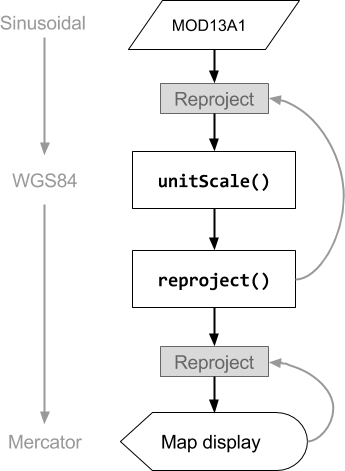
دلیل دیگری است که باید در استفاده از reproject() در کدتان احتیاط کنید. مثال زیر را درنظر بگیرید که تصویر MODIS را مجبور میکند ابتدا به WGS84 بازطرحریزی شود، سپس به نقشههای مرکاتور بازطرحریزی شود تا در نقشه «ویرایشگر کد» نمایش داده شود:
ویرایشگر کد (جاوا اسکریپت)
// The input image has a SR-ORG:6974 (sinusoidal) projection.
var image = ee.Image('MODIS/061/MOD13A1/2014_05_09').select(0);

// Operations *before* the reproject call will be done in the projection
// specified by reproject().  The output results in another reprojection.
var reprojected = image
    .unitScale(-2000, 10000)
    .reproject('EPSG:4326', null, 500);
Map.addLayer(reprojected, {min: 0.15, max: 0.7}, 'Reprojected');
import ee
import geemap.core as geemap
Colab (Python)
# The input image has a SR-ORG:6974 (sinusoidal) projection.
image = ee.Image('MODIS/061/MOD13A1/2014_05_09').select(0)

# Operations *before* the reproject call will be done in the projection
# specified by reproject(). The output results in another reprojection.
reprojected = image.unitScale(-2000, 10000).reproject('EPSG:4326', None, 500)
m = geemap.Map()
m.add_layer(reprojected, {'min': 0.15, 'max': 0.7}, 'Reprojected')
m
شکل ۲ نمودار جریان عملیات مربوط به این مثال بازتابدهی ساده است. توجه داشته باشید که بازطرح اول صریح است، همانطور که در فراخوانی reproject() مشخص شده است. بازفرافکنی دوم ضمنی است و بهطور خودکار توسط Earth Engine انجام میشود تا نتیجه را روی نقشه نمایش دهد. همچنین توجه داشته باشید که
اطلاعات مربوط به اینکه از کدام طرحریزی استفاده شود از درخواست به ورودی برمیگردد.