

Sube recursos de tabla
Puedes usar el Administrador de recursos o la interfaz de línea de comandos (CLI) para subir conjuntos de datos en formato Shapefile o CSV. (Consulta Importa datos de ráster para obtener detalles sobre cómo importar rásteres con el Editor de código o la CLI). Los recursos que subes son privados en un principio, pero se pueden compartir como se describe en la sección Uso compartido de recursos.
Sube un shapefile
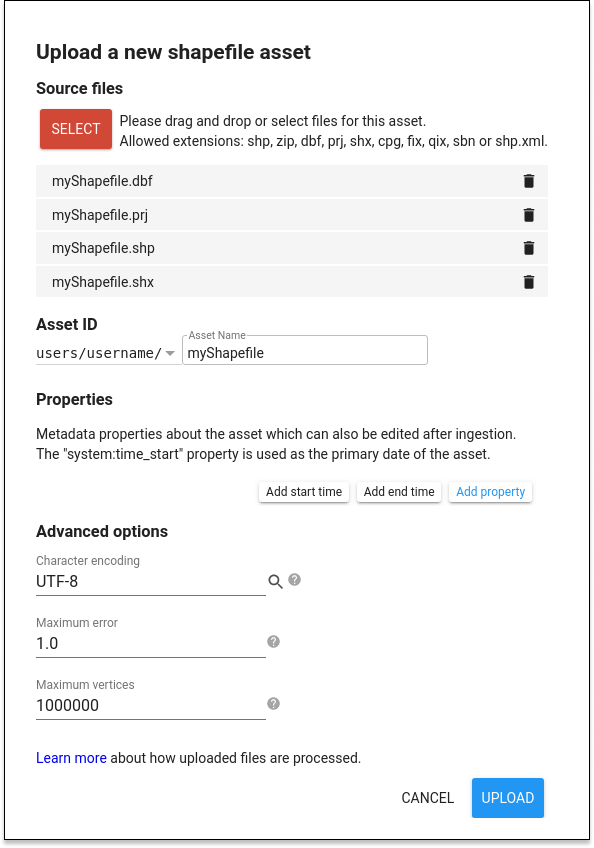
Para subir un archivo Shapefile desde el editor de código, haz clic en el botón  y, luego, selecciona Shape files en la sección Table Upload. Se mostrará un diálogo de carga similar al de la Figura 1. Haz clic en el botón SELECCIONAR y navega a un archivo Shapefile o archivo ZIP que contenga un archivo Shapefile en tu sistema de archivos local. Cuando selecciones un archivo .shp, asegúrate de seleccionar los archivos .dbf, .shx y .prj relacionados. Earth
Engine usará de forma predeterminada las coordenadas WGS84 (longitud, latitud) si no se proporciona un archivo .prj. Si subes un archivo ZIP, asegúrate de que contenga solo un Shapefile
(conjunto de archivos .shp, .dbf, .shx, .prj, etc.) y de que no haya nombres de archivo duplicados. Asegúrate de que los nombres de archivo
no incluyan puntos adicionales. (Los nombres de archivo incluirán un solo punto antes
de la extensión).
Asigna a la tabla un ID de activo adecuado (que aún no exista) en tu carpeta de usuario. Haz clic en SUBIR para iniciar la carga.
Sube un archivo CSV
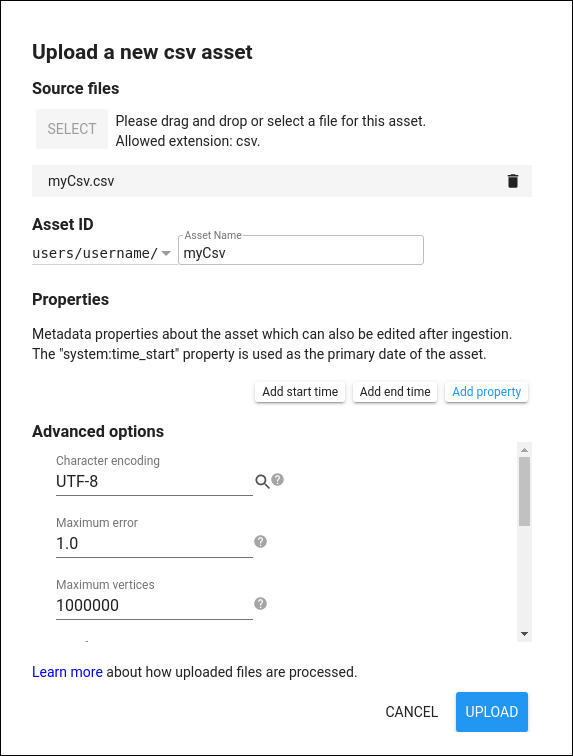
Para subir un archivo CSV desde el editor de código, activa la pestaña Recursos, haz clic en el botón y selecciona Archivo CSV en la sección Carga de tablas. Se mostrará un diálogo de carga similar al de la Figura 2. Haz clic en el botón SELECCIONAR y navega
hasta un archivo .csv en tu sistema de archivos local. Asigna un nombre de ID de activo único y pertinente a la tabla.
Haz clic en OK para iniciar la carga.
El archivo CSV debe contener una fila para cada atributo y tantas columnas como propiedades o variables haya para el conjunto de atributos. Si los componentes son geoespaciales, deben tener una ubicación geográfica definida por una cadena de geometría (GeoJSON, WKT) o propiedades de posición x e y. Si el archivo CSV es una exportación de un SIG o una herramienta de datos geoespaciales, como GDAL/OGR, ya debería existir una columna de geometría con el formato y el nombre adecuados. Como alternativa, se pueden definir dos columnas para las coordenadas X e Y que representan las ubicaciones de los puntos en una aplicación de hoja de cálculo y exportarlas en formato CSV junto con cualquier otra variable.
Opciones avanzadas
En la sección Opciones avanzadas del cuadro de diálogo de carga, consulta y cambia la configuración predeterminada. El rendimiento de Earth Engine se puede mejorar dividiendo las geometrías que tienen una gran cantidad de vértices. Earth Engine no permite objetos con más de 1 millón de vértices. Durante la carga de la tabla, Earth Engine dividirá automáticamente las geometrías que tengan más de 1 millón de vértices. Puedes especificar un valor más bajo para mejorar el rendimiento de la renderización de vectores.
Earth Engine intentará detectar una columna de geometría principal y supondrá que la proyección de datos es WGS84, a menos que se especifique lo contrario. El estado geodésico de las geometrías se determina según la interpretación predeterminada de los bordes de la proyección dada (p.ej., WGS84 usa geometrías geodésicas), pero esto se puede anular en el menú de configuración avanzada. Si la geometría de tus datos son puntos definidos por las columnas x e y, asegúrate de nombrar las columnas respectivas como "longitude" y "latitude" o especificar los nombres de las columnas x e y en Configuración avanzada.
Cómo hacer un seguimiento del progreso de la carga
Después de iniciar la carga de una tabla, se agrega una tarea de "Transferencia de recursos" al Administrador de tareas, que se encuentra
en la pestaña Tareas, en el lado derecho del editor de código. Para verificar el estado de la carga,
haz clic en ?. que aparece cuando colocas el cursor sobre la
tarea. Para cancelar una carga, haz clic en el ícono giratorio
 junto a la
tarea. Una vez que se complete la transferencia, la celda de la tarea se volverá azul y el recurso aparecerá
en tu carpeta de usuario en la pestaña Recursos con
un ícono de .
Límites de carga de tablas
Cuando subes tablas, la cantidad máxima de elementos en la tabla es de 100 millones. La cantidad máxima de propiedades en un elemento es 1,024. Estos límites garantizan que el recurso resultante se pueda consultar de manera eficiente. Además, cada elemento tiene una cantidad máxima de vértices, como se explica en la sección "Opciones avanzadas" anterior.
Carga un recurso de tabla en tu secuencia de comandos
Para crear un FeatureCollection en tu secuencia de comandos a partir de un recurso de tabla, impórtalo como
se describe en la página Administra recursos.