

คุณสามารถใช้วิดเจ็ตได้หลากหลายเพื่อสร้าง UI วิดเจ็ตเหล่านี้รวมถึงปุ่ม ช่องทำเครื่องหมาย แถบเลื่อน กล่องข้อความ และเมนูการเลือก วิดเจ็ตจะพิมพ์หรือเพิ่มลงในแผงได้เพียงครั้งเดียวเท่านั้น ส่วนต่อไปนี้จะแสดงฟังก์ชันการทำงาน รูปลักษณ์ และความรู้สึกพื้นฐานของวิดเจ็ต ดูข้อมูลเพิ่มเติมเกี่ยวกับการจัดสไตล์วิดเจ็ตได้ที่ส่วนสไตล์ ตัวอย่างต่อไปนี้จะprint()วิดเจ็ตไปยังคอนโซล ดูรายละเอียดเกี่ยวกับการเพิ่มวิดเจ็ตลงในแผงได้ที่หน้าแผงและเลย์เอาต์
ui.Label
ป้ายกำกับเป็นเพียงพื้นที่ที่แสดงข้อความ ตัวอย่างเช่น โค้ดต่อไปนี้จะพิมพ์ป้ายกำกับ
ตัวแก้ไขโค้ด (JavaScript)
var label = ui.Label('Cool label!');
print(label);
ซึ่งจะมีลักษณะดังนี้

แบ่งป้ายกำกับที่ยาวโดยการแทรกอักขระขึ้นบรรทัดใหม่ (\n) และตั้งค่าอาร์กิวเมนต์พร็อพเพอร์ตี้สไตล์ whiteSpace เป็น 'pre':
print(ui.Label('Here is a:\nnew line', {whiteSpace: 'pre'}));
ui.Button
ปุ่มคือวิดเจ็ต UI แบบอินเทอร์แอกทีฟที่คลิกได้ คุณสามารถระบุฟังก์ชันที่จะเรียก (ฟังก์ชัน "Callback") เมื่อผู้ใช้คลิกปุ่ม (ดูข้อมูลเพิ่มเติมเกี่ยวกับการจัดการเหตุการณ์ด้วยฟังก์ชัน Callback ได้ที่หน้าเหตุการณ์) ตัวอย่างต่อไปนี้จะพิมพ์จุดศูนย์กลางปัจจุบันของแผนที่เมื่อมีการคลิกปุ่ม
ตัวแก้ไขโค้ด (JavaScript)
var button = ui.Button({
  label: 'Get Map Center',
  onClick: function() {
    print(Map.getCenter());
  }
});
print(button);
ซึ่งจะมีลักษณะดังนี้

ui.Checkbox
ช่องทำเครื่องหมายคือวิดเจ็ตที่ให้ผู้ใช้เลือก (หรือยกเลิกการเลือก) ช่องได้ เมื่อสถานะของช่องทำเครื่องหมายเปลี่ยนแปลง ระบบจะส่งค่าบูลีนไปยัง Callback ที่ลงทะเบียนไว้กับวิดเจ็ตเพื่อระบุว่ามีการเลือกช่องทำเครื่องหมายหรือไม่ เช่น
ตัวแก้ไขโค้ด (JavaScript)
var checkbox = ui.Checkbox('Show SRTM layer', true);

checkbox.onChange(function(checked) {
  // Shows or hides the first map layer based on the checkbox's value.
  Map.layers().get(0).setShown(checked);
});

Map.addLayer(ee.Image('CGIAR/SRTM90_V4'));
print(checkbox);
ช่องทำเครื่องหมายที่พิมพ์ควรมีลักษณะดังนี้

โปรดทราบว่าการเลือกช่องจะเป็นการเปิดเลเยอร์ที่แสดงบนแผนที่ แผนที่ของตัวแก้ไขโค้ดสามารถจัดการแบบเป็นโปรแกรมได้เช่นเดียวกับคอมโพเนนต์ UI อื่นๆ ดูข้อมูลเพิ่มเติมเกี่ยวกับออบเจ็กต์แผนที่ในหน้าแผงและเลย์เอาต์
ui.Slider
แถบเลื่อนคือวิดเจ็ตที่ช่วยให้ผู้ใช้ปรับแถบเลื่อนเพื่อรับตัวเลขภายในช่วงของแถบเลื่อนได้ กำหนดค่าช่วงโดยใช้ตัวสร้างหรือโดยการตั้งค่าพร็อพเพอร์ตี้ของแถบเลื่อน ตัวอย่างต่อไปนี้ใช้แถบเลื่อนเพื่อตั้งค่าความทึบแสงของเลเยอร์แรกในแผนที่
ตัวแก้ไขโค้ด (JavaScript)
var slider = ui.Slider();

slider.setValue(0.9);  // Set a default value.
slider.onChange(function(value) {
  Map.layers().get(0).setOpacity(value);
});

Map.addLayer(ee.Image(255), {palette: 'blue'});
print(slider);
แถบเลื่อนควรมีลักษณะดังนี้

โปรดทราบว่าค่าของแถบเลื่อนจะแสดงทางด้านขวาของแถบเลื่อน
ui.DateSlider
วิดเจ็ต DateSlider คล้ายกับวิดเจ็ต Slider แต่จะจัดการวันที่อย่างชัดเจน DateSlider ที่กำหนดค่าให้เลือกวันจากเดือนมิถุนายน 2018 จะมีลักษณะดังนี้
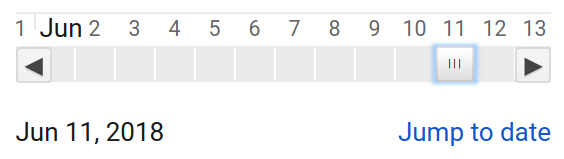
DateSlider มีประโยชน์สำหรับการกรองคอลเล็กชัน ดังที่แสดงใน
ตัวอย่างต่อไปนี้ ซึ่งจะสร้างภาพรวมประจำปีตาม DateRange
ที่ตั้งค่าไว้ใน DateSlider
ตัวแก้ไขโค้ด (JavaScript)
// Use a DateSlider to create annual composites of this collection.
var collection = ee.ImageCollection('LANDSAT/LC08/C02/T1');
// Use the start of the collection and now to bound the slider.
var start = ee.Image(collection.first()).date().get('year').format();
var now = Date.now();
var end = ee.Date(now).format();

// Run this function on a change of the dateSlider.
var showMosaic = function(range) {
  var mosaic = ee.Algorithms.Landsat.simpleComposite({
    collection: collection.filterDate(range.start(), range.end())
  });
  // Asynchronously compute the name of the composite.  Display it.
  range.start().get('year').evaluate(function(name) {
    var visParams = {bands: ['B4', 'B3', 'B2'], max: 100};
    var layer = ui.Map.Layer(mosaic, visParams, name + ' composite');
    Map.layers().set(0, layer);
  });
};

// Asynchronously compute the date range and show the slider.
var dateRange = ee.DateRange(start, end).evaluate(function(range) {
  var dateSlider = ui.DateSlider({
    start: range['dates'][0],
    end: range['dates'][1],
    value: null,
    period: 365,
    onChange: showMosaic,
    style: {width: '180px'}
  });
  Map.add(dateSlider.setValue(now));
});

// Initialize the map location at southern Africa.
Map.setCenter(23.861, -27.144, 6);
ui.Textbox
กล่องข้อความเป็นที่สำหรับรวบรวมข้อความที่ผู้ใช้ป้อน เช่น
ตัวแก้ไขโค้ด (JavaScript)
var textbox = ui.Textbox({
  placeholder: 'Enter text here...',
  onChange: function(text) {
    print('So what you are saying is ' + text + '?');
  }
});
print(textbox);
กล่องข้อความควรมีลักษณะดังนี้

โปรดทราบว่าระบบจะเรียกใช้ Callback ก็ต่อเมื่อผู้ใช้ป้อนข้อความเสร็จแล้ว (และกด return) หรือผู้ใช้คลิกออกจากกล่องข้อความ
ui.Select
วิดเจ็ตการเลือกแสดงเมนูแบบเลื่อนลงของตัวเลือกที่ผู้ใช้เลือกได้ 1 รายการ ตัวอย่างต่อไปนี้แสดงเมนูแบบเลื่อนลงเพื่อให้ผู้ใช้เลือกสถานที่ตั้ง
ตัวแก้ไขโค้ด (JavaScript)
var places = {
  MTV: [-122.0849, 37.3887],
  PEK: [116.4056, 39.9097],
  ZRH: [8.536, 47.376]
};

var select = ui.Select({
  items: Object.keys(places),
  onChange: function(key) {
    Map.setCenter(places[key][0], places[key][1]);
  }
});

// Set a place holder.
select.setPlaceholder('Choose a location...');

print(select);
วิดเจ็ตการเลือกควรมีลักษณะดังนี้

ui.Chart
แผนภูมิในแพ็กเกจ ui.Chart มีลักษณะการทำงานคล้ายกับแผนภูมิในแพ็กเกจ Chart กล่าวคือ ui.Chart เป็นเปลือกบางๆ ที่หุ้มอินสแตนซ์ ChartWrapper ของ Google Visualization API ไว้
ดูข้อมูลเพิ่มเติมเกี่ยวกับการจัดการออบเจ็กต์ ChartWrapper ได้ที่ข้อมูลอ้างอิงนี้ ดูข้อมูลเพิ่มเติมเกี่ยวกับฟังก์ชันตัวช่วยแผนภูมิใน Earth Engine ได้ที่เอกสารประกอบเกี่ยวกับแผนภูมิ
ui.Thumbnail
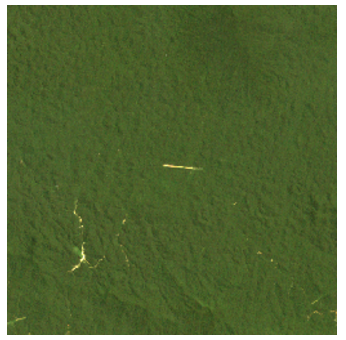
วิดเจ็ตภาพขนาดย่อใช้เพื่อดูตัวอย่างออบเจ็กต์ ee.Image และ ee.ImageCollection ได้ เมื่อได้รับ ee.Image วิดเจ็ตจะแสดงภาพนิ่ง เมื่อได้รับ ee.ImageCollection วิดเจ็ตจะแสดงภาพเคลื่อนไหวที่มี 1 เฟรมต่อรูปภาพในอินพุต เช่นเดียวกับ ee.Image.getThumbURL() และ ee.ImageCollection.getVideoThumbURL() คุณสามารถระบุพารามิเตอร์เพื่อควบคุมรูปแบบและขนาดของภาพขนาดย่อที่ได้ ดังนี้
ตัวแก้ไขโค้ด (JavaScript)
// Create a box around an area in the Brazilian Amazon.
var box = ee.Geometry.Polygon([[
  [-62.9564, 2.5596], [-62.9550, 2.4313], [-62.8294, 2.4327], [-62.8294, 2.5596]
]]);

// Visualize the image in RGB.
var image = ee.Image('LANDSAT/LE07/C02/T1_L2/LE07_233058_20011113')
                .select(['SR_B[1-3]'])  // blue, green, red reflectance
                .multiply(0.0000275).add(-0.2)  // apply scaling factors
                .visualize({
                  bands: ['SR_B3', 'SR_B2', 'SR_B1'],
                  min: 0,
                  max: 0.12,
                  gamma: 1.3
                });

// Print a thumbnail to the console.
print(ui.Thumbnail({
  image: image,
  params: {dimensions: '256x256', region: box, format: 'png'},
  style: {height: '300px', width: '300px'}
}));
ภาพขนาดย่อควรมีลักษณะดังนี้
ui.Map
ui.Map คือวิดเจ็ตแผนที่ (อันที่จริงแล้ว Map ของตัวแก้ไขโค้ดเริ่มต้นคืออินสแตนซ์ของคลาสนี้) คุณพิมพ์แผนที่ไปยังคอนโซลได้เหมือนกับวิดเจ็ตอื่นๆ จัดการเนื้อหาของแผนที่โดยการล้าง รับ หรือตั้งค่าแต่ละเลเยอร์ ตัวอย่างต่อไปนี้จะพิมพ์แผนที่ไปยังคอนโซลซึ่งแสดงขอบเขตของแผนที่ตัวแก้ไขโค้ด
ตัวแก้ไขโค้ด (JavaScript)
// Make a little map.
var map = ui.Map();

// Make the little map display an inset of the big map.
var createInset = function() {
  var bounds = ee.Geometry.Rectangle(Map.getBounds());
  map.centerObject(bounds);
  map.clear();
  map.addLayer(bounds);
};

// Run it once to initialize.
createInset();

// Get a new inset map whenever you click on the big map.
Map.onClick(createInset);

// Display the inset map in the console.
print(map);
แผนที่แทรกควรมีลักษณะดังนี้
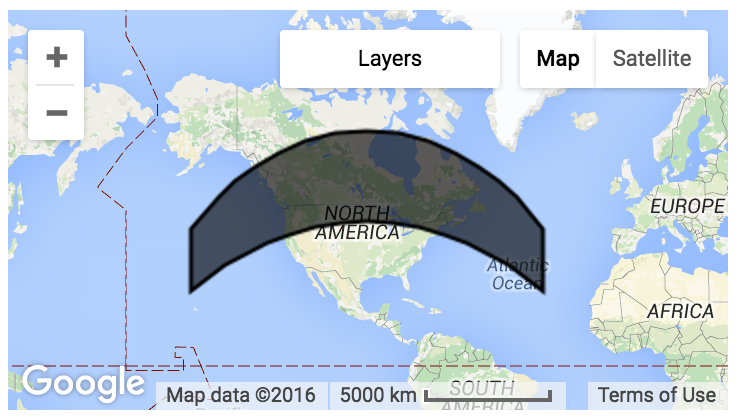
ในตัวอย่างนี้ ผู้ใช้ต้องคลิกแผนที่ขนาดใหญ่เพื่อให้ส่วนแทรกวาดในแผนที่ขนาดเล็ก
นอกจากนี้ คุณยังจัดการเลเยอร์บนแผนที่ได้โดยเรียกใช้ layers() ในอินสแตนซ์แผนที่ layers() จะแสดงผล ui.data.ActiveList ซึ่งเป็นออบเจ็กต์ที่คล้ายอาร์เรย์ เมื่อมีการเปลี่ยนแปลง เลเยอร์ในแผนที่จะเปลี่ยนไปด้วย ดูข้อมูลเพิ่มเติมในส่วน ui.Map.Layer
ui.Map.Layer
เลเยอร์ไม่ใช่วิดเจ็ตที่จัดสไตล์ได้เหมือน ui.Button แต่เป็นเพียงการแสดงข้อมูลของเลเยอร์บนแผนที่ ตัวอย่างต่อไปนี้แสดงการอัปเดตแผนที่โดยการสร้างเลเยอร์และอัปเดตพร็อพเพอร์ตี้ของเลเยอร์ตามข้อมูลจากผู้ใช้
ตัวแก้ไขโค้ด (JavaScript)
var consoleMap = ui.Map({
  lon: -2.0174,
  lat: 48.6474,
  zoom: 13
});

// Create a Layer from this Sentinel-2 image
var image = ee.Image('COPERNICUS/S2_HARMONIZED/20150821T111616_20160314T094808_T30UWU');
var visParams = {bands: ['B4', 'B3', 'B2'], max: 2048, gamma: 1};
var layer = ui.Map.Layer(image, visParams);

// Update the map by updating the layers list.
var layers = consoleMap.layers();
layers.add(layer);

// Make a textbox to accept a gamma value.
// Update the layer when the gamma value is entered.
var gammaBox = ui.Textbox({
  value: 1,
  onChange: function(value) {
    // visParams is NOT an ActiveDictionary, so set it again.
    visParams.gamma = value;
    layer.setVisParams(visParams);
  }
});

print(ui.Label('Enter a gamma value:'));
print(gammaBox);
print(consoleMap);
ui.Map.CloudStorageLayer
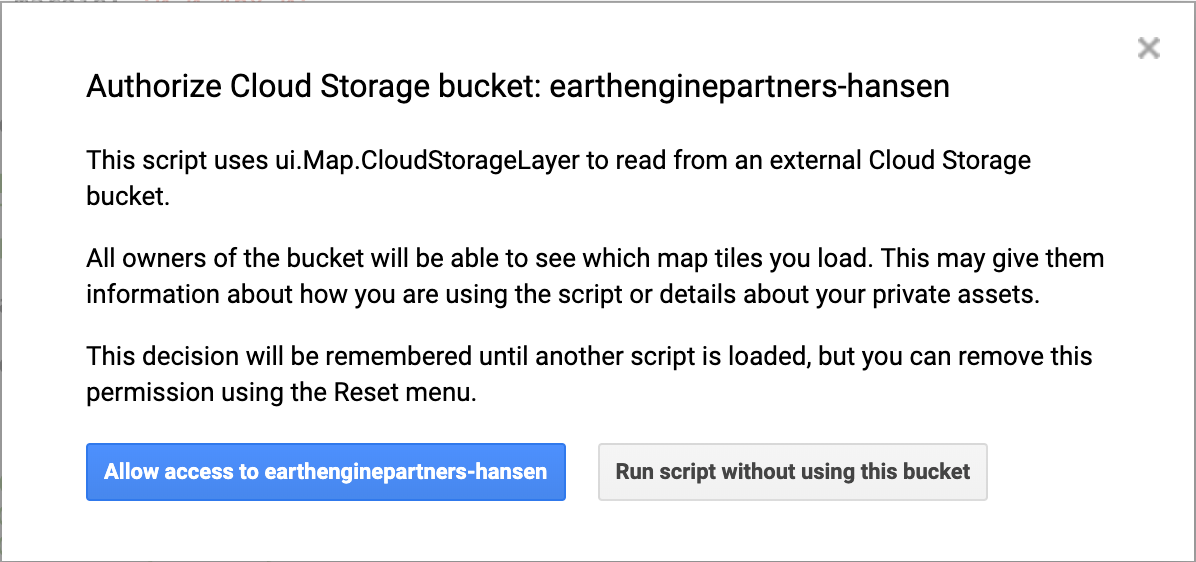
หากต้องการแสดง (เช่น ในแอป) เลเยอร์ที่ประมวลผลได้ค่อนข้างยาก คุณอาจต้องส่งออกข้อมูลไปยังที่เก็บข้อมูล Cloud Storage เพื่อเหตุผลด้านประสิทธิภาพ เลเยอร์แบบคงที่และใช้เพื่อการแสดงภาพเท่านั้นเหล่านี้จะช่วยให้แอปและสคริปต์ของคุณตอบสนองได้ดียิ่งขึ้น คุณสร้างเลเยอร์การแสดงผลแบบคงที่เพื่อวัตถุประสงค์นี้ได้โดยใช้ Export.map.toCloudStorage()
หากต้องการใช้ชุดไทล์ที่ส่งออกก่อนหน้านี้โดย Export.map.toCloudStorage() ให้สร้าง ui.Map.Layer ใหม่จากที่เก็บข้อมูลและเส้นทาง Cloud Storage ที่ระบุ
Map.add(ui.Map.CloudStorageLayer({
  bucket: 'earthenginepartners-hansen',
  path: 'tiles/gfc_v1.4/loss_year',
  maxZoom: 12,
  suffix: '.png'
}));
เมื่อเรียกใช้สคริปต์ที่โหลดเลเยอร์ Cloud Storage คุณอาจเห็นข้อความเตือนต่อไปนี้
ui.Map.DrawingTools
มีชุดเครื่องมือวาดภาพเรขาคณิตที่เพิ่มลงใน Map โดยค่าเริ่มต้นในตัวแก้ไขโค้ด คุณเปลี่ยนลักษณะการทำงานของเครื่องมือเหล่านี้ใน Map เริ่มต้นได้โดยเรียกใช้ Map.drawingTools() เช่น หากต้องการซ่อนเครื่องมือวาดภาพ ให้ทำดังนี้
ตัวแก้ไขโค้ด (JavaScript)
Map.drawingTools().setShown(false);
แผนที่ที่สร้างขึ้นใหม่จะไม่มีเครื่องมือวาดภาพโดยค่าเริ่มต้น แต่สามารถเปิดใช้ได้โดยเรียกใช้เมธอด drawingTools() ในแผนที่ ดังนี้
ตัวแก้ไขโค้ด (JavaScript)
var map = ui.Map();
// Prints true since drawingTools() adds drawing tools to the map.
print(map.drawingTools().getShown());
// Replace the default Map with the newly created map.
ui.root.widgets().reset([map]);
เลเยอร์เรขาคณิตที่วาดโดยเครื่องมือวาดจะอยู่ใน ui.data.ActiveList ซึ่งคุณเข้าถึงได้โดยเรียกใช้ Map.drawingTools().layers() รายการเลเยอร์เรขาคณิตจะตอบสนองต่อเหตุการณ์ต่างๆ เช่นเดียวกับรายการอื่นๆ ที่ใช้งานอยู่ เช่น รายการเลเยอร์ใน Map ที่แสดงผลโดย Map.layers() ตัวอย่างต่อไปนี้แสดงวิธีตั้งค่าระดับการเข้าถึงของเลเยอร์เรขาคณิตที่วาดโดยเครื่องมือ (ซึ่งแสดงโดยค่าเริ่มต้น)
ตัวแก้ไขโค้ด (JavaScript)
Map.drawingTools().layers().forEach(function(layer) {
  layer.setShown(false);
});
หากต้องการเพิ่มเลเยอร์ลงในเครื่องมือวาดภาพแบบเป็นโปรแกรม คุณสามารถเรียกใช้เมธอด addLayer ในเครื่องมือวาดภาพหรือเพิ่มเลเยอร์ลงในรายการเลเยอร์โดยตรงก็ได้ ดังนี้
ตัวแก้ไขโค้ด (JavaScript)
var geometries = [ee.Geometry.Point([0,0]), ee.Geometry.Rectangle([[0,0], [1,1]])];
Map.drawingTools().addLayer(geometries, 'my_geometry1', 'red');

var layer = ui.Map.GeometryLayer(geometries, 'my_geometry2', 'blue');
Map.drawingTools().layers().add(layer);
สถานะของเครื่องมือวาดภาพจะยังคงอยู่เมื่อคุณเผยแพร่แอป หากคุณแสดงหรือซ่อนเครื่องมือวาดภาพไว้ เครื่องมือเหล่านั้นก็จะแสดงหรือซ่อนในแอปด้วย เรขาคณิตในการนำเข้าจะยังคงอยู่เช่นกันในแอป
ui.Map.GeometryLayer
GeometryLayer คือคอลเล็กชันของเรขาคณิตที่ทำหน้าที่เป็นGeometry GeometryCollection หรือFeatureCollectionรายการเดียว ซึ่งจะเพิ่มลงในส่วนการนำเข้าที่ด้านบนของสคริปต์และสามารถอ้างอิงในโค้ดได้
GeometryLayer ที่วาดโดยเครื่องมือวาดภาพมีลักษณะการทำงานเริ่มต้นที่คุณสามารถลบล้างได้โดยการระบุฟังก์ชัน Callback ใหม่ ตัวอย่างเช่น สมมติว่าคุณต้องการให้การเปลี่ยนแปลงเชิงโต้ตอบกับเรขาคณิตทริกเกอร์เหตุการณ์ หากต้องการใช้ลักษณะการทำงานที่เฉพาะเจาะจง คุณสามารถตั้งค่าเมธอด onEdit(), onErase() หรือ onDraw() ในเครื่องมือเพื่อตอบสนองต่อการดำเนินการของผู้ใช้
ตัวอย่างต่อไปนี้แสดงวิธีทริกเกอร์การคำนวณและอัปเดตป้ายกำกับด้วยผลการคำนวณเมื่อผู้ใช้เพิ่ม/แก้ไข/ลบเรขาคณิต
ตัวแก้ไขโค้ด (JavaScript)
// Load elevation data.
var srtm = ee.Image('NASA/NASADEM_HGT/001').select('elevation');
Map.addLayer(srtm, {min: 0, max: 5000}, 'SRTM');

// Make a label to display mean elevation at drawn points.
var label = new ui.Label('Draw points to calculate mean elevation');
var inspector = new ui.Panel([label]);
Map.add(inspector);
// Don't make imports that correspond to the drawn points.
Map.drawingTools().setLinked(false);
// Limit the draw modes to points.
Map.drawingTools().setDrawModes(['point']);
// Add an empty layer to hold the drawn points.
Map.drawingTools().addLayer([]);
// Set the geometry type to be point.
Map.drawingTools().setShape('point');
// Enter drawing mode.
Map.drawingTools().draw();

// This function gets called when the geometry layer changes.
// Use debounce to call the function at most every 100 milliseconds.
var getAverageElevation = ui.util.debounce(function() {
  var points = Map.drawingTools().layers().get(0).toGeometry();
  var elevation = srtm.reduceRegion({
    reducer: ee.Reducer.mean(),
    geometry: points,
    scale: 30
  }).get('elevation');
  // Asynchronously evaluate the mean elevation.
  elevation.evaluate(showElevation);
}, 100);

// Set the callback function on changes of the geometry layer.
Map.drawingTools().onEdit(getAverageElevation);
Map.drawingTools().onDraw(getAverageElevation);
Map.drawingTools().onErase(getAverageElevation);

// Set the label to the result of the mean reduction.
function showElevation(elevation) {
  inspector.clear();
  var elevationLabel = ui.Label('Mean elevation: ' + elevation);
  inspector.add(elevationLabel);
}
โปรดทราบว่า setLinked() ใช้เพื่อสลับการเชื่อมต่อระหว่างเครื่องมือวาดเรขาคณิตกับส่วนการนำเข้าของตัวแก้ไขโค้ด ในตัวอย่างนี้ เครื่องมือเรขาคณิตจะยกเลิกการลิงก์เพื่อป้องกันไม่ให้มีการสร้างการนำเข้า toGeometry ใช้เพื่อแปลงเลเยอร์เป็น ee.Geometry หากเลเยอร์ที่นำเข้าแสดงถึง Feature หรือ FeatureCollection คุณสามารถดึงข้อมูลออบเจ็กต์ EE ที่สำคัญได้โดยใช้ getEeObject() นอกจากนี้ โปรดสังเกตการใช้ ui.util.debounce เพื่อป้องกันไม่ให้การเคลื่อนไหวแต่ละครั้งของเรขาคณิตเรียกใช้ฟังก์ชัน Callback กล่าวคือ ฟังก์ชันจะไม่เริ่มทำงานจนกว่าจะผ่านไป 100 มิลลิวินาทีนับจากเหตุการณ์ล่าสุด ซึ่งจะช่วยให้มั่นใจได้ว่าฟังก์ชันจะทำงานเมื่อผู้ใช้ดำเนินการแก้ไขเสร็จสมบูรณ์แล้วเท่านั้น
เลเยอร์เรขาคณิตในการนำเข้าจะเชื่อมโยงกับ Geometry หรือ GeometryCollection จึงมีได้เฉพาะเรขาคณิตที่มีสถานะจีโอเดสิกเดียวกัน เนื่องจากรูปแบบ GeoJSON อนุญาตให้มีสถานะจีโอเดสิกเพียงสถานะเดียวสำหรับคอลเล็กชันเรขาคณิต (ดูข้อมูลเพิ่มเติมได้ที่หน้าเรขาคณิตแบบจีโอเดสิกเทียบกับแบบระนาบ) การแปลงเลเยอร์เรขาคณิตเป็น FeatureCollection โดยกดไอคอนรูปเฟืองข้างชื่อเลเยอร์จะช่วยให้คุณเพิ่มเรขาคณิตแบบจีโอเดสิกและระนาบลงในเลเยอร์เดียวกันได้ อย่างไรก็ตาม การแปลงกลับเป็น Geometry จะทำให้เกิดข้อผิดพลาด เพื่อหลีกเลี่ยงปัญหานี้ ให้แปลงเป็น FeatureCollection หรือลบเรขาคณิตจนกว่าจะมีสถานะจีโอเดสิกเพียงสถานะเดียวในเลเยอร์
ui.Map.Linker
ตัวลิงก์ไม่ใช่วิดเจ็ตที่จัดสไตล์ได้ เช่นเดียวกับเลเยอร์ ซึ่งเป็นยูทิลิตีเบื้องหลังที่ใช้เพื่อซิงค์การเคลื่อนไหวของอินสแตนซ์ ui.Map หลายรายการได้ ดังนี้
ตัวแก้ไขโค้ด (JavaScript)
// Add two maps to the screen.
var left = ui.Map();
var right = ui.Map();
ui.root.clear();
ui.root.add(left);
ui.root.add(right);

// Link the "change-bounds" event for the maps.
// When the user drags one map, the other will be moved in sync.
ui.Map.Linker([left, right], 'change-bounds');
ui.SplitPanel
ui.SplitPanelมีประโยชน์สำหรับการเปรียบเทียบสิ่งต่างๆ แบบคู่กัน ข้อดีของ ui.SplitPanel เหนือแผงธรรมดา 2 แผงคือสามารถใช้แฮนเดิลเพื่อสร้างการเปลี่ยนภาพแบบเช็ดระหว่างแผงใน ui.SplitPanel ได้ ตัวอย่างต่อไปนี้ใช้ ui.SplitPanel เพื่อแสดงความแตกต่างของสเปกตรัมของรอยไหม้
ตัวแก้ไขโค้ด (JavaScript)
// Load an image of the Santa Rosa, California 2017 fires.
var image = ee.Image('LANDSAT/LC08/C02/T1_TOA/LC08_045033_20171011');

// Add a color-SWIR composite to the default Map.
Map.setCenter(-122.6624, 38.5011, 12);
Map.addLayer(image, {bands: ['B7', 'B5', 'B3'], max: 0.3}, 'color-SWIR');

// Make another map and add a color-NIR composite to it.
var linkedMap = ui.Map();
linkedMap.addLayer(image, {bands: ['B5', 'B4', 'B3'], max: 0.3}, 'color-NIR');
// Add a thermal image to the map.
linkedMap.addLayer(image, {
  bands: ['B11'],
  min: 290,
  max: 305,
  palette: ['gray', 'white', 'yellow', 'red']
}, 'Thermal');

// Link the default Map to the other map.
var linker = ui.Map.Linker([ui.root.widgets().get(0), linkedMap]);

// Make an inset map and add it to the linked map.
var inset = ui.Map();
inset.style().set({position: 'bottom-right', width: '300px', height: '250px'});
inset.setControlVisibility({all: false, mapTypeControl: true});
linkedMap.add(inset);

// Register a function to the linked map to update the inset map.
linkedMap.onChangeBounds(function() {
  var bounds = ee.Geometry.Rectangle(Map.getBounds());
  inset.centerObject(bounds);
  inset.layers().set(0, bounds);
});

// Create a SplitPanel which holds the linked maps side-by-side.
var splitPanel = ui.SplitPanel({
  firstPanel: linker.get(0),
  secondPanel: linker.get(1),
  orientation: 'horizontal',
  wipe: true,
  style: {stretch: 'both'}
});

// Set the SplitPanel as the only thing in root.
ui.root.widgets().reset([splitPanel]);
โปรดทราบว่าพารามิเตอร์ wipe ตั้งค่าเป็น true ในตัวสร้าง ui.SplitPanel เพื่อให้ผู้ใช้ปัดแฮนเดิลไปมาเพื่อดูการแสดงภาพทั้ง 2 แบบได้
วิดเจ็ตสไตล์
รูปแบบของวิดเจ็ตจะควบคุมโดยพจนานุกรมพร็อพเพอร์ตี้รูปแบบของวิดเจ็ต คุณเข้าถึงพจนานุกรมได้โดยเรียกใช้ style() ในวิดเจ็ต ออบเจ็กต์ที่ style() แสดงผลเป็นอินสแตนซ์ของ ui.data.ActiveDictionary ซึ่งหมายความว่าการตั้งค่าพร็อพเพอร์ตี้ของสไตล์ดิกชันนารีจะอัปเดตวิธีแสดงวิดเจ็ตโดยอัตโนมัติ คีย์ที่อนุญาตสำหรับพจนานุกรมสไตล์ของวิดเจ็ตแต่ละรายการจะระบุไว้ในเอกสารอ้างอิงของวิดเจ็ตสำหรับการเรียก style()
คุณกำหนดรูปแบบของวิดเจ็ตได้ด้วยคอนสตรัคเตอร์ โดยเรียกใช้ style().set() หรือเรียกใช้ style() พร้อมอาร์กิวเมนต์พจนานุกรม เช่น
ตัวแก้ไขโค้ด (JavaScript)
var redLabel = ui.Label('Big, Red Label');

redLabel.style().set('color', 'red');
redLabel.style().set('fontWeight', 'bold');
redLabel.style().set({
  fontSize: '32px',
  padding: '10px'
});

print(redLabel);
โปรดทราบว่าในตัวอย่างนี้ ป้ายกำกับจะได้รับการจัดรูปแบบก่อนโดยการเรียกใช้ style().set() ด้วยอาร์กิวเมนต์คีย์และค่า จากนั้นจึงเรียกใช้ style().set() ด้วยอาร์กิวเมนต์พจนานุกรม การเรียกครั้งที่ 2 จะไม่ลบล้างการเรียกครั้งแรก แต่จะเพิ่มและแทนที่คุณสมบัติจัดรูปแบบแต่ละรายการแทนที่จะแทนที่พจนานุกรมสไตล์ทั้งหมด
ดูข้อมูลเพิ่มเติมเกี่ยวกับตัวเลือกการจัดรูปแบบสำหรับวิดเจ็ตได้ที่ข้อมูลอ้างอิงเกี่ยวกับ Cascading Style Sheet (CSS) สำหรับรูปแบบที่แสดงในเอกสารประกอบของ style() สำหรับวิดเจ็ตแต่ละรายการ โปรดทราบว่ารูปแบบที่อนุญาตสำหรับวิดเจ็ต Earth Engine แตกต่างจากรูปแบบ CSS ในหลายจุด โดยเฉพาะ fontSize และ fontWeight สำหรับ font-style และ font-weight ตามลำดับ
พจนานุกรมสไตล์ยังมีคีย์ที่ควบคุมตำแหน่งของวิดเจ็ตด้วย ดูข้อมูลเพิ่มเติมเกี่ยวกับวิธีใช้พร็อพเพอร์ตี้ตำแหน่งได้ที่หน้าแผงและเลย์เอาต์