

Earth Engine, विश्लेषण करने वाला एक बेहतरीन टूल है. हालांकि, आपको अपने विश्लेषण के नतीजों को एक्सपोर्ट करने की ज़रूरत पड़ सकती है, ताकि चार्ट, इमेज, मैप वगैरह को रिपोर्ट या पब्लिकेशन में एम्बेड किया जा सके. इस सेक्शन में, आपको चार्ट और इमेज बनाने का तरीका बताया जाएगा. इन्हें एक्सपोर्ट करके, दूसरे सॉफ़्टवेयर में देखा जा सकता है. याद रखें कि पिछले सेक्शन में, आपने किसी कलेक्शन की हर इमेज में एनडीवीआई बैंड जोड़ने के लिए, इस तरह के कोड का इस्तेमाल किया था. इसमें l8 वैरिएबल, Landsat 8 TOA रिफ़्लेक्टेंस कलेक्शन को रेफ़र करता है:
कोड एडिटर (JavaScript)
// Import the Landsat 8 TOA image collection.
var l8 = ee.ImageCollection('LANDSAT/LC08/C02/T1_TOA');

// Map a function over the Landsat 8 TOA collection to add an NDVI band.
var withNDVI = l8.map(function(image) {
  var ndvi = image.normalizedDifference(['B5', 'B4']).rename('NDVI');
  return image.addBands(ndvi);
});
चार्ट में पोज़िशन
मान लें कि आपको किसी जगह के लिए, समय के साथ एनडीवीआई का चार्ट चाहिए. ऐसा चार्ट बनाने के लिए, सबसे पहले दिलचस्पी वाले इलाके को चुनें. पॉइंट ड्रॉइंग टूल ( )
का इस्तेमाल करके, एक पॉइंट बनाएं.
इसके बाद, अपनी पसंद के इलाके में एक पॉइंट वाली ज्यामिति बनाएं. (अगर आपने पहले से ही इंपोर्ट किया हुआ है, तो
ज्यामिति इंपोर्ट पर कर्सर घुमाएं और पहले + नई लेयर पर क्लिक करें).
किसी ऐसे इलाके में पॉइंट ढूंढें जहां खेती होती हो, पतझड़ वाले जंगल हों, सालाना घास के मैदान हों या सालाना साइकल वाला कोई अन्य लैंड कवर हो. इंपोर्ट को
roi नाम दें. (प्रोग्राम के हिसाब से ज्यामिति बनाने के बारे में जानकारी के लिए, यह पेज देखें).
अब roi पॉइंट का इस्तेमाल करके, उस पॉइंट के नीचे मौजूद पिक्सल में, समय के साथ एनडीवीआई का चार्ट बनाते हैं. Earth Engine में चार्ट बनाने के लिए, ui.Chart पैकेज का इस्तेमाल किया जाता है. Earth Engine में चार्ट बनाने के बारे में ज़्यादा जानें.
खास तौर पर, समय के साथ चार्ट बनाने के लिए, ui.Chart.image.series() तरीके का इस्तेमाल किया जा सकता है:
कोड एडिटर (JavaScript)
// Create a chart.
var chart = ui.Chart.image.series({
  imageCollection: withNDVI.select('NDVI'),
  region: roi,
  reducer: ee.Reducer.first(),
  scale: 30
}).setOptions({title: 'NDVI over time'});

// Display the chart in the console.
print(chart);
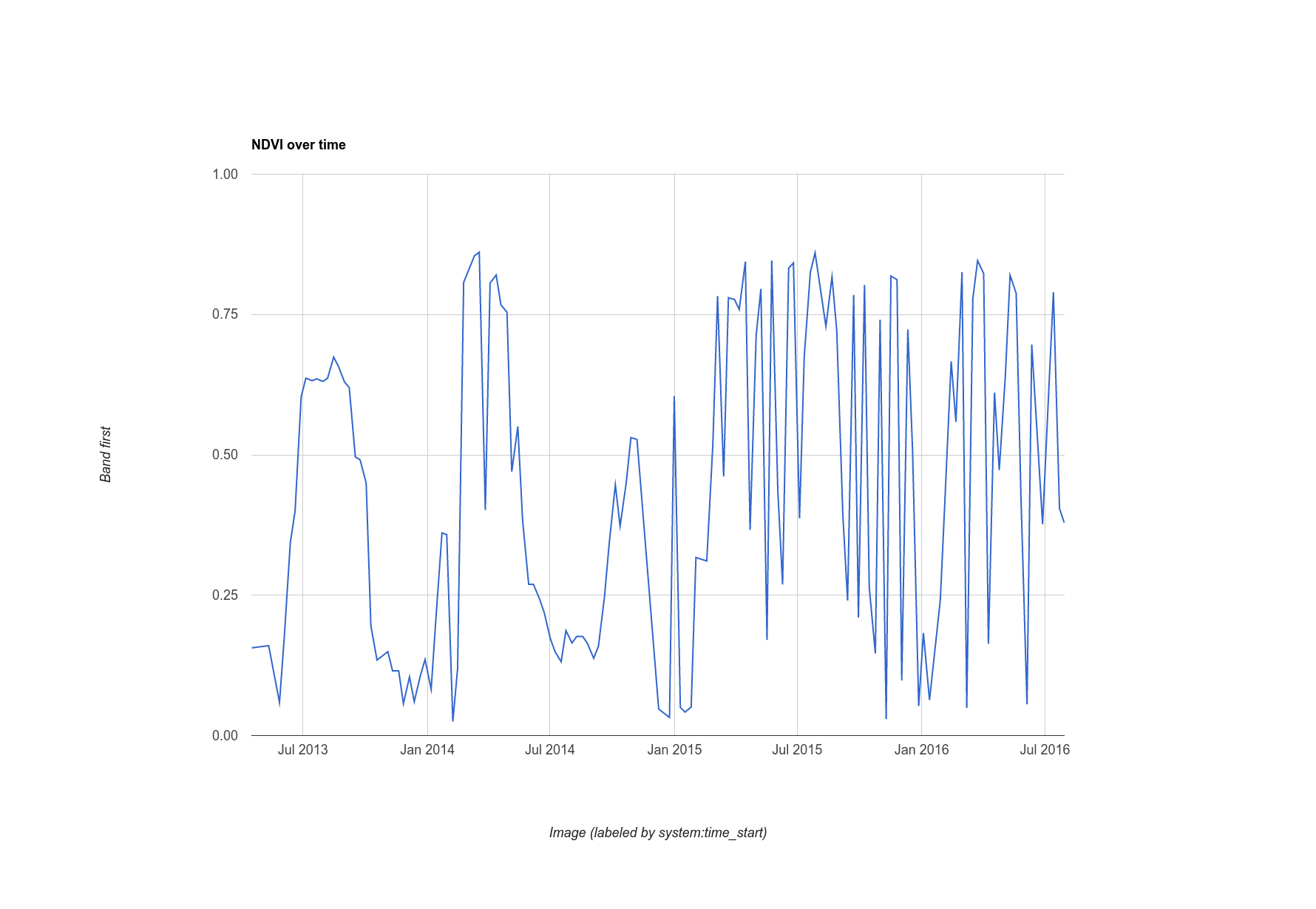
roi ज्यामिति के लिए, हमने कृषि क्षेत्र में एक बिंदु चुना. इससे हमें एक चार्ट मिला, जो इमेज 10 जैसा दिखता है. ध्यान दें कि चार्ट कंस्ट्रक्टर के पैरामीटर में, reduceRegion() जैसा रिड्यूसर और स्केल शामिल होता है. हम जिस पॉइंट को क्षेत्र के तौर पर उपलब्ध करा रहे हैं वह सिर्फ़ एक पिक्सल को इंटरसेक्ट कर सकता है. इसलिए, 'पहले' रिड्यूसर का इस्तेमाल करना काफ़ी है. अगर आपके पास बड़ा इलाका है, तो आपको 'मीन' या किसी अन्य रिड्यूसर का इस्तेमाल करना चाहिए. इससे यह तय होता है कि पिक्सल को कैसे एग्रीगेट करना है. यह भी ध्यान रखें कि चार्ट को विज़ुअलाइज़ करने के लिए, आपको बस उसे प्रिंट करना होगा.
Digression: Simple Cloud Masking for Landsat
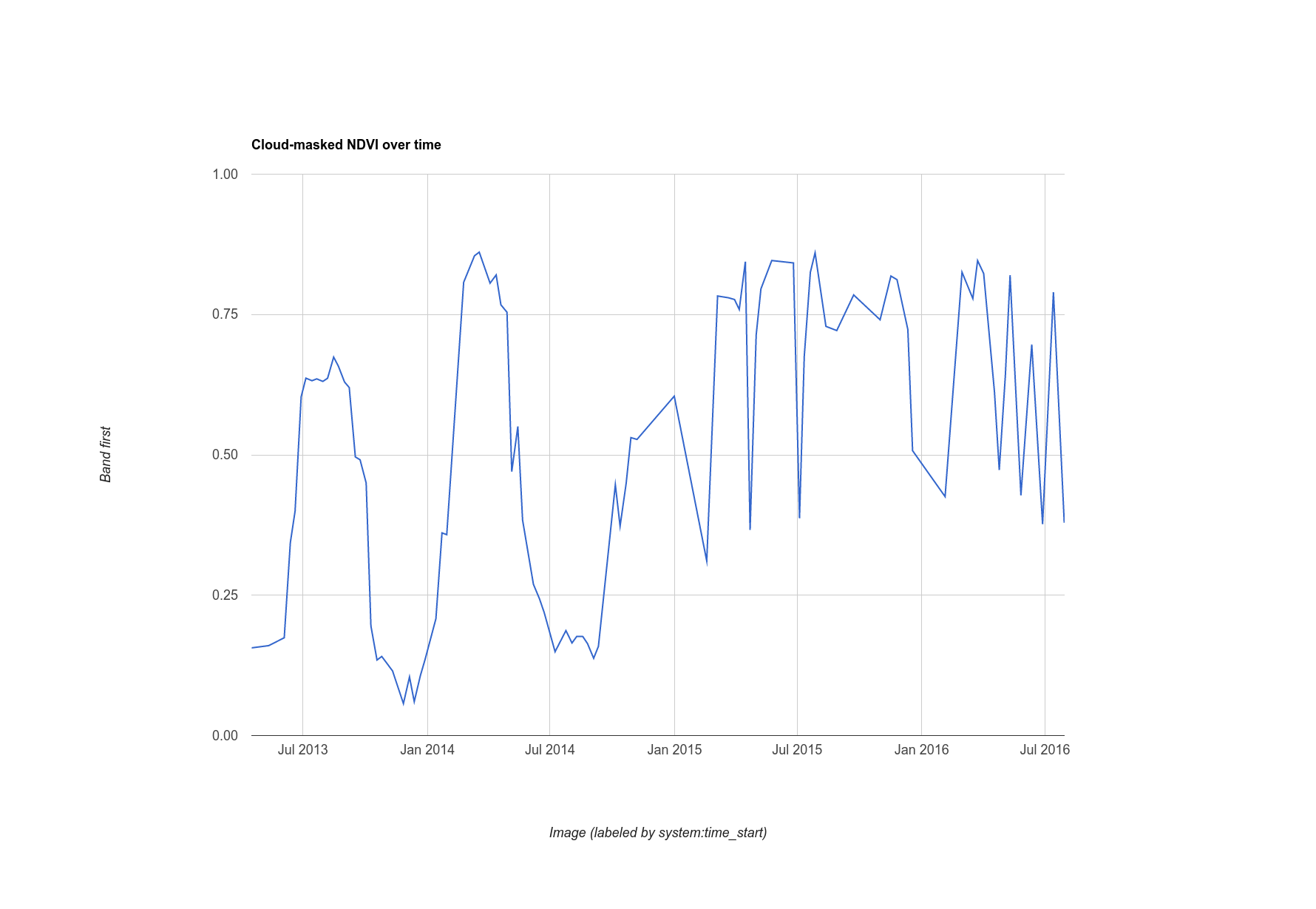
आपने इस चार्ट में एक चीज़ पर ध्यान दिया होगा कि इस पॉइंट पर एनडीवीआई वैल्यू की टाइम सीरीज़ में थोड़ा शोर दिख रहा है. ऐसा बादलों की वजह से हो सकता है. इस असर को कम करने के लिए, Earth Engine में लैंडसैट सेंसर के लिए क्लाउड-मास्किंग एल्गोरिदम शामिल है. इसमें थर्मल बैंड ee.Algorithms.Landsat.simpleCloudScore() भी शामिल है. यह Landsat TOA
रिफ़्लेक्टेंस इमेज को इनपुट के तौर पर लेता है और cloud नाम का एक बैंड जोड़ता है. यह बैंड, पिक्सल में बादलों की मौजूदगी का इंडेक्स होता है. इसमें 0 से 100 तक की वैल्यू होती है. 0 का मतलब है कि बादल नहीं हैं और 100 का मतलब है कि बादल बहुत ज़्यादा हैं. कलेक्शन पर मैप किए गए फ़ंक्शन में बदलाव करके, क्लाउड इंडेक्स पर अपनी पसंद के मुताबिक थ्रेशोल्ड (20) का इस्तेमाल किया जा सकता है. इससे चार्ट को थोड़ा साफ़ किया जा सकता है:
कोड एडिटर (JavaScript)
var cloudlessNDVI = l8.map(function(image) {
  // Get a cloud score in [0, 100].
  var cloud = ee.Algorithms.Landsat.simpleCloudScore(image).select('cloud');

  // Create a mask of cloudy pixels from an arbitrary threshold.
  var mask = cloud.lte(20);

  // Compute NDVI.
  var ndvi = image.normalizedDifference(['B5', 'B4']).rename('NDVI');

  // Return the masked image with an NDVI band.
  return image.addBands(ndvi).updateMask(mask);
});

print(ui.Chart.image.series({
  imageCollection: cloudlessNDVI.select('NDVI'),
  region: roi,
  reducer: ee.Reducer.first(),
  scale: 30
}).setOptions({title: 'Cloud-masked NDVI over time'}));
बादल से ढके हुए इलाके का नतीजा, इमेज 11 में दिखाया गया है. ध्यान दें कि टाइम सीरीज़ थोड़ी बेहतर दिखती है, लेकिन इसमें अब भी बादलों से प्रभावित पिक्सल हो सकते हैं. क्लाउड इंडेक्स पर थ्रेशोल्ड में बदलाव करें और चार्ट की गई टाइम सीरीज़ को देखें. इससे आपको पता चलेगा कि यह थ्रेशोल्ड आपके नतीजों पर कैसे असर डाल सकता है.
इमेज एक्सपोर्ट की जा रही हैं
आपने Earth Engine से कैलकुलेट किए गए डेटा के चार्ट को एक्सपोर्ट करने का तरीका देखा. हालांकि, पूरी इमेज को एक्सपोर्ट करने का क्या तरीका है? उदाहरण के लिए, मान लें कि आपने पिछले सेक्शन में बताए गए तरीके से, ग्रीन-पिक्सल कंपोज़िट बनाया है:
कोड एडिटर (JavaScript)
var greenest = cloudlessNDVI.qualityMosaic('NDVI');
इस कोड में, पहले किए गए काम से सिर्फ़ यह अंतर है कि अब हम क्लाउड मास्क किए गए कलेक्शन का इस्तेमाल कर रहे हैं. Export पैकेज का इस्तेमाल करके, इस डेटा का सबसेट (किसी क्षेत्र के हिसाब से तय किया गया) एक्सपोर्ट किया जा सकता है. Earth Engine से रास्टर और वेक्टर डेटा एक्सपोर्ट करने के बारे में ज़्यादा जानें. उदाहरण के लिए, किसी ऐसी इमेज को एक्सपोर्ट करने के लिए जिसे अन्य दस्तावेज़ों में आसानी से एम्बेड किया जा सके, विज़ुअलाइज़ेशन इमेज बनाएं. जैसा कि आपने पहले किया था, इसे अपने Google Drive फ़ोल्डर में एक्सपोर्ट करें:
कोड एडिटर (JavaScript)
// Create a 3-band, 8-bit, color-IR composite to export.
var visualization = greenest.visualize({
  bands: ['B5', 'B4', 'B3'],
  max: 0.4
});

// Create a task that you can launch from the Tasks tab.
Export.image.toDrive({
  image: visualization,
  description: 'Greenest_pixel_composite',
  scale: 30
});
इस कोड को चलाने पर, ध्यान दें कि टास्क टैब में एक नया टास्क बन जाता है. एक्सपोर्ट कॉन्फ़िगरेशन डायलॉग लॉन्च करने के लिए, Tasks टैब में RUN बटन पर क्लिक करें. टास्क को कॉन्फ़िगर करने के बाद, एक्सपोर्ट शुरू करने के लिए डायलॉग बॉक्स में मौजूद Run बटन पर क्लिक करें. हालांकि, ऐसा करने से पहले, इस चेतावनी पर ध्यान दें:
region आर्ग्युमेंट के बिना एक्सपोर्ट करते समय आपको सावधानी बरतनी चाहिए. इसकी वजह यह है कि अगर scale के लिए कोई छोटी वैल्यू सेट की जाती है और मैप को बड़े इलाके में ज़ूम आउट किया जाता है, तो आपकी Drive के फ़ोल्डर में बहुत बड़ी इमेज एक्सपोर्ट हो जाएगी. ज़्यादा जानकारी और कॉन्फ़िगरेशन पैरामीटर की सूची के लिए, दस्तावेज़ टैब में Export.image.toDrive() दस्तावेज़ देखें.
Earth Engine API के बारे में जानकारी देने वाला यह वीडियो यहीं खत्म होता है! अब आपने Earth Engine की ज़्यादातर सामान्य सुविधाओं के बारे में जान लिया है. अब ज़्यादा मुश्किल विश्लेषणों को भी आत्मविश्वास के साथ किया जा सकता है. दस्तावेज़ ज़रूर पढ़ें और अन्य सवालों के जवाब पाने के लिए, फ़ोरम में खोजें. कोडिंग करते रहें!