Informationen zum Exportieren in andere Formate, einschließlich Bilder, Videos und Tabellen (Vektordaten), finden Sie unter Daten exportieren.
Übersicht
Wenn Sie Bilddaten (Rasterdaten) auf einer Onlinekarte anzeigen möchten, können Sie Kartenkacheln mit Export.map.toCloudStorage() exportieren. Mit dieser Funktion wird eine Pyramide von Karten-Tiles in einen Cloud Storage-Bucket exportiert, von wo aus sie öffentlich oder privat bereitgestellt werden kann. Das ist nützlich, wenn Ihre Bilddaten zu groß sind, um sie als einzelnes Bild zu überlagern. Diese Kacheln verwenden Google Maps-Kachelkoordinaten und eignen sich für die Anzeige mit der Google Maps Platform (Google Maps-APIs), Google Earth für das Web und anderen Kartierungsplattformen. Die Kacheln können ganz einfach in Google Maps oder Google Earth mithilfe von HTML-Dateien, die im Rahmen des Exports bereitgestellt werden, in der Vorschau angezeigt werden.
Für den Export gibt es eine Reihe von Einstellungen und Schritten, die je nachdem, wie Sie Ihre Tiles verwenden oder veröffentlichen möchten, erforderlich sein können oder nicht. Bei einigen Kartenplattformen müssen die Kacheln öffentlich zugänglich sein, bei anderen funktionieren auch private Kacheln. Wenn Sie eine der Google Maps APIs verwenden, benötigen Sie wahrscheinlich einen Google Maps Platform-API-Schlüssel. Wenn Sie Kacheln für Google Earth oder andere Kartierungsplattformen bereitstellen, müssen Sie wahrscheinlich die entsprechenden Optionen für die Zugriffsebene und den JS-Zugriff (CORS) festlegen, je nachdem, wie Sie Ihre Kacheln verwenden möchten. Die erforderlichen Einstellungen finden Sie unten im Abschnitt Plattformspezifische Richtlinien.
Karten-Tiles nach Cloud Storage exportieren
Im folgenden Beispiel werden Kacheln aus einem Landsat-Bild für ein Gebiet in Kalifornien exportiert.
Code-Editor (JavaScript)
// --- Example Export Map Tiles - basic ---
// Specify area to clip/export, setup image and preview on map.
var exportRegion = ee.Geometry.BBox(-122.9, 37.1, -121.2, 38.2);
var landsatImage = ee.Image('LANDSAT/LC09/C02/T1_TOA/LC09_044034_20220111')
  .select(['B4', 'B3', 'B2'])
  .visualize({min: 0.02, max: 0.4, gamma: 1.2})
  .clip(exportRegion);
Map.addLayer(landsatImage, {}, 'landsatImage');
Map.centerObject(exportRegion);

// Set up Export task.
Export.map.toCloudStorage({
  image: landsatImage,
  description: 'mapTilesForEE',
  bucket: 'yourBucketName',  // replace with your GCS bucket name
  fileFormat: 'auto',
  maxZoom: 13,
  region: exportRegion,
  writePublicTiles: true
});
import ee
import geemap.core as geemap
Colab (Python)
# --- Example Export Map Tiles - basic ---
# Specify area to clip/export, setup image and preview on map.
export_region = ee.Geometry.BBox(-122.9, 37.1, -121.2, 38.2)
landsat_image = (
    ee.Image('LANDSAT/LC09/C02/T1_TOA/LC09_044034_20220111')
    .select(['B4', 'B3', 'B2'])
    .visualize(min=0.02, max=0.4, gamma=1.2)
    .clip(export_region)
)
m = geemap.Map()
m.add_layer(landsat_image, {}, 'landsatImage')
m.center_object(export_region)
display(m)

# Set up Export task.
task = ee.batch.Export.map.toCloudStorage(
    image=landsat_image,
    description='mapTilesForEE',
    bucket='yourBucketName',  # replace with your GCS bucket name
    fileFormat='auto',
    maxZoom=13,
    region=export_region,
    writePublicTiles=True,
)
task.start()
Beachten Sie, dass dadurch ein neues Verzeichnis im angegebenen Cloud Storage-Bucket erstellt wird, das standardmäßig nach dem Parameter description benannt ist. Sie können den Namen des Verzeichnisses ändern oder Unterverzeichnisse mit dem Parameter path angeben. Sie können die Dateien „index.html“ und „earth.html“ in Ihrem Ausgabeverzeichnis verwenden, um eine Vorschau der Kacheln in Maps oder Earth aufzurufen.
ACLs und CORS-Optionen
Im obigen Beispiel werden die ACLs (Access Control List) der Kacheln so festgelegt, dass sie über eine direkte Anfrage öffentlich zugänglich sind. Der JS-Zugriff (CORS-Einstellungen) des Buckets wird jedoch nicht so festgelegt, dass Webanwendungen darauf zugreifen können.
Das bedeutet, dass diese exportierten Kacheln in den Karten- und Earth-Vorschauen angezeigt werden können, aber nicht für andere Plattformen nützlich sind, die JS-Zugriff erfordern. Es wird davon ausgegangen, dass Sie der Inhaber des Ausgabe-Buckets sind.
Wenn Sie Schreibzugriff auf den angegebenen Ausgabe-Bucket haben (aber nicht der Inhaber sind), setzen Sie writePublicTiles auf false, um die Standardobjekt-ACL des Ausgabe-Buckets zu verwenden.
Wenn Sie Ihre Kacheln für den öffentlichen Zugriff durch alle Webanwendungen freigeben möchten, fügen Sie den Aufgabenparametern bucketCorsUris: ['*'] hinzu. Beachten Sie, dass der vollständige öffentliche JS-Zugriff möglicherweise nicht wünschenswert ist, wenn die Gefahr besteht, dass Dritte Ihre Kacheln verwenden und Cloud-Kosten verursachen. Sie können den JS-Zugriff auf Web-Apps auf bestimmte Domains oder URLs beschränken. Beachten Sie, dass die Einstellungen für den JS-Zugriff (CORS) auf der gesamten Bucket-Ebene und nicht auf Ordner- oder Objektebene angewendet werden.
ACLs und CORS können mit den Parametern writePublicTiles bzw. bucketCorsUris oder im Dialogfeld für die Exportaufgabe festgelegt werden, wie unten gezeigt:

Export.map.toCloudStorage().
- Zugriff zum Ansehen/Herunterladen. Wenn Sie überhaupt Zugriff benötigen (z.B. über den Code-Editor oder Earth Engine-Apps), müssen Sie die Kacheln „Öffentlich zugänglich“ machen.
- JS-Zugriff Der Bucket, in den die Karte exportiert wird, muss lesbar sein, wenn Sie möchten, dass der Code-Editor, Earth Engine-Apps oder andere Web-Apps Zugriff auf die Kacheln haben. Diese Einstellungen für ursprungsübergreifende Anfragen (CORS) müssen auf Bucket-Ebene konfiguriert werden. Der Earth Engine-Exportdialog ermöglicht es Ihnen, CORS für Ihren Bucket zum Zeitpunkt des Exports zu konfigurieren.
- HINWEIS: Die Einstellungen für den JS-Zugriff/CORS werden auf Bucket-Ebene angewendet, NICHT auf Ordner- oder Objektebene. Wenn Sie die Einstellungen ändern, werden sie für alle Ordner und Objekte im Bucket aktualisiert. Weitere Informationen finden Sie in der Cloud Storage-CORS-Dokumentation, einschließlich Informationen zum Aufrufen der aktuellen CORS-Konfiguration für einen Bucket.
Parameterliste
Im Folgenden finden Sie eine Liste aller Parameter für eine Aufgabe zum Exportieren von Karten-Tiles. Sie enthält den Namen des Parameters (Arguments) im Code und das entsprechende Feld im Aufgabendialogfeld (falls zutreffend). Beachten Sie, dass sich einige Felder gegenseitig ausschließen (z.B. „maxzoom“ und „scale“). Weitere Informationen finden Sie in der Dokumentation zu Export.map.
| Argument im Code | Feld im Aufgabendialog | Hinweise |
|---|---|---|
| Image | – | Das Bild, das als Kacheln exportiert werden soll. Muss ein Image sein, keine ImageCollection. |
| Beschreibung | Aufgabenname | Ein menschenlesbarer Name der Aufgabe. Der Standardwert ist „myExportMapTask“. Dies wird auch als Ordnername für die Kacheln verwendet, wenn der Parameter „path“ (Ausgabepräfix) nicht angegeben ist. |
| Bucket | Name des GCS-Buckets | Der Ziel-Bucket, in den geschrieben werden soll. |
| fileFormat | Dateiformat | Das Dateiformat der Karten-Tiles, entweder „auto“, „png“ oder „jpg“. Der Standardwert ist „auto“. Das bedeutet, dass undurchsichtige Kacheln als „jpg“ und Kacheln mit Transparenz als „png“ codiert werden. |
| Pfad | Ausgabepräfix | Der String, der als Pfad der Ausgabe verwendet wird. Ein abschließender Schrägstrich („/“) ist optional. Standardmäßig wird die Beschreibung der Aufgabe (Aufgabenname) verwendet. |
| writePublicTiles | Zugriffsebene „Ansehen/Herunterladen“ | Gibt an, ob öffentliche Kacheln geschrieben werden sollen, anstatt die Standard-Objekt-ACL des Buckets zu verwenden. Die Standardeinstellung ist „true“ und der Aufrufer muss der INHABER des Buckets sein. |
| maxZoom | Maximale Auflösung und maximaler Zoom | Die maximale Zoomstufe der zu exportierenden Kartenkacheln. |
| profitieren | Maximale Auflösung und maximaler Maßstab | Die maximale Bildauflösung in Metern pro Pixel als Alternative zu „maxZoom“. Der Maßstab wird in die am besten geeignete maximale Zoomstufe am Äquator umgerechnet. |
| minZoom | Maximale Auflösung und minimaler Zoom | Die optionale minimale Zoomstufe der zu exportierenden Kartenkacheln. Der Standardwert ist null. |
| Region | – | Ein LinearRing, ein Polygon oder Koordinaten, die die zu exportierende Region darstellen. Weitere Informationen finden Sie in der Dokumentation. |
| skipEmptyTiles | – | Wenn „true“, werden leere (d.h. vollständig transparente) Karten-Tiles nicht geschrieben. Die Standardeinstellung ist "false". |
| mapsApiKey | Google Maps-API-Schlüssel | Wird in index.html verwendet, um die Google Maps API zu initialisieren. Dadurch wird die Meldung „Nur für Entwicklungszwecke“ von der Karte entfernt. |
| bucketCorsUris | JS-Zugriff hinzufügen (und Website zulassen) | Eine Liste von Domains (z.B. https://code.earthengine.google.com), die die exportierten Kacheln über JavaScript (CORS) abrufen dürfen. |
Skalieren und zoomen
Im vorherigen Beispiel ist maxZoom auf 13 festgelegt.
Die Zoomstufen entsprechen unterschiedlich großen Pixelrastern, mit denen eine globale Karte dargestellt wird. Weitere Informationen finden Sie in der Referenz zu Pixelkoordinaten. Aufgrund der Erdkrümmung variiert die Auflösung der Pixel bei einer bestimmten Zoomstufe je nach Breitengrad. Konkret verringert sich die Anzahl der Meter pro Pixel um den Faktor cos(Breitengrad). In der folgenden Tabelle sind die Meter pro Pixel für jede Zoomstufe am Äquator für die Google-Mercator-Projektion aufgeführt:
| Zoomfaktor | Pixelgröße (am Äquator) | Zoomfaktor | Pixelgröße (am Äquator) |
|---|---|---|---|
| 0 | 156 km | 10 | 152 m |
| 1 | 78 km | 11 | 76 m |
| 2 | 39 km | 12 | 38 m |
| 3 | 20 km | 13 | 19 m |
| 4 | 10 km | 14 | 9,6 m |
| 5 | 4,9 km | 15 | 4,8 m |
| 6 | 2,4 km | 16 | 2,4 m |
| 7 | 1,2 km | 17 | 1,2 m |
| 8 | 611 m | 18 | 0,6 m |
| 9 | 305 m | 19 | 0,3 m |
| 20 | 0,15 m |
In der vorherigen Tabelle sehen Sie, dass der im Beispiel festgelegte Wert maxZoom am Äquator 19 Metern entspricht und in höheren Breitengraden kleiner ist. Dies ist weniger als die nominale Auflösung von 30 Bogensekunden pro Pixel des Eingabebildes. Daher kann die Karte, die in der Ausgabe
index.html
angezeigt wird, so weit herangezoomt werden, bis Pixel in nativer Auflösung auf der Karte sichtbar sind.
Wenn Sie die Kartendarstellung auf die native Pixelauflösung beschränken möchten, legen Sie für maxZoom einen Wert fest, der der nativen Auflösung entspricht oder kleiner ist.
Plattformspezifische Richtlinien
Im Folgenden finden Sie eine Reihe von Plattformen, auf denen Sie Kartenkacheln ansehen und verwenden können. In jedem Abschnitt wird angegeben, welche Einstellungen erforderlich sind, damit die Kacheln mit der jeweiligen Plattform funktionieren. Außerdem finden Sie dort eine Kopie des Beispielcodes mit den erforderlichen Parametern.
Kartenkacheln in Earth Engine (Code-Editor oder EE-Apps) verwenden
Wenn Sie Kartenkacheln nur zur Wiederverwendung in Google Earth Engine oder EE-Apps exportieren möchten, setzen Sie „Zugriffsebene“ auf „Öffentlich zugänglich“ und „JS-Zugriffsebene“ (im Aufgabendialogfeld) auf „Earth Engine-Zugriff hinzufügen“ oder „Öffentlichen Zugriff hinzufügen“. Alternativ können Sie diese Parameter im Code festlegen:
writePublicTiles: true,
bucketCorsUris: ['https://code.earthengine.google.com','https://*.earthengine.app']
Nachdem Sie die Kacheln exportiert haben, können Sie in Earth Engine darauf zugreifen.
Code-Editor (JavaScript)
// --- Export Map Tiles for use in EE ---
// Use image setup code from example at top of the page.
// Set up Export task.
Export.map.toCloudStorage({
  image: landsatImage,
  description: 'mapTilesForEE',
  bucket: 'yourBucketName',  // replace with your GCS bucket name
  fileFormat: 'auto',
  maxZoom: 13,
  region: exportRegion,
  writePublicTiles: true,
  bucketCorsUris: ['https://code.earthengine.google.com','https://*.earthengine.app']
});
import ee
import geemap.core as geemap
Colab (Python)
# --- Export Map Tiles for use in EE ---
# Use image setup code from example at top of the page.
# Set up Export task.
task = ee.batch.Export.map.toCloudStorage(
    image=landsat_image,
    description='mapTilesForEE',
    bucket='yourBucketName',  # replace with your GCS bucket name
    fileFormat='auto',
    maxZoom=13,
    region=export_region,
    writePublicTiles=True,
    bucketCorsUris=[
        'https://code.earthengine.google.com',
        'https://*.earthengine.app',
    ],
)
task.start()
Google Maps-Vorabversion ansehen
Wenn Sie sich eine Vorschau Ihrer Kartenkacheln in Google Maps ansehen möchten, rufen Sie den Ausgabeordner in Google Cloud Storage auf und öffnen Sie die Datei „index.html“ in Ihrem Browser. Dadurch wird eine ganzseitige Karte geöffnet, auf der Ihre Kacheln in Google Maps mithilfe der Google Maps Platform JavaScript API angezeigt werden, z. B. index.html. Bei einem einfachen Export werden Basiskartenkacheln ausgegeben, die ausgegraut und mit dem Wasserzeichen „For Development Purposes Only“ (Nur für Entwicklungszwecke) versehen sind. Wenn Sie das vermeiden und stattdessen Standard-Basiskartenkacheln von Google anzeigen möchten, generieren Sie einen API-Schlüssel und fügen Sie ihn in Ihre Exporteinstellungen ein.
Wenn Sie beim Export einen API-Schlüssel angeben, ist diese Vorschauseite öffentlich sichtbar, kann auf anderen Seiten eingebettet werden und erfordert nicht, dass der Betrachter ein registrierter Earth Engine-Nutzer ist.
Code-Editor (JavaScript)
// --- Export Map Tiles for use with Map Preview ---
// Use image setup code from example at top of the page.
// Set up Export task.
Export.map.toCloudStorage({
  image: landsatImage,
  description: 'mapTilesForMapPreview',
  bucket: 'yourBucketName',  // replace with your GCS bucket name
  fileFormat: 'auto',
  maxZoom: 13,
  region: exportRegion,
  writePublicTiles: true,
  mapsApiKey: 'fakeMapsApiKey012345' // replace with a valid API Key
});
import ee
import geemap.core as geemap
Colab (Python)
# --- Export Map Tiles for use with Map Preview ---
# Use image setup code from example at top of the page.
# Set up Export task.
task = ee.batch.Export.map.toCloudStorage(
    image=landsat_image,
    description='mapTilesForMapPreview',
    bucket='yourBucketName',  # replace with your GCS bucket name
    fileFormat='auto',
    maxZoom=13,
    region=export_region,
    writePublicTiles=True,
    mapsApiKey='fakeMapsApiKey012345',  # replace with a valid API Key
)
task.start()
Google Earth-Vorschau ansehen
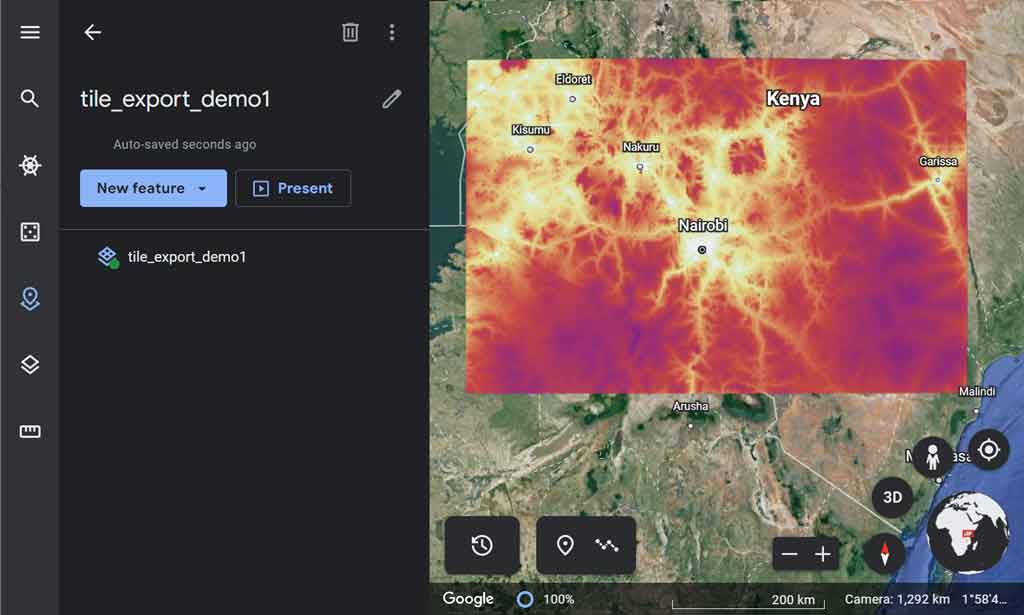
Wenn Sie sich eine Vorschau Ihrer Kartenkacheln in Google Earth im Web ansehen möchten, müssen Sie die Kacheln mit der Zugriffsebene „Öffentlich zugänglich“ exportieren. Wechseln Sie dann zum Ausgabeordner in Google Cloud Storage und öffnen Sie die Datei „earth.html“ in Ihrem Browser, z. B. earth.html . Klicken Sie dann auf die Schaltfläche „In Google Earth öffnen“. Dadurch wird Google Earth geöffnet und Ihre Kacheln werden auf der 3D-Karte angezeigt. Es empfiehlt sich, die Zugriffsebene „JS Access“ auf „Öffentlich zugänglich“ festzulegen. So können Sie die Kacheln in Google Earth ohne die Vorschaudatei verwenden. Diese verwendet einen Proxyserver, wenn die Kacheln nicht die erforderlichen JS Access-/CORS-Einstellungen haben.
Wenn Sie eine KML-Datei herunterladen möchten, die einen Link zu Ihren Daten enthält, klicken Sie in Google Earth auf das Dreipunkt-Menü und wählen Sie „Als KML-Datei exportieren“ aus. Hinweis: Die so generierte KML-Datei ist NICHT mit Google Earth Pro (der Desktopversion von Earth) kompatibel.
Code-Editor (JavaScript)
// --- Export Map Tiles for use with Earth Preview ---
// Use image setup code from example at top of the page.
// Set up Export task.
Export.map.toCloudStorage({
  image: landsatImage,
  description: 'mapTilesForEarthPreview',
  bucket: 'yourBucketName',  // replace with your GCS bucket name
  fileFormat: 'auto',
  maxZoom: 13,
  region: exportRegion,
  writePublicTiles: true,
  bucketCorsUris: []  // leaving blank is ok for Earth Preview only
  // for direct use in Earth, set to: ['https://earth.google.com']
  // or set to public: ['*'] (risk of misuse)
});
import ee
import geemap.core as geemap
Colab (Python)
# --- Export Map Tiles for use with Earth Preview ---
# Use image setup code from example at top of the page.
# Set up Export task.
task = ee.batch.Export.map.toCloudStorage(
    image=landsat_image,
    description='mapTilesForEarthPreview',
    bucket='yourBucketName',  # replace with your GCS bucket name
    fileFormat='auto',
    maxZoom=13,
    region=export_region,
    writePublicTiles=True,
    bucketCorsUris=[],  # leaving blank is ok for Earth Preview only
    # for direct use in Earth, set to: ['https://earth.google.com']
    # or set to public: ['*'] (risk of misuse)
)
task.start()
Mit der Google Maps Platform (Google Maps-APIs) veröffentlichen
Wenn Sie einen Satz von Karten-Tiles erstellen möchten, die über die Google Maps Platform veröffentlicht werden können, benötigen Sie einen API-Schlüssel. Außerdem muss die Zugriffsebene auf „Öffentlich zugänglich“ festgelegt sein. Je nachdem, wie Ihre Google Maps-API-Anwendung auf die Kacheln zugreift, müssen Sie möglicherweise auch eine entsprechende „JS-Zugriffsebene“ für Ihre Website festlegen. Nachdem Sie die Kacheln exportiert haben, wird im Code-Editor auf dem Tab „Tasks“ eine URL für die Kacheln mit den entsprechenden Variablen für die Verwendung mit der Google Maps API angezeigt, z. B.:
https://storage.googleapis.com/my_bucket/my_test_tiles/{Z}/{X}/{Y}
Code-Editor (JavaScript)
// --- Export Map Tiles for use with Maps Platform APIs ---
// Use image setup code from example at top of the page.
// Set up Export task.
Export.map.toCloudStorage({
  image: landsatImage,
  description: 'mapTilesForMapsPlatform',
  bucket: 'yourBucketName',  // replace with your GCS bucket name
  fileFormat: 'auto',
  maxZoom: 13,
  region: exportRegion,
  writePublicTiles: true,
  bucketCorsUris: ['*'],  // '*' = All domains = risk of misuse
  // For better protection, specify the domain(s) where the
  // tiles will be used, eg: ['https://mysite.mydomain.com']
  mapsApiKey: 'fakeMapsApiKey012345' // replace with a valid API Key
});
import ee
import geemap.core as geemap
Colab (Python)
# --- Export Map Tiles for use with Maps Platform APIs ---
# Use image setup code from example at top of the page.
# Set up Export task.
task = ee.batch.Export.map.toCloudStorage(
    image=landsat_image,
    description='mapTilesForMapsPlatform',
    bucket='yourBucketName',  # replace with your GCS bucket name
    fileFormat='auto',
    maxZoom=13,
    region=export_region,
    writePublicTiles=True,
    bucketCorsUris=['*'],  # '*' = All domains = risk of misuse
    # For better protection, specify the domain(s) where the
    # tiles will be used, eg: ['https://mysite.mydomain.com']
    mapsApiKey='fakeMapsApiKey012345',  # replace with a valid API Key
)
task.start()
In Google Earth (im Web) veröffentlichen
Wenn Sie einen Satz Kartenkacheln für die öffentliche Veröffentlichung über Google Earth erstellen möchten, müssen Sie die Zugriffsebene auf „Öffentlich zugänglich“ und die JS-Zugriffsebene auf „https://earth.google.com“ (oder „Öffentlich zugänglich“) festlegen. Nach dem Export können Sie sie in Google Earth mithilfe der Datei „earth.html“ im Exportverzeichnis (siehe oben) in der Vorschau ansehen.
Code-Editor (JavaScript)
// --- Export Map Tiles for use with Google Earth web ---
// Use image setup code from example at top of the page.
// Set up Export task.
Export.map.toCloudStorage({
  image: landsatImage,
  description: 'mapTilesForEarthWeb',
  bucket: 'yourBucketName',  // replace with your GCS bucket name
  fileFormat: 'auto',
  maxZoom: 13,
  region: exportRegion,
  writePublicTiles: true,
  bucketCorsUris: ['https://earth.google.com']
  // ['*'] will also work, but risks misuse
});
import ee
import geemap.core as geemap
Colab (Python)
# --- Export Map Tiles for use with Google Earth web ---
# Use image setup code from example at top of the page.
# Set up Export task.
task = ee.batch.Export.map.toCloudStorage(
    image=landsat_image,
    description='mapTilesForEarthWeb',
    bucket='yourBucketName',  # replace with your GCS bucket name
    fileFormat='auto',
    maxZoom=13,
    region=export_region,
    writePublicTiles=True,
    bucketCorsUris=['https://earth.google.com'],
    # ['*'] will also work, but risks misuse
)
task.start()
Nachdem Sie die Tiles exportiert haben, können Sie sie einem Projekt in der Webversion von Google Earth hinzufügen. Die Ausgabe auf dem Tab „Tasks“ (Aufgaben) im Code-Editor (siehe unten) enthält die URL für Ihre Kacheln mit den entsprechenden Variablen für die Verwendung in Google Earth, z. B.:
https://storage.googleapis.com/my_bucket/my_test_tiles/$[level]/$[x]/$[y]
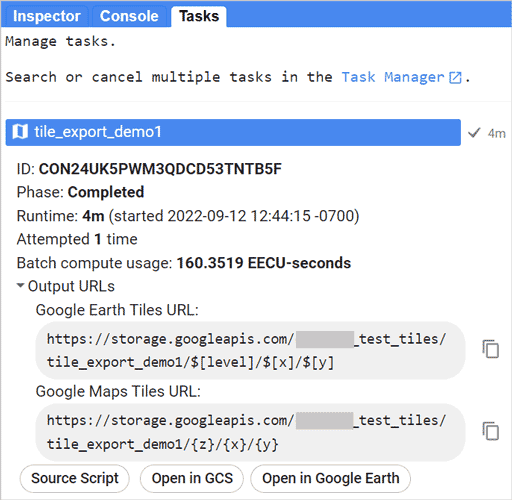
Wenn Sie diese Funktion in Earth Web verwenden möchten, erstellen Sie ein Kachel-Overlay und fügen Sie diese URL als „Overlay-URL“ hinzu. Wenn Ihr Dataset nicht global ist und Sie Fehler bei Kachelanfragen für nicht vorhandene Kacheln vermeiden möchten, öffnen Sie den Bereich „Overlay-Optionen“ und passen Sie die vier Parameter für die Kachelabdeckung an die Ausdehnung Ihrer exportierten Kacheln an.
Auf anderen Kartenplattformen veröffentlichen
Wenn Sie Kacheln für die Verwendung mit anderen Plattformen oder Anwendungen exportieren, hängen die erforderlichen Einstellungen davon ab, wie diese auf die Kacheln zugreifen. Damit die Kacheln möglichst vielen Nutzern zugänglich sind, legen Sie die Zugriffsebene auf „Öffentlich zugänglich“ und die JS-Zugriffsebene auf „Öffentlich zugänglich“ fest.
API-Schlüssel für die Google Maps Platform generieren
Wenn Sie Ihre Kartenkacheln mit der Google Maps Platform verwenden oder sie in Google Maps ohne die für Entwickler eingeschränkte Basiskarte als Vorschau ansehen möchten, benötigen Sie einen API-Schlüssel für die Google Maps Platform. Sie können ihn entweder in Ihre Exporteinstellungen aufnehmen oder ihn nachträglich auf den Websites hinzufügen. Für die Verwendung mit Google Earth ist dies nicht erforderlich.
Wenn Sie Kartenkacheln aus Earth Engine exportieren, wird eine Beispiel-HTML-Seite generiert und im Ausgabeverzeichnis gespeichert. Sie können sich die Kacheln dann mit der Google Maps Platform JavaScript API ansehen. Optional können Sie beim Export einen Google Maps Platform-API-Schlüssel angeben, der für die API-Aufrufe des Beispiel-Viewers verwendet wird.
So generieren Sie einen API-Schlüssel für die Google Maps Platform:
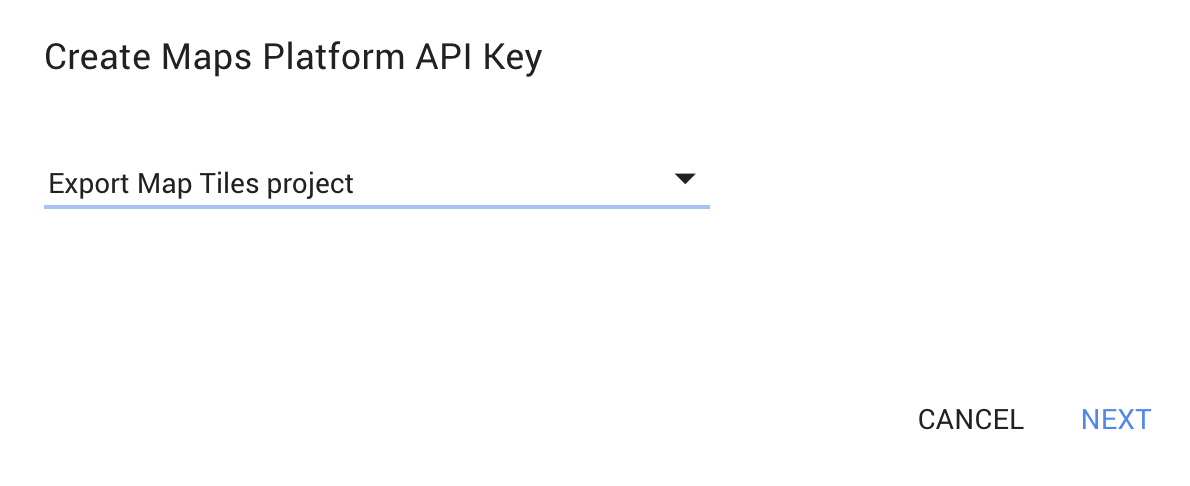
- Klicken Sie unten auf den Button „Maps Platform-API-Schlüssel erstellen“.
- Wählen Sie das Cloud-Projekt für Ihren API-Schlüssel aus und klicken Sie auf WEITER.
- Klicken Sie auf , um den neuen Schlüssel zu kopieren, und fügen Sie ihn im Code-Editor in das Dialogfeld „Karte exportieren“ ein.
- (Empfohlen) Klicken Sie unter dem neuen Schlüssel auf den Link zur API Console, um Verweiseinschränkungen festzulegen. Weitere Informationen finden Sie unter Referrer- und Anwendungseinschränkungen.
Maps Platform API-Schlüssel erstellen

Einschränkungen für Verweis-URLs zu einem API-Schlüssel hinzufügen
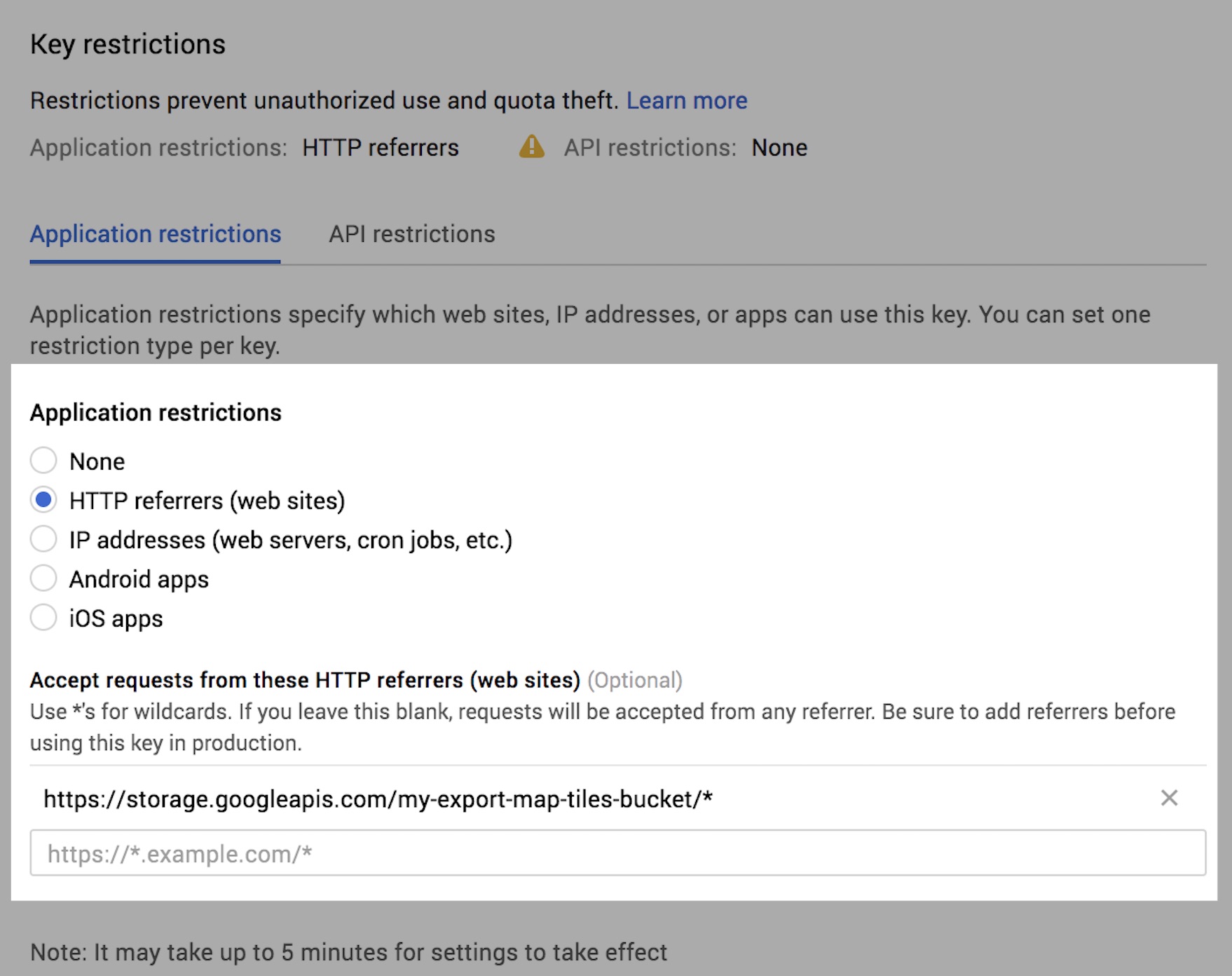
Wenn Sie einen API-Schlüssel hinzufügen, sorgen Verweis-URL-Einschränkungen dafür, dass nur die angegebenen Apps Ihren Schlüssel verwenden können. Sie können Referrereinschränkungen jederzeit auf der Seite Anmeldedaten in der Cloud Console festlegen oder bearbeiten. Gehen Sie dazu so vor:
- Achten Sie darauf, dass im Drop-down-Menü oben auf dem Bildschirm der richtige Projektname ausgewählt ist.
- Klicken Sie auf den oben generierten Maps Platform-API-Schlüssel, um die Details für den Schlüssel aufzurufen.
-
Wählen Sie HTTP-Verweis-URLs (Websites) aus und geben Sie den in
Export.map.toCloudStorageangegebenen Cloud Storage-Bucket mit der folgenden Vorlage an:https://storage.googleapis.com/{bucket}/* - Klicke auf "Speichern". Die Anzeige „Wird gespeichert...“ sollte angezeigt werden.