Informacje o eksportowaniu do innych formatów, w tym obrazów, filmów i tabel (danych wektorowych), znajdziesz w artykule Eksportowanie danych.
Przegląd
Aby wyświetlić dane obrazu (dane rastrowe) na mapie online, możesz wyeksportować kafelki mapy za pomocą Export.map.toCloudStorage(). Ta funkcja eksportuje piramidę kafelków mapy do zasobnika Cloud Storage, skąd można ją udostępniać publicznie lub prywatnie. Jest to przydatne, gdy dane obrazu są zbyt duże, aby można je było nałożyć jako pojedynczy obraz. Te fragmenty mapy używają współrzędnych mapy Google i nadają się do wyświetlania za pomocą Google Maps Platform (interfejsów API Map), Google Earth w internecie i innych platform mapowych. Kafelki można łatwo wyświetlić w Mapach Google lub Google Earth za pomocą plików HTML dostarczonych w ramach eksportu.
Istnieje wiele ustawień i kroków eksportu, które mogą być konieczne lub nie, w zależności od tego, jak planujesz używać lub publikować kafelki. Niektóre platformy mapowania wymagają, aby kafelki były publicznie dostępne, a inne działają z kafelkami prywatnymi. Jeśli używasz jednego z interfejsów API Map Google, prawdopodobnie potrzebujesz klucza interfejsu API Google Maps Platform. Jeśli wyświetlasz kafelki w Google Earth lub na innych platformach mapowych, prawdopodobnie musisz ustawić odpowiednie opcje poziomu dostępu i dostępu JS (CORS) w zależności od tego, jak planujesz używać kafelków. Wymagane ustawienia znajdziesz w sekcji Wytyczne dotyczące poszczególnych platform poniżej.
Eksportowanie kafelków mapy do Cloud Storage
Poniższy przykład eksportuje kafelki z obrazu Landsat dla obszaru w Kalifornii.
Edytor kodu (JavaScript)
// --- Example Export Map Tiles - basic ---
// Specify area to clip/export, setup image and preview on map.
var exportRegion = ee.Geometry.BBox(-122.9, 37.1, -121.2, 38.2);
var landsatImage = ee.Image('LANDSAT/LC09/C02/T1_TOA/LC09_044034_20220111')
  .select(['B4', 'B3', 'B2'])
  .visualize({min: 0.02, max: 0.4, gamma: 1.2})
  .clip(exportRegion);
Map.addLayer(landsatImage, {}, 'landsatImage');
Map.centerObject(exportRegion);

// Set up Export task.
Export.map.toCloudStorage({
  image: landsatImage,
  description: 'mapTilesForEE',
  bucket: 'yourBucketName',  // replace with your GCS bucket name
  fileFormat: 'auto',
  maxZoom: 13,
  region: exportRegion,
  writePublicTiles: true
});
import ee
import geemap.core as geemap
Colab (Python)
# --- Example Export Map Tiles - basic ---
# Specify area to clip/export, setup image and preview on map.
export_region = ee.Geometry.BBox(-122.9, 37.1, -121.2, 38.2)
landsat_image = (
    ee.Image('LANDSAT/LC09/C02/T1_TOA/LC09_044034_20220111')
    .select(['B4', 'B3', 'B2'])
    .visualize(min=0.02, max=0.4, gamma=1.2)
    .clip(export_region)
)
m = geemap.Map()
m.add_layer(landsat_image, {}, 'landsatImage')
m.center_object(export_region)
display(m)

# Set up Export task.
task = ee.batch.Export.map.toCloudStorage(
    image=landsat_image,
    description='mapTilesForEE',
    bucket='yourBucketName',  # replace with your GCS bucket name
    fileFormat='auto',
    maxZoom=13,
    region=export_region,
    writePublicTiles=True,
)
task.start()
Pamiętaj, że spowoduje to utworzenie nowego katalogu w określonym zasobniku Cloud Storage, który domyślnie będzie miał nazwę zgodną z parametrem description. Możesz zmienić nazwę katalogu lub określić podkatalogi za pomocą parametru path. Możesz użyć plików index.html i earth.html w katalogu wyjściowym, aby wyświetlić podgląd kafelków w Mapach lub Earth.
Opcje list ACL i CORS
W powyższym przykładzie listy ACL (listy kontroli dostępu) kafelków są ustawione tak, aby były one publicznie dostępne za pomocą bezpośredniego żądania, ale nie ustawiono dostępu JS zasobnika (ustawienia CORS), aby umożliwić aplikacjom internetowym dostęp do nich.
Oznacza to, że te wyeksportowane kafelki można wyświetlać w podglądzie map i Earth, ale nie będą one przydatne na innych platformach, które wymagają dostępu do JS. Zakłada się, że jesteś właścicielem zasobnika wyjściowego.
Jeśli masz uprawnienia do zapisu w określonym zasobniku wyjściowym (ale nie jesteś jego właścicielem), ustaw parametr writePublicTiles na false, aby używać domyślnej listy ACL obiektu zasobnika wyjściowego.
Jeśli chcesz udostępnić kafelki publicznie wszystkim aplikacjom internetowym, dodaj do parametrów zadania bucketCorsUris: ['*']. Pamiętaj, że pełny publiczny dostęp do JS może być niepożądany, gdy istnieje ryzyko, że osoby trzecie będą korzystać z Twoich kafelków i generować koszty w chmurze. Aby to ograniczyć, możesz ograniczyć dostęp JS tylko do aplikacji internetowych w określonych domenach lub adresach URL. Pamiętaj, że ustawienia dostępu JS (CORS) są stosowane na poziomie całego zasobnika, a nie na poziomie folderu lub obiektu.
Listy ACL i CORS można ustawić odpowiednio za pomocą parametrów writePublicTiles i bucketCorsUris lub w oknie zadania eksportu, jak pokazano poniżej:
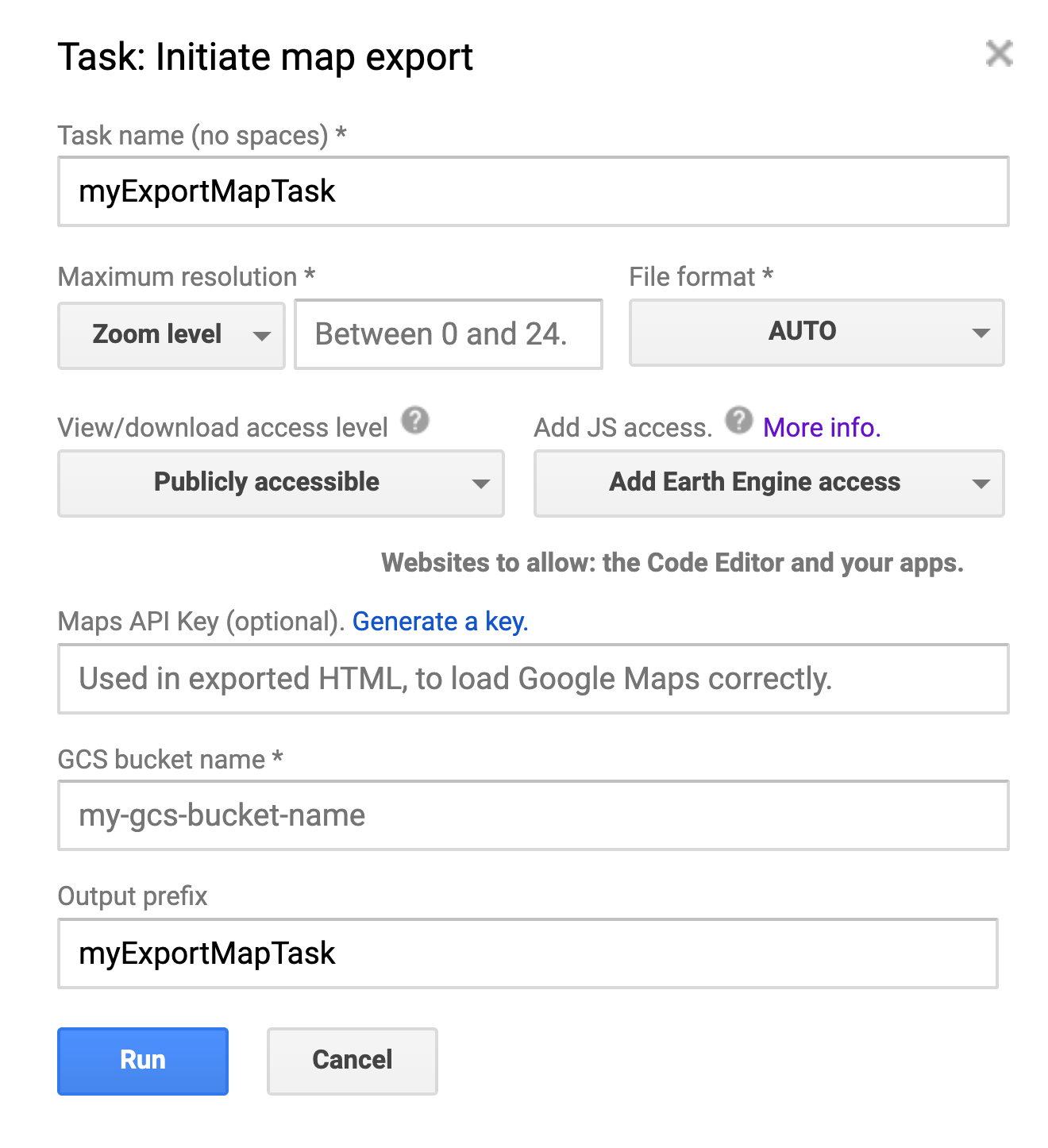
Export.map.toCloudStorage().
- Uprawnienia do wyświetlania i pobierania Jeśli chcesz mieć dostęp do kafelków (np. z edytora kodu lub aplikacji Earth Engine), musisz ustawić je jako „Publicznie dostępne”.
- Dostęp do JS. Jeśli chcesz, aby edytor kodu, aplikacje Earth Engine lub inne aplikacje internetowe miały dostęp do kafelków, zasobnik, do którego eksportowana jest mapa, musi umożliwiać odczyt. Te ustawienia żądań z innej domeny (CORS) muszą być skonfigurowane na poziomie zasobnika. Dla wygody okno eksportu Earth Engine umożliwia skonfigurowanie CORS dla zasobnika w momencie eksportu.
- UWAGA: ustawienia dostępu JS / CORS są stosowane na poziomie zasobnika, a NIE na poziomie folderu lub obiektu, więc zmiana ustawień spowoduje ich aktualizację we wszystkich folderach i obiektach w zasobniku. Więcej informacji, w tym o tym, jak wyświetlić bieżącą konfigurację CORS zasobnika, znajdziesz w dokumentacji CORS Cloud Storage.
Lista parametrów
Poniżej znajdziesz listę wszystkich parametrów zadania eksportu kafelków mapy, na której podano nazwę parametru (argumentu) w kodzie i odpowiadające mu pole w oknie zadania (jeśli dotyczy). Pamiętaj, że niektóre pola wykluczają się wzajemnie (np. maxzoom i scale). Więcej informacji znajdziesz w dokumentacji Export.map.
| Argument w kodzie | Pole w oknie zadania | Uwagi |
|---|---|---|
| obraz | nie dotyczy | Obraz do wyeksportowania jako kafelki. Musi to być obraz, a nie kolekcja obrazów. |
| opis | Nazwa zadania | Zrozumiała dla człowieka nazwa zadania. Domyślna wartość to „myExportMapTask”. Jest on też używany jako nazwa folderu kafelków, jeśli nie określono parametru „path” (prefiks wyjściowy). |
| zasobnik | Nazwa zasobnika GCS | Zasobnik docelowy, w którym mają być zapisywane dane. |
| fileFormat | Format pliku | Format pliku kafelków mapy, jeden z następujących: „auto”, „png” lub „jpg”. Domyślna wartość to „auto”, co oznacza, że nieprzezroczyste kafelki będą kodowane jako „jpg”, a kafelki z przezroczystością jako „png”. |
| ścieżka | Prefiks wyjściowy | Ciąg znaków używany jako ścieżka danych wyjściowych. Końcowy ukośnik „/” jest opcjonalny. Domyślnie jest to opis zadania (nazwa zadania) |
| writePublicTiles | Poziom dostępu do wyświetlania i pobierania | Określa, czy zapisywać kafelki publiczne, zamiast używać domyślnej listy kontroli dostępu do obiektów zasobnika. Domyślnie ma wartość true, a wywołujący jest właścicielem zasobnika. |
| maxZoom | Maksymalna rozdzielczość i maksymalne powiększenie | Maksymalny poziom powiększenia kafelków mapy do wyeksportowania. |
| Skaluj | Maksymalna rozdzielczość i maksymalna skala | Maksymalna rozdzielczość obrazu w metrach na piksel jako alternatywa dla „maxZoom”. Skala zostanie przekonwertowana na najbardziej odpowiedni maksymalny poziom powiększenia na równiku. |
| minZoom | Maksymalna rozdzielczość i minimalne powiększenie | Opcjonalny minimalny poziom powiększenia kafelków mapy do wyeksportowania. Wartość domyślna to 0. |
| region | nie dotyczy | LinearRing, Polygon lub współrzędne reprezentujące region do wyeksportowania. Szczegóły znajdziesz w dokumentacji. |
| skipEmptyTiles | nie dotyczy | Jeśli ma wartość „prawda”, pomija zapisywanie pustych (czyli całkowicie przezroczystych) kafelków mapy. Wartość domyślna to fałsz. |
| mapsApiKey | Klucz interfejsu API Map Google | Używany w pliku index.html do inicjowania interfejsu API Map Google. Spowoduje to usunięcie z mapy komunikatu „Tylko do celów programistycznych”. |
| bucketCorsUris | Dodawanie dostępu do JS (i witryny, na którą chcesz zezwolić) | Lista domen (np. https://code.earthengine.google.com), które mogą pobierać wyeksportowane kafelki za pomocą JavaScriptu (CORS). |
Skalowanie i powiększanie
W poprzednim przykładzie parametr maxZoom ma wartość 13.
Poziomy powiększenia odpowiadają siatkom pikseli o różnych rozmiarach, które służą do wyświetlania mapy globalnej. (szczegółowe informacje znajdziesz w dokumentacji współrzędnych pikseli). Ze względu na krzywiznę Ziemi rozdzielczość pikseli na danym poziomie powiększenia różni się w zależności od szerokości geograficznej. W szczególności liczba metrów na piksel zmniejsza się o współczynnik cos(szerokość geograficzna). W tabeli poniżej podano liczbę metrów na piksel na każdym poziomie powiększenia na równiku w przypadku odwzorowania Google Mercator:
| Poziom powiększenia | Rozmiar piksela (na równiku) | Poziom powiększenia | Rozmiar piksela (na równiku) |
|---|---|---|---|
| 0 | 156 km | 10 | 152 m |
| 1 | 78 km | 11 | 76 m |
| 2 | 39 km | 12 | 38 m |
| 3 | 20 km | 13 | 19 m |
| 4 | 10 km | 14 | 9,6 m |
| 5 | 4,9 km | 15 | 4,8 m |
| 6 | 2,4 km | 16 | 2,4 m |
| 7 | 1,2 km | 17 | 1,2 m |
| 8 | 611 m | 18 | 0,6 m |
| 9 | 305 m | 19 | 0,3 m |
| 20 | 0,15 m |
Z poprzedniej tabeli wynika, że wartość maxZoom ustawiona w przykładzie odpowiada 19 metrom na równiku i mniejszej odległości na wyższych szerokościach geograficznych. Jest to mniej niż nominalna rozdzielczość obrazu wejściowego wynosząca 30 sekund łuku na piksel. W efekcie mapę wyświetlaną w wyjściowym pliku
index.html
można powiększać, aż piksele w natywnej rozdzielczości będą widoczne na mapie.
Aby ograniczyć wyświetlanie mapy do natywnej rozdzielczości pikseli, ustaw maxZoom na wartość odpowiadającą natywnej rozdzielczości lub mniejszą.
Wytyczne dotyczące poszczególnych platform
Poniżej znajdziesz kilka platform, na których możesz wyświetlać i używać kafelków mapy. Każda sekcja wskazuje, które ustawienia są wymagane, aby kafelki działały na danej platformie, oraz zawiera kopię przykładowego kodu z niezbędnymi parametrami.
Korzystanie z fragmentów mapy w Earth Engine (edytor kodu lub aplikacje EE)
Jeśli chcesz wyeksportować kafelki mapy tylko do ponownego użycia w Google Earth Engine lub aplikacjach EE, ustaw „Poziom dostępu” na „Dostęp publiczny”, a „Poziom dostępu JS” (w oknie zadania) na „Dodaj dostęp do Earth Engine” lub „Dodaj dostęp publiczny”. Możesz też ustawić te parametry w kodzie:
writePublicTiles: true,
bucketCorsUris: ['https://code.earthengine.google.com','https://*.earthengine.app']
Po wyeksportowaniu kafelki będą dostępne w Earth Engine.
Edytor kodu (JavaScript)
// --- Export Map Tiles for use in EE ---
// Use image setup code from example at top of the page.
// Set up Export task.
Export.map.toCloudStorage({
  image: landsatImage,
  description: 'mapTilesForEE',
  bucket: 'yourBucketName',  // replace with your GCS bucket name
  fileFormat: 'auto',
  maxZoom: 13,
  region: exportRegion,
  writePublicTiles: true,
  bucketCorsUris: ['https://code.earthengine.google.com','https://*.earthengine.app']
});
import ee
import geemap.core as geemap
Colab (Python)
# --- Export Map Tiles for use in EE ---
# Use image setup code from example at top of the page.
# Set up Export task.
task = ee.batch.Export.map.toCloudStorage(
    image=landsat_image,
    description='mapTilesForEE',
    bucket='yourBucketName',  # replace with your GCS bucket name
    fileFormat='auto',
    maxZoom=13,
    region=export_region,
    writePublicTiles=True,
    bucketCorsUris=[
        'https://code.earthengine.google.com',
        'https://*.earthengine.app',
    ],
)
task.start()
Wyświetlanie podglądu Map Google
Aby wyświetlić podgląd kafelków mapy w Mapach Google, przejdź do folderu wyjściowego w Google Cloud Storage i otwórz plik „index.html” w przeglądarce. Otworzy się pełnoekranowa mapa pokazująca Twoje kafelki w Mapach Google za pomocą interfejsu Javascript API Google Maps Platform, np. index.html. Podstawowy eksport spowoduje, że kafelki mapy podstawowej będą wyszarzone i oznaczone znakiem wodnym „Tylko do celów programistycznych”. Aby tego uniknąć i wyświetlać standardowe kafelki mapy podstawowej Google, wygeneruj klucz interfejsu API i uwzględnij go w ustawieniach eksportu.
Jeśli podczas eksportowania podasz klucz interfejsu API, ta strona podglądu będzie widoczna publicznie, będzie można ją umieścić na innych stronach i nie będzie wymagać od użytkownika rejestracji w Earth Engine.
Edytor kodu (JavaScript)
// --- Export Map Tiles for use with Map Preview ---
// Use image setup code from example at top of the page.
// Set up Export task.
Export.map.toCloudStorage({
  image: landsatImage,
  description: 'mapTilesForMapPreview',
  bucket: 'yourBucketName',  // replace with your GCS bucket name
  fileFormat: 'auto',
  maxZoom: 13,
  region: exportRegion,
  writePublicTiles: true,
  mapsApiKey: 'fakeMapsApiKey012345' // replace with a valid API Key
});
import ee
import geemap.core as geemap
Colab (Python)
# --- Export Map Tiles for use with Map Preview ---
# Use image setup code from example at top of the page.
# Set up Export task.
task = ee.batch.Export.map.toCloudStorage(
    image=landsat_image,
    description='mapTilesForMapPreview',
    bucket='yourBucketName',  # replace with your GCS bucket name
    fileFormat='auto',
    maxZoom=13,
    region=export_region,
    writePublicTiles=True,
    mapsApiKey='fakeMapsApiKey012345',  # replace with a valid API Key
)
task.start()
Wyświetlanie podglądu Google Earth
Aby wyświetlić podgląd kafelków mapy w Google Earth w przeglądarce, upewnij się, że eksportujesz kafelki z poziomem dostępu ustawionym na „Dostęp publiczny”. Następnie przejdź do folderu wyjściowego w Google Cloud Storage, otwórz plik „earth.html” w przeglądarce, np. ten: earth.html , i kliknij przycisk „Otwórz w Google Earth”, który się pojawi. Spowoduje to otwarcie Google Earth i wyświetlenie fragmentów na mapie 3D. Zalecamy też ustawienie poziomu „Dostęp JS” na „Dostęp publiczny”, co pozwoli Ci używać kafelków w Google Earth bez pliku podglądu (który używa serwera proxy, jeśli kafelki nie mają niezbędnych ustawień dostępu JS/CORS).
Aby pobrać plik KML zawierający link do Twoich danych, kliknij menu z 3 kropkami w Google Earth i wybierz „Eksportuj jako plik KML”. Uwaga: plik KML wygenerowany w ten sposób NIE jest zgodny z Google Earth Pro (wersją Earth na komputery).
Edytor kodu (JavaScript)
// --- Export Map Tiles for use with Earth Preview ---
// Use image setup code from example at top of the page.
// Set up Export task.
Export.map.toCloudStorage({
  image: landsatImage,
  description: 'mapTilesForEarthPreview',
  bucket: 'yourBucketName',  // replace with your GCS bucket name
  fileFormat: 'auto',
  maxZoom: 13,
  region: exportRegion,
  writePublicTiles: true,
  bucketCorsUris: []  // leaving blank is ok for Earth Preview only
  // for direct use in Earth, set to: ['https://earth.google.com']
  // or set to public: ['*'] (risk of misuse)
});
import ee
import geemap.core as geemap
Colab (Python)
# --- Export Map Tiles for use with Earth Preview ---
# Use image setup code from example at top of the page.
# Set up Export task.
task = ee.batch.Export.map.toCloudStorage(
    image=landsat_image,
    description='mapTilesForEarthPreview',
    bucket='yourBucketName',  # replace with your GCS bucket name
    fileFormat='auto',
    maxZoom=13,
    region=export_region,
    writePublicTiles=True,
    bucketCorsUris=[],  # leaving blank is ok for Earth Preview only
    # for direct use in Earth, set to: ['https://earth.google.com']
    # or set to public: ['*'] (risk of misuse)
)
task.start()
Publikowanie za pomocą Google Maps Platform (interfejsy API Map Google)
Aby utworzyć zestaw kafelków mapy gotowych do opublikowania w Google Maps Platform, musisz mieć lub utworzyć klucz interfejsu API i upewnić się, że poziom dostępu jest ustawiony na „Dostęp publiczny”. W zależności od tego, jak aplikacja interfejsu API Map Google uzyskuje dostęp do fragmentów mapy, może być konieczne ustawienie odpowiedniego „poziomu dostępu JS” dla witryny. Po wyeksportowaniu kafelków dane wyjściowe na karcie Zadanie w edytorze kodu zawierają adres URL kafelków z odpowiednimi zmiennymi do użycia z interfejsem API Map Google, na przykład:
https://storage.googleapis.com/my_bucket/my_test_tiles/{Z}/{X}/{Y}
Edytor kodu (JavaScript)
// --- Export Map Tiles for use with Maps Platform APIs ---
// Use image setup code from example at top of the page.
// Set up Export task.
Export.map.toCloudStorage({
  image: landsatImage,
  description: 'mapTilesForMapsPlatform',
  bucket: 'yourBucketName',  // replace with your GCS bucket name
  fileFormat: 'auto',
  maxZoom: 13,
  region: exportRegion,
  writePublicTiles: true,
  bucketCorsUris: ['*'],  // '*' = All domains = risk of misuse
  // For better protection, specify the domain(s) where the
  // tiles will be used, eg: ['https://mysite.mydomain.com']
  mapsApiKey: 'fakeMapsApiKey012345' // replace with a valid API Key
});
import ee
import geemap.core as geemap
Colab (Python)
# --- Export Map Tiles for use with Maps Platform APIs ---
# Use image setup code from example at top of the page.
# Set up Export task.
task = ee.batch.Export.map.toCloudStorage(
    image=landsat_image,
    description='mapTilesForMapsPlatform',
    bucket='yourBucketName',  # replace with your GCS bucket name
    fileFormat='auto',
    maxZoom=13,
    region=export_region,
    writePublicTiles=True,
    bucketCorsUris=['*'],  # '*' = All domains = risk of misuse
    # For better protection, specify the domain(s) where the
    # tiles will be used, eg: ['https://mysite.mydomain.com']
    mapsApiKey='fakeMapsApiKey012345',  # replace with a valid API Key
)
task.start()
Publikowanie w Google Earth (w przeglądarce)
Aby utworzyć zestaw kafelków mapy do opublikowania publicznie w Google Earth, musisz ustawić poziom dostępu na „Dostępny publicznie”, a poziom dostępu JS na „https://earth.google.com” (lub „Dostępny publicznie”). Po wyeksportowaniu możesz wyświetlić ich podgląd w Google Earth, używając pliku earth.html w katalogu eksportu (patrz wyżej).
Edytor kodu (JavaScript)
// --- Export Map Tiles for use with Google Earth web ---
// Use image setup code from example at top of the page.
// Set up Export task.
Export.map.toCloudStorage({
  image: landsatImage,
  description: 'mapTilesForEarthWeb',
  bucket: 'yourBucketName',  // replace with your GCS bucket name
  fileFormat: 'auto',
  maxZoom: 13,
  region: exportRegion,
  writePublicTiles: true,
  bucketCorsUris: ['https://earth.google.com']
  // ['*'] will also work, but risks misuse
});
import ee
import geemap.core as geemap
Colab (Python)
# --- Export Map Tiles for use with Google Earth web ---
# Use image setup code from example at top of the page.
# Set up Export task.
task = ee.batch.Export.map.toCloudStorage(
    image=landsat_image,
    description='mapTilesForEarthWeb',
    bucket='yourBucketName',  # replace with your GCS bucket name
    fileFormat='auto',
    maxZoom=13,
    region=export_region,
    writePublicTiles=True,
    bucketCorsUris=['https://earth.google.com'],
    # ['*'] will also work, but risks misuse
)
task.start()
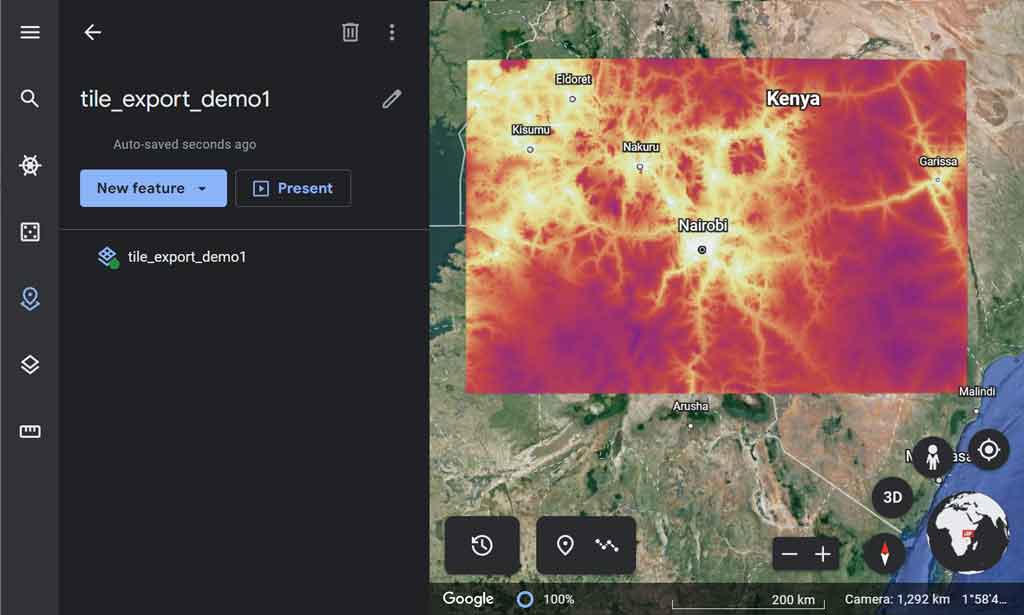
Po wyeksportowaniu kafelków możesz je dodać do projektu w Google Earth w przeglądarce. Dane wyjściowe na karcie Zadania w edytorze kodu (pokazane poniżej) zawierają adres URL kafelków z odpowiednimi zmiennymi do użycia w Google Earth, na przykład:
https://storage.googleapis.com/my_bucket/my_test_tiles/$[level]/$[x]/$[y]

Aby użyć tego w Earth w przeglądarce, utwórz funkcję nakładki kafelkowej i dodaj ten adres URL jako „URL nakładki”. Jeśli Twój zbiór danych nie jest globalny i chcesz uniknąć błędów żądań dotyczących nieistniejących kafelków, otwórz sekcję „Opcje nakładki” i dostosuj 4 parametry pokrycia kafelków do zakresu wyeksportowanych kafelków.
Publikowanie na innych platformach mapowania
Podczas eksportowania kafelków do użycia na innych platformach lub w innych aplikacjach niezbędne ustawienia będą zależeć od sposobu uzyskiwania dostępu do kafelków. Aby kafelki były jak najszerzej dostępne, ustaw poziom dostępu na „Dostępne publicznie”, a poziom dostępu do JS na „Dostępne publicznie”.
Generowanie klucza interfejsu API Google Maps Platform
Jeśli planujesz używać kafelków mapy w Google Maps Platform lub chcesz wyświetlać ich podgląd w Mapach bez mapy podstawowej z ograniczeniami dla deweloperów, musisz mieć lub wygenerować klucz interfejsu API Google Maps Platform i uwzględnić go w ustawieniach eksportu lub dodać go później do witryn. Nie jest to konieczne do korzystania z Google Earth.
Gdy eksportujesz kafelki mapy z Earth Engine, generujemy przykładową stronę HTML zapisaną w katalogu wyjściowym, aby umożliwić Ci podgląd kafelków za pomocą interfejsu JavaScript API Google Maps Platform. Podczas eksportowania możesz podać klucz interfejsu API Google Maps Platform, który będzie używany do wywołań interfejsu API przykładowej przeglądarki.
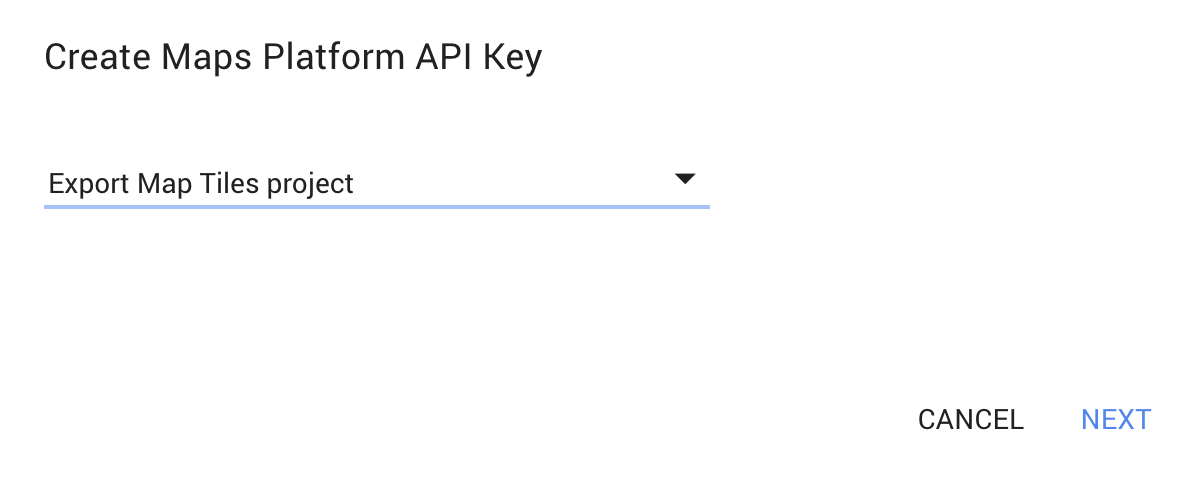
Aby wygenerować klucz interfejsu API Google Maps Platform, wykonaj te 4 czynności:
- Kliknij przycisk „Utwórz klucz interfejsu API Map Platform” poniżej.
- Wybierz projekt w chmurze dla klucza interfejsu API i kliknij DALEJ.
- Kliknij , aby skopiować nowy klucz, i wklej go w oknie Eksportuj mapę w edytorze kodu.
- (Zalecane) Kliknij link do Konsoli interfejsów API pod nowym kluczem, aby ustawić ograniczenia dotyczące stron odsyłających. Więcej informacji znajdziesz w sekcji o ograniczeniach dotyczących stron odsyłających i aplikacji.
Utwórz klucz interfejsu API Google Maps Platform

Dodawanie ograniczeń stron odsyłających do klucza interfejsu API
Gdy dodajesz klucz interfejsu API, ograniczenia dotyczące stron odsyłających zapewniają, że tylko wyznaczone aplikacje mogą używać Twojego klucza. Ograniczenia dotyczące stron odsyłających możesz ustawić lub zmienić w dowolnym momencie. Aby to zrobić, wejdź na stronę Dane logowania w konsoli Cloud i wykonaj te czynności:
- Upewnij się, że w menu u góry ekranu wybrana jest prawidłowa nazwa projektu.
- Kliknij wygenerowany powyżej klucz interfejsu API Map Platform, aby wyświetlić jego szczegóły.
-
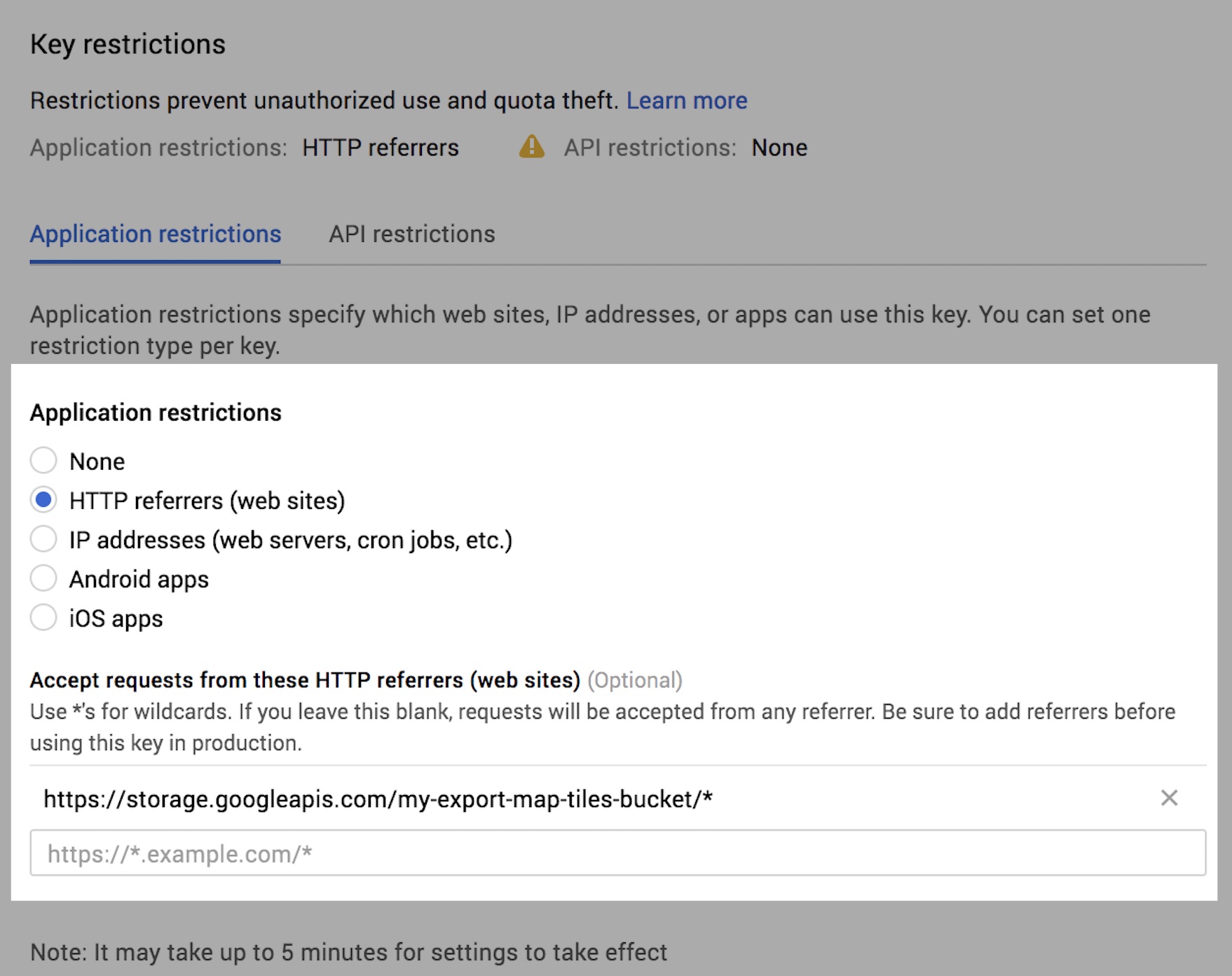
Wybierz Witryny odsyłające HTTP (witryny) i określ zasobnik Cloud Storage podany w
Export.map.toCloudStorageza pomocą tego szablonu:https://storage.googleapis.com/{bucket}/* - Kliknij Zapisz. Powinien pojawić się wskaźnik „Zapisuję…”.