

Eine FeatureView ist eine schreibgeschützte, beschleunigte Darstellung einer FeatureCollection.
Im Gegensatz zu einer FeatureCollection, deren Rasterkartenkacheln spontan generiert werden, werden FeatureView-Rasterkacheln vorab berechnet, um ein schnelles Rendering zu ermöglichen.
FeatureView-Assets werden nicht nur schneller gerendert, sondern auch je nach Zoomstufe ausgedünnt. Das hat zur Folge, dass dichte Datasets beim Herauszoomen unvollständig aussehen können (kleine Elemente werden nicht gezeichnet). Wenn Sie jedoch heranzoomen, werden mehr Daten sichtbar. Dadurch kann die Ästhetik der Karte bei niedrigeren Zoomstufen verbessert werden. Das Ausdünnungsverhalten eines Datasets wird durch mehrere Optimierungsparameter gesteuert, die beim Export eines FeatureCollection-Assets in ein FeatureView-Asset festgelegt werden.
Als Asset, bei dem nur zugesehen werden kann, können FeatureView-Objekte nicht in Berechnungen oder Ausdrücke einbezogen werden. Sie können jedoch im JavaScript-Code-Editor und in Earth Engine-Apps als FeatureViewLayer visualisiert und geprüft werden. Sie können auch in Google Maps API-Anwendungen eingebunden werden.
FeatureView erstellen
Zum Erstellen eines FeatureView müssen Sie einen FeatureCollection mit Ihren Daten vorbereiten, die Funktion Export.table.toFeatureView aufrufen und die Exportaufgabe starten. Im folgenden Beispiel wird gezeigt, wie Ansichten des WDPA-Polygon-Datasets exportiert werden.
In Ihrer eigenen Anwendung können Sie ein beliebiges FeatureCollection-Dataset verwenden, das im Earth Engine Data Catalog archiviert ist, oder ein eigenes Dataset erstellen, indem Sie ein Vektor-Dataset als Earth Engine-Asset hochladen.
Ein FeatureView kann mit mehreren Parametern in der Funktion Export.table.toFeatureView angepasst werden.
maxFeaturesPerTile: Definiert die maximale Anzahl von Elementen, die auf einer Kartenkachel bei einer bestimmten Zoomstufe angezeigt werden. Mit diesem Parameter können Sie die Geschwindigkeit oder die Feature-Dichte optimieren.thinningStrategy: Legt fest, ob die Ausdünnung von Elementen für eine bestimmte Kachel und Zoomstufe für eine höhere Dichte oder eine einheitliche Dichte über alle Kacheln hinweg optimiert werden soll. Wenn Sie die Dichte erhöhen, können die Kachelgrenzen sichtbar werden, da die Elementdichte pro Kachel unabhängig ist.thinningRanking: Definiert die Priorität für die Feature-Ausdünnung. Sie können die Ausdünnung beispielsweise so optimieren, dass ein bestimmtes Feature-Attribut mit hohen Werten beibehalten wird. Das bedeutet, dass beim Herauszoomen zuerst Features mit einem niedrigen Wert für das ausgewählte Attribut ausgedünnt werden, sodass die wichtigsten Features (gemäß Ihren Regeln) sichtbar bleiben.zOrderRanking: Definiert die Z-Reihenfolge (Stapelreihenfolge) der auf der Karte angezeigten Elemente. Mit diesem Parameter wird gesteuert, wie sich überschneidende Elemente angezeigt werden. Sie können Prioritätsregeln basierend auf Elementattributen, Geometrietyp und Zoomstufe festlegen. Sie können beispielsweise Features mit hohen Werten für ein bestimmtes Attribut priorisieren, sodass sie sich mit sich überschneidenden Features mit niedrigen Werten überlagern.
Weitere Informationen zu diesen Parametern und den zulässigen Argumenten finden Sie auf der Seite FeatureView-Optimierung.
Im folgenden Beispiel wird mit den angegebenen Argumenten für diese Parameter ein FeatureView erstellt, bei dem die maximale Anzahl von Elementen pro Kachel bei einer bestimmten Zoomstufe 1.500 beträgt. Die Dichte der Elemente pro Kachel ist unabhängig und kann das Maximum von 1.500 erreichen. Kleinere Polygone werden zuerst ausgedünnt und kleinere Polygone liegen über größeren.
Code-Editor (JavaScript)
// Import the WDPA feature collection.
var wdpa = ee.FeatureCollection('WCMC/WDPA/current/polygons');

// Export the WDPA FeatureCollection as a FeatureView asset.
Export.table.toFeatureView({
  collection: wdpa,
  assetId: 'wdpa-featureview-demo',
  description: 'wdpa-featureview-demo',
  maxFeaturesPerTile: 1500,
  thinningStrategy: 'HIGHER_DENSITY',
  thinningRanking: ['REP_AREA DESC'],
  zOrderRanking: ['REP_AREA DESC'],
});
Wenn Sie das obige Code-Snippet im Code-Editor ausführen, wird eine Exportaufgabe generiert. Führen Sie die Aufgabe aus, um den Export zu starten.
FeatureView-Asset-Standorte
FeatureView-Assets finden Sie im öffentlichen Data Catalog und unter Ihren persönlichen Assets im Code-Editor auf dem Tab Assets. Alle relevanten FeatureCollection-Assets in Data Catalog haben ein zugehöriges FeatureView-Asset mit allgemein anwendbaren Einstellungen für die Datenaufnahme. Ihr persönliches Asset-Archiv enthält alle von Ihnen erstellten FeatureView-Assets.
FeatureView-Assets in Scripts importieren
FeatureView-Assets können über Schaltflächen in den Asset-Dialogfeldern des Code-Editors und in persönlichen Asset-Einträgen in Code-Editor-Skripts importiert werden. Außerdem können Sie eine FeatureView-Asset-ID als Eingabe für den ui.Map.FeatureViewLayer-Konstruktor angeben.
Dialogfeld für Data Catalog-Asset
In den Dialogfeldern für Data Catalog-Tabellen-Assets, die über die Suchleiste des Code-Editors aufgerufen werden, befindet sich rechts unten die Schaltfläche Importieren mit einem Drop-down-Menü. Wählen Sie im Drop-down-Menü „FeatureView importieren“ aus. Das Asset wird oben im Script im Abschnitt Imports (Importe) angezeigt.
Dialogfeld „Persönliches Asset“
In den Dialogfeldern für persönliche FeatureView-Assets, die Sie über den Tab Assets im Code-Editor aufrufen, finden Sie oben rechts die Schaltfläche Importieren.
Wenn Sie die Schaltfläche aktivieren, wird das Asset oben im Skript im Abschnitt Importe eingefügt. Sie können auch die Import-Schaltfläche (Pfeilsymbol nach rechts) verwenden, die angezeigt wird, wenn Sie den Mauszeiger auf dem Tab Assets auf ein Asset bewegen.
Asset-ID
FeatureView-Assets haben eine ID, die als Eingabe für den ui.Map.FeatureViewLayer-Konstruktor verwendet werden kann. Dadurch erhalten Sie in Ihrem Script Zugriff auf das Asset. Vorgefertigte Import-Snippets finden Sie im Code-Editor auf den Asset-Seiten und in den Asset-Dialogfeldern von Data Catalog.
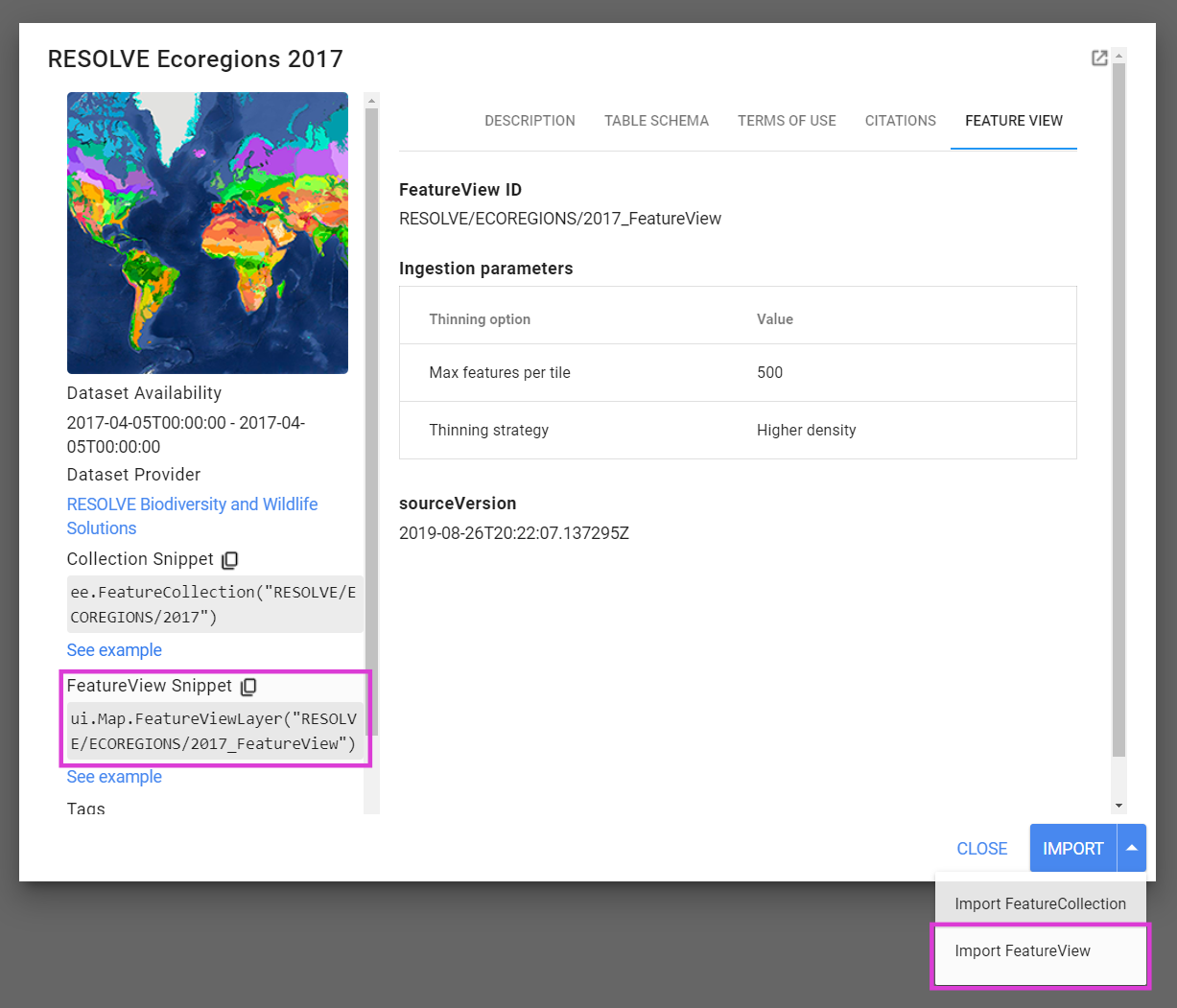
Abbildung 1: Dialogfeld für Data Catalog-Assets, in dem die FeatureView-Importmethoden hervorgehoben sind.
FeatureView-Metadaten
FeatureView-Informationen und -Metadaten sind in den Asset-Dialogfeldern verfügbar, die im Abschnitt FeatureView-Asset-Speicherorte oben erwähnt werden. Zusätzlich zu der Beschreibung und den Properties, die möglicherweise mit der Quelle FeatureCollection geteilt werden, gibt es fünf Properties, die nur für FeatureView gelten. Dazu gehören die im Abschnitt FeatureView erstellen beschriebenen Einstellungen für die Aufnahmeparameter und sourceVersion, der Zeitstempel der letzten Änderung des Tabellen-Assets, aus dem die FeatureView erstellt wurde. Abbildung 1 oben zeigt FeatureView-spezifische Attribute in einem Data Catalog-Asset-Dialogfeld. Wie bei anderen Assets können Sie auch hier Attribute programmatisch aus dem von ee.data.getAsset zurückgegebenen Dictionary abrufen.
FeatureView visualisieren
Ein FeatureView-Objekt kann im Code-Editor, in Earth Engine-Apps und in Google Maps visualisiert werden.
Code-Editor
Der Code-Editor enthält die Komponente ui.Map.FeatureViewLayer, um FeatureView-Assets auf einer Karte zu visualisieren. Im folgenden Beispiel wird eine FeatureView-Asset-ID definiert, das Asset als FeatureViewLayer importiert und auf der Karte angezeigt.
Code-Editor (JavaScript)
// Define the FeatureView asset ID.
var assetId = 'WCMC/WDPA/current/polygons_FeatureView';

// Import the FeatureView asset as a FeatureViewLayer.
var layer = ui.Map.FeatureViewLayer(assetId);

// Add the FeatureViewLayer to the map.
Map.add(layer);
Stil
Sie können die FeatureViewLayer gestalten, indem Sie ein Stil-Dictionary an die Funktion ui.Map.FeatureViewLayer übergeben oder sie mit der Methode setVisParams einer Ebene hinzufügen. Im folgenden Beispiel werden folgende Elemente formatiert:
- Umrissfarben basierend auf dem Attribut „MARINE“ (ob das Schutzgebiet ganz oder teilweise im Meer liegt),
- Füllfarbe basierend auf dem Attribut „IUCN_CAT“ (Kategorie der International Union for Conservation of Nature (IUCN)) und
- Fülldeckkraft basierend auf der Größe des geschützten Bereichs, der durch das Attribut „REP_AREA“ definiert ist.
Weitere Informationen zu den verfügbaren Stiloptionen finden Sie auf der Seite FeatureView-Stile.
Code-Editor (JavaScript)
// Set visualization properties for the defined layer.
layer.setVisParams({
  color: {
    property: 'MARINE',
    categories: [
      ['0', 'purple'],
      ['1', 'green'],
      ['2', 'blue'],
    ]
  },
  fillColor: {
    property: 'IUCN_CAT',
    defaultValue: 'd3d3d3',
    categories: [
      ['Ia', 'a6cee3'],
      ['Ib', '1f78b4'],
      ['II', 'b2df8a'],
      ['III', '33a02c'],
      ['IV', 'fb9a99'],
      ['V', 'e31a1c'],
      ['VI', 'fdbf6f'],
    ]
  },
  fillOpacity: {
    property: 'REP_AREA',
    mode: 'interval',
    palette: [
      [0, 0.5],
      [80, 0.35],
      [2000, 0.22],
      [5000, 0.15],
    ],
  },
  width: 1.0,
  pointSize: 6.0,
});
Filter
Filterregeln können angewendet werden, um Elemente anhand ihrer Eigenschaften selektiv zu gestalten oder auszublenden. Mit dem folgenden Code können Sie beispielsweise Schutzgebiete herausfiltern, die kleiner als eine bestimmte Fläche sind, die über ein Schieberegler-Widget angegeben wird. Weitere Informationen zum Feld rules finden Sie im Abschnitt Spezifische Regeln auf der Seite „FeatureView-Stile“.
Code-Editor (JavaScript)
// Define the FeatureView asset ID.
var assetId = 'WCMC/WDPA/current/polygons_FeatureView';

// Import the FeatureView asset as a FeatureViewLayer.
var layer = ui.Map.FeatureViewLayer(assetId, null, 'WDPA FeatureViewLayer');

// Callback function to update FeatureViewLayer style.
var updateVisParams = function() {
  layer.setVisParams({
    color: {
      property: 'MARINE',
      categories: [
        ['0', 'purple'],
        ['1', 'green'],
        ['2', 'blue'],
      ]
    },
    fillColor: {
      property: 'IUCN_CAT',
      defaultValue: 'd3d3d3',
      categories: [
        ['Ia', 'a6cee3'],
        ['Ib', '1f78b4'],
        ['II', 'b2df8a'],
        ['III', '33a02c'],
        ['IV', 'fb9a99'],
        ['V', 'e31a1c'],
        ['VI', 'fdbf6f'],
      ]
    },
    fillOpacity: {
      property: 'REP_AREA',
      mode: 'interval',
      palette: [
        [0, 0.5],
        [80, 0.35],
        [2000, 0.22],
        [5000, 0.15],
      ],
    },
    width: 1.0,
    pointSize: 6.0,
    rules: [
      {
        filter: ee.Filter.lt('REP_AREA', filterSlider.getValue()),
        isVisible: false,
      },
    ],
  });
};

// Slider widget that calls the updateVisParams function on change.
var filterSlider = ui.Slider({
  min: 0,
  max: 10000,
  step: 10,
  value: 0,
  style: { stretch: 'horizontal'},
  onChange: updateVisParams,
});
var filterSliderLabel = ui.Label(
  'Adjust slider to hide features less than the specified area (km²)');

// Add the slider to the map.
Map.add(ui.Panel([filterSliderLabel, filterSlider]));

// Initialize the FeatureViewLayer style.
updateVisParams();

// Add the FeatureViewLayer to the map.
Map.add(layer);

Abbildung 2. FeatureViewLayer-Visualisierung mit einem Schieberegler-Widget, um Elemente auszublenden, die kleiner als der angegebene Bereich sind.
Google Maps API
Die Visualisierung eines FeatureView-Assets mit der Google Maps API erfolgt in vier Schritten: Sie rufen mit ee.data.getFeatureViewTilesKey einen Kachelschlüssel ab, übergeben ihn an eine Instanz von FeatureViewTileSource, erstellen ein ee.layer.ImageOverlay und fügen das Overlay dann Ihrer google.maps.Map-Instanz hinzu. Unten finden Sie Beispielcode zum Erstellen des ImageOverlay in JavaScript.
var tilesKey = ee.data.getFeatureViewTilesKey({
  assetId: 'WCMC/WDPA/current/polygons_FeatureView',
  visParams: { … },
});

var tileSource = new ee.layers.FeatureViewTileSource(tilesKey);
var overlay = new ee.layers.ImageOverlay(tileSource);
Anschließend können Sie das Overlay wie unten gezeigt Ihrer google.maps.Map-Instanz hinzufügen.
// embeddedMap is your google.maps.Map instance.
embeddedMap.overlayMapTypes.setAt(0, overlay);
FeatureView prüfen
Eine FeatureViewLayer-Ebene, die der Standardkarte im Code-Editor hinzugefügt wurde, kann mit dem Prüftool untersucht werden.
Die Funktionalität ist dieselbe wie bei einem FeatureCollection. Die Ergebnisse für den angeklickten Ort enthalten nur Elemente, die bei der aktuellen Zoomstufe sichtbar sind. Für die geprüften Elemente werden keine Geometrien angezeigt, da sie im Rahmen des FeatureView-Exportvorgangs vereinfacht werden.

Abbildung 3: FeatureViewLayer prüfen. Der Inspektor zeigt die Ebene, die Features, die Asset-ID und die Visualisierungsparameter an.