

Un FeatureView est une représentation accélérée en lecture seule d'un FeatureCollection.
Contrairement à un FeatureCollection, dont les tuiles de carte matricielle sont générées à la volée, les tuiles matricielles FeatureView sont précalculées pour un rendu rapide.
En plus d'un rendu plus rapide, les éléments FeatureView implémentent un affinement des éléments en fonction du niveau de zoom. Par conséquent, les ensembles de données denses peuvent sembler incomplets lorsque vous effectuez un zoom arrière (les petits éléments ne sont pas dessinés), mais une plus grande partie des données devient visible lorsque vous effectuez un zoom avant, ce qui peut améliorer l'esthétique de la carte à des niveaux de zoom inférieurs. Le comportement d'amincissement d'un ensemble de données est contrôlé par plusieurs paramètres d'optimisation définis lors de l'exportation d'un élément FeatureCollection vers un élément FeatureView.
En tant qu'élément en lecture seule, les objets FeatureView ne peuvent pas être inclus dans des calculs ou des expressions, mais ils peuvent être visualisés et inspectés dans l'éditeur de code JavaScript et les applications Earth Engine en tant que FeatureViewLayer. Ils peuvent également être intégrés aux applications de l'API Google Maps.
Créer une ressource FeatureView
La création d'un FeatureView implique de préparer un FeatureCollection avec vos données, d'appeler la fonction Export.table.toFeatureView et de démarrer la tâche d'exportation. L'exemple suivant montre comment exporter des vues de l'ensemble de données de polygones WDPA.
Dans votre propre application, utilisez n'importe quel ensemble de données FeatureCollection archivé dans le Data Catalog Earth Engine ou créez le vôtre en important un ensemble de données vectorielles en tant qu'élément Earth Engine.
Un FeatureView peut être personnalisé à l'aide de plusieurs paramètres dans la fonction Export.table.toFeatureView.
maxFeaturesPerTile: définit le nombre maximal d'éléments affichés dans une tuile de carte à un niveau de zoom donné. Utilisez ce paramètre pour optimiser la vitesse ou la densité des caractéristiques.thinningStrategy: contrôle si l'amincissement des éléments pour une tuile et un niveau de zoom donnés doit être optimisé pour une densité plus élevée ou une densité cohérente entre les tuiles. Notez que l'optimisation pour une densité plus élevée peut rendre les limites des tuiles distinctes, car la densité des éléments par tuile est indépendante.thinningRanking: définit la priorité de l'amincissement des éléments. Par exemple, vous pouvez optimiser l'amincissement pour cibler la conservation d'une propriété d'élément géographique particulière avec des valeurs élevées. En d'autres termes, lorsque vous effectuez un zoom arrière, les éléments géographiques ayant une valeur faible pour la propriété sélectionnée sont d'abord amincis, ce qui laisse les éléments géographiques les plus importants (selon vos règles) visibles.zOrderRanking: définit l'ordre Z (ordre d'empilement) des éléments affichés sur la carte. Ce paramètre contrôle l'affichage des éléments qui se chevauchent en vous permettant de définir des règles de priorité en fonction des propriétés des éléments, du type de géométrie et du niveau de zoom. Par exemple, vous pouvez donner la priorité aux éléments géographiques ayant des valeurs élevées pour une propriété particulière afin qu'ils se superposent aux éléments géographiques qui se croisent et qui ont des valeurs faibles.
Pour en savoir plus sur ces paramètres et les arguments acceptés, consultez la page d'optimisation de FeatureView.
Dans l'exemple ci-dessous, les arguments spécifiés pour ces paramètres produisent un FeatureView où le nombre maximal d'éléments par tuile à un niveau de zoom donné est de 1 500, la densité d'éléments par tuile est indépendante et peut atteindre le maximum de 1 500, les polygones plus petits sont d'abord affinés et les polygones plus petits se superposent aux plus grands.
Éditeur de code (JavaScript)
// Import the WDPA feature collection.
var wdpa = ee.FeatureCollection('WCMC/WDPA/current/polygons');

// Export the WDPA FeatureCollection as a FeatureView asset.
Export.table.toFeatureView({
  collection: wdpa,
  assetId: 'wdpa-featureview-demo',
  description: 'wdpa-featureview-demo',
  maxFeaturesPerTile: 1500,
  thinningStrategy: 'HIGHER_DENSITY',
  thinningRanking: ['REP_AREA DESC'],
  zOrderRanking: ['REP_AREA DESC'],
});
L'exécution de l'extrait de code ci-dessus dans l'éditeur de code génère une tâche d'exportation. Exécutez la tâche pour lancer l'exportation.
Emplacements des éléments FeatureView
Les éléments FeatureView sont disponibles dans le catalogue de données public et parmi vos éléments personnels dans l'onglet Éléments de l'éditeur de code. Tous les éléments FeatureCollection pertinents de Data Catalog ont un élément FeatureView associé avec des paramètres d'ingestion généralement applicables. Votre archive d'assets personnels inclura tous les assets FeatureView que vous créez.
Importer des éléments FeatureView dans des scripts
Les éléments FeatureView peuvent être importés dans les scripts de l'éditeur de code à l'aide des boutons des boîtes de dialogue d'éléments de l'éditeur de code et des entrées d'éléments personnels, et en fournissant un ID d'élément FeatureView en entrée au constructeur ui.Map.FeatureViewLayer.
Boîte de dialogue de l'asset Data Catalog
Les boîtes de dialogue des éléments de table Data Catalog, accessibles depuis la barre de recherche de l'éditeur de code, comportent un bouton Importer en bas à droite avec un menu déroulant. Dans le menu déroulant, sélectionnez "Importer FeatureView". L'asset sera inclus dans la section Imports en haut de votre script.
Boîte de dialogue "Composant personnel"
Les boîtes de dialogue des éléments FeatureView personnels, accessibles en sélectionnant un élément dans l'onglet Éléments de l'éditeur de code, comportent un bouton Importer en haut à droite.
Si vous activez le bouton, l'asset sera inclus dans la section Imports (Importations) en haut de votre script. Vous pouvez également utiliser le bouton de raccourci d'importation (icône en forme de flèche pointant vers la droite) qui s'affiche lorsque vous pointez sur un asset dans l'onglet Assets.
ID d'élément
Les éléments FeatureView ont un ID qui peut être fourni en entrée au constructeur ui.Map.FeatureViewLayer, ce qui vous permet d'accéder à l'élément dans votre script. Vous trouverez des extraits d'importation préconçus sur les pages d'éléments Data Catalog et dans les boîtes de dialogue d'éléments de l'éditeur de code.
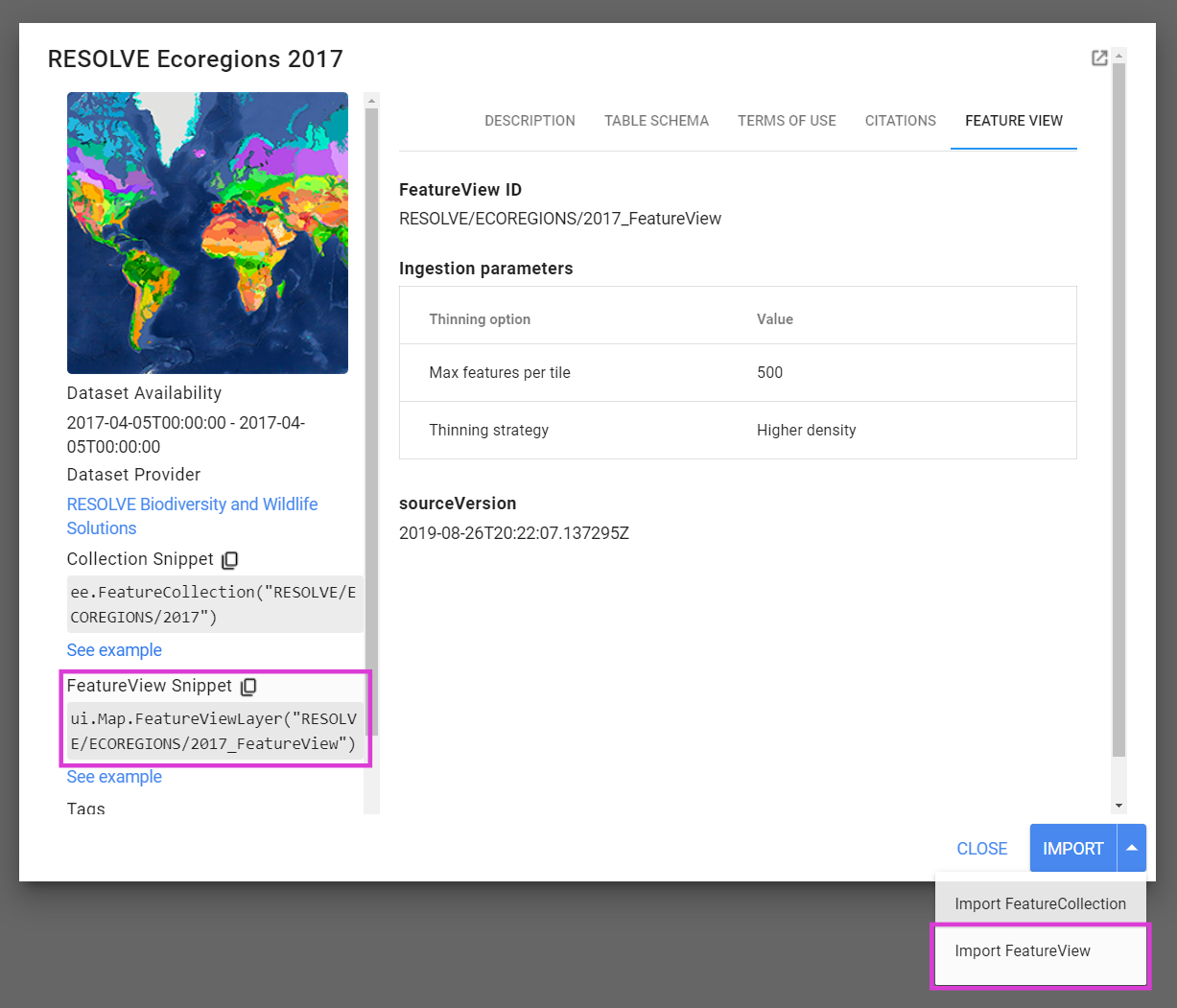
Figure 1. Boîte de dialogue de l'élément Data Catalog mettant en évidence les méthodes d'importation FeatureView.
Métadonnées FeatureView
Les informations et les métadonnées FeatureView sont disponibles dans les boîtes de dialogue d'éléments mentionnées dans la section Emplacements des éléments FeatureView ci-dessus. Outre la description et les propriétés qui peuvent être partagées avec la source FeatureCollection, il existe cinq propriétés propres à FeatureView. Ils incluent les paramètres d'ingestion décrits dans la section Créer une FeatureView et sourceVersion, qui correspond au code temporel de la "dernière modification" de l'élément de table à partir duquel la FeatureView a été créée. La figure 1 ci-dessus montre les propriétés spécifiques à FeatureView dans une boîte de dialogue d'élément Data Catalog. Comme pour les autres éléments, vous pouvez également récupérer des propriétés de manière programmatique à partir du dictionnaire renvoyé par ee.data.getAsset.
Visualiser un FeatureView
Un objet FeatureView peut être visualisé dans l'éditeur de code, les applications Earth Engine et Google Maps.
Éditeur de code
L'éditeur de code inclut le composant ui.Map.FeatureViewLayer pour visualiser les éléments FeatureView sur une carte. L'exemple suivant définit un ID d'élément FeatureView, importe l'élément en tant que FeatureViewLayer et l'affiche sur la carte.
Éditeur de code (JavaScript)
// Define the FeatureView asset ID.
var assetId = 'WCMC/WDPA/current/polygons_FeatureView';

// Import the FeatureView asset as a FeatureViewLayer.
var layer = ui.Map.FeatureViewLayer(assetId);

// Add the FeatureViewLayer to the map.
Map.add(layer);
Style
Vous pouvez styliser le FeatureViewLayer en transmettant un dictionnaire de styles à la fonction ui.Map.FeatureViewLayer ou en les ajoutant à un calque à l'aide de la méthode setVisParams. Voici un exemple de style :
- Couleurs des contours basées sur la propriété "MARINE" (indique si la zone protégée se trouve totalement ou partiellement dans l'environnement marin)
- Couleur de remplissage basée sur la propriété "IUCN_CAT" (catégorie de l'Union internationale pour la conservation de la nature (UICN))
- opacité de remplissage en fonction de la taille de la zone protégée définie par la propriété "REP_AREA".
Pour en savoir plus sur les options de style disponibles, consultez la page Appliquer un style à FeatureView.
Éditeur de code (JavaScript)
// Set visualization properties for the defined layer.
layer.setVisParams({
  color: {
    property: 'MARINE',
    categories: [
      ['0', 'purple'],
      ['1', 'green'],
      ['2', 'blue'],
    ]
  },
  fillColor: {
    property: 'IUCN_CAT',
    defaultValue: 'd3d3d3',
    categories: [
      ['Ia', 'a6cee3'],
      ['Ib', '1f78b4'],
      ['II', 'b2df8a'],
      ['III', '33a02c'],
      ['IV', 'fb9a99'],
      ['V', 'e31a1c'],
      ['VI', 'fdbf6f'],
    ]
  },
  fillOpacity: {
    property: 'REP_AREA',
    mode: 'interval',
    palette: [
      [0, 0.5],
      [80, 0.35],
      [2000, 0.22],
      [5000, 0.15],
    ],
  },
  width: 1.0,
  pointSize: 6.0,
});
Filtre
Vous pouvez appliquer des règles de filtrage pour styliser ou masquer de manière sélective des éléments en fonction de leurs propriétés. Par exemple, pour filtrer les zones protégées plus petites qu'une certaine zone donnée par un widget de curseur, vous pouvez utiliser le code suivant. Pour en savoir plus sur le champ rules, consultez la section Règles spécifiques de la page FeatureView Styling.
Éditeur de code (JavaScript)
// Define the FeatureView asset ID.
var assetId = 'WCMC/WDPA/current/polygons_FeatureView';

// Import the FeatureView asset as a FeatureViewLayer.
var layer = ui.Map.FeatureViewLayer(assetId, null, 'WDPA FeatureViewLayer');

// Callback function to update FeatureViewLayer style.
var updateVisParams = function() {
  layer.setVisParams({
    color: {
      property: 'MARINE',
      categories: [
        ['0', 'purple'],
        ['1', 'green'],
        ['2', 'blue'],
      ]
    },
    fillColor: {
      property: 'IUCN_CAT',
      defaultValue: 'd3d3d3',
      categories: [
        ['Ia', 'a6cee3'],
        ['Ib', '1f78b4'],
        ['II', 'b2df8a'],
        ['III', '33a02c'],
        ['IV', 'fb9a99'],
        ['V', 'e31a1c'],
        ['VI', 'fdbf6f'],
      ]
    },
    fillOpacity: {
      property: 'REP_AREA',
      mode: 'interval',
      palette: [
        [0, 0.5],
        [80, 0.35],
        [2000, 0.22],
        [5000, 0.15],
      ],
    },
    width: 1.0,
    pointSize: 6.0,
    rules: [
      {
        filter: ee.Filter.lt('REP_AREA', filterSlider.getValue()),
        isVisible: false,
      },
    ],
  });
};

// Slider widget that calls the updateVisParams function on change.
var filterSlider = ui.Slider({
  min: 0,
  max: 10000,
  step: 10,
  value: 0,
  style: { stretch: 'horizontal'},
  onChange: updateVisParams,
});
var filterSliderLabel = ui.Label(
  'Adjust slider to hide features less than the specified area (km²)');

// Add the slider to the map.
Map.add(ui.Panel([filterSliderLabel, filterSlider]));

// Initialize the FeatureViewLayer style.
updateVisParams();

// Add the FeatureViewLayer to the map.
Map.add(layer);
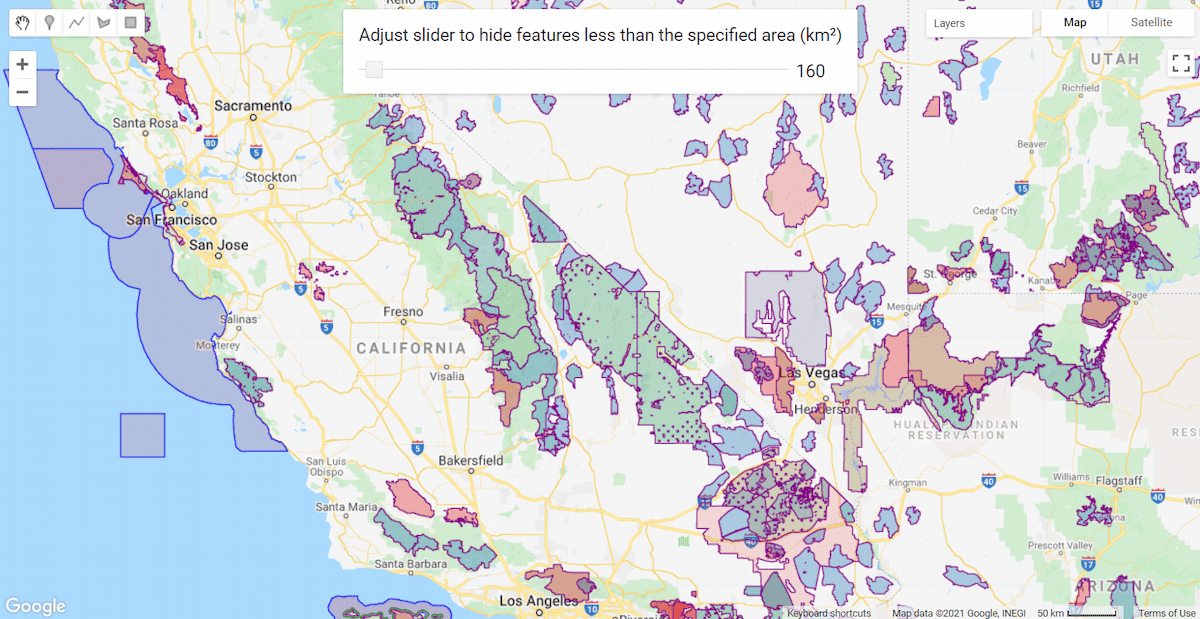
Figure 2. Visualisation FeatureViewLayer avec un widget de curseur pour masquer les éléments géographiques plus petits que la zone spécifiée.
API Google Maps
Le processus de visualisation d'un élément FeatureView à l'aide de l'API Google Maps se déroule en quatre étapes : obtenir une clé de tuiles à l'aide de ee.data.getFeatureViewTilesKey, la transmettre à une instance de FeatureViewTileSource, construire un ee.layer.ImageOverlay, puis ajouter la superposition à votre instance google.maps.Map. Vous trouverez ci-dessous un exemple de code permettant de construire le ImageOverlay en JavaScript.
var tilesKey = ee.data.getFeatureViewTilesKey({
  assetId: 'WCMC/WDPA/current/polygons_FeatureView',
  visParams: { … },
});

var tileSource = new ee.layers.FeatureViewTileSource(tilesKey);
var overlay = new ee.layers.ImageOverlay(tileSource);
Une fois cette opération effectuée, vous pouvez ajouter la superposition à votre instance google.maps.Map, comme indiqué ci-dessous.
// embeddedMap is your google.maps.Map instance.
embeddedMap.overlayMapTypes.setAt(0, overlay);
Inspecter une ressource FeatureView
Une couche FeatureViewLayer ajoutée à la carte par défaut de l'éditeur de code peut être inspectée à l'aide de l'outil Inspecteur.
La fonctionnalité est identique à celle d'un FeatureCollection. Notez que les résultats renvoyés pour l'emplacement cliqué ne listent que les éléments géographiques visibles au niveau de zoom actuel. Les géométries ne sont pas affichées pour les éléments inspectés, car elles sont simplifiées lors du processus d'exportation FeatureView.

Figure 3 : Inspecter un FeatureViewLayer L'outil d'inspection affiche la couche, les caractéristiques, l'ID d'élément et les paramètres de visualisation.