

FeatureView הוא ייצוג מואץ של FeatureCollection לצפייה בלבד.
בניגוד ל-FeatureCollection, שבו משבצות המפה מבוססת-הפיקסלים נוצרות תוך כדי תנועה, משבצות המפה מבוססת-הפיקסלים של FeatureView מחושבות מראש כדי לספק רינדור מהיר.
בנוסף לעיבוד מהיר יותר, נכסי FeatureView מיישמים דילול תכונות בהתאם לרמת הזום. כתוצאה מכך, קבוצות נתונים צפופות עשויות להיראות לא שלמות כשמתרחקים (תכונות קטנות לא משורטטות), אבל יותר נתונים הופכים לגלויים כשמתקרבים, מה שיכול לשפר את האסתטיקה של המפה ברמות זום נמוכות יותר. התנהגות הדילול של מערך נתונים נשלטת על ידי כמה פרמטרים של אופטימיזציה שמוגדרים במהלך הייצוא של FeatureCollection לנכס FeatureView.
כנכס לצפייה בלבד, אי אפשר לכלול אובייקטים מסוג FeatureView בחישובים או בביטויים, אבל אפשר להציג אותם ולבדוק אותם בכלי לעריכת קוד JavaScript ובאפליקציות של Earth Engine בתור FeatureViewLayer. אפשר גם לשלב אותם באפליקציות של Google Maps API.
יצירת FeatureView
כדי ליצור FeatureView, צריך להכין FeatureCollection עם הנתונים, להפעיל את הפונקציה Export.table.toFeatureView ולהתחיל את משימת הייצוא. בדוגמה הבאה מוסבר איך לייצא תצוגות של מערך הנתונים של פוליגונים ב-WDPA.
באפליקציה שלכם, אתם יכולים להשתמש בכל מערך נתונים של FeatureCollection ששמור בארכיון בקטלוג הנתונים של Earth Engine, או ליצור מערך נתונים משלכם על ידי העלאה של מערך נתונים וקטורי כנכס של Earth Engine.
אפשר להתאים אישית את FeatureView באמצעות כמה פרמטרים בפונקציה Export.table.toFeatureView.
-
maxFeaturesPerTile– מגדיר את המספר המקסימלי של מאפיינים שמוצגים במשבצת מפה ברמת זום נתונה. אפשר להשתמש בפרמטר הזה כדי לבצע אופטימיזציה למהירות או לצפיפות התכונות. -
thinningStrategy– קובע אם האופטימיזציה של דילול התכונות במשבצת וברמת זום מסוימות תתבצע לצפיפות גבוהה יותר או לעקביות בצפיפות בין המשבצות. חשוב לזכור שאופטימיזציה לצפיפות גבוהה יותר יכולה לגרום לגבולות המשבצות להיות ברורים, כי צפיפות התכונות בכל משבצת היא עצמאית. -
thinningRanking— מגדיר את העדיפות של דילול התכונות. לדוגמה, אתם יכולים לבצע אופטימיזציה של הדילול כדי לשמור על מאפיין מסוים של ישות עם ערכים גבוהים. כלומר, כשאתם מתרחקים, ישויות עם ערך נמוך במאפיין שנבחר ידוללו קודם, והישויות החשובות ביותר (לפי הכללים שלכם) יישארו גלויות. -
zOrderRanking– מגדיר את סדר ה-Z (סדר הערימה) של התכונות שמוצגות במפה. הפרמטר הזה קובע איך יוצגו תכונות חופפות, ומאפשר לכם להגדיר כללי עדיפות על סמך מאפייני התכונות, סוג הגיאומטריה ורמת הזום. לדוגמה, אתם יכולים לתת עדיפות לישויות עם ערכים גבוהים של מאפיין מסוים, כך שהן יופיעו מעל ישויות חופפות עם ערכים נמוכים.
בדף האופטימיזציה של FeatureView מפורטים הפרמטרים האלה והארגומנטים המקובלים שלהם.
בדוגמה הבאה, הארגומנטים שצוינו לפרמטרים האלה יוצרים FeatureView שבו המספר המקסימלי של ישויות לכל משבצת ברמת זום נתונה הוא 1,500, צפיפות הישויות לכל משבצת היא עצמאית ויכולה להגיע למקסימום של 1,500, פוליגונים קטנים יותר מדוללים קודם, ופוליגונים קטנים יותר מונחים מעל פוליגונים גדולים יותר.
Code Editor (JavaScript)
// Import the WDPA feature collection.
var wdpa = ee.FeatureCollection('WCMC/WDPA/current/polygons');

// Export the WDPA FeatureCollection as a FeatureView asset.
Export.table.toFeatureView({
  collection: wdpa,
  assetId: 'wdpa-featureview-demo',
  description: 'wdpa-featureview-demo',
  maxFeaturesPerTile: 1500,
  thinningStrategy: 'HIGHER_DENSITY',
  thinningRanking: ['REP_AREA DESC'],
  zOrderRanking: ['REP_AREA DESC'],
});
הפעלת קטע הקוד שלמעלה בעורך הקוד תיצור משימת ייצוא. צריך להריץ את המשימה כדי להתחיל את הייצוא.
מיקומי נכסים ב-FeatureView
בקטלוג הנתונים הציבורי של FeatureView ובנכסים האישיים שלכם בכרטיסייה Assets בכלי לעריכת קוד, תוכלו למצוא נכסים. לכל הנכסים הרלוונטיים של FeatureCollection ב-Data Catalog יש נכס נלווה של FeatureView עם הגדרות הטמעה שחלות באופן כללי. ארכיון הנכסים האישי שלכם יכלול את כל הנכסים שיצרתם ב-FeatureView.
ייבוא נכסי FeatureView לסקריפטים
אפשר לייבא נכסי FeatureView לסקריפטים של עורך הקוד באמצעות לחצנים בתיבות הדו-שיח של הנכסים בעורך הקוד ובערכים של נכסים אישיים, ועל ידי הזנת מזהה נכס של FeatureView כקלט ל-constructor של ui.Map.FeatureViewLayer.
תיבת הדו-שיח של נכס ב-Data Catalog
בתיבות הדו-שיח של נכסי הטבלאות בקטלוג הנתונים, שאפשר לגשת אליהן מסרגל החיפוש של עורך הקוד, יש כפתור Import בפינה הימנית התחתונה עם תפריט נפתח. בתפריט הנפתח, בוחרים באפשרות Import FeatureView. הנכס ייכלל בקטע Imports בחלק העליון של הסקריפט.
תיבת דו-שיח של נכס אישי
בתיבות הדו-שיח של נכסי FeatureView אישיים, שאליהן אפשר לגשת על ידי בחירת נכס מהכרטיסייה Assets של Code Editor, יש כפתור Import בפינה הימנית העליונה.
הפעלת הכפתור תכלול את הנכס בקטע Imports בחלק העליון של הסקריפט. אפשר גם להשתמש בלחצן קיצור הדרך לייבוא (סמל חץ שפונה ימינה) שמופיע כשמעבירים את העכבר מעל נכס בכרטיסייה נכסים.
מזהה נכס
לנכסים ב-FeatureView יש מזהה שאפשר להזין ל-constructor של ui.Map.FeatureViewLayer, וכך לקבל גישה לנכס בסקריפט. קטעי קוד מוכנים מראש לייבוא נמצאים בדפי הנכסים של Data Catalog ובתיבות הדו-שיח של הנכסים בכלי לעריכת קוד.
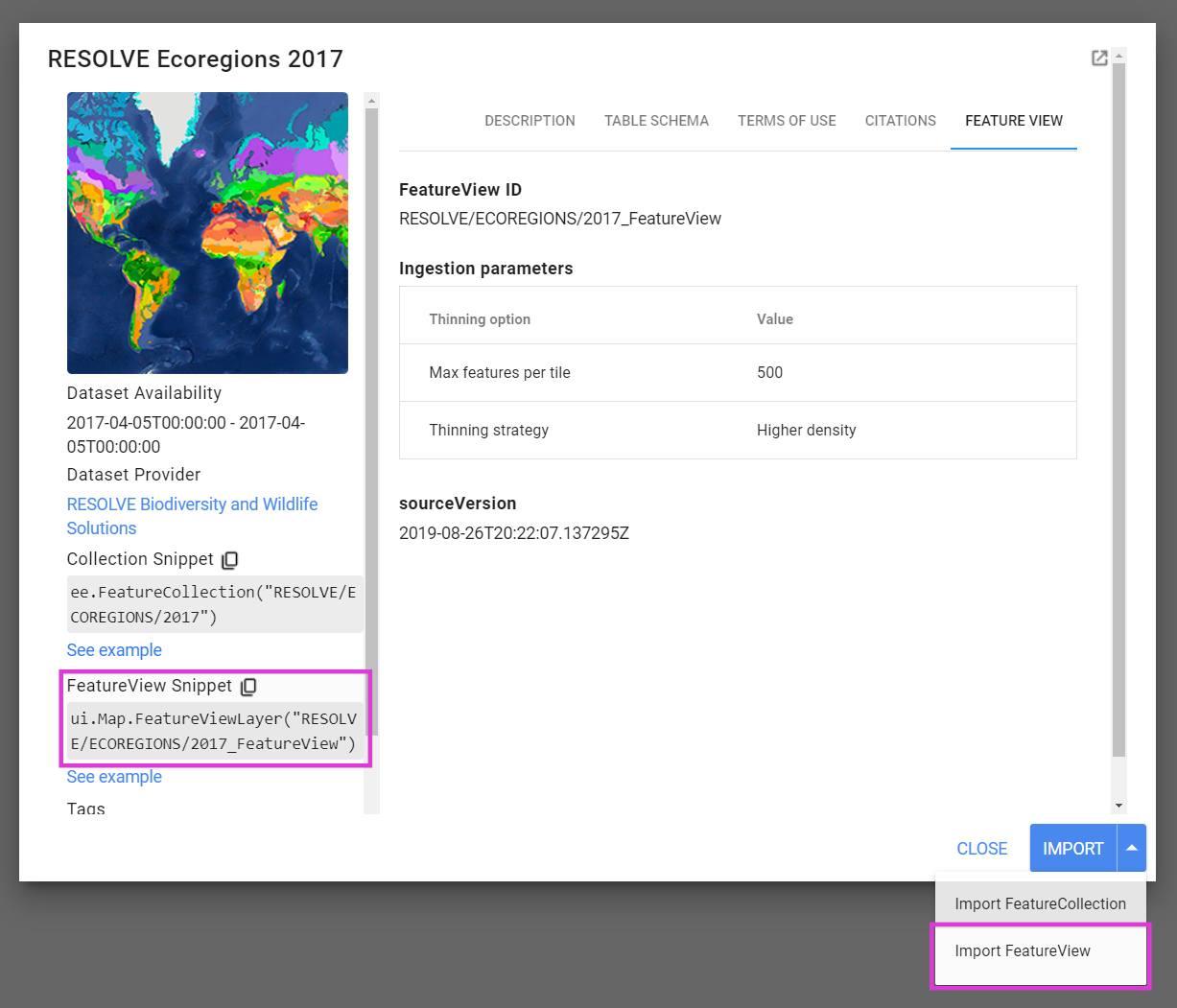
Figure 1. תיבת דו-שיח של נכס ב-Data Catalog שמדגישה FeatureView שיטות ייבוא.
מטא-נתונים של FeatureView
המידע והמטא-נתונים של FeatureView זמינים בתיבות הדו-שיח של הנכסים שמוזכרות בקטע מיקומי הנכסים של FeatureView שלמעלה. בנוסף לתיאור ולמאפיינים שמשותפים עם המקור FeatureCollection, יש חמישה מאפיינים ייחודיים ל-FeatureView. הם כוללים את הגדרות הפרמטרים של ההטמעה שמתוארות בקטע יצירת FeatureView ואת sourceVersion, שהוא חותמת הזמן של "השינוי האחרון" של נכס הטבלה שממנו נוצר ה-FeatureView. בתמונה 1 שלמעלה מוצגים מאפיינים ספציפיים ל-FeatureView בתיבת דו-שיח של נכס ב-Data Catalog. כמו נכסים אחרים, אפשר גם לאחזר מאפיינים באופן פרוגרמטי מהמילון שמוחזר על ידי ee.data.getAsset.
המחשה של FeatureView
אפשר להציג אובייקט FeatureView בעורך הקוד, באפליקציות של Earth Engine ובמפות Google.
עורך הקוד
עורך הקוד כולל את הרכיב ui.Map.FeatureViewLayer כדי להציג באופן חזותי נכסי FeatureView במפה. בדוגמה הבאה מוגדר מזהה נכס FeatureView, הנכס מיובא כ-FeatureViewLayer ומוצג במפה.
Code Editor (JavaScript)
// Define the FeatureView asset ID.
var assetId = 'WCMC/WDPA/current/polygons_FeatureView';

// Import the FeatureView asset as a FeatureViewLayer.
var layer = ui.Map.FeatureViewLayer(assetId);

// Add the FeatureViewLayer to the map.
Map.add(layer);
סגנון
כדי לעצב את FeatureViewLayer, אפשר להעביר מילון סגנונות לפונקציה ui.Map.FeatureViewLayer או להוסיף אותם לשכבה באמצעות ה-method setVisParams. הנה דוגמה לעיצוב:
- צבעי קווי המתאר מבוססים על המאפיין MARINE (אם האזור המוגן נמצא כולו או חלקו בסביבה הימית),
- צבע מילוי על סמך המאפיין IUCN_CAT (קטגוריית האיגוד הבינלאומי לשימור הטבע ומשאבי הטבע (IUCN)), וגם
- אטימות המילוי מבוססת על גודל האזור המוגן שמוגדר במאפיין REP_AREA.
בדף העיצוב של FeatureView מפורט מידע נוסף על אפשרויות העיצוב הזמינות.
Code Editor (JavaScript)
// Set visualization properties for the defined layer.
layer.setVisParams({
  color: {
    property: 'MARINE',
    categories: [
      ['0', 'purple'],
      ['1', 'green'],
      ['2', 'blue'],
    ]
  },
  fillColor: {
    property: 'IUCN_CAT',
    defaultValue: 'd3d3d3',
    categories: [
      ['Ia', 'a6cee3'],
      ['Ib', '1f78b4'],
      ['II', 'b2df8a'],
      ['III', '33a02c'],
      ['IV', 'fb9a99'],
      ['V', 'e31a1c'],
      ['VI', 'fdbf6f'],
    ]
  },
  fillOpacity: {
    property: 'REP_AREA',
    mode: 'interval',
    palette: [
      [0, 0.5],
      [80, 0.35],
      [2000, 0.22],
      [5000, 0.15],
    ],
  },
  width: 1.0,
  pointSize: 6.0,
});
סינון
אפשר להחיל כללי סינון כדי לעצב או להסתיר תכונות באופן סלקטיבי על סמך המאפיינים שלהן. לדוגמה, כדי לסנן אזורים מוגנים שקטנים מאזור מסוים שמוגדר על ידי ווידג'ט של פס הזזה, אפשר להשתמש בקוד הבא. בקטע כללים ספציפיים בדף העיצוב של FeatureView מפורט מידע נוסף על השדה rules.
Code Editor (JavaScript)
// Define the FeatureView asset ID.
var assetId = 'WCMC/WDPA/current/polygons_FeatureView';

// Import the FeatureView asset as a FeatureViewLayer.
var layer = ui.Map.FeatureViewLayer(assetId, null, 'WDPA FeatureViewLayer');

// Callback function to update FeatureViewLayer style.
var updateVisParams = function() {
  layer.setVisParams({
    color: {
      property: 'MARINE',
      categories: [
        ['0', 'purple'],
        ['1', 'green'],
        ['2', 'blue'],
      ]
    },
    fillColor: {
      property: 'IUCN_CAT',
      defaultValue: 'd3d3d3',
      categories: [
        ['Ia', 'a6cee3'],
        ['Ib', '1f78b4'],
        ['II', 'b2df8a'],
        ['III', '33a02c'],
        ['IV', 'fb9a99'],
        ['V', 'e31a1c'],
        ['VI', 'fdbf6f'],
      ]
    },
    fillOpacity: {
      property: 'REP_AREA',
      mode: 'interval',
      palette: [
        [0, 0.5],
        [80, 0.35],
        [2000, 0.22],
        [5000, 0.15],
      ],
    },
    width: 1.0,
    pointSize: 6.0,
    rules: [
      {
        filter: ee.Filter.lt('REP_AREA', filterSlider.getValue()),
        isVisible: false,
      },
    ],
  });
};

// Slider widget that calls the updateVisParams function on change.
var filterSlider = ui.Slider({
  min: 0,
  max: 10000,
  step: 10,
  value: 0,
  style: { stretch: 'horizontal'},
  onChange: updateVisParams,
});
var filterSliderLabel = ui.Label(
  'Adjust slider to hide features less than the specified area (km²)');

// Add the slider to the map.
Map.add(ui.Panel([filterSliderLabel, filterSlider]));

// Initialize the FeatureViewLayer style.
updateVisParams();

// Add the FeatureViewLayer to the map.
Map.add(layer);

איור 2. תצוגה חזותית של FeatureViewLayer עם ווידג'ט של פס הזזה להסתרת תכונות שקטנות מהאזור שצוין.
API של מפות Google
התהליך להצגת נכס FeatureView באמצעות Google Maps API מורכב מארבעה חלקים: קבלת מפתח משבצות באמצעות ee.data.getFeatureViewTilesKey, העברה שלו למכונה של FeatureViewTileSource, בניית ee.layer.ImageOverlay ואז הוספת שכבת-העל למכונה של google.maps.Map. בהמשך מופיע קוד לדוגמה ליצירת ImageOverlay ב-JavaScript.
var tilesKey = ee.data.getFeatureViewTilesKey({
  assetId: 'WCMC/WDPA/current/polygons_FeatureView',
  visParams: { … },
});

var tileSource = new ee.layers.FeatureViewTileSource(tilesKey);
var overlay = new ee.layers.ImageOverlay(tileSource);
אחרי שהשכבה נוצרה, אפשר להוסיף אותה למכונה של google.maps.Map, כמו שמוסבר בהמשך.
// embeddedMap is your google.maps.Map instance.
embeddedMap.overlayMapTypes.setAt(0, overlay);
בדיקה של FeatureView
אפשר לבדוק שכבת FeatureViewLayer שנוספה למפה שמוגדרת כברירת מחדל בעורך הקוד באמצעות הכלי Inspector.
הפונקציונליות זהה לזו של FeatureCollection. שימו לב שהתוצאות שמוחזרות למיקום שעליו לחצתם מציגות רק את המאפיינים שגלויים ברמת הזום הנוכחית. הצורות הגיאומטריות לא מוצגות עבור הישויות שנבדקו, כי הן מפושטות כחלק מתהליך הייצוא של FeatureView.

איור 3. בדיקה של FeatureViewLayer. בכלי הבדיקה מוצגים השכבה, המאפיינים, מזהה הנכס והפרמטרים של התצוגה החזותית.