

يمكنك استخدام إدارة مواد العرض أو واجهة سطر الأوامر (CLI) لتحميل الصور أو مجموعات البيانات النقطية الأخرى ذات الإسناد الجغرافي بتنسيق GeoTIFF أو TFRecord. (يُرجى الاطّلاع على استيراد بيانات المتّجهات للحصول على تفاصيل حول استيراد المتّجهات باستخدام "أداة تعديل الرموز").
جارٍ تحميل مواد عرض الصور
GeoTIFF
في "أداة تعديل الرموز"، يمكنك تحميل ملفات صور GeoTIFF يصل حجمها إلى 10 غيغابايت إلى مجلد مستخدم Earth Engine. (بالنسبة إلى الملفات الأكبر حجمًا، استخدِم خيار التحميل من سطر الأوامر).
لتحميل ملف GeoTIFF باستخدام "أداة تعديل الرموز"،
انقر على علامة التبويب "مواد العرض" في أعلى يمين الصفحة،
ثم انقر على الزر  ، ثم اختَر تحميل
صورة. يعرض محرّك Earth Engine مربّع حوار للتحميل من المفترض أن يظهر مشابهًا
للشكل 1. انقر على الزر اختيار وانتقِل إلى ملف GeoTIFF في نظام الملفات المحلي.
امنح الصورة رقم تعريف مادة عرض مناسبًا (غير متوفّر حاليًا) في مجلد المستخدم. إذا أردت تحميل الصورة إلى مجلد أو مجموعة حالية،
أضِف معرّف المجلد أو المجموعة قبل رقم تعريف مادة العرض، على سبيل المثال
projects/myproject/folder-or-collection-id/new-asset.
انقر على تحميل لبدء عملية التحميل.
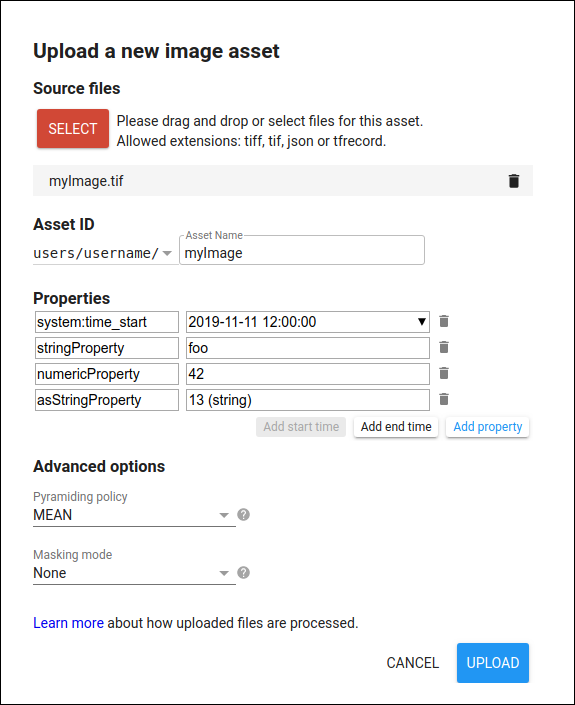
بعد بدء التحميل، تظهر مهمة "استيعاب مادة العرض" في علامة التبويب "المهام"
على يسار "أداة تعديل الرموز". يؤدي تمرير مؤشر الماوس فوق المهمة في "إدارة المهام" إلى عرض
؟ يمكنك استخدامه للتحقّق من حالة التحميل. لإلغاء عملية تحميل،
انقر على الرمز الدوّار  بجانب
المهمة. بعد اكتمال عملية نقل البيانات، ستظهر مادة العرض في مجلد المستخدم مع
الرمز .
ضغط GeoTIFF
يمكن ضغط ملفات GeoTIFF باستخدام DEFLATE أو JPEG أو JPEG-XL/JXL أو LERC أو LERC_DEFLATE أو LERC_ZSTD أو LZMA أو LZW أو WEBP أو ZSTD. أما ملفات GeoTIFF المحسّنة للسحابة الإلكترونية (COGs) التي يقرأها Earth Engine في مكانها بدلاً من نقلها، فتقبل مجموعة أضيق من الخيارات. يُرجى الاطّلاع على ضغط ملفات COG.
في ما يلي اقتراحات للحصول على أفضل تجربة تحميل للملفات الكبيرة:
- الخيار الأفضل: يوفّر ZSTD توازنًا جيدًا بين السرعة والضغط.
- يُرجى تجنُّب: LZMA لأنّه قد يكون بطيئًا جدًا على الرغم من جودة الضغط.
- الملفات غير المضغوطة: ستؤدي إلى ملفات أكبر حجمًا وأوقات تحميل أطول.
- الضغط مع فقدان البيانات (مثل JPEG): قد يؤدي إلى تغيير قيم وحدات البكسل. استخدِم الضغط بدون فقدان البيانات (مثل DEFLATE وLZMA وLZW وZSTD) بدلاً من الضغط مع معلومات مفقودة، إلا إذا كنت تفهم التأثير المحتمل على بياناتك.
TFRecord
لتحميل صورة من ملف TFRecord، يجب أن يكون لديك ملف الخلاط المرتبط الذي تم إنشاؤه عند تصدير الصور التي أجريت عليها الاستنتاج. يمكنك الاطّلاع على صفحة التصدير للحصول على تفاصيل حول ملف المزج. وبشكل أكثر تحديدًا، لاستيراد التوقّعات (كصورة) التي تم إجراؤها على الصور التي تم تصديرها،
- تصدير الصور إلى ملف TFRecord واحد أو أكثر
- تنفيذ الاستدلال على الصور (أي
model.predict()) - كتابة ناتج
model.predict()في ملف TFRecord يجب أن تكون التوقّعات بالترتيب نفسه الذي تم به تصدير الصور التي أجريت عليها الاستنتاج. يمكن فرض الترتيب من خلال ترتيب أسماء الملفات التي تم إنشاؤها من خلال عملية التصدير. يُرجى الاطّلاع على قسم عمليات تصدير الملفات الكبيرة لمزيد من التفاصيل. - حمِّل ملفات TFRecord وأداة المزج المرتبطة بها إلى Earth Engine.
تعديل المواقع
تعديل البيانات الوصفية لمادة العرض من خلال تحديد سمة واحدة أو أكثر من سمات البيانات الوصفية في قائمة السمات، انقر على إضافة سمة لتحديد اسم السمة وقيمتها (الشكل 2). يمكن أن تكون القيمة سلسلة أو رقمًا.
أدخِل السلاسل بدون علامات اقتباس. لتنسيق رقم كسلسلة، أدخِل علامة اقتباس مفردة (') قبل الرقم.
تتم إضافة السمة system:time_start تلقائيًا بدون قيمة. يستخدم محرّك Earth Engine هذه السمة عند تطبيق فلاتر التاريخ ImageCollection. أدخِل تاريخًا بالتنسيق الموضّح في الشكل 2 أو رقمًا يمثّل عدد الملّي ثانية منذ 1 يناير 1970. (يمكنك الاطّلاع على
مسرد المصطلحات لمزيد من المعلومات حول الطوابع الزمنية في Earth Engine).
يفسّر "مدير مواد العرض" الرقم الذي تم إدخاله كقيمة لسمة باسم system:time_start أو system:time_end على أنّه بالملي ثانية وينسّقه كتاريخ.
انقر على الرمز لإزالة موقع إلكتروني.
الخيارات المتقدمة
في القائمة إعدادات متقدّمة، اختَر سياسة الهرمية ووضع الإخفاء لبياناتك.
تحدّد سياسة التجميع الهرمي كيفية إنشاء Earth Engine لإصدارات منخفضة الدقة من الصورة. يمكنك الاطّلاع على مزيد من المعلومات حول كيفية تعامل Earth Engine مع درجات الدقة المتعددة في مستند المقياس. اختَر سياسة هرمية "متوسطة" أو "دنيا" أو "قصوى" لاحتساب مستويات الدقة المنخفضة لهرم الصور كمتوسط أو حد أدنى أو حد أقصى لكل مجموعة 2x2 من وحدات البكسل ذات الدقة الأعلى. هذا الخيار مناسب للصور ذات القيم المستمرة. بالنسبة إلى البيانات الفئوية (مثل الغطاء الأرضي) أو بيانات تأكيد الجودة، اختَر سياسة هرمية "نموذج" (وحدة البكسل في أعلى يمين الشاشة) أو "الوضع" (القيمة الأكثر تكرارًا أو النموذج في حال عدم توفّر وضع).
يشير وضع الإخفاء إلى كيفية إخفاء الصورة التي تم تحميلها (إن وُجدت). لتحديد قيمة "بلا بيانات"، اختَر "قيمة بلا بيانات" وأدخِل القيمة. سيتم إخفاء وحدات البكسل التي تحمل هذه القيمة في الصورة التي تم تحميلها. يتم تطبيق هذه القيمة على كل نطاق من الصورة بشكل مستقل. لاستخدام النطاق الأخير من صورتك كقناع لنطاقات الصور الأخرى، اختَر "استخدام النطاق الأخير كنطاق ألفا". يجب أن يكون نطاق ألفا نطاقًا غير موقَّع من 8 بت، حيث تكون القيمة 0 بيانات مقنَّعة (شفافة تمامًا) والقيمة 255 معتمة تمامًا.
عمليات التحميل المتجانبة
لتحميل صورة واحدة على شكل مربّعات متعددة، حيث يتم تخزين كل مربّع في ملف مصدر مختلف، انقر على إضافة ملف آخر لإضافة ملفات أخرى إلى عملية التحميل. سيجمع محرّك Earth Engine المربّعات لإنشاء صورة واحدة في مجلد المستخدم.
هناك بعض القيود على أنواع الملفات التي يمكن تحميلها إلى مادة عرض صورة. وعلى وجه الخصوص:
- يجب أن تتضمّن الصور العدد نفسه من النطاقات وعمق البت والإسقاط والدقة وقيم التعبئة.
- يجب أن تكون الإزاحة من ملف إلى آخر مضاعفًا صحيحًا لحجم البكسل.
- سيتم ملء الفجوات بين المربّعات بوحدات بكسل مقنَّعة في الصورة النهائية، لذا من الأفضل أن تكون المربّعات متجاورة وليست متباعدة. لن يتم استيراد الصور التي تحتوي على فجوات تشغل أكثر من %99 من مساحة الصورة.