

Anda dapat menggunakan Asset Manager atau antarmuka command line (CLI) untuk mengupload gambar atau set data raster dengan georeferensi lainnya dalam format GeoTIFF atau TFRecord. (Lihat Mengimpor Data Vektor untuk mengetahui detail tentang cara mengimpor vektor menggunakan Editor Kode.)
Mengupload aset gambar
GeoTIFF
Di Editor Kode, Anda dapat mengupload file gambar GeoTIFF berukuran hingga 10 GB ke folder pengguna Earth Engine. (Untuk file yang lebih besar, gunakan opsi upload command line.)
Untuk mengupload GeoTIFF menggunakan Editor Kode,
pilih tab Assets di pojok kiri atas,
klik tombol  , lalu pilih Image
upload. Earth Engine menampilkan dialog upload yang akan terlihat mirip dengan Gambar 1. Klik tombol SELECT dan buka GeoTIFF di sistem file lokal Anda.
Beri gambar ID aset yang sesuai (yang belum ada) di folder pengguna Anda. Jika Anda ingin mengupload gambar ke folder atau koleksi yang ada,
beri awalan ID aset dengan ID folder atau koleksi, misalnya
projects/myproject/folder-or-collection-id/new-asset.
Klik UPLOAD untuk memulai upload.
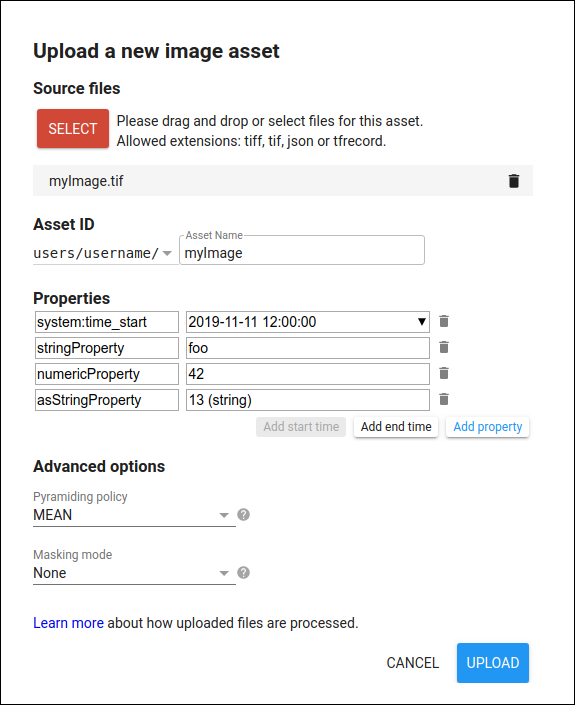
Setelah Anda memulai upload, tugas "Penyerapan aset" akan muncul di tab Tasks
di sisi kanan Editor Kode. Mengarahkan kursor ke tugas di pengelola tugas akan menampilkan
? yang dapat Anda gunakan untuk memeriksa status upload. Untuk membatalkan upload,
klik ikon berputar  di samping
tugas. Setelah penyerapan selesai, aset akan muncul di folder pengguna Anda dengan ikon .
Kompresi GeoTIFF
File GeoTIFF dapat dikompresi dengan DEFLATE, JPEG, JPEG-XL/JXL, LERC, LERC_DEFLATE, LERC_ZSTD, LZMA, LZW, WEBP, atau ZSTD. Cloud Optimized GeoTIFF (COG) yang dibaca Earth Engine di tempat, bukan diserap, menerima kumpulan yang lebih sempit; lihat kompresi COG.
Rekomendasi untuk mendapatkan pengalaman upload terbaik untuk file berukuran besar:
- Pilihan terbaik: ZSTD menawarkan keseimbangan yang baik antara kecepatan dan kompresi.
- Hindari: LZMA bisa sangat lambat meskipun kompresinya bagus.
- File yang tidak dikompresi: Akan menghasilkan file yang lebih besar dan waktu upload yang lebih lama.
- Kompresi lossy (misalnya, JPEG): Dapat mengubah nilai piksel. Gunakan kompresi lossless (misalnya, DEFLATE, LZMA, LZW, ZSTD) daripada lossy, kecuali jika Anda memahami potensi dampaknya terhadap data Anda.
TFRecord
Untuk mengupload gambar dari file TFRecord, Anda harus memiliki file mixer terkait yang dibuat saat Anda mengekspor citra yang digunakan untuk melakukan inferensi. Lihat halaman ekspor untuk mengetahui detail tentang file mixer. Lebih khususnya, untuk mengimpor prediksi (sebagai gambar) yang dibuat pada citra yang diekspor,
- Ekspor citra ke satu atau beberapa file TFRecord.
- Melakukan inferensi pada citra (yaitu
model.predict()). - Tulis output
model.predict()ke dalam file TFRecord. Prediksi harus dalam urutan yang sama dengan ekspor gambar tempat Anda melakukan inferensi. Urutan dapat diterapkan dengan mengurutkan nama file yang dihasilkan oleh ekspor. Lihat bagian ekspor file besar untuk mengetahui detailnya. - Upload file TFRecord dan mixer terkait ke Earth Engine.
Pengeditan properti
Edit metadata aset dengan menentukan satu atau beberapa properti metadata. Di menu
Properties, klik Add property untuk
menentukan nama dan nilai properti (Gambar 2). Nilainya dapat berupa string atau angka.
Masukkan string tanpa tanda petik. Untuk memformat angka sebagai string, masukkan tanda kutip tunggal
(') sebelum angka.
Secara default, properti system:time_start
ditambahkan tanpa nilai. Properti ini digunakan oleh Earth Engine saat menerapkan filter tanggal ImageCollection. Masukkan tanggal dalam format yang ditampilkan
pada Gambar 2, atau angka yang mewakili milidetik sejak 1 Januari 1970. (Lihat
glosarium untuk mengetahui informasi selengkapnya tentang stempel waktu di Earth Engine).
Pengelola Aset menafsirkan angka yang dimasukkan sebagai nilai untuk properti bernama
system:time_start atau system:time_end sebagai milidetik dan
memformatnya sebagai tanggal.
Klik ikon untuk menghapus properti.
Opsi lanjutan
Di menu Advanced, pilih kebijakan piramida dan mode masking untuk data Anda.
Kebijakan piramida menentukan cara Earth Engine menghasilkan versi gambar dengan resolusi lebih rendah. Pelajari lebih lanjut cara Earth Engine menangani beberapa resolusi dalam dokumen skala. Pilih kebijakan piramida 'Mean', 'Min', atau 'Max' untuk menghitung tingkat resolusi yang lebih rendah dari piramida gambar sebagai rata-rata, minimum, atau maksimum dari setiap grup 2x2 piksel resolusi yang lebih tinggi. Ini adalah opsi yang cocok untuk gambar bernilai kontinu. Untuk data kategoris (misalnya, tutupan lahan) atau QA, pilih kebijakan piramida 'Sample' (piksel kiri atas) atau 'Mode' (nilai yang paling sering muncul, atau sampel jika tidak ada mode).
Mode penyamaran menunjukkan cara gambar yang diupload disamarkan (jika ada). Untuk menentukan nilai tanpa data, pilih 'No-data value' dan masukkan nilainya. Piksel dengan nilai ini akan disamarkan dalam gambar yang diupload. Nilai ini diterapkan ke setiap band gambar secara independen. Untuk menggunakan band terakhir gambar Anda sebagai mask untuk band gambar lainnya, pilih 'Gunakan band terakhir sebagai band alfa'. Band alfa harus berupa band 8-bit tanpa tanda, dengan 0 adalah data yang disamarkan (sepenuhnya transparan) dan 255 adalah sepenuhnya buram.
Upload ubin
Untuk mengupload satu gambar sebagai beberapa ubin, dengan setiap ubin disimpan dalam file sumber yang berbeda, klik Tambahkan file lain untuk menambahkan file tambahan ke upload. Earth Engine akan menggabungkan ubin untuk membuat satu gambar di folder pengguna Anda.
Ada beberapa batasan terkait jenis file yang dapat diupload ke aset gambar. Khususnya:
- Gambar harus memiliki jumlah band, kedalaman bit, proyeksi, resolusi, dan nilai pengisian yang sama.
- Offset dari satu file ke file berikutnya harus berupa kelipatan bilangan bulat dari ukuran piksel.
- Celah di antara ubin akan diisi dengan piksel yang disamarkan pada gambar akhir, sehingga ubin idealnya harus berdekatan dan tidak tersebar secara jarang. Gambar dengan celah yang menempati >99% area gambar tidak akan diserap.