

Przesyłanie zasobów tabeli
Do przesyłania zbiorów danych w formacie Shapefile lub CSV możesz używać Menedżera zasobów lub interfejsu wiersza poleceń. (szczegółowe informacje o importowaniu rastrów za pomocą edytora kodu lub interfejsu wiersza poleceń znajdziesz w artykule Importowanie danych rastrowych). Przesłane zasoby są początkowo prywatne, ale można je udostępniać w sposób opisany w sekcji Udostępnianie zasobów.
Przesyłanie pliku Shapefile
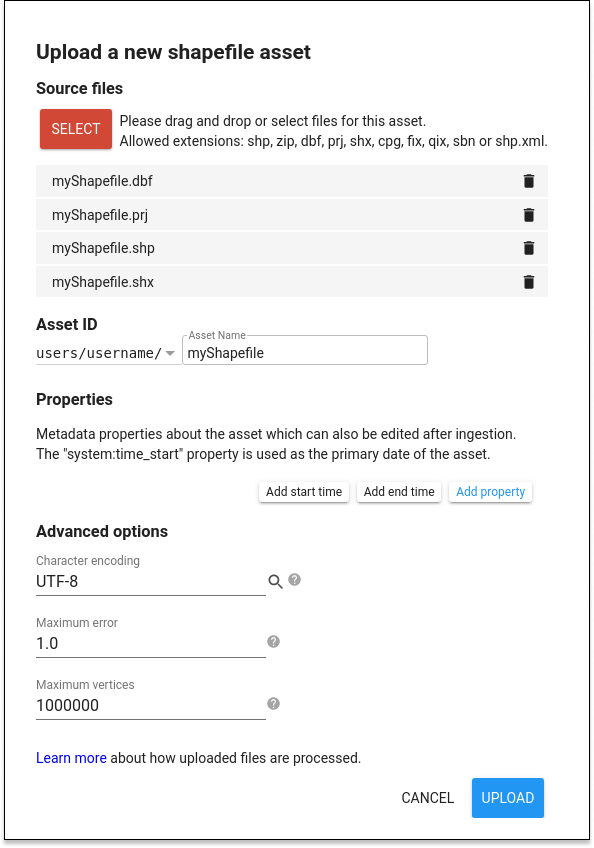
Aby przesłać plik Shapefile z edytora kodu, kliknij przycisk  , a następnie wybierz Pliki Shapefile w sekcji Przesyłanie tabeli. Pojawi się okno przesyłania podobne do tego na rysunku 1. Kliknij przycisk WYBIERZ i przejdź do pliku Shapefile lub archiwum ZIP zawierającego plik Shapefile w lokalnym systemie plików. Wybierając plik .shp, pamiętaj, aby wybrać powiązane pliki .dbf, .shx i .prj. Jeśli nie prześlesz pliku .prj, Earth Engine domyślnie użyje współrzędnych WGS84 (długość i szerokość geograficzna). Jeśli przesyłasz plik ZIP, upewnij się, że zawiera on tylko 1 plik Shapefile (zestaw plików .shp, .dbf, .shx, .prj itp.) i nie ma w nim powtarzających się nazw plików. Upewnij się, że nazwy plików nie zawierają dodatkowych kropek. (Nazwy plików będą zawierać pojedynczą kropkę przed rozszerzeniem).
Nadaj tabeli odpowiedni identyfikator zasobu (który jeszcze nie istnieje) w folderze użytkownika. Aby rozpocząć przesyłanie, kliknij PRZEŚLIJ.
Przesyłanie pliku CSV
Aby przesłać plik CSV z edytora kodu, aktywuj kartę Zasoby, a następnie kliknij przycisk i wybierz Plik CSV w sekcji Przesyłanie tabeli. Wyświetli się okno przesyłania podobne do tego na rysunku 2. Kliknij przycisk WYBIERZ i przejdź do pliku .csv w lokalnym systemie plików. Nadaj tabeli unikalną, odpowiednią nazwę identyfikatora zasobu.
Kliknij OK, aby rozpocząć przesyłanie.

Plik CSV powinien zawierać wiersz dla każdej cechy i tyle kolumn, ile jest właściwości lub zmiennych w zbiorze cech. Jeśli obiekty są geoprzestrzenne, muszą mieć geolokalizację określoną przez ciąg znaków geometrii (GeoJSON, WKT) lub właściwości pozycji x i y. Jeśli plik CSV został wyeksportowany z systemu GIS lub narzędzia do obsługi danych geoprzestrzennych, takiego jak GDAL/OGR, powinna już istnieć prawidłowo sformatowana i nazwana kolumna geometrii. Możesz też zdefiniować w aplikacji do obsługi arkuszy kalkulacyjnych 2 kolumny ze współrzędnymi x i y reprezentującymi lokalizacje punktów i wyeksportować je w formacie CSV wraz z innymi zmiennymi.
Opcje zaawansowane
W sekcji Opcje zaawansowane okna przesyłania możesz wyświetlić i zmienić ustawienia domyślne. Wydajność Earth Engine można poprawić, dzieląc geometrie, które mają dużą liczbę wierzchołków. Earth Engine nie zezwala na obiekty z ponad milionem wierzchołków. Podczas przesyłania tabeli Earth Engine automatycznie podzieli geometrie, które mają ponad milion wierzchołków. Możesz podać niższą wartość, aby poprawić wydajność renderowania wektorowego.
Earth Engine spróbuje wykryć główną kolumnę geometrii i zakłada, że projekcja danych to WGS84, chyba że określono inaczej. Stan geodezyjny geometrii jest określany przez domyślną interpretację krawędzi danej projekcji (np. WGS84 używa geometrii geodezyjnych), ale można to zastąpić w menu ustawień zaawansowanych. Jeśli geometria danych to punkty zdefiniowane przez kolumny x i y, nazwij odpowiednie kolumny „długość geograficzna” i „szerokość geograficzna” lub określ nazwy kolumn x i y w ustawieniach zaawansowanych.
Śledzenie postępu przesyłania
Po rozpoczęciu przesyłania tabeli do Menedżera zadań zostanie dodane zadanie „Pozyskiwanie zasobów”. Znajdziesz je na karcie Zadania po prawej stronie edytora kodu. Sprawdź stan przesyłania, klikając ?. , która pojawia się po najechaniu kursorem na zadanie. Aby anulować przesyłanie, kliknij obracającą się ikonę  obok zadania. Po zakończeniu przetwarzania komórka zadania zmieni kolor na niebieski, a zasób pojawi się w folderze użytkownika na karcie Zasoby z ikoną .
Limity przesyłania tabel
Maksymalna liczba obiektów w przesyłanej tabeli to 100 milionów. Maksymalna liczba właściwości obiektu to 1024. Te limity zapewniają, że wynikowy zasób może być efektywnie wyszukiwany. Dodatkowo każdy obiekt ma maksymalną liczbę wierzchołków, jak wyjaśniono w sekcji „Opcje zaawansowane” powyżej.
Wczytywanie zasobu tabeli do skryptu
Aby utworzyć FeatureCollection w skrypcie z komponentu tabeli, zaimportuj go zgodnie z opisem na stronie Zarządzanie komponentami.