

Tải thành phần bảng lên
Bạn có thể sử dụng Trình quản lý tài sản hoặc giao diện dòng lệnh (CLI) để tải các tập dữ liệu lên ở định dạng Shapefile hoặc CSV. (Hãy xem bài viết Nhập dữ liệu đường quét để biết thông tin chi tiết về cách nhập dữ liệu đường quét bằng Trình soạn thảo mã hoặc CLI.) Ban đầu, các tài nguyên bạn tải lên sẽ ở chế độ riêng tư, nhưng có thể được chia sẻ như mô tả trong Mục Chia sẻ tài nguyên.
Tải tệp Shapefile lên
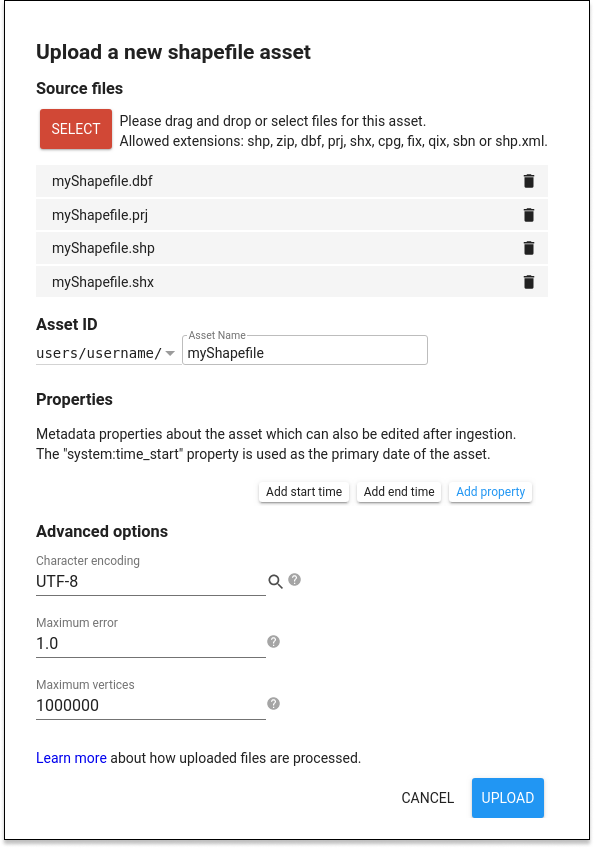
Để tải Shapefile lên từ Trình soạn thảo mã, hãy nhấp vào nút  , sau đó chọn Shape files (Tệp hình dạng) trong phần Table Upload (Tải bảng lên). Hộp thoại tải lên tương tự như
Hình 1 sẽ xuất hiện. Nhấp vào nút CHỌN rồi chuyển đến một Shapefile hoặc tệp lưu trữ Zip chứa Shapefile trên hệ thống tệp cục bộ của bạn. Khi chọn tệp .shp, hãy nhớ chọn các tệp .dbf, .shx và .prj có liên quan. Earth Engine sẽ mặc định sử dụng toạ độ WGS84 (kinh độ, vĩ độ) nếu bạn không cung cấp tệp .prj. Nếu bạn đang tải tệp lưu trữ ZIP lên, hãy đảm bảo tệp đó chỉ chứa một Shapefile (tập hợp các tệp .shp, .dbf, .shx, .prj, v.v.) và không có tên tệp trùng lặp. Đảm bảo tên tệp không chứa thêm dấu chấm. (Tên tệp sẽ có một dấu chấm trước đuôi tệp.)
Cung cấp cho bảng một mã tài sản thích hợp (chưa tồn tại) trong thư mục người dùng của bạn. Nhấp vào TẢI LÊN để bắt đầu tải lên.
Tải tệp CSV lên
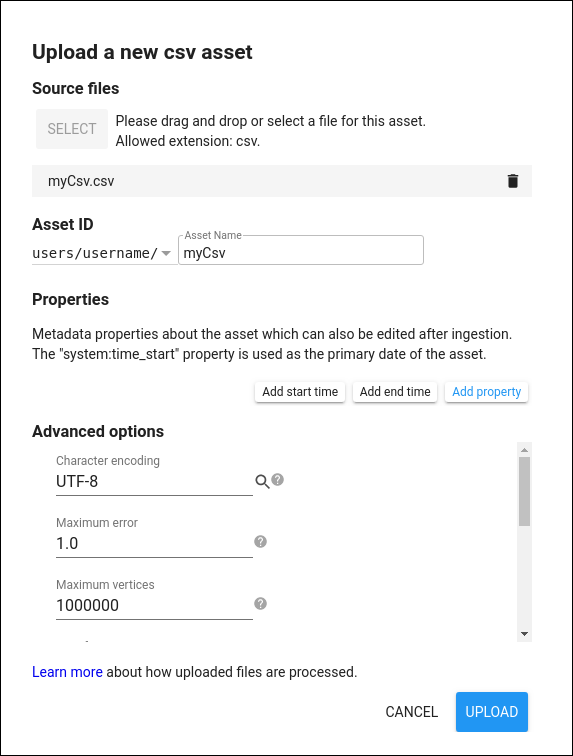
Để tải tệp CSV lên từ Trình soạn thảo mã, hãy kích hoạt thẻ Tài sản, sau đó nhấp vào nút rồi chọn Tệp CSV trong phần Tải bảng lên. Hộp thoại tải lên tương tự như Hình 2 sẽ xuất hiện. Nhấp vào nút SELECT (CHỌN) rồi chuyển đến tệp .csv trên hệ thống tệp cục bộ. Đặt cho bảng một tên mã tài sản riêng biệt và phù hợp.
Nhấp vào OK để bắt đầu tải lên.
Tệp CSV phải chứa một hàng cho mỗi tính chất và số cột bằng với số thuộc tính hoặc biến cho tập tính chất. Nếu là đối tượng không gian địa lý, thì các đối tượng đó phải có vị trí địa lý được xác định bằng chuỗi hình học (GeoJSON, WKT) hoặc thuộc tính vị trí x và y. Nếu tệp CSV được xuất từ GIS hoặc công cụ dữ liệu không gian địa lý như GDAL/OGR, thì cột hình học có định dạng và tên chính xác đã tồn tại. Ngoài ra, bạn có thể xác định hai cột cho toạ độ x và y đại diện cho vị trí điểm trong một ứng dụng bảng tính và xuất dưới dạng CSV cùng với mọi biến khác.
Tùy chọn nâng cao
Trong phần Tuỳ chọn nâng cao của hộp thoại tải lên, hãy xem và thay đổi các chế độ cài đặt mặc định. Bạn có thể cải thiện hiệu suất của Earth Engine bằng cách chia nhỏ các hình học có số lượng đỉnh lớn. Earth Engine không cho phép các đối tượng có hơn 1 triệu đỉnh. Trong quá trình tải bảng lên, Earth Engine sẽ tự động phân tách các hình học có hơn 1 triệu đỉnh. Bạn có thể chỉ định một giá trị thấp hơn để cải thiện hiệu suất kết xuất vectơ.
Earth Engine sẽ cố gắng phát hiện cột hình học chính và giả định phép chiếu dữ liệu là WGS84, trừ phi có quy định khác. Trạng thái trắc địa của hình học được xác định bằng cách diễn giải cạnh mặc định của phép chiếu đã cho (ví dụ: WGS84 sử dụng hình học trắc địa), nhưng bạn có thể ghi đè trạng thái này trong trình đơn Cài đặt nâng cao. Nếu hình học của dữ liệu là các điểm được xác định bằng cột x và y, hãy nhớ đặt tên cho các cột tương ứng là "kinh độ" và "vĩ độ" hoặc chỉ định tên cột x và y trong phần Cài đặt nâng cao.
Theo dõi tiến trình tải lên
Sau khi bắt đầu tải bảng lên, một nhiệm vụ "Nhập tài sản" sẽ được thêm vào Trình quản lý tác vụ, nằm trong thẻ Tasks (Tác vụ) ở bên phải Trình soạn thảo mã. Kiểm tra trạng thái tải lên bằng cách nhấp vào biểu tượng ? xuất hiện khi di chuột qua nhiệm vụ. Để huỷ một lượt tải lên, hãy nhấp vào biểu tượng vòng tròn xoay
 bên cạnh
tác vụ. Sau khi quá trình nhập hoàn tất, ô tác vụ sẽ chuyển sang màu xanh dương và thành phần sẽ xuất hiện trong thư mục người dùng của bạn trong thẻ Thành phần có biểu tượng .
Giới hạn tải bảng lên
Khi tải bảng lên, số lượng đối tượng tối đa trong bảng là 100 triệu. Số lượng thuộc tính tối đa trên một đối tượng là 1.024. Các giới hạn này đảm bảo rằng thành phần thu được có thể được truy vấn một cách hiệu quả. Ngoài ra, mỗi đối tượng có một số đỉnh tối đa như được giải thích trong phần "Tuỳ chọn nâng cao" ở trên.
Tải một thành phần bảng vào tập lệnh
Để tạo FeatureCollection trong tập lệnh từ một thành phần bảng, hãy nhập thành phần đó như mô tả trên trang Quản lý thành phần.