

Hay una variedad de widgets que puedes usar para compilar tus IU. Estos widgets incluyen botones, casillas de verificación, controles deslizantes, cuadros de texto y menús de selección. Los widgets solo se pueden
imprimir o agregar a un panel una vez. En las siguientes secciones, se ilustran la funcionalidad, el aspecto y la experiencia básicos de los widgets. Consulta la sección Estilo para obtener más información sobre cómo aplicar diseño a tus widgets. En los siguientes ejemplos, simplemente se usa print() para mostrar los widgets en la consola. Para obtener detalles sobre cómo agregar widgets a los paneles, consulta la página Paneles y diseños.
ui.Label
Las etiquetas son simplemente áreas en las que se muestra texto. Por ejemplo, el siguiente código imprime una etiqueta:
Editor de código (JavaScript)
var label = ui.Label('Cool label!');
print(label);
Se verá de la siguiente manera:

Divide las etiquetas largas insertando un carácter de línea nueva (\n)
y configurando el argumento de la propiedad de estilo whiteSpace en
'pre':
print(ui.Label('Here is a:\nnew line', {whiteSpace: 'pre'}));
ui.Button
Un botón es un widget de IU interactivo en el que se puede hacer clic. Puedes especificar una función a la que se llamará (la función de "devolución de llamada") cuando un usuario haga clic en el botón. (Para obtener más información sobre el control de eventos con funciones de devolución de llamada, consulta la página Eventos). En el siguiente ejemplo, se imprime el centro actual del mapa cuando se hace clic en el botón:
Editor de código (JavaScript)
var button = ui.Button({
  label: 'Get Map Center',
  onClick: function() {
    print(Map.getCenter());
  }
});
print(button);
Se verá de la siguiente manera:

ui.Checkbox
Una casilla de verificación es un widget que permite al usuario marcar (o desmarcar) una casilla. Cuando cambia el estado de la casilla de verificación, las devoluciones de llamada registradas en el widget reciben un valor booleano que indica si la casilla de verificación ahora está marcada. Por ejemplo:
Editor de código (JavaScript)
var checkbox = ui.Checkbox('Show SRTM layer', true);

checkbox.onChange(function(checked) {
  // Shows or hides the first map layer based on the checkbox's value.
  Map.layers().get(0).setShown(checked);
});

Map.addLayer(ee.Image('CGIAR/SRTM90_V4'));
print(checkbox);
La casilla de verificación impresa debería verse de la siguiente manera:

Ten en cuenta que, cuando marcas la casilla, se activa una capa que se muestra en el mapa. Al igual que con otros componentes de la IU, el mapa del editor de código se puede manipular de manera programática. Obtén más información sobre el objeto Map en la página Paneles y diseños.
ui.Slider
Un control deslizante es un widget que permite al usuario ajustar un control deslizante para obtener un número dentro del rango del control deslizante. Configura el rango con el constructor o estableciendo las propiedades del control deslizante. En el siguiente ejemplo, se usa el control deslizante para establecer la opacidad de la primera capa en el mapa:
Editor de código (JavaScript)
var slider = ui.Slider();

slider.setValue(0.9);  // Set a default value.
slider.onChange(function(value) {
  Map.layers().get(0).setOpacity(value);
});

Map.addLayer(ee.Image(255), {palette: 'blue'});
print(slider);
El control deslizante debería verse de la siguiente manera:

Ten en cuenta que el valor del control deslizante se muestra a la derecha de este.
ui.DateSlider
El widget DateSlider es como el widget Slider, pero controla las fechas de forma explícita. Un DateSlider configurado para seleccionar un día de junio de 2018 se ve de la siguiente manera:

El DateSlider es útil para filtrar colecciones, como se muestra en el
siguiente ejemplo, en el que se crea un compuesto anual basado en el DateRange
establecido en el DateSlider:
Editor de código (JavaScript)
// Use a DateSlider to create annual composites of this collection.
var collection = ee.ImageCollection('LANDSAT/LC08/C02/T1');
// Use the start of the collection and now to bound the slider.
var start = ee.Image(collection.first()).date().get('year').format();
var now = Date.now();
var end = ee.Date(now).format();

// Run this function on a change of the dateSlider.
var showMosaic = function(range) {
  var mosaic = ee.Algorithms.Landsat.simpleComposite({
    collection: collection.filterDate(range.start(), range.end())
  });
  // Asynchronously compute the name of the composite.  Display it.
  range.start().get('year').evaluate(function(name) {
    var visParams = {bands: ['B4', 'B3', 'B2'], max: 100};
    var layer = ui.Map.Layer(mosaic, visParams, name + ' composite');
    Map.layers().set(0, layer);
  });
};

// Asynchronously compute the date range and show the slider.
var dateRange = ee.DateRange(start, end).evaluate(function(range) {
  var dateSlider = ui.DateSlider({
    start: range['dates'][0],
    end: range['dates'][1],
    value: null,
    period: 365,
    onChange: showMosaic,
    style: {width: '180px'}
  });
  Map.add(dateSlider.setValue(now));
});

// Initialize the map location at southern Africa.
Map.setCenter(23.861, -27.144, 6);
ui.Textbox
Un cuadro de texto es un lugar para recopilar el texto que ingresa el usuario. Por ejemplo:
Editor de código (JavaScript)
var textbox = ui.Textbox({
  placeholder: 'Enter text here...',
  onChange: function(text) {
    print('So what you are saying is ' + text + '?');
  }
});
print(textbox);
El cuadro de texto debería verse de la siguiente manera:

Ten en cuenta que la devolución de llamada solo se activa cuando el usuario termina de ingresar texto (y presiona Intro) o cuando hace clic fuera del cuadro de texto.
ui.Select
El widget de selección representa un menú desplegable de opciones entre las que el usuario puede elegir una. En el siguiente ejemplo, se ilustra un menú desplegable que permite al usuario seleccionar una ubicación:
Editor de código (JavaScript)
var places = {
  MTV: [-122.0849, 37.3887],
  PEK: [116.4056, 39.9097],
  ZRH: [8.536, 47.376]
};

var select = ui.Select({
  items: Object.keys(places),
  onChange: function(key) {
    Map.setCenter(places[key][0], places[key][1]);
  }
});

// Set a place holder.
select.setPlaceholder('Choose a location...');

print(select);
El widget de selección debería verse de la siguiente manera:

ui.Chart
Los gráficos del paquete ui.Chart se comportan de manera similar a los del paquete Chart. Específicamente, un ui.Chart es una capa delgada
alrededor de una instancia de ChartWrapper de la API de visualización de Google.
Para obtener más información sobre cómo manipular objetos ChartWrapper, consulta esta referencia. Para obtener más información sobre las funciones auxiliares de gráficos en Earth Engine, consulta
la documentación de gráficos.
ui.Thumbnail
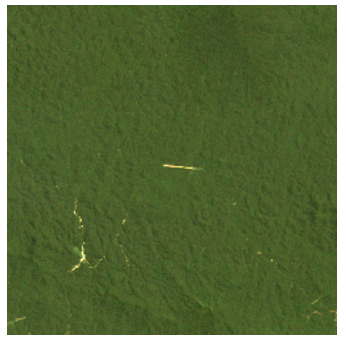
El widget de miniatura se puede usar para obtener una vista previa de los objetos ee.Image y ee.ImageCollection. Cuando se le proporcione un ee.Image, el widget mostrará una imagen estática. Cuando se le proporcione un ee.ImageCollection, mostrará una animación con un fotograma por imagen en la entrada. Al igual que con ee.Image.getThumbURL() y ee.ImageCollection.getVideoThumbURL(), puedes especificar parámetros para controlar el formato y las dimensiones de la miniatura resultante:
Editor de código (JavaScript)
// Create a box around an area in the Brazilian Amazon.
var box = ee.Geometry.Polygon([[
  [-62.9564, 2.5596], [-62.9550, 2.4313], [-62.8294, 2.4327], [-62.8294, 2.5596]
]]);

// Visualize the image in RGB.
var image = ee.Image('LANDSAT/LE07/C02/T1_L2/LE07_233058_20011113')
                .select(['SR_B[1-3]'])  // blue, green, red reflectance
                .multiply(0.0000275).add(-0.2)  // apply scaling factors
                .visualize({
                  bands: ['SR_B3', 'SR_B2', 'SR_B1'],
                  min: 0,
                  max: 0.12,
                  gamma: 1.3
                });

// Print a thumbnail to the console.
print(ui.Thumbnail({
  image: image,
  params: {dimensions: '256x256', region: box, format: 'png'},
  style: {height: '300px', width: '300px'}
}));
La miniatura debería verse de la siguiente manera:
ui.Map
Un ui.Map es un widget de mapa. (De hecho, el mapa predeterminado del editor de código es una instancia de esta clase). Al igual que con otros widgets, puedes imprimir un mapa en la consola. Manipular el contenido del mapa borrando, obteniendo o configurando capas individuales En el siguiente ejemplo, se imprime un mapa en la consola que muestra los límites
del mapa del editor de código:
Editor de código (JavaScript)
// Make a little map.
var map = ui.Map();

// Make the little map display an inset of the big map.
var createInset = function() {
  var bounds = ee.Geometry.Rectangle(Map.getBounds());
  map.centerObject(bounds);
  map.clear();
  map.addLayer(bounds);
};

// Run it once to initialize.
createInset();

// Get a new inset map whenever you click on the big map.
Map.onClick(createInset);

// Display the inset map in the console.
print(map);
El mapa insertado debería verse de la siguiente manera:
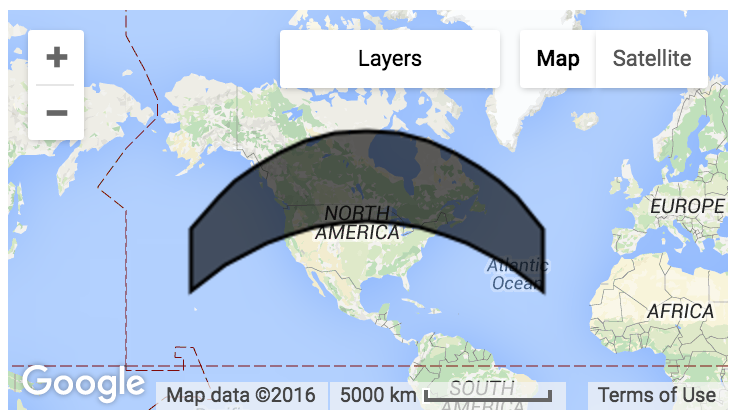
En este ejemplo, el usuario debe hacer clic en el mapa grande para que el mapa pequeño dibuje el mapa de inserción.
También puedes manipular las capas del mapa llamando a layers() en la instancia
del mapa. layers() devuelve un ui.data.ActiveList, un objeto similar a un array. Cuando se cambia, las capas del mapa también cambian. Obtén más información en la sección ui.Map.Layer.
ui.Map.Layer
Una capa no es un widget al que se le pueda aplicar un diseño, como un ui.Button. Solo es una representación de datos de la capa en el mapa. En el siguiente ejemplo, se muestra cómo actualizar un mapa creando una capa y actualizando sus propiedades según la entrada del usuario:
Editor de código (JavaScript)
var consoleMap = ui.Map({
  lon: -2.0174,
  lat: 48.6474,
  zoom: 13
});

// Create a Layer from this Sentinel-2 image
var image = ee.Image('COPERNICUS/S2_HARMONIZED/20150821T111616_20160314T094808_T30UWU');
var visParams = {bands: ['B4', 'B3', 'B2'], max: 2048, gamma: 1};
var layer = ui.Map.Layer(image, visParams);

// Update the map by updating the layers list.
var layers = consoleMap.layers();
layers.add(layer);

// Make a textbox to accept a gamma value.
// Update the layer when the gamma value is entered.
var gammaBox = ui.Textbox({
  value: 1,
  onChange: function(value) {
    // visParams is NOT an ActiveDictionary, so set it again.
    visParams.gamma = value;
    layer.setVisParams(visParams);
  }
});

print(ui.Label('Enter a gamma value:'));
print(gammaBox);
print(consoleMap);
ui.Map.CloudStorageLayer
Si quieres mostrar (p.ej., en una app) una capa que sea relativamente costosa de calcular,
puede ser conveniente que exportes tus datos a un bucket de Cloud Storage
por motivos de rendimiento. Estas capas estáticas de solo visualización pueden hacer que tus apps y secuencias de comandos sean más responsivas. Puedes crear una capa de visualización estática para este propósito con Export.map.toCloudStorage().
Para usar un conjunto de mosaicos exportado anteriormente por
Export.map.toCloudStorage(),
crea un nuevo ui.Map.Layer a partir de un bucket de Cloud Storage y una ruta de acceso
especificados:
Map.add(ui.Map.CloudStorageLayer({
  bucket: 'earthenginepartners-hansen',
  path: 'tiles/gfc_v1.4/loss_year',
  maxZoom: 12,
  suffix: '.png'
}));
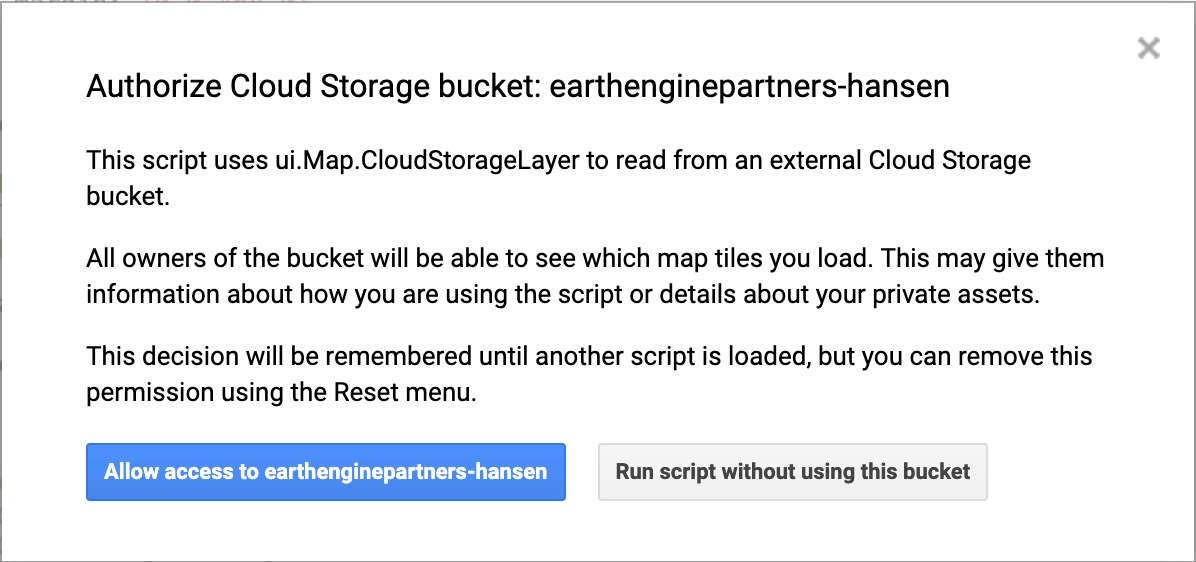
Cuando ejecutes una secuencia de comandos que cargue una capa de Cloud Storage, es posible que veas el siguiente mensaje de advertencia:
ui.Map.DrawingTools
Hay un conjunto de herramientas de dibujo de geometría que se agrega de forma predeterminada al Map
en el editor de código. Puedes cambiar el comportamiento de estas herramientas en el Map predeterminado llamando a Map.drawingTools(). Por ejemplo, para ocultar las herramientas de dibujo, haz lo siguiente:
Editor de código (JavaScript)
Map.drawingTools().setShown(false);
Los mapas recién creados no tienen herramientas de dibujo de forma predeterminada, pero se pueden habilitar llamando al método drawingTools() en el mapa:
Editor de código (JavaScript)
var map = ui.Map();
// Prints true since drawingTools() adds drawing tools to the map.
print(map.drawingTools().getShown());
// Replace the default Map with the newly created map.
ui.root.widgets().reset([map]);
Las capas de geometría que se dibujan con las herramientas de dibujo se colocan en un objeto ui.data.ActiveList al que puedes acceder llamando a Map.drawingTools().layers(). La lista de capas de geometría responde a eventos,
como otras listas activas, por ejemplo, la lista de capas en el Map que devuelve
Map.layers(). En el siguiente ejemplo, se muestra cómo puedes establecer la visibilidad de las capas de geometría que dibujan las herramientas (que se muestran de forma predeterminada):
Editor de código (JavaScript)
Map.drawingTools().layers().forEach(function(layer) {
  layer.setShown(false);
});
Para agregar una capa de manera programática a las herramientas de dibujo, puedes llamar al método addLayer en las herramientas de dibujo o agregar una capa directamente a la lista de capas:
Editor de código (JavaScript)
var geometries = [ee.Geometry.Point([0,0]), ee.Geometry.Rectangle([[0,0], [1,1]])];
Map.drawingTools().addLayer(geometries, 'my_geometry1', 'red');

var layer = ui.Map.GeometryLayer(geometries, 'my_geometry2', 'blue');
Map.drawingTools().layers().add(layer);
El estado de las herramientas de dibujo también se transfiere cuando publicas una app. Si tienes las herramientas de dibujo ocultas o visibles, también se ocultarán o mostrarán en tu app. Las geometrías de tus importaciones también se transferirán a tu app.
ui.Map.GeometryLayer
Un GeometryLayer es una colección de geometrías que actúa como un solo Geometry, GeometryCollection o FeatureCollection que se agrega a la sección de importaciones en la parte superior de tu secuencia de comandos y al que se puede hacer referencia en el código.
Los objetos GeometryLayer que se dibujan con las herramientas de dibujo tienen un comportamiento predeterminado que puedes anular proporcionando nuevas funciones de devolución de llamada. Por ejemplo, supongamos que deseas que los cambios interactivos en las geometrías activen un evento. Para implementar un comportamiento
determinado, puedes establecer los métodos onEdit(), onErase() o
onDraw() en las herramientas para responder a las acciones del usuario.
En el siguiente ejemplo, se muestra cómo activar un cálculo y actualizar una etiqueta con el
resultado del cálculo cuando el usuario agrega, edita o borra una geometría:
Editor de código (JavaScript)
// Load elevation data.
var srtm = ee.Image('NASA/NASADEM_HGT/001').select('elevation');
Map.addLayer(srtm, {min: 0, max: 5000}, 'SRTM');

// Make a label to display mean elevation at drawn points.
var label = new ui.Label('Draw points to calculate mean elevation');
var inspector = new ui.Panel([label]);
Map.add(inspector);
// Don't make imports that correspond to the drawn points.
Map.drawingTools().setLinked(false);
// Limit the draw modes to points.
Map.drawingTools().setDrawModes(['point']);
// Add an empty layer to hold the drawn points.
Map.drawingTools().addLayer([]);
// Set the geometry type to be point.
Map.drawingTools().setShape('point');
// Enter drawing mode.
Map.drawingTools().draw();

// This function gets called when the geometry layer changes.
// Use debounce to call the function at most every 100 milliseconds.
var getAverageElevation = ui.util.debounce(function() {
  var points = Map.drawingTools().layers().get(0).toGeometry();
  var elevation = srtm.reduceRegion({
    reducer: ee.Reducer.mean(),
    geometry: points,
    scale: 30
  }).get('elevation');
  // Asynchronously evaluate the mean elevation.
  elevation.evaluate(showElevation);
}, 100);

// Set the callback function on changes of the geometry layer.
Map.drawingTools().onEdit(getAverageElevation);
Map.drawingTools().onDraw(getAverageElevation);
Map.drawingTools().onErase(getAverageElevation);

// Set the label to the result of the mean reduction.
function showElevation(elevation) {
  inspector.clear();
  var elevationLabel = ui.Label('Mean elevation: ' + elevation);
  inspector.add(elevationLabel);
}
Ten en cuenta que setLinked() se usa para activar o desactivar la conexión entre las herramientas de dibujo de geometría y la sección Imports del editor de código. En este ejemplo, las herramientas de geometría están desvinculadas para evitar que se creen importaciones. toGeometry se usa para convertir la
capa en un ee.Geometry. Si la capa importada representa un Feature
o FeatureCollection, puedes recuperar el objeto de EE subyacente con
getEeObject(). También ten en cuenta el uso de ui.util.debounce para evitar que cada movimiento de una geometría active la función de devolución de llamada. Específicamente,
la función no se activará hasta que hayan transcurrido 100 milisegundos desde el último evento. Esto
ayuda a garantizar que la función solo se ejecute cuando el usuario haya completado la acción de edición.
Una capa de geometría en las importaciones se asocia con un Geometry o GeometryCollection, por lo que solo puede contener geometrías con el mismo estado geodésico, ya que el formato GeoJSON solo permite un único estado geodésico para la colección de geometrías (consulta la página Geometrías geodésicas vs. planas para obtener más información). Si conviertes la capa de geometría en un
FeatureCollection presionando el ícono de ajustes junto al nombre de la capa,
podrás agregar geometrías geodésicas y planas a la misma capa. Sin embargo, si se vuelve a convertir en un Geometry, se producirá un error. Para evitarlo, convierte
a un FeatureCollection o borra geometrías hasta que solo haya un estado
geodésico en la capa.
ui.Map.Linker
Al igual que una capa, un vinculador no es un widget al que se le pueda aplicar un estilo. Es una utilidad en segundo plano que se puede usar para sincronizar el movimiento de varias instancias de ui.Map:
Editor de código (JavaScript)
// Add two maps to the screen.
var left = ui.Map();
var right = ui.Map();
ui.root.clear();
ui.root.add(left);
ui.root.add(right);

// Link the "change-bounds" event for the maps.
// When the user drags one map, the other will be moved in sync.
ui.Map.Linker([left, right], 'change-bounds');
ui.SplitPanel
Un ui.SplitPanel es útil para comparar cosas en paralelo. La ventaja de un ui.SplitPanel sobre dos paneles comunes es que se puede usar un controlador para lograr una transición de barrido entre los paneles de un ui.SplitPanel. En el siguiente ejemplo, se usa un ui.SplitPanel para mostrar las diferencias espectrales de las cicatrices de quemaduras:
Editor de código (JavaScript)
// Load an image of the Santa Rosa, California 2017 fires.
var image = ee.Image('LANDSAT/LC08/C02/T1_TOA/LC08_045033_20171011');

// Add a color-SWIR composite to the default Map.
Map.setCenter(-122.6624, 38.5011, 12);
Map.addLayer(image, {bands: ['B7', 'B5', 'B3'], max: 0.3}, 'color-SWIR');

// Make another map and add a color-NIR composite to it.
var linkedMap = ui.Map();
linkedMap.addLayer(image, {bands: ['B5', 'B4', 'B3'], max: 0.3}, 'color-NIR');
// Add a thermal image to the map.
linkedMap.addLayer(image, {
  bands: ['B11'],
  min: 290,
  max: 305,
  palette: ['gray', 'white', 'yellow', 'red']
}, 'Thermal');

// Link the default Map to the other map.
var linker = ui.Map.Linker([ui.root.widgets().get(0), linkedMap]);

// Make an inset map and add it to the linked map.
var inset = ui.Map();
inset.style().set({position: 'bottom-right', width: '300px', height: '250px'});
inset.setControlVisibility({all: false, mapTypeControl: true});
linkedMap.add(inset);

// Register a function to the linked map to update the inset map.
linkedMap.onChangeBounds(function() {
  var bounds = ee.Geometry.Rectangle(Map.getBounds());
  inset.centerObject(bounds);
  inset.layers().set(0, bounds);
});

// Create a SplitPanel which holds the linked maps side-by-side.
var splitPanel = ui.SplitPanel({
  firstPanel: linker.get(0),
  secondPanel: linker.get(1),
  orientation: 'horizontal',
  wipe: true,
  style: {stretch: 'both'}
});

// Set the SplitPanel as the only thing in root.
ui.root.widgets().reset([splitPanel]);
Ten en cuenta que el parámetro wipe se establece en true en el constructor ui.SplitPanel para permitir que el usuario deslice el controlador hacia adelante y hacia atrás entre las dos visualizaciones.
Widgets de estilo
El estilo de un widget se controla con el diccionario de propiedades de estilo del widget. Puedes
acceder al diccionario llamando a style() en el widget. El objeto que muestra style() es una instancia de ui.data.ActiveDictionary. Esto significa que, cuando se configuran las propiedades del diccionario de estilo, se actualiza automáticamente la forma en que se muestra el widget. Las claves permitidas para el diccionario de estilo de cada widget se detallan en los documentos de referencia del widget para la llamada style().
Los estilos del widget se pueden configurar con el constructor, llamando a
style().set() o llamando a style() con un argumento
de diccionario. Por ejemplo:
Editor de código (JavaScript)
var redLabel = ui.Label('Big, Red Label');

redLabel.style().set('color', 'red');
redLabel.style().set('fontWeight', 'bold');
redLabel.style().set({
  fontSize: '32px',
  padding: '10px'
});

print(redLabel);
Ten en cuenta que, en este ejemplo, primero se aplica el estilo a la etiqueta llamando a style().set() con argumentos de clave y valor, y, luego, llamando a style().set() con un argumento de diccionario. La segunda llamada no anula la primera, sino que agrega y reemplaza propiedades de diseño individuales en lugar de reemplazar todo el diccionario de diseño.
Para obtener más información sobre las opciones de diseño de los widgets, consulta esta referencia de hojas de estilo en cascada (CSS) para conocer los estilos que se indican en los documentos de style() de cada widget. Ten en cuenta que los estilos permitidos para los widgets de Earth Engine difieren de los estilos de CSS
en varios lugares, en particular, fontSize y fontWeight para
font-style y font-weight, respectivamente.
El diccionario de diseño también contiene claves que controlan la posición del widget. Consulta la página Paneles y diseños para obtener más información sobre cómo usar las propiedades posicionales.