Để biết thông tin về cách xuất sang các định dạng khác, bao gồm cả hình ảnh, video và bảng (dữ liệu vectơ), hãy xem phần Xuất dữ liệu.
Tổng quan
Để hiển thị dữ liệu hình ảnh (dữ liệu đường quét) trên bản đồ trực tuyến, bạn có thể xuất các ô bản đồ bằng Export.map.toCloudStorage(). Hàm này xuất một kim tự tháp gồm các ô bản đồ sang một bộ chứa Cloud Storage, từ đó có thể phân phát công khai hoặc riêng tư. Điều này rất hữu ích khi dữ liệu hình ảnh của bạn quá lớn để phủ dưới dạng một hình ảnh duy nhất. Các ô này sử dụng
Toạ độ ô của Google Maps
và phù hợp để hiển thị bằng Google Maps Platform (API Maps),
Google Earth cho web và các nền tảng bản đồ khác. Bạn có thể dễ dàng xem trước các ô trong Google Maps hoặc Earth bằng cách sử dụng các tệp HTML được cung cấp trong quá trình xuất.
Có một số chế độ cài đặt và bước xuất có thể cần thiết hoặc không, tuỳ thuộc vào cách bạn dự định sử dụng hoặc xuất bản các ô của mình. Một số nền tảng bản đồ yêu cầu các ô phải được truy cập công khai, trong khi một số nền tảng khác sẽ hoạt động với các ô riêng tư. Nếu sử dụng một trong các API Google Maps, bạn có thể cần có Khoá API Google Maps Platform. Nếu đang phân phát các ô cho Google Earth hoặc các nền tảng bản đồ khác, thì bạn có thể cần phải đặt các tuỳ chọn Cấp truy cập và Quyền truy cập JS (CORS) thích hợp, tuỳ thuộc vào cách bạn dự định sử dụng các ô của mình. Hãy xem phần nguyên tắc dành riêng cho nền tảng bên dưới để biết các chế độ cài đặt bắt buộc.
Xuất mảnh bản đồ sang Cloud Storage
Ví dụ sau đây xuất các ô từ hình ảnh Landsat cho một khu vực ở California.
Trình soạn thảo mã (JavaScript)
// --- Example Export Map Tiles - basic ---
// Specify area to clip/export, setup image and preview on map.
var exportRegion = ee.Geometry.BBox(-122.9, 37.1, -121.2, 38.2);
var landsatImage = ee.Image('LANDSAT/LC09/C02/T1_TOA/LC09_044034_20220111')
  .select(['B4', 'B3', 'B2'])
  .visualize({min: 0.02, max: 0.4, gamma: 1.2})
  .clip(exportRegion);
Map.addLayer(landsatImage, {}, 'landsatImage');
Map.centerObject(exportRegion);

// Set up Export task.
Export.map.toCloudStorage({
  image: landsatImage,
  description: 'mapTilesForEE',
  bucket: 'yourBucketName',  // replace with your GCS bucket name
  fileFormat: 'auto',
  maxZoom: 13,
  region: exportRegion,
  writePublicTiles: true
});
import ee
import geemap.core as geemap
Colab (Python)
# --- Example Export Map Tiles - basic ---
# Specify area to clip/export, setup image and preview on map.
export_region = ee.Geometry.BBox(-122.9, 37.1, -121.2, 38.2)
landsat_image = (
    ee.Image('LANDSAT/LC09/C02/T1_TOA/LC09_044034_20220111')
    .select(['B4', 'B3', 'B2'])
    .visualize(min=0.02, max=0.4, gamma=1.2)
    .clip(export_region)
)
m = geemap.Map()
m.add_layer(landsat_image, {}, 'landsatImage')
m.center_object(export_region)
display(m)

# Set up Export task.
task = ee.batch.Export.map.toCloudStorage(
    image=landsat_image,
    description='mapTilesForEE',
    bucket='yourBucketName',  # replace with your GCS bucket name
    fileFormat='auto',
    maxZoom=13,
    region=export_region,
    writePublicTiles=True,
)
task.start()
Xin lưu ý rằng thao tác này sẽ tạo một thư mục mới trong bộ chứa Cloud Storage được chỉ định, được đặt tên theo tham số description theo mặc định. Bạn có thể thay đổi tên của thư mục hoặc chỉ định các thư mục con bằng tham số path. Bạn có thể sử dụng các tệp index.html và earth.html trong thư mục đầu ra để xem trước các ô trong Maps hoặc Earth.
ACL và tuỳ chọn CORS
Ví dụ trên đặt Danh sách kiểm soát quyền truy cập (ACL) của các ô để cho phép truy cập công khai thông qua yêu cầu trực tiếp, nhưng không đặt Quyền truy cập JS của bộ chứa (chế độ cài đặt CORS) để cho phép các ứng dụng web truy cập vào các ô đó.
Điều này có nghĩa là bạn có thể xem các ô đã xuất này trong bản xem trước của Maps và Earth, nhưng chúng sẽ không hữu ích cho các nền tảng khác yêu cầu Quyền truy cập JS. Bạn được coi là chủ sở hữu của bộ chứa đầu ra.
Nếu bạn là người ghi trên bộ chứa đầu ra được chỉ định (nhưng không phải là chủ sở hữu),
hãy đặt writePublicTiles thành false để sử dụng
ACL đối tượng mặc định của bộ chứa đầu ra.
Nếu bạn muốn mở các ô của mình để tất cả ứng dụng web đều có thể truy cập công khai, hãy thêm bucketCorsUris: ['*'] vào các tham số tác vụ. Xin lưu ý rằng
bạn có thể không muốn cấp quyền truy cập JS công khai đầy đủ khi có nguy cơ
bên thứ ba sử dụng các ô của bạn và làm phát sinh chi phí trên đám mây. Để hạn chế điều này, bạn có thể giới hạn Quyền truy cập JS chỉ cho các ứng dụng web tại các miền hoặc URL cụ thể. Xin lưu ý rằng chế độ cài đặt Quyền truy cập JS (CORS) được áp dụng ở cấp toàn bộ bộ chứa, chứ không phải ở cấp thư mục hoặc đối tượng.
Bạn có thể đặt ACL và CORS bằng cách sử dụng các tham số writePublicTiles và
bucketCorsUris tương ứng, hoặc từ hộp thoại
tác vụ xuất như bên dưới:
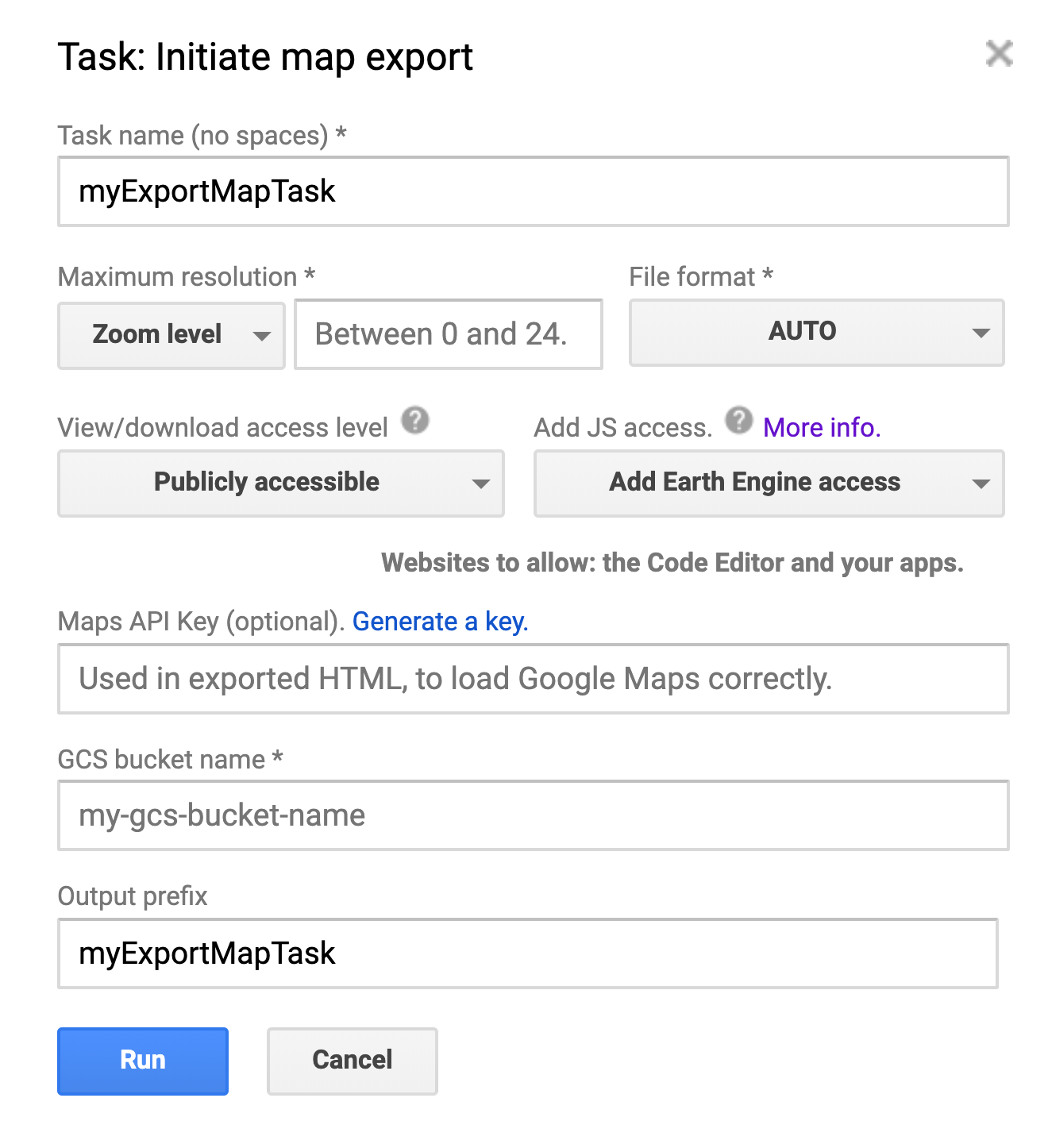
Export.map.toCloudStorage().
- Quyền xem/tải xuống. Nếu muốn có quyền truy cập (ví dụ: từ Trình soạn thảo mã hoặc Ứng dụng Earth Engine), thì bạn cần đặt các ô thành "Có thể truy cập công khai".
- Quyền truy cập JS. Nhóm mà bản đồ được xuất sang phải cho phép đọc nếu bạn muốn Trình soạn thảo mã, Ứng dụng Earth Engine hoặc các ứng dụng web khác có quyền truy cập vào các ô. Bạn phải định cấu hình các chế độ cài đặt yêu cầu trên nhiều nguồn gốc (CORS) này ở cấp bộ chứa. Để thuận tiện, hộp thoại xuất của Earth Engine cho phép bạn định cấu hình CORS cho bộ chứa tại thời điểm xuất.
- LƯU Ý: Chế độ cài đặt Quyền truy cập JS/CORS được áp dụng ở cấp bộ chứa, KHÔNG phải ở cấp thư mục hoặc đối tượng. Vì vậy, việc thay đổi chế độ cài đặt sẽ cập nhật chế độ cài đặt cho tất cả thư mục và đối tượng trong bộ chứa. Tìm hiểu thêm trong tài liệu về CORS của Cloud Storage, bao gồm cả cách xem cấu hình CORS hiện tại cho một bộ chứa.
Danh sách tham số
Dưới đây là danh sách tất cả tham số cho một nhiệm vụ xuất mảnh bản đồ, cho thấy tên của tham số (đối số) trong mã và trường tương ứng trong hộp thoại nhiệm vụ (nếu có). Xin lưu ý rằng một số trường loại trừ lẫn nhau (ví dụ: maxzoom và scale). Hãy xem tài liệu về Export.map để biết thêm thông tin chi tiết.
| Đối số trong mã | Trường trong hộp thoại việc cần làm | Ghi chú |
|---|---|---|
| hình ảnh | Không có | Hình ảnh cần xuất dưới dạng thẻ thông tin. Phải là một Hình ảnh, không phải là một ImageCollection. |
| mô tả | Tên nhiệm vụ | Tên con người có thể đọc được của nhiệm vụ. Giá trị mặc định là "myExportMapTask". Tên này cũng được dùng làm tên thư mục cho các ô nếu bạn không chỉ định tham số "path" (Tiền tố đầu ra). |
| cái xô | Tên bộ chứa GCS | Nhóm đích cần ghi vào. |
| fileFormat | Định dạng tệp | Định dạng tệp của ô bản đồ, một trong các định dạng sau: "auto", "png" hoặc "jpg". Giá trị mặc định là "auto", nghĩa là các ô mờ sẽ được mã hoá dưới dạng "jpg" và các ô trong suốt sẽ được mã hoá dưới dạng "png". |
| đường dẫn | Tiền tố đầu ra | Chuỗi được dùng làm đường dẫn của kết quả đầu ra. Bạn không bắt buộc phải thêm dấu gạch chéo "/" ở cuối. Mặc định là nội dung mô tả của việc cần làm (Tên việc cần làm) |
| writePublicTiles | Cấp truy cập để xem/tải xuống | Có ghi các ô công khai thay vì sử dụng ACL đối tượng mặc định của bộ chứa hay không. Giá trị mặc định là true và trình gọi là OWNER của bộ chứa. |
| maxZoom | Độ phân giải tối đa và mức thu phóng tối đa | Mức thu phóng tối đa của các ô bản đồ cần xuất. |
| điều chỉnh tỷ lệ | Độ phân giải tối đa và Tỷ lệ tối đa | Độ phân giải hình ảnh tối đa tính bằng mét trên mỗi pixel, thay thế cho "maxZoom". Tỷ lệ sẽ được chuyển đổi thành mức thu phóng tối đa phù hợp nhất tại đường xích đạo. |
| minZoom | Độ phân giải tối đa và mức thu phóng tối thiểu | Mức thu phóng tối thiểu (không bắt buộc) của các ô bản đồ cần xuất. Giá trị mặc định là 0. |
| region | Không có | Một LinearRing, Polygon hoặc toạ độ đại diện cho khu vực cần xuất. Hãy xem tài liệu để biết thông tin chi tiết. |
| skipEmptyTiles | Không có | Nếu đúng, hãy bỏ qua việc ghi các ô bản đồ trống (tức là hoàn toàn trong suốt). Giá trị mặc định là false. |
| mapsApiKey | Khoá API Maps | Được dùng trong index.html để khởi chạy API Google Maps. Thao tác này sẽ xoá thông báo "chỉ dành cho mục đích phát triển" khỏi bản đồ. |
| bucketCorsUris | Thêm quyền truy cập JS (và trang web cần cho phép) | Danh sách các miền (ví dụ: https://code.earthengine.google.com) được phép truy xuất các ô đã xuất thông qua JavaScript (CORS). |
Điều chỉnh tỷ lệ và thu phóng
Trong ví dụ trước, maxZoom được đặt thành 13.
Mức thu phóng tương ứng với các lưới pixel có kích thước khác nhau để hiển thị bản đồ toàn cầu. (Hãy xem tài liệu tham khảo về toạ độ pixel để biết thông tin chi tiết.) Do độ cong của Trái Đất, độ phân giải của pixel ở một mức thu phóng nhất định sẽ thay đổi theo vĩ độ. Cụ thể, số mét trên mỗi pixel sẽ giảm theo hệ số cos(vĩ độ). Bảng sau đây cho thấy
số mét trên mỗi pixel, ở mỗi mức thu phóng, tại đường xích đạo cho
phép chiếu Google Mercator:
| Cấp thu phóng | Kích thước pixel (tại xích đạo) | Cấp thu phóng | Kích thước pixel (tại xích đạo) |
|---|---|---|---|
| 0 | 156 km | 10 | 152 m |
| 1 | 78 km | 11 | 76 m |
| 2 | 39 km | 12 | 38 m |
| 3 | 20 km | 13 | 19 m |
| 4 | 10 km | 14 | 9,6 m |
| 5 | 4,9 km | 15 | 4,8 m |
| 6 | 2,4 km | 16 | 2,4 m |
| 7 | 1,2 km | 17 | 1,2 m |
| 8 | 611 m | 18 | 0,6 m |
| 9 | 305 m | 19 | 0,3 m |
| 20 | 0,15 m |
Quan sát bảng trước đó, bạn sẽ thấy maxZoom được đặt trong ví dụ tương ứng với 19 mét ở xích đạo, nhỏ hơn ở vĩ độ cao hơn. Độ phân giải này thấp hơn độ phân giải danh nghĩa 30 giây cung/pixel của hình ảnh đầu vào. Do đó, bạn có thể phóng to bản đồ hiển thị trong tệp
index.html
đầu ra cho đến khi nhìn thấy các pixel ở độ phân giải gốc trong bản đồ.
Để giới hạn màn hình bản đồ ở độ phân giải pixel gốc, hãy đặt maxZoom thành một giá trị tương ứng với độ phân giải gốc hoặc thấp hơn.
Nguyên tắc theo nền tảng cụ thể
Dưới đây là một số nền tảng mà bạn có thể muốn xem và sử dụng các ô bản đồ. Mỗi phần cho biết những chế độ cài đặt cần thiết để thẻ thông tin hoạt động với nền tảng đó, đồng thời cung cấp một bản sao của mã ví dụ có các tham số cần thiết.
Sử dụng thẻ bản đồ trong Earth Engine (Trình soạn thảo mã hoặc Ứng dụng EE)
Nếu bạn chỉ muốn xuất các ô bản đồ để sử dụng lại trong Google Earth Engine hoặc Ứng dụng EE, hãy đặt "Cấp truy cập" thành "Có thể truy cập công khai" và đặt "Cấp truy cập JS" (trong hộp thoại tác vụ) thành "Thêm quyền truy cập vào Earth Engine" hoặc "Thêm quyền truy cập công khai". Ngoài ra, bạn có thể đặt các tham số này trong mã:
writePublicTiles: true,
bucketCorsUris: ['https://code.earthengine.google.com','https://*.earthengine.app']
Sau khi xuất các ô, bạn có thể truy cập vào các ô đó trong Earth Engine.
Trình soạn thảo mã (JavaScript)
// --- Export Map Tiles for use in EE ---
// Use image setup code from example at top of the page.
// Set up Export task.
Export.map.toCloudStorage({
  image: landsatImage,
  description: 'mapTilesForEE',
  bucket: 'yourBucketName',  // replace with your GCS bucket name
  fileFormat: 'auto',
  maxZoom: 13,
  region: exportRegion,
  writePublicTiles: true,
  bucketCorsUris: ['https://code.earthengine.google.com','https://*.earthengine.app']
});
import ee
import geemap.core as geemap
Colab (Python)
# --- Export Map Tiles for use in EE ---
# Use image setup code from example at top of the page.
# Set up Export task.
task = ee.batch.Export.map.toCloudStorage(
    image=landsat_image,
    description='mapTilesForEE',
    bucket='yourBucketName',  # replace with your GCS bucket name
    fileFormat='auto',
    maxZoom=13,
    region=export_region,
    writePublicTiles=True,
    bucketCorsUris=[
        'https://code.earthengine.google.com',
        'https://*.earthengine.app',
    ],
)
task.start()
Xem bản xem trước của Google Maps
Để xem trước các ô bản đồ trên Google Maps, hãy chuyển đến thư mục đầu ra trên Google Cloud Storage rồi mở tệp "index.html" trong trình duyệt. Thao tác này sẽ mở ra một bản đồ toàn trang cho thấy các ô của bạn trên Google Maps bằng cách sử dụng API JavaScript của Google Maps Platform, chẳng hạn như: index.html. Khi xuất cơ bản, các ô bản đồ cơ sở sẽ có màu xám và có hình mờ "Chỉ dành cho mục đích phát triển". Để tránh điều này và hiển thị các ô bản đồ cơ sở tiêu chuẩn của Google, hãy tạo một khoá API và đưa khoá đó vào chế độ cài đặt xuất.
Nếu bạn cung cấp Khoá API tại thời điểm xuất, thì trang xem trước này sẽ hiển thị công khai, có thể được nhúng trên các trang khác và không yêu cầu người xem phải là người dùng đã đăng ký Earth Engine.
Trình soạn thảo mã (JavaScript)
// --- Export Map Tiles for use with Map Preview ---
// Use image setup code from example at top of the page.
// Set up Export task.
Export.map.toCloudStorage({
  image: landsatImage,
  description: 'mapTilesForMapPreview',
  bucket: 'yourBucketName',  // replace with your GCS bucket name
  fileFormat: 'auto',
  maxZoom: 13,
  region: exportRegion,
  writePublicTiles: true,
  mapsApiKey: 'fakeMapsApiKey012345' // replace with a valid API Key
});
import ee
import geemap.core as geemap
Colab (Python)
# --- Export Map Tiles for use with Map Preview ---
# Use image setup code from example at top of the page.
# Set up Export task.
task = ee.batch.Export.map.toCloudStorage(
    image=landsat_image,
    description='mapTilesForMapPreview',
    bucket='yourBucketName',  # replace with your GCS bucket name
    fileFormat='auto',
    maxZoom=13,
    region=export_region,
    writePublicTiles=True,
    mapsApiKey='fakeMapsApiKey012345',  # replace with a valid API Key
)
task.start()
Xem bản xem trước Google Earth
Để xem trước các ô bản đồ trong Google Earth trên web, hãy nhớ xuất các ô có Cấp truy cập được đặt thành "Công khai". Sau đó, hãy chuyển đến thư mục đầu ra trên Google Cloud Storage, mở tệp "earth.html" trong trình duyệt của bạn, như tệp này: earth.html rồi nhấp vào nút "Mở trong Google Earth" xuất hiện. Thao tác này sẽ mở Google Earth và hiển thị các ô của bạn trên bản đồ 3D. Bạn cũng nên đặt cấp độ "Quyền truy cập JS" thành "Có thể truy cập công khai". Việc này sẽ cho phép bạn sử dụng các ô trong Google Earth mà không cần tệp xem trước (tệp này sử dụng máy chủ proxy nếu các ô không có chế độ cài đặt CORS/Quyền truy cập JS cần thiết).
Để tải tệp KML có chứa đường liên kết đến dữ liệu của bạn xuống, hãy nhấp vào trình đơn có biểu tượng 3 dấu chấm trong Google Earth rồi chọn "Xuất dưới dạng tệp KML". Lưu ý: Tệp KML được tạo theo cách này KHÔNG tương thích với Google Earth Pro (phiên bản Earth dành cho máy tính).
Trình soạn thảo mã (JavaScript)
// --- Export Map Tiles for use with Earth Preview ---
// Use image setup code from example at top of the page.
// Set up Export task.
Export.map.toCloudStorage({
  image: landsatImage,
  description: 'mapTilesForEarthPreview',
  bucket: 'yourBucketName',  // replace with your GCS bucket name
  fileFormat: 'auto',
  maxZoom: 13,
  region: exportRegion,
  writePublicTiles: true,
  bucketCorsUris: []  // leaving blank is ok for Earth Preview only
  // for direct use in Earth, set to: ['https://earth.google.com']
  // or set to public: ['*'] (risk of misuse)
});
import ee
import geemap.core as geemap
Colab (Python)
# --- Export Map Tiles for use with Earth Preview ---
# Use image setup code from example at top of the page.
# Set up Export task.
task = ee.batch.Export.map.toCloudStorage(
    image=landsat_image,
    description='mapTilesForEarthPreview',
    bucket='yourBucketName',  # replace with your GCS bucket name
    fileFormat='auto',
    maxZoom=13,
    region=export_region,
    writePublicTiles=True,
    bucketCorsUris=[],  # leaving blank is ok for Earth Preview only
    # for direct use in Earth, set to: ['https://earth.google.com']
    # or set to public: ['*'] (risk of misuse)
)
task.start()
Xuất bản bằng Google Maps Platform (API Maps)
Để tạo một nhóm ô bản đồ sẵn sàng xuất bản công khai thông qua Google Maps Platform, bạn cần có hoặc tạo một khoá API và đảm bảo Cấp truy cập được đặt thành "Có thể truy cập công khai". Tuỳ thuộc vào cách ứng dụng API Maps truy cập vào các ô, bạn cũng có thể cần đặt "Cấp truy cập JS" thích hợp cho trang web của mình. Sau khi bạn xuất
mảnh bản đồ, kết quả trong thẻ Task (Tác vụ) của trình soạn thảo mã sẽ cung cấp một URL cho
mảnh bản đồ của bạn cùng với các biến thích hợp để sử dụng với API Google Maps, ví dụ:
https://storage.googleapis.com/my_bucket/my_test_tiles/{Z}/{X}/{Y}
Trình soạn thảo mã (JavaScript)
// --- Export Map Tiles for use with Maps Platform APIs ---
// Use image setup code from example at top of the page.
// Set up Export task.
Export.map.toCloudStorage({
  image: landsatImage,
  description: 'mapTilesForMapsPlatform',
  bucket: 'yourBucketName',  // replace with your GCS bucket name
  fileFormat: 'auto',
  maxZoom: 13,
  region: exportRegion,
  writePublicTiles: true,
  bucketCorsUris: ['*'],  // '*' = All domains = risk of misuse
  // For better protection, specify the domain(s) where the
  // tiles will be used, eg: ['https://mysite.mydomain.com']
  mapsApiKey: 'fakeMapsApiKey012345' // replace with a valid API Key
});
import ee
import geemap.core as geemap
Colab (Python)
# --- Export Map Tiles for use with Maps Platform APIs ---
# Use image setup code from example at top of the page.
# Set up Export task.
task = ee.batch.Export.map.toCloudStorage(
    image=landsat_image,
    description='mapTilesForMapsPlatform',
    bucket='yourBucketName',  # replace with your GCS bucket name
    fileFormat='auto',
    maxZoom=13,
    region=export_region,
    writePublicTiles=True,
    bucketCorsUris=['*'],  # '*' = All domains = risk of misuse
    # For better protection, specify the domain(s) where the
    # tiles will be used, eg: ['https://mysite.mydomain.com']
    mapsApiKey='fakeMapsApiKey012345',  # replace with a valid API Key
)
task.start()
Xuất bản lên Google Earth (trên web)
Để tạo một nhóm ô bản đồ nhằm xuất bản công khai thông qua Google Earth, bạn cần đặt Cấp truy cập thành "Có thể truy cập công khai" và đặt Cấp truy cập JS để cho phép "https://earth.google.com" (hoặc "Có thể truy cập công khai"). Sau khi xuất, bạn có thể xem trước các tệp này trong Google Earth bằng cách sử dụng tệp earth.html trong thư mục xuất (xem ở trên).
Trình soạn thảo mã (JavaScript)
// --- Export Map Tiles for use with Google Earth web ---
// Use image setup code from example at top of the page.
// Set up Export task.
Export.map.toCloudStorage({
  image: landsatImage,
  description: 'mapTilesForEarthWeb',
  bucket: 'yourBucketName',  // replace with your GCS bucket name
  fileFormat: 'auto',
  maxZoom: 13,
  region: exportRegion,
  writePublicTiles: true,
  bucketCorsUris: ['https://earth.google.com']
  // ['*'] will also work, but risks misuse
});
import ee
import geemap.core as geemap
Colab (Python)
# --- Export Map Tiles for use with Google Earth web ---
# Use image setup code from example at top of the page.
# Set up Export task.
task = ee.batch.Export.map.toCloudStorage(
    image=landsat_image,
    description='mapTilesForEarthWeb',
    bucket='yourBucketName',  # replace with your GCS bucket name
    fileFormat='auto',
    maxZoom=13,
    region=export_region,
    writePublicTiles=True,
    bucketCorsUris=['https://earth.google.com'],
    # ['*'] will also work, but risks misuse
)
task.start()
Sau khi xuất các ô, bạn có thể thêm các ô đó vào một dự án trong Google Earth dành cho web. Kết quả trong thẻ Tasks (Việc cần làm) của trình soạn thảo mã (như bên dưới) cung cấp URL cho các ô của bạn cùng với các biến thích hợp để sử dụng trong Google Earth, ví dụ:
https://storage.googleapis.com/my_bucket/my_test_tiles/$[level]/$[x]/$[y]
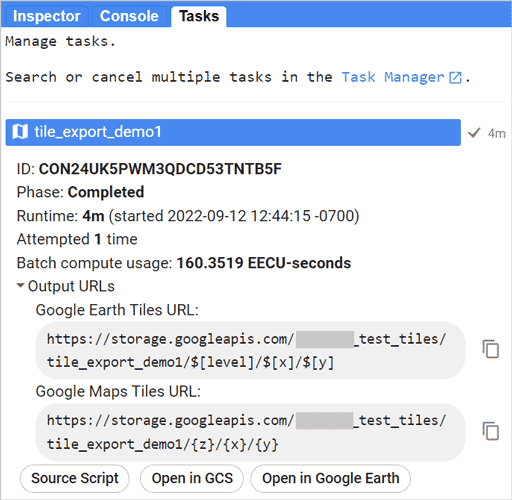
Để sử dụng tính năng này trong Earth cho web, hãy tạo một tính năng Lớp phủ ô rồi thêm URL này làm "URL lớp phủ". Nếu tập dữ liệu của bạn không phải là tập dữ liệu toàn cầu và bạn muốn tránh lỗi yêu cầu ô cho các ô không tồn tại, hãy nhớ mở mục "Tuỳ chọn lớp phủ" và điều chỉnh 4 tham số Phạm vi ô cho phù hợp với phạm vi của các ô đã xuất.

Xuất bản lên các nền tảng bản đồ khác
Khi xuất thẻ thông tin để sử dụng với các nền tảng hoặc ứng dụng khác, các chế độ cài đặt cần thiết sẽ phụ thuộc vào cách các nền tảng hoặc ứng dụng đó truy cập vào thẻ thông tin. Để các ô có thể truy cập rộng rãi nhất có thể, hãy đặt Cấp truy cập thành "Có thể truy cập công khai" và đặt Cấp truy cập JS thành "Có thể truy cập công khai".
Tạo khoá API của Google Maps Platform
Nếu dự định sử dụng các ô bản đồ của mình với Google Maps Platform hoặc muốn xem trước các ô đó trên Maps mà không có bản đồ cơ sở bị hạn chế dành cho nhà phát triển, thì bạn cần có hoặc tạo một khoá API Google Maps Platform rồi đưa khoá đó vào chế độ cài đặt xuất hoặc thêm khoá đó vào (các) trang web sau đó. Bạn không cần phải làm việc này khi sử dụng Google Earth.
Khi bạn xuất các ô bản đồ từ Earth Engine, chúng tôi sẽ tạo một trang HTML mẫu được lưu trữ trong thư mục đầu ra để bạn xem trước các ô bằng API JavaScript của Google Maps Platform. Bạn có thể cung cấp Khoá API Google Maps Platform tại thời điểm xuất. Khoá này sẽ được dùng cho các lệnh gọi API của trình xem mẫu.
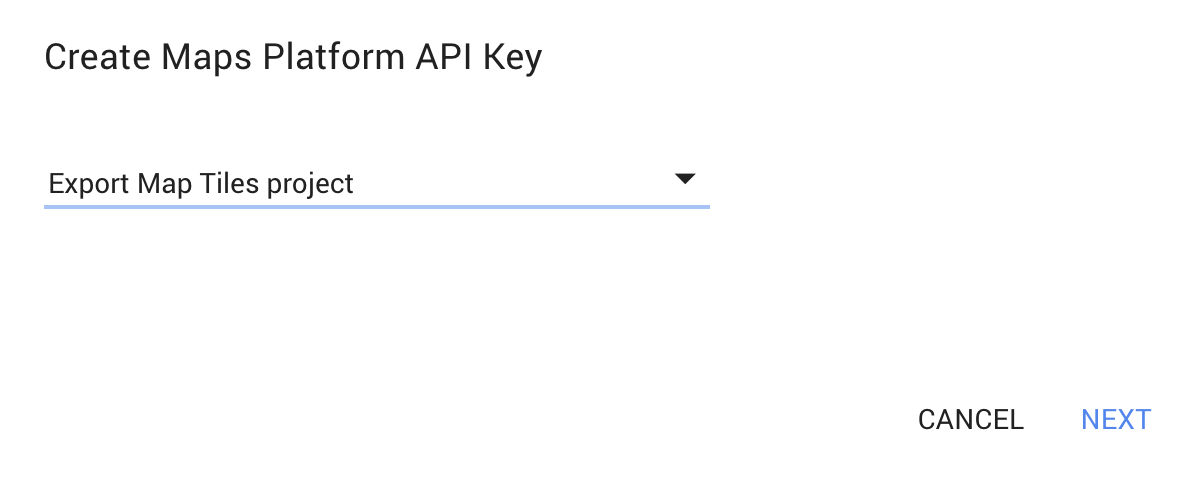
Để tạo khoá API Google Maps Platform ngay bây giờ, hãy làm theo 4 bước sau:
- Nhấp vào nút "Tạo khoá API của Nền tảng Google Maps" bên dưới.
- Chọn dự án trên đám mây cho khoá API của bạn, rồi nhấp vào TIẾP THEO.
- Nhấp vào để sao chép khoá mới rồi dán vào hộp thoại Xuất bản đồ trong Trình soạn thảo mã.
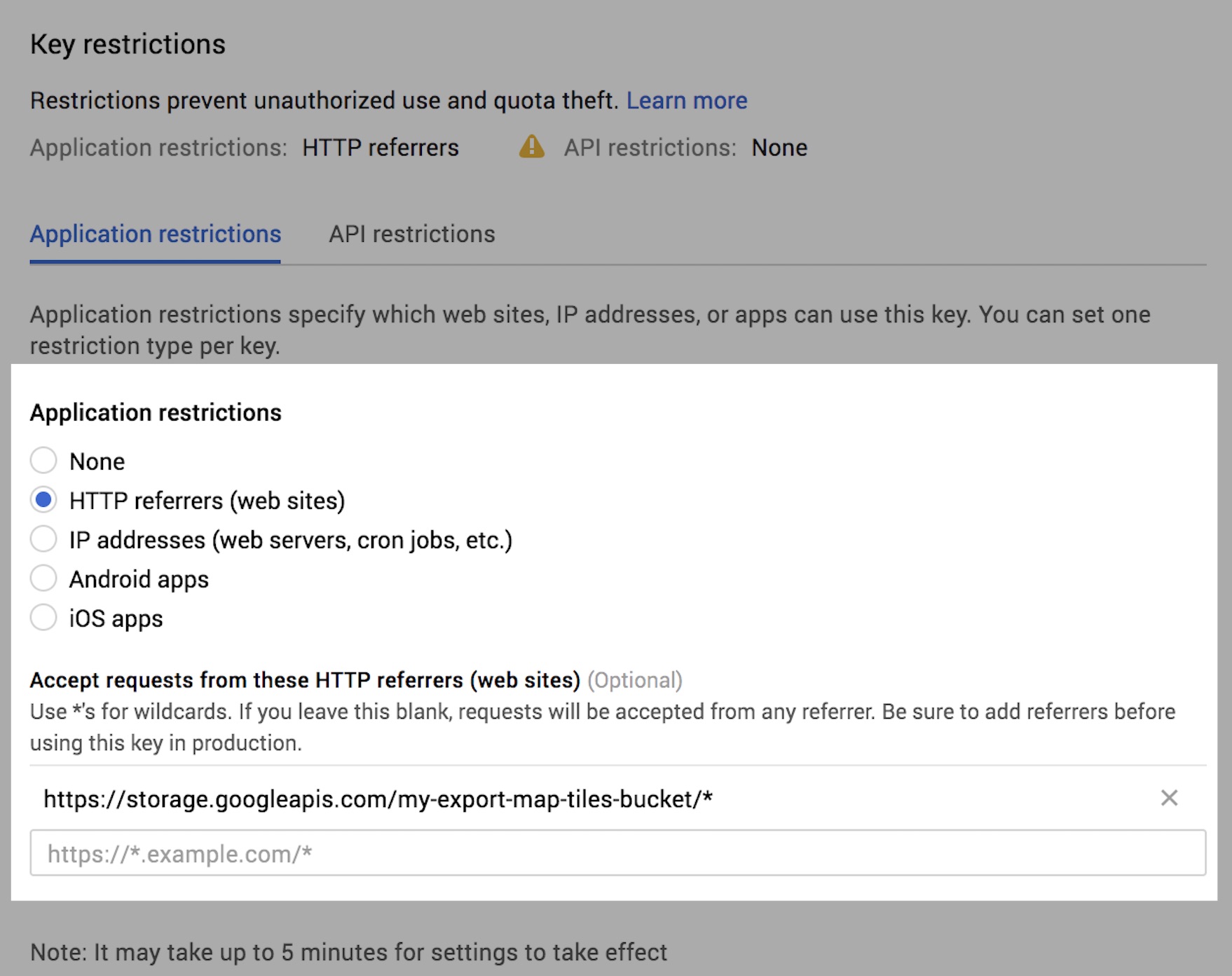
- (Nên dùng) Nhấp vào đường liên kết API Console bên dưới khoá mới để đặt quy định hạn chế về liên kết giới thiệu. Hãy xem phần các quy định hạn chế về ứng dụng và liên kết giới thiệu để biết thêm thông tin chi tiết.

Thêm quy tắc hạn chế về liên kết giới thiệu vào khoá API
Khi thêm khoá API, các quy tắc hạn chế về liên kết giới thiệu sẽ đảm bảo rằng chỉ (các) ứng dụng được chỉ định mới có thể sử dụng khoá của bạn. Bạn có thể đặt hoặc chỉnh sửa các quy định hạn chế về trang giới thiệu bất cứ lúc nào bằng cách truy cập vào trang Thông tin xác thực trên Cloud Console và làm theo các bước sau:
- Đảm bảo bạn đã chọn đúng tên dự án trong trình đơn thả xuống ở đầu màn hình.
- Nhấp vào khoá API của Nền tảng Maps được tạo ở trên để xem thông tin chi tiết về khoá đó.
-
Chọn Người giới thiệu HTTP (trang web), rồi chỉ định bộ chứa Cloud Storage được chỉ định trong
Export.map.toCloudStoragebằng cách sử dụng mẫu sau:https://storage.googleapis.com/{bucket}/* - Nhấp vào Lưu. Chỉ báo "Đang lưu..." sẽ xuất hiện.