

FeatureView نمایشی سریع و محدود به دیدن از
FeatureCollection است.
برخلاف FeatureCollection که کاشیهای نقشه شطرنجی آن درلحظه تولید میشود، کاشیهای شطرنجی FeatureView ازپیش محاسبه میشوند تا پردازش سریعی ارائه دهند.
داراییهای FeatureView علاوهبر ارائه سریعتر، ویژگی کاهش تراکم وابسته به سطح بزرگنمایی را پیادهسازی میکنند. نتیجه این است که مجموعهدادههای متراکم ممکن است هنگام کوچکنمایی ناقص بهنظر برسند (ویژگیهای کوچک ترسیم نمیشوند)، اما با بزرگنمایی، دادههای بیشتری نمایان میشوند که میتواند زیبایی نقشه را در سطوح بزرگنمایی پایینتر بهبود بخشد. رفتار رقیقسازی مجموعه داده توسط چندین
پارامتر بهینهسازی
کنترل میشود که درطول صادر کردن FeatureCollection به دارایی FeatureView تنظیم میشوند.
بهعنوان دارایی محدود به دیدن، اشیای FeatureView را نمیتوان در محاسبات یا عبارات گنجاند، اما میتوان آنها را در «ویرایشگر کد جاوا اسکریپت» و «برنامههای Earth Engine» بهعنوان FeatureViewLayer تجسم و بازرسی کرد. همچنین میتوان آنها را در برنامههای Google Maps API ادغام کرد.
ایجاد FeatureView
ایجاد FeatureView شامل آمادهسازی FeatureCollection با دادههای شما، فراخوانی تابع Export.table.toFeatureView، و شروع تکلیف صادر کردن است. مثال زیر صادر کردن نماهای
مجموعه داده چندضلعیهای WDPA را نشان میدهد.
در برنامه خودتان، از هر مجموعه داده FeatureCollection بایگانیشده در
«کاتالوگ دادههای Earth Engine» استفاده کنید یا با
بارگذاری مجموعه داده برداری
بهعنوان دارایی Earth Engine، مجموعه داده خودتان را ایجاد کنید.
FeatureView را میتوان بااستفاده از چند پارامتر در تابع Export.table.toFeatureView سفارشیسازی کرد.
maxFeaturesPerTile— حداکثر تعداد عارضههای نمایشدادهشده در کاشی نقشه را در سطح بزرگنمایی مشخصی تعریف میکند. از این پارامتر برای بهینهسازی سرعت یا تراکم ویژگی استفاده کنید.thinningStrategy— کنترل میکند که آیا کاهش ویژگی برای کاشی و سطح بزرگنمایی دادهشده باید برای تراکم بالاتر یا ثبات در تراکم در سراسر کاشیها بهینهسازی شود یا نه. توجه داشته باشید که بهینهسازی برای تراکم بالاتر میتواند باعث شود مرزهای کاشی متمایز شوند، زیرا تراکم ویژگی در هر کاشی مستقل است.thinningRanking— اولویت کاهش ویژگی را تعریف میکند. برای مثال، میتوانید کم کردن را بهینهسازی کنید تا حفظ ویژگی خاصی با مقادیر بالا را هدف قرار دهید –به عبارت دیگر، وقتی نمای دور را انتخاب میکنید، ویژگیهایی که مقدار پایینی برای ویژگی انتخابشده دارند ابتدا کم میشوند و مهمترین ویژگیها (طبق قوانین شما) قابلمشاهده باقی میمانند.zOrderRanking— ترتیب z (ترتیب پشته) عارضههای نمایشدادهشده در نقشه را تعریف میکند. این پارامتر نحوه نمایش عارضههای همپوشان را با اجازه دادن به شما برای تنظیم قوانین اولویت براساس ویژگیهای عارضه، نوع هندسه، و سطح بزرگنمایی کنترل میکند. برای مثال، میتوانید ویژگیهایی را که مقدار بالایی از یک مشخصه خاص دارند اولویتبندی کنید تا روی ویژگیهای متقاطع با مقدار پایین قرار بگیرند.
برای جزئیات بیشتر درباره این پارامترها و آرگومانهای پذیرفتهشده آنها،
FeatureViewصفحه بهینهسازی
را ببینید.
در مثال زیر، آرگومانهای مشخصشده برای این پارامترها
FeatureView تولید میکنند که در آن حداکثر عارضهها در هر کاشی در سطح بزرگنمایی مشخص
۱۵۰۰ است، تراکم عارضهها در هر کاشی مستقل است و میتواند به
حداکثر ۱۵۰۰ برسد، چندضلعیهای کوچکتر ابتدا نازک میشوند، و چندضلعیهای کوچکتر
روی چندضلعیهای بزرگتر قرار میگیرند.
ویرایشگر کد (جاوا اسکریپت)
// Import the WDPA feature collection.
var wdpa = ee.FeatureCollection('WCMC/WDPA/current/polygons');

// Export the WDPA FeatureCollection as a FeatureView asset.
Export.table.toFeatureView({
  collection: wdpa,
  assetId: 'wdpa-featureview-demo',
  description: 'wdpa-featureview-demo',
  maxFeaturesPerTile: 1500,
  thinningStrategy: 'HIGHER_DENSITY',
  thinningRanking: ['REP_AREA DESC'],
  zOrderRanking: ['REP_AREA DESC'],
});
اجرای تکهکد بالا در «ویرایشگر کد» یک تکلیف صادر کردن ایجاد میکند؛ تکلیف را اجرا کنید تا صادر کردن شروع شود.
مکانهای دارایی FeatureView
داراییهای FeatureView را میتوانید در
کاتالوگ داده عمومی و در میان
داراییهای شخصی خود در برگه
داراییها در «ویرایشگر کد» پیدا کنید. همه داراییهای FeatureCollection مربوط در «کاتالوگ داده»
دارای دارایی FeatureView همراه با تنظیمات عمومی قابلاعمال برای
دریافت هستند. بایگانی داراییهای شخصی شما شامل هرگونه
FeatureView داراییای که ایجاد میکنید خواهد بود.
وارد کردن داراییهای FeatureView به دستورگانها
داراییهای FeatureView را میتوان بااستفاده از دکمههای موجود در کادرهای گفتگوی دارایی «ویرایشگر کد» و ورودیهای دارایی شخصی و با ارائه شناسه دارایی FeatureView بهعنوان ورودی به سازنده ui.Map.FeatureViewLayer به اسکریپتهای «ویرایشگر کد» وارد کرد.
کادر گفتگوی دارایی «کاتالوگ دادهها»
کادرهای گفتگوی دارایی جدول «کاتالوگ دادهها» که از نوار جستجوی «ویرایشگر کد» قابل دسترسی هستند، دکمه وارد کردن با منوِ کرکرهای در پایین سمت چپ دارند. از منوِ کرکرهای، «وارد کردن FeatureView» را انتخاب کنید. دارایی در بخش واردات در بالای اسکریپت شما گنجانده خواهد شد.
کادر گفتگوی دارایی شخصی
کادرهای گفتگوی دارایی شخصی FeatureView که با انتخاب دارایی از زبانه داراییها در «ویرایشگر کد» قابل دسترسی هستند، دکمه وارد کردن در بالا سمت چپ دارند.
با فعال کردن دکمه، دارایی در بخش واردات در بالای متن شما گنجانده میشود. همچنین میتوانید از دکمه میانبر وارد کردن (نماد پیکان راستسو) که هنگام نگه داشتن نشانگر روی دارایی در برگه داراییها ظاهر میشود استفاده کنید.
شناسه دارایی
داراییهای FeatureView شناسهای دارند که میتواند بهعنوان ورودی به سازنده ui.Map.FeatureViewLayer ارائه شود، که به شما امکان دسترسی به دارایی در اسکریپتتان را میدهد. قطعههای وارد کردن ازپیش ساختهشده را میتوانید در صفحات دارایی Data Catalog و کادرهای گفتگوی دارایی در «ویرایشگر کد» پیدا کنید.
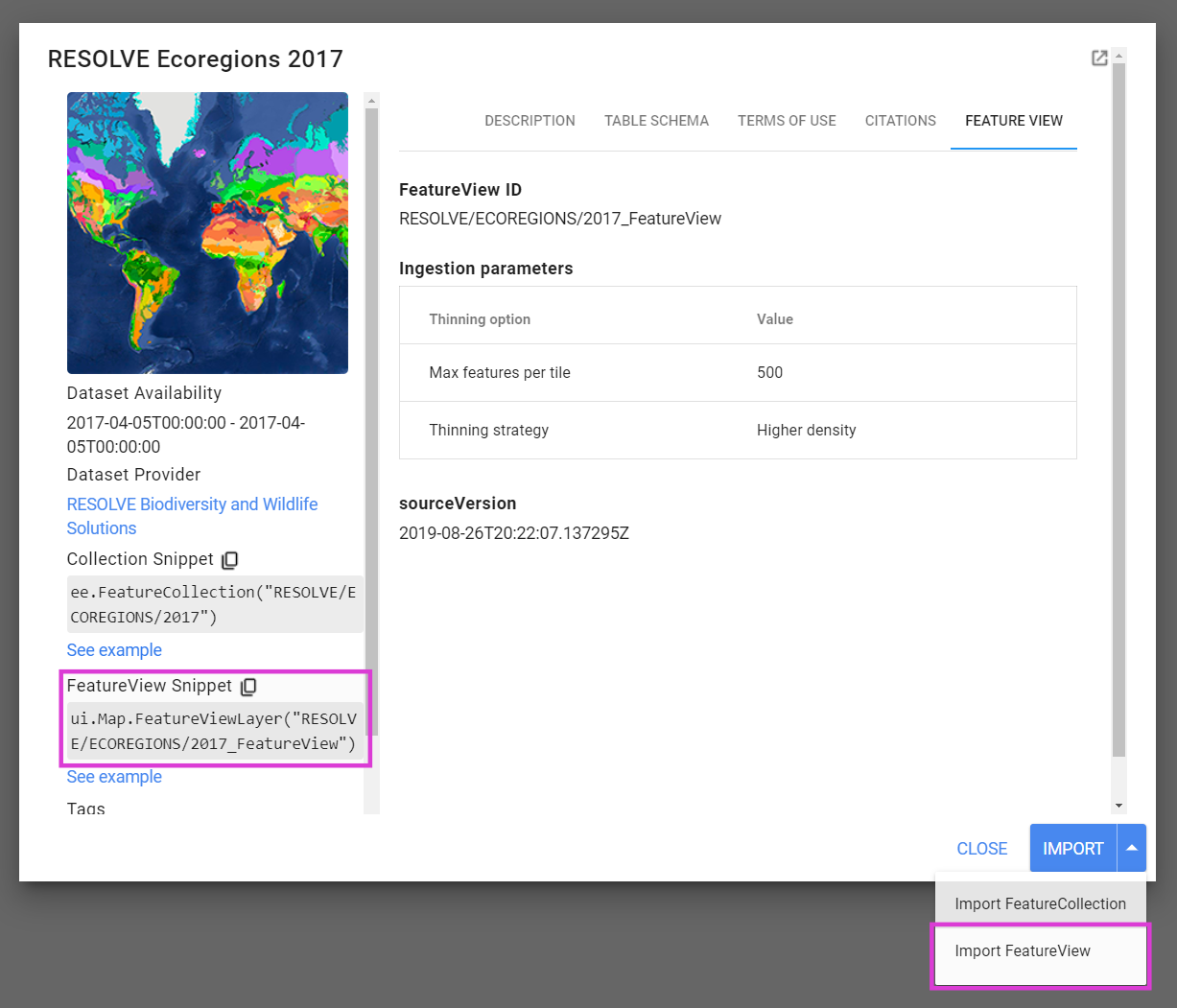
.شکل ۱ کادر گفتگوی دارایی «کاتالوگ داده» که FeatureView روش وارد کردن را برجسته میکند.
فراداده FeatureView
اطلاعات و فراداده FeatureView در کادرهای گفتگوی دارایی که در بخش مکانهای دارایی FeatureView در بالا ذکر شده است دردسترس است. علاوهبر شرح و ویژگیهایی که ممکن است با منبع FeatureCollection مشترک باشد، پنج ویژگی منحصربهفرد برای FeatureView وجود دارد. این فرادادهها شامل تنظیمات پارامترهای ورودی توصیفشده در بخش ایجاد FeatureView و sourceVersion است که مُهر زمان «آخرین اصلاح» دارایی جدول است که FeatureView از آن ایجاد شده است. شکل ۱ در بالا خصوصیات مختص FeatureView را در کادر گفتگوی دارایی «کاتالوگ داده» نشان میدهد. مانند سایر داراییها، میتوانید ویژگیها را بهصورت برنامهنویسیشده از واژهنامه برگرداندهشده توسط ee.data.getAsset واکشی کنید.
دیداریسازی FeatureView
شیء FeatureView را میتوان در «ویرایشگر کد»، «برنامههای Earth Engine»،
و Google Maps دیداریسازی کرد.
ویرایشگر کد
«ویرایشگر کد» شامل مؤلفه ui.Map.FeatureViewLayer برای تجسم
داراییهای FeatureView روی نقشه است. مثال زیر شناسه دارایی FeatureView را تعریف میکند، دارایی را بهعنوان FeatureViewLayer وارد میکند، و آن را روی نقشه نمایش میدهد.
ویرایشگر کد (جاوا اسکریپت)
// Define the FeatureView asset ID.
var assetId = 'WCMC/WDPA/current/polygons_FeatureView';

// Import the FeatureView asset as a FeatureViewLayer.
var layer = ui.Map.FeatureViewLayer(assetId);

// Add the FeatureViewLayer to the map.
Map.add(layer);
سبک
میتوانید با ارسال واژهنامه سبک به تابع ui.Map.FeatureViewLayer یا افزودن آنها به لایه بااستفاده از روش setVisParams، به FeatureViewLayer سبک بدهید. در زیر نمونهای از سبکبندی آورده شده است:
- رنگهای طرح کلی براساس ویژگی «MARINE» (اینکه منطقه حفاظتشده بهطور کامل یا جزئی در محیط دریایی قرار دارد یا نه)،
- رنگ پرکننده براساس ویژگی «IUCN_CAT» (دسته «اتحادیه بینالمللی حفاظت از طبیعت» (IUCN))، و
- ماتی پر کردن براساس اندازه منطقه حفاظتشده که با ویژگی «REP_AREA» تعریف شده است.
برای جزئیات بیشتر درباره گزینههای سبکبندی دردسترس، به صفحه سبکبندی FeatureView مراجعه کنید.
ویرایشگر کد (جاوا اسکریپت)
// Set visualization properties for the defined layer.
layer.setVisParams({
  color: {
    property: 'MARINE',
    categories: [
      ['0', 'purple'],
      ['1', 'green'],
      ['2', 'blue'],
    ]
  },
  fillColor: {
    property: 'IUCN_CAT',
    defaultValue: 'd3d3d3',
    categories: [
      ['Ia', 'a6cee3'],
      ['Ib', '1f78b4'],
      ['II', 'b2df8a'],
      ['III', '33a02c'],
      ['IV', 'fb9a99'],
      ['V', 'e31a1c'],
      ['VI', 'fdbf6f'],
    ]
  },
  fillOpacity: {
    property: 'REP_AREA',
    mode: 'interval',
    palette: [
      [0, 0.5],
      [80, 0.35],
      [2000, 0.22],
      [5000, 0.15],
    ],
  },
  width: 1.0,
  pointSize: 6.0,
});
فیلتر کردن
قوانین فیلتر را میتوان برای سبکدهی یا پنهان کردن انتخابی ویژگیها براساس
مشخصات آنها اعمال کرد. برای مثال، برای فیلتر کردن مناطق محافظتشده کوچکتر از یک منطقه خاص که توسط ابزاره لغزنده مشخص شده است، میتوانید از کد زیر استفاده کنید. برای کسب اطلاعات بیشتر درباره فیلد rules، بخش
قوانین خاص
در صفحه «سبکبندی» FeatureView را ببینید.
ویرایشگر کد (جاوا اسکریپت)
// Define the FeatureView asset ID.
var assetId = 'WCMC/WDPA/current/polygons_FeatureView';

// Import the FeatureView asset as a FeatureViewLayer.
var layer = ui.Map.FeatureViewLayer(assetId, null, 'WDPA FeatureViewLayer');

// Callback function to update FeatureViewLayer style.
var updateVisParams = function() {
  layer.setVisParams({
    color: {
      property: 'MARINE',
      categories: [
        ['0', 'purple'],
        ['1', 'green'],
        ['2', 'blue'],
      ]
    },
    fillColor: {
      property: 'IUCN_CAT',
      defaultValue: 'd3d3d3',
      categories: [
        ['Ia', 'a6cee3'],
        ['Ib', '1f78b4'],
        ['II', 'b2df8a'],
        ['III', '33a02c'],
        ['IV', 'fb9a99'],
        ['V', 'e31a1c'],
        ['VI', 'fdbf6f'],
      ]
    },
    fillOpacity: {
      property: 'REP_AREA',
      mode: 'interval',
      palette: [
        [0, 0.5],
        [80, 0.35],
        [2000, 0.22],
        [5000, 0.15],
      ],
    },
    width: 1.0,
    pointSize: 6.0,
    rules: [
      {
        filter: ee.Filter.lt('REP_AREA', filterSlider.getValue()),
        isVisible: false,
      },
    ],
  });
};

// Slider widget that calls the updateVisParams function on change.
var filterSlider = ui.Slider({
  min: 0,
  max: 10000,
  step: 10,
  value: 0,
  style: { stretch: 'horizontal'},
  onChange: updateVisParams,
});
var filterSliderLabel = ui.Label(
  'Adjust slider to hide features less than the specified area (km²)');

// Add the slider to the map.
Map.add(ui.Panel([filterSliderLabel, filterSlider]));

// Initialize the FeatureViewLayer style.
updateVisParams();

// Add the FeatureViewLayer to the map.
Map.add(layer);
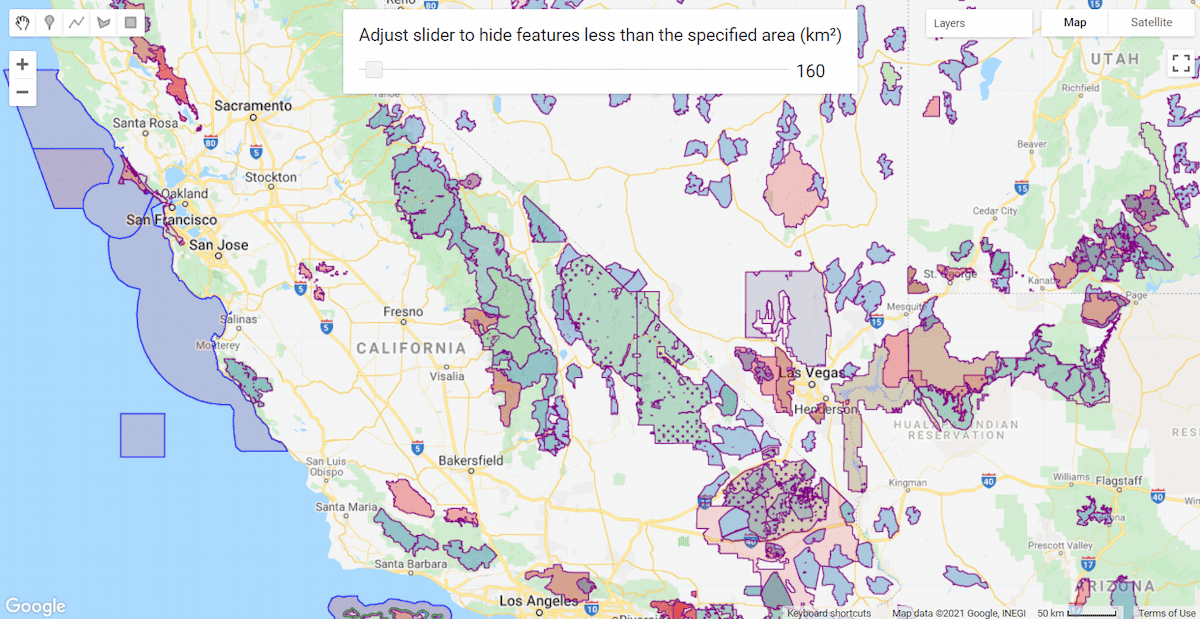
.شکل ۲ FeatureViewLayer نمایش دیداری با ابزاره لغزنده برای پنهان کردن ویژگیهای
کوچکتر از ناحیه مشخصشده.
Google Maps API
فرایند تجسم دارایی FeatureView بااستفاده از Google Maps API
فرایندی چهاربخشی است: دریافت کلید کاشیها بااستفاده از
ee.data.getFeatureViewTilesKey، ارسال آن به نمونهای از
FeatureViewTileSource، ساختن ee.layer.ImageOverlay، و سپس افزودن
همپوشانی به نمونه google.maps.Map. نمونه کد برای ساختن
ImageOverlay در جاوا اسکریپت در زیر نشان داده شده است.
var tilesKey = ee.data.getFeatureViewTilesKey({
  assetId: 'WCMC/WDPA/current/polygons_FeatureView',
  visParams: { … },
});

var tileSource = new ee.layers.FeatureViewTileSource(tilesKey);
var overlay = new ee.layers.ImageOverlay(tileSource);
پساز انجام این کار، میتوانید همپوشانی را به نمونه google.maps.Map خود اضافه کنید
همانطور که در زیر نشان داده شده است.
// embeddedMap is your google.maps.Map instance.
embeddedMap.overlayMapTypes.setAt(0, overlay);
بازرسی FeatureView
لایه FeatureViewLayer اضافهشده به نقشه پیشفرض «ویرایشگر کد» را میتوان بااستفاده از
ابزار بازرس
بازرسی کرد.
عملکرد آن مشابه FeatureCollection است. توجه داشته باشید که
نتایج برگرداندهشده برای مکان کلیکشده فقط ویژگیهایی را فهرست میکند که
در سطح بزرگنمایی فعلی قابلمشاهده هستند. هندسهها برای عارضههای بازرسیشده نشان داده نمیشوند
زیرا بهعنوان بخشی از فرایند صادر کردن FeatureView ساده شدهاند.
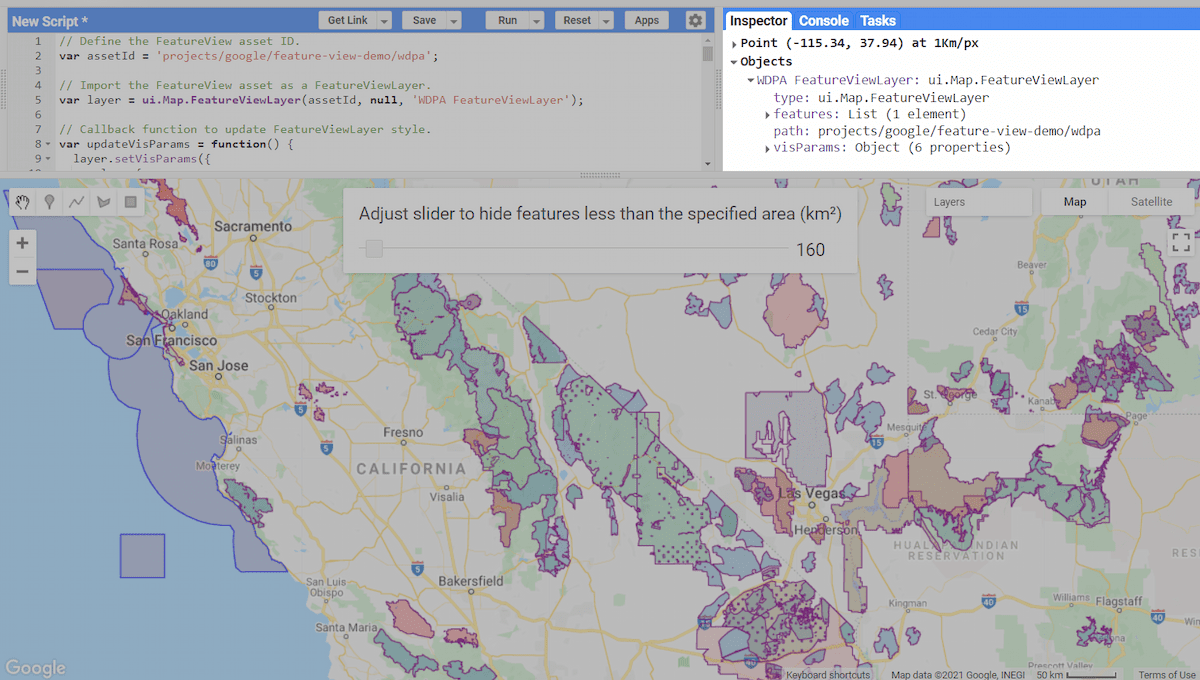
شکل ۳. درحال بازرسی FeatureViewLayer. بازرس لایه، ویژگیها، شناسه دارایی، و پارامترهای نمایش دیداری را نشان میدهد.