

FeatureView adalah representasi FeatureCollection yang dipercepat dan hanya dapat dilihat.
Tidak seperti FeatureCollection, yang ubin peta rasternya dibuat secara langsung, ubin raster FeatureView telah dihitung sebelumnya untuk memberikan rendering yang cepat.
Selain merender lebih cepat, aset FeatureView menerapkan penipisan fitur yang bergantung pada tingkat zoom. Efeknya adalah set data yang padat mungkin terlihat tidak lengkap saat diperkecil (fitur kecil tidak digambar), tetapi lebih banyak data akan terlihat saat Anda memperbesar, yang dapat meningkatkan estetika peta pada tingkat zoom yang lebih rendah. Perilaku penipisan set data dikontrol oleh beberapa
parameter pengoptimalan
yang ditetapkan selama ekspor aset FeatureCollection ke FeatureView.
Sebagai aset hanya lihat, objek FeatureView tidak dapat disertakan dalam komputasi atau ekspresi, tetapi dapat divisualisasikan dan diperiksa di Editor Kode JavaScript dan Aplikasi Earth Engine sebagai FeatureViewLayer. Gaya ini juga dapat
diintegrasikan ke dalam aplikasi Google Maps API.
Membuat FeatureView
Pembuatan FeatureView melibatkan penyiapan FeatureCollection dengan data Anda, memanggil fungsi Export.table.toFeatureView, dan memulai tugas ekspor. Contoh berikut menunjukkan cara mengekspor tampilan set data poligon WDPA.
Dalam aplikasi Anda sendiri, gunakan set data FeatureCollection apa pun yang diarsipkan di
Data Catalog Earth Engine atau buat set data Anda sendiri dengan
mengupload set data vektor
sebagai aset Earth Engine.
FeatureView dapat disesuaikan menggunakan beberapa parameter dalam
fungsi Export.table.toFeatureView.
maxFeaturesPerTile— menentukan jumlah maksimum fitur yang ditampilkan dalam ubin peta pada tingkat zoom tertentu. Gunakan parameter ini untuk mengoptimalkan kecepatan atau kepadatan fitur.thinningStrategy— mengontrol apakah penjarangan fitur untuk ubin dan tingkat zoom tertentu harus dioptimalkan untuk kepadatan yang lebih tinggi atau konsistensi kepadatan di seluruh ubin. Perhatikan bahwa pengoptimalan untuk kepadatan yang lebih tinggi dapat menyebabkan batas ubin menjadi berbeda, karena kepadatan fitur per ubin bersifat independen.thinningRanking— menentukan prioritas penipisan fitur. Misalnya, Anda dapat mengoptimalkan penipisan untuk menargetkan retensi properti fitur tertentu dengan nilai tinggi –dengan kata lain, saat Anda memperkecil, fitur yang memiliki nilai rendah untuk properti yang dipilih akan ditipiskan terlebih dahulu, sehingga fitur yang paling penting (sesuai dengan aturan Anda) tetap terlihat.zOrderRanking— menentukan urutan z (urutan tumpukan) fitur yang ditampilkan di peta. Parameter ini mengontrol cara fitur yang tumpang-tindih ditampilkan dengan memungkinkan Anda menetapkan aturan prioritas berdasarkan properti fitur, jenis geometri, dan tingkat zoom. Misalnya, Anda dapat memprioritaskan fitur dengan nilai tinggi dari properti tertentu sehingga fitur tersebut ditempatkan di atas fitur yang berpotongan dengan nilai rendah.
Lihat
halaman Pengoptimalan FeatureView
untuk mengetahui detail selengkapnya tentang parameter ini dan argumen yang diterima.
Dalam contoh di bawah, argumen yang ditentukan untuk parameter ini menghasilkan
FeatureView dengan fitur maksimum per ubin pada tingkat zoom tertentu adalah
1500, kepadatan fitur per ubin bersifat independen dan diizinkan mencapai
maksimum 1500, poligon yang lebih kecil ditipiskan terlebih dahulu, dan poligon yang lebih kecil
terletak di atas poligon yang lebih besar.
Editor Kode (JavaScript)
// Import the WDPA feature collection.
var wdpa = ee.FeatureCollection('WCMC/WDPA/current/polygons');

// Export the WDPA FeatureCollection as a FeatureView asset.
Export.table.toFeatureView({
  collection: wdpa,
  assetId: 'wdpa-featureview-demo',
  description: 'wdpa-featureview-demo',
  maxFeaturesPerTile: 1500,
  thinningStrategy: 'HIGHER_DENSITY',
  thinningRanking: ['REP_AREA DESC'],
  zOrderRanking: ['REP_AREA DESC'],
});
Menjalankan cuplikan kode di atas di Editor Kode akan menghasilkan tugas ekspor; jalankan tugas untuk memulai ekspor.
Lokasi aset FeatureView
Aset FeatureView dapat ditemukan di Katalog Data publik dan di antara aset pribadi Anda di tab Aset Editor Kode. Semua aset FeatureCollection yang relevan di Data Catalog
memiliki aset FeatureView pengiring dengan setelan penyerapan
yang berlaku secara umum. Arsip aset pribadi Anda akan menyertakan
aset FeatureView yang Anda buat.
Mengimpor aset FeatureView ke dalam skrip
Aset FeatureView dapat diimpor ke skrip Editor Kode menggunakan tombol dalam dialog aset Editor Kode dan entri aset pribadi, serta dengan memberikan ID aset FeatureView sebagai input ke konstruktor ui.Map.FeatureViewLayer.
Dialog aset Data Catalog
Dialog aset tabel Data Catalog, yang diakses dari kotak penelusuran Editor Kode, memiliki tombol Import di kanan bawah dengan menu drop-down. Dari menu drop-down, pilih "Import FeatureView". Aset akan disertakan di bagian Imports di bagian atas skrip Anda.
Dialog aset pribadi
Dialog aset FeatureView pribadi, yang diakses dengan memilih aset dari tab Assets di Editor Kode, memiliki tombol Import di kanan atas.
Mengaktifkan tombol akan menyertakan aset di bagian Imports
di bagian atas skrip Anda. Anda juga dapat menggunakan tombol pintasan impor
(ikon panah yang mengarah ke kanan) yang muncul saat Anda mengarahkan kursor ke aset di
tab Assets.
ID Aset
Aset FeatureView memiliki ID yang dapat diberikan sebagai input ke konstruktor ui.Map.FeatureViewLayer, yang memberi Anda akses ke aset dalam skrip. Cuplikan impor yang telah dibuat sebelumnya dapat ditemukan di halaman aset Data Catalog dan dialog aset di Editor Kode.

Gambar 1. Dialog aset Data Catalog yang menandai metode impor FeatureView.
Metadata FeatureView
Informasi dan metadata FeatureView tersedia dalam dialog aset yang disebutkan di bagian Lokasi aset FeatureView di atas. Selain deskripsi dan properti yang mungkin dibagikan
dengan FeatureCollection sumber, ada lima properti yang unik untuk
FeatureView. Metadata ini mencakup setelan parameter penyerapan yang dijelaskan di
bagian Membuat FeatureView dan
sourceVersion, yang merupakan stempel waktu "terakhir diubah" dari aset tabel yang
menjadi asal pembuatan FeatureView. Gambar 1 di atas menunjukkan properti khusus FeatureView dalam dialog aset Data Catalog. Seperti aset
lainnya, Anda juga dapat mengambil properti secara terprogram dari kamus
yang ditampilkan oleh ee.data.getAsset.
Memvisualisasikan FeatureView
Objek FeatureView dapat divisualisasikan di Editor Kode, Aplikasi Earth Engine,
dan Google Maps.
Editor Kode
Editor Kode menyertakan komponen ui.Map.FeatureViewLayer untuk memvisualisasikan aset FeatureView di peta. Contoh berikut menentukan ID aset FeatureView, mengimpor aset sebagai FeatureViewLayer, dan menampilkannya di peta.
Editor Kode (JavaScript)
// Define the FeatureView asset ID.
var assetId = 'WCMC/WDPA/current/polygons_FeatureView';

// Import the FeatureView asset as a FeatureViewLayer.
var layer = ui.Map.FeatureViewLayer(assetId);

// Add the FeatureViewLayer to the map.
Map.add(layer);
Gaya
Anda dapat menata gaya FeatureViewLayer dengan meneruskan kamus gaya ke fungsi ui.Map.FeatureViewLayer atau menambahkannya ke lapisan menggunakan metode setVisParams. Berikut adalah contoh yang menata gaya:
- warna garis tepi berdasarkan properti "MARINE" (apakah kawasan lindung sepenuhnya atau sebagian berada dalam lingkungan laut),
- warna pengisi berdasarkan properti "IUCN_CAT" (Kategori International Union for Conservation of Nature (IUCN)), dan
- opasitas pengisian berdasarkan ukuran kawasan lindung yang ditentukan oleh properti "REP_AREA".
Kunjungi halaman Gaya FeatureView untuk mengetahui detail selengkapnya tentang opsi gaya yang tersedia.
Editor Kode (JavaScript)
// Set visualization properties for the defined layer.
layer.setVisParams({
  color: {
    property: 'MARINE',
    categories: [
      ['0', 'purple'],
      ['1', 'green'],
      ['2', 'blue'],
    ]
  },
  fillColor: {
    property: 'IUCN_CAT',
    defaultValue: 'd3d3d3',
    categories: [
      ['Ia', 'a6cee3'],
      ['Ib', '1f78b4'],
      ['II', 'b2df8a'],
      ['III', '33a02c'],
      ['IV', 'fb9a99'],
      ['V', 'e31a1c'],
      ['VI', 'fdbf6f'],
    ]
  },
  fillOpacity: {
    property: 'REP_AREA',
    mode: 'interval',
    palette: [
      [0, 0.5],
      [80, 0.35],
      [2000, 0.22],
      [5000, 0.15],
    ],
  },
  width: 1.0,
  pointSize: 6.0,
});
Filter
Aturan filter dapat diterapkan untuk menata gaya atau menyembunyikan fitur secara selektif berdasarkan propertinya. Misalnya, untuk memfilter kawasan lindung yang lebih kecil dari area tertentu yang diberikan oleh widget penggeser, Anda dapat menggunakan kode berikut. Lihat bagian
Aturan Khusus
di halaman Gaya Visual FeatureView untuk mempelajari kolom rules lebih lanjut.
Editor Kode (JavaScript)
// Define the FeatureView asset ID.
var assetId = 'WCMC/WDPA/current/polygons_FeatureView';

// Import the FeatureView asset as a FeatureViewLayer.
var layer = ui.Map.FeatureViewLayer(assetId, null, 'WDPA FeatureViewLayer');

// Callback function to update FeatureViewLayer style.
var updateVisParams = function() {
  layer.setVisParams({
    color: {
      property: 'MARINE',
      categories: [
        ['0', 'purple'],
        ['1', 'green'],
        ['2', 'blue'],
      ]
    },
    fillColor: {
      property: 'IUCN_CAT',
      defaultValue: 'd3d3d3',
      categories: [
        ['Ia', 'a6cee3'],
        ['Ib', '1f78b4'],
        ['II', 'b2df8a'],
        ['III', '33a02c'],
        ['IV', 'fb9a99'],
        ['V', 'e31a1c'],
        ['VI', 'fdbf6f'],
      ]
    },
    fillOpacity: {
      property: 'REP_AREA',
      mode: 'interval',
      palette: [
        [0, 0.5],
        [80, 0.35],
        [2000, 0.22],
        [5000, 0.15],
      ],
    },
    width: 1.0,
    pointSize: 6.0,
    rules: [
      {
        filter: ee.Filter.lt('REP_AREA', filterSlider.getValue()),
        isVisible: false,
      },
    ],
  });
};

// Slider widget that calls the updateVisParams function on change.
var filterSlider = ui.Slider({
  min: 0,
  max: 10000,
  step: 10,
  value: 0,
  style: { stretch: 'horizontal'},
  onChange: updateVisParams,
});
var filterSliderLabel = ui.Label(
  'Adjust slider to hide features less than the specified area (km²)');

// Add the slider to the map.
Map.add(ui.Panel([filterSliderLabel, filterSlider]));

// Initialize the FeatureViewLayer style.
updateVisParams();

// Add the FeatureViewLayer to the map.
Map.add(layer);

Gambar 2. Visualisasi FeatureViewLayer dengan widget penggeser untuk menyembunyikan fitur yang lebih kecil dari area yang ditentukan.
Google Maps API
Proses untuk memvisualisasikan aset FeatureView menggunakan Google Maps API
adalah proses empat bagian: dapatkan kunci ubin menggunakan
ee.data.getFeatureViewTilesKey, teruskan ke instance
FeatureViewTileSource, buat ee.layer.ImageOverlay, lalu tambahkan
overlay ke instance google.maps.Map Anda. Kode contoh untuk membuat
ImageOverlay di JavaScript ditampilkan di bawah.
var tilesKey = ee.data.getFeatureViewTilesKey({
  assetId: 'WCMC/WDPA/current/polygons_FeatureView',
  visParams: { … },
});

var tileSource = new ee.layers.FeatureViewTileSource(tilesKey);
var overlay = new ee.layers.ImageOverlay(tileSource);
Setelah selesai, Anda dapat menambahkan overlay ke instance google.maps.Map
seperti yang ditunjukkan di bawah.
// embeddedMap is your google.maps.Map instance.
embeddedMap.overlayMapTypes.setAt(0, overlay);
Memeriksa FeatureView
Lapisan FeatureViewLayer yang ditambahkan ke peta Editor Kode default dapat
diperiksa menggunakan
alat Inspector.
Fungsinya sama dengan FeatureCollection. Perhatikan bahwa
hasil yang ditampilkan untuk lokasi yang diklik hanya mencantumkan fitur yang terlihat
pada tingkat zoom saat ini. Geometri tidak ditampilkan untuk fitur yang diperiksa
karena disederhanakan sebagai bagian dari proses ekspor FeatureView.
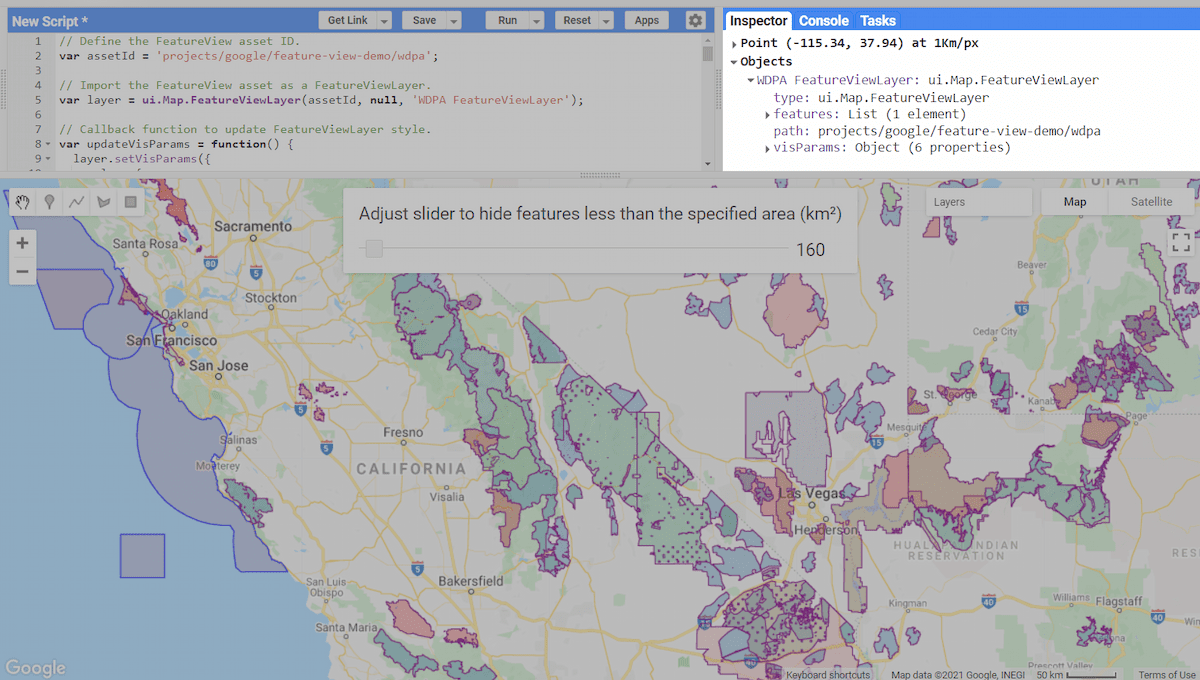
Gambar 3. Memeriksa FeatureViewLayer. Inspektur menunjukkan lapisan,
fitur, ID aset, dan parameter visualisasi.